

Ноя 19, 2025Сообщение от Кевин Миллер к Копировать DVD
Файл образа ISO представляет собой пакет данных DVD, включая видеофайлы, файлы программного обеспечения и структуру диска. Это удобный способ резервного копирования, обмена и управления вашей коллекцией DVD, но сначала вам необходимо создать образ ISO вашего DVD.
Это сложная техническая задача как для обычного человека, так и для технически подкованного. Хорошая новость в том, что вы можете быстро конвертировать свои DVD в файлы ISO с помощью встроенных или сторонних инструментов. В этой статье рассказывается о 5 способах достижения этой цели. конвертация DVD в ISO файлы на ПК, macOS и Linux.
- Часть 1. Зачем конвертировать DVD в ISO
- Часть 2. Как конвертировать DVD в ISO на ПК
- Часть 3. Как создать ISO-образ из DVD на Mac
- Часть 4. Как конвертировать DVD в ISO в Linux
- Часть 5. Часто задаваемые вопросы о конвертации DVD в ISO
| Инструмент | Платформа | Простота использования | Лучшее для | Возможность дешифрования | Качество вывода |
| Мастер-копия Blu-ray DVD | Windows и Мак | Копирование DVD-дисков в файлы ISO, включая защищенные диски |  | Высокий | |
| CDBurnerXP | Окна | Легкое создание образов ISO |  | Умеренный | |
| ImgBurn | Окна | Создание образов ISO бесплатно | | Умеренный | |
| Дисковая утилита | Мак | Простая операция по созданию файлов ISO на Mac | | Хороший | |
| Брасеро | Линукс | Создание образов ISO в Linux | | Хороший |
Часть 1. Зачем конвертировать DVD в ISO
Почему многие люди хотят конвертировать DVD в файлы ISO? В основном, есть 4 причины:
- Полное резервное копирование диска. ISO-файлы сохраняют все данные на DVD, что делает их идеальными для полного долгосрочного резервного копирования.
- Более простой доступ Вы можете мгновенно воспроизводить файлы ISO без необходимости использования физического диска или привода.
- Защита от повреждений Резервные копии ISO защищают ваш контент от царапин, износа или потери оригинального DVD.
- Позволяет редактировать и конвертировать Формат ISO упрощает извлечение, редактирование или конвертацию содержимого DVD в современные видеоформаты.
Часть 2. Как конвертировать DVD в ISO на ПК
Конвертируйте DVD в ISO с помощью Blu-ray Master DVD Copy [Самый простой способ]
DVD Copy рассматривается как самый простой способ создания ISO из DVD. Оснащенный превосходной технологией клонирования, он позволяет вам делать резервные копии DVD, папок и файлов образов ISO. Между тем, он также может помочь вам в конвертации DVD в файлы образов ISO. Подводя итог, независимо от того, хотите ли вы сделать резервную копию DVD или конвертировать DVD в другие форматы, этот инструмент является отличным решением.
- Скопируйте и создайте резервную копию всего DVD на жесткий диск в виде ISO-образа.
- Обеспечивает три режима создания DVD: «Полная копия», «Основной фильм» и «Настройка».
- Предварительно просмотрите свой DVD с помощью встроенного медиаплеера.
- Положитесь на аппаратное ускорение, чтобы ускорить процесс.
- Записывайте файлы образов ISO на чистые DVD-диски в любое время.
В общем, это самый простой способ конвертировать вашу коллекцию DVD в файлы изображений ISO на ПК или Mac.
Шаг 1.
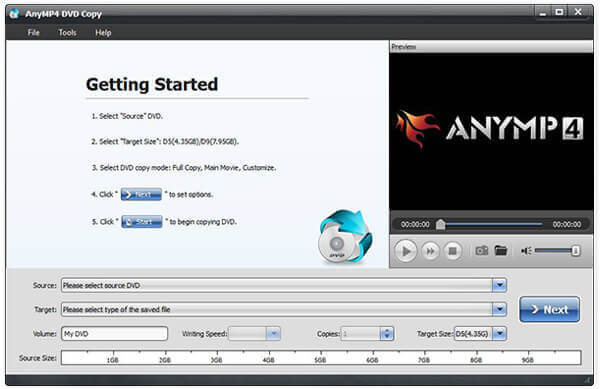
Если вы хотите конвертировать DVD-диск с фильмом в ISO-файл, установите на свой ПК лучший конвертер DVD в ISO. Он совместим с Windows 1088.17. Есть также версия для Mac. Затем вставьте диск в DVD-привод и запустите программу.
Шаг 2.Выберите правильный режим
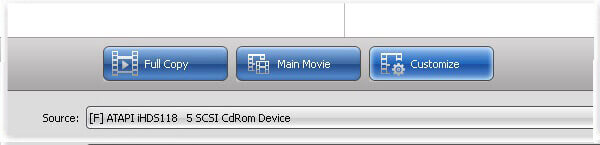
Разверните раскрывающийся список spanSourcespan и выберите свой DVD. Видеофайлы будут добавлены в медиатеку. Перейдите в центральную область и выберите нужный режим. Режим spanFull Copyspan позволяет преобразовать весь DVD в ISO-образ. Режим spanMain Moviespan включает только фильм DVD в ISO-образ. В режиме spanCustomizespan можно выбрать любые файлы для ISO-образа.
Шаг 3.Создать ISO с DVD
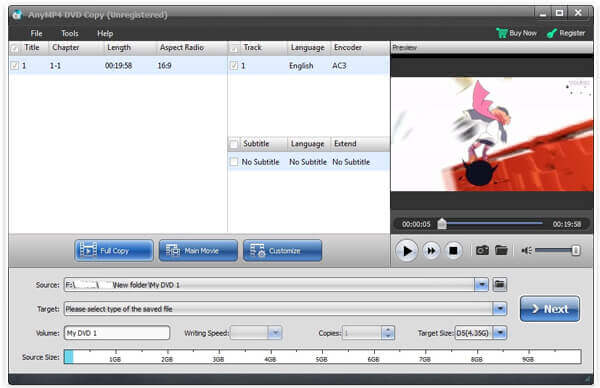
Затем нажмите раскрывающийся список «Цель», укажите место сохранения ISO-файлов и имя файла. После настройки нажмите кнопку spanNextspan, чтобы начать создание ISO-образа с вашего DVD. Согласно нашим исследованиям, процесс занимает всего несколько минут.
Полагаю, вас глубоко привлекла возможность конвертировать DVD в файлы ISO DVD Player, и, честно говоря, эта функция — лишь вершина айсберга всех его превосходных функций. Вы можете продолжать изучать больше функций, и вы не пожалеете, что познакомились с этим мощным инструментом.
Создайте ISO с DVD с помощью CDBurnerXP
Конечно, есть несколько бесплатных инструментов, которые вы можете использовать для создания файлов ISO с ваших DVD-дисков. Хотя у них есть различные недостатки, вы можете использовать их, не заплатив ни копейки.
CDBurnerXP — это решение с открытым исходным кодом для создания ISO-образа существующего диска в Windows 2000 и более поздних версиях. Однако эта бесплатная программа не может снять шифрование или защиту с вашего DVD.
Шаг 1.Вставьте диск в компьютер и запустите бесплатный конвертер DVD в ISO.
Шаг 2.Выбирать Копировать диск и нажмите Копировать данные чтобы открыть диалоговое окно «Копировать ISO-диск».
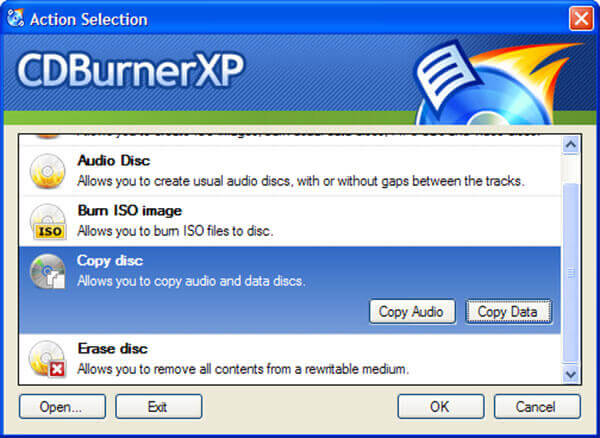
Кончик: Только опция «Копировать данные» преобразует ваш DVD в ISO со структурой диска.
Шаг 3.Перейти к Копировать параметры вкладке, выберите диск из Выберите исходное устройство область и установите папку назначения в Выберите целевое устройство. Нажмите кнопку Копировать диск Кнопка, чтобы начать преобразование DVD в файл ISO.
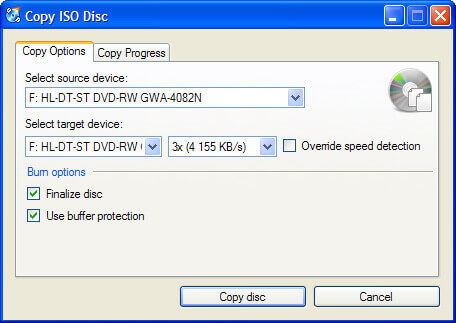
Если на вашем DVD нет шифрования или защиты, вы можете использовать этот бесплатный инструмент для создания файлов ISO с DVD.
Более DVD-рипперы с открытым исходным кодом Чтобы создать ISO с DVD, вы можете проверить это здесь.
Конвертируйте DVD в ISO через ImgBurn
ImgBurn — ещё один инструмент с открытым исходным кодом для конвертации DVD в ISO. Он доступен бесплатно для Windows 10/8/7/XP/Vista и более ранних версий, но включает защиту DVD в файл ISO-образа.
Шаг 1.Запустите бесплатный конвертер DVD в ISO и вставьте оптический диск в привод DVD.
Шаг 2.Выбирать Создать файл изображения с диска в интерфейсе настройки, чтобы открыть следующее окно.
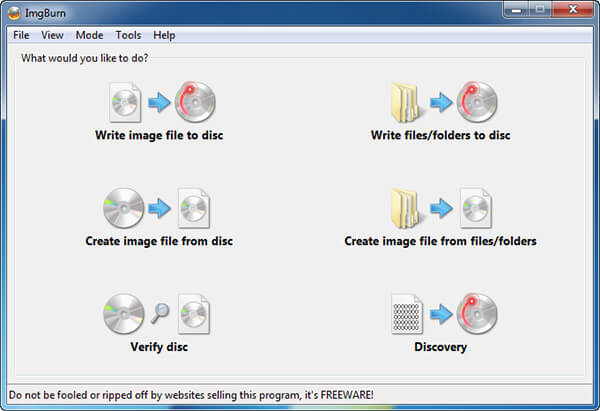
Шаг 3.Если ваш диск не отображается в Источник область, установите ее вручную. Затем щелкните значок папки в Место назначения область, выберите место вывода и укажите имя файла.
Шаг 4.Наконец, нажмите кнопку DVD в ISO в левом нижнем углу, чтобы запустить процесс создания ISO. Будьте терпеливы, так как для завершения процесса потребуется некоторое время.
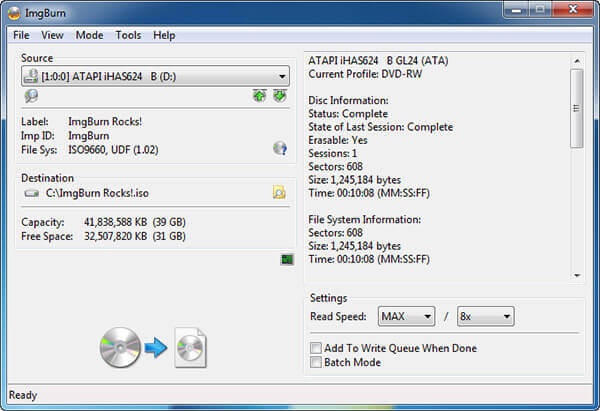
Примечание: В отличие от CDBurnerXP, в ImgBurn есть несколько пользовательских опций. Например, вы можете настроить скорость чтения или активировать пакетный режим для конвертации нескольких DVD-дисков. Новичкам мы предлагаем оставить настройки со значениями по умолчанию.
Часть 3. Как создать ISO с DVD на Mac
Хотя вы не можете найти ИСО Создавая функционал для ПК, Apple внедрила его и в macOS. Более того, Linux позволяет конвертировать DVD в ISO-образ с помощью командной строки и некоторых предустановленных инструментов.
Apple предлагает множество утилит для Mac, включая приложение Disk Utility. Это Mac DVD-риппер может помочь вам преобразовать незашифрованные DVD-диски в файлы образов ISO на Mac без какой-либо установки.
Шаг 1.Прежде всего, вставьте DVD в оптический привод и запустите приложение «Дисковая утилита» из папки «Приложения».
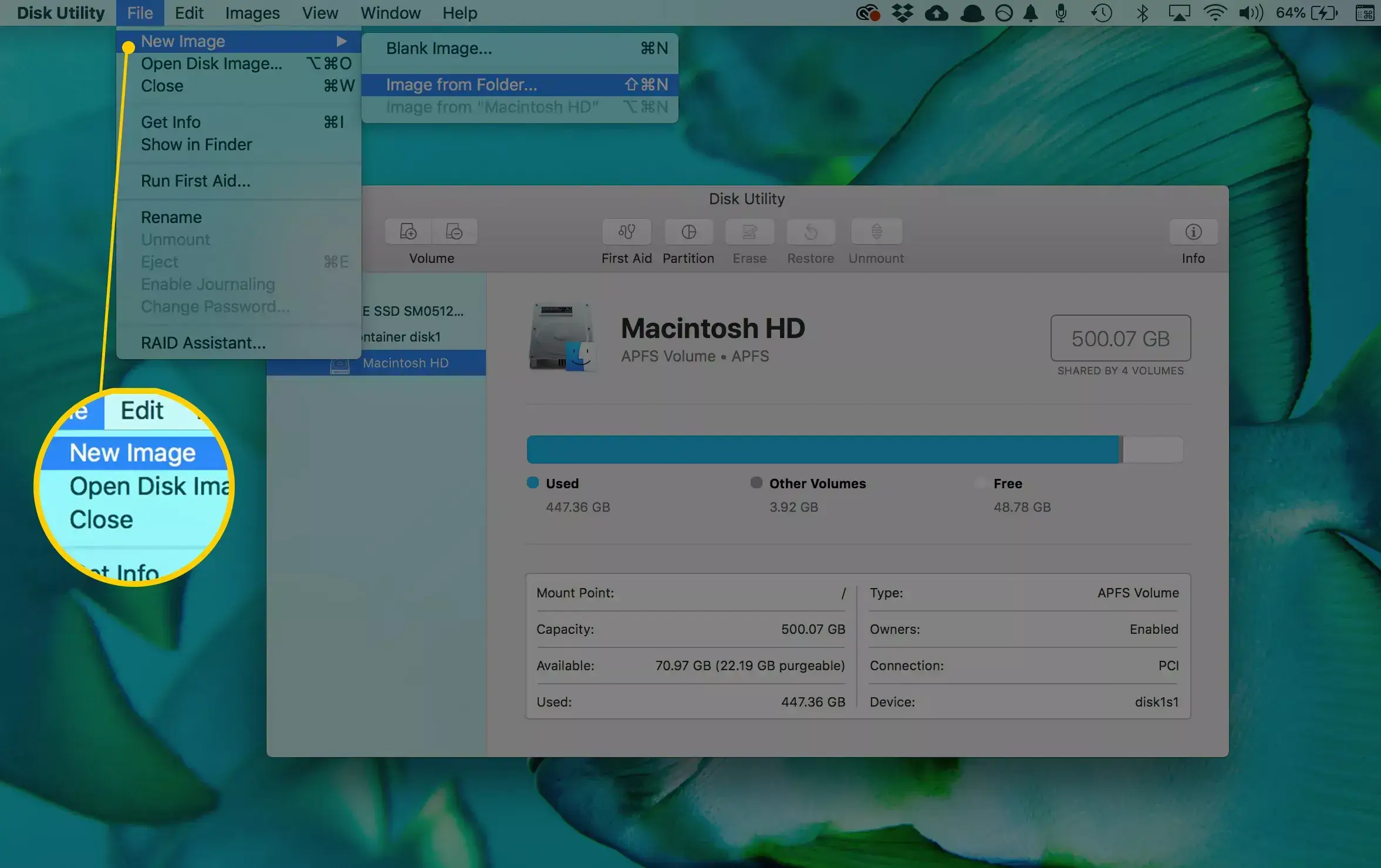
Шаг 2.Нажмите Файл > Новое изображение > Изображение с [устройства] в верхней части окна, чтобы двигаться дальше.
Шаг 3.Во всплывающем диалоговом окне запишите имя файла в поле «Сохранить как» и укажите конкретную папку для хранения файла ISO в поле «Где». Разверните Формат изображения бросай и выбирай образ диска. Обязательно установите никто в Шифрование поле. Ударь Сохранять Кнопка, чтобы начать преобразование DVD в ISO на Mac.
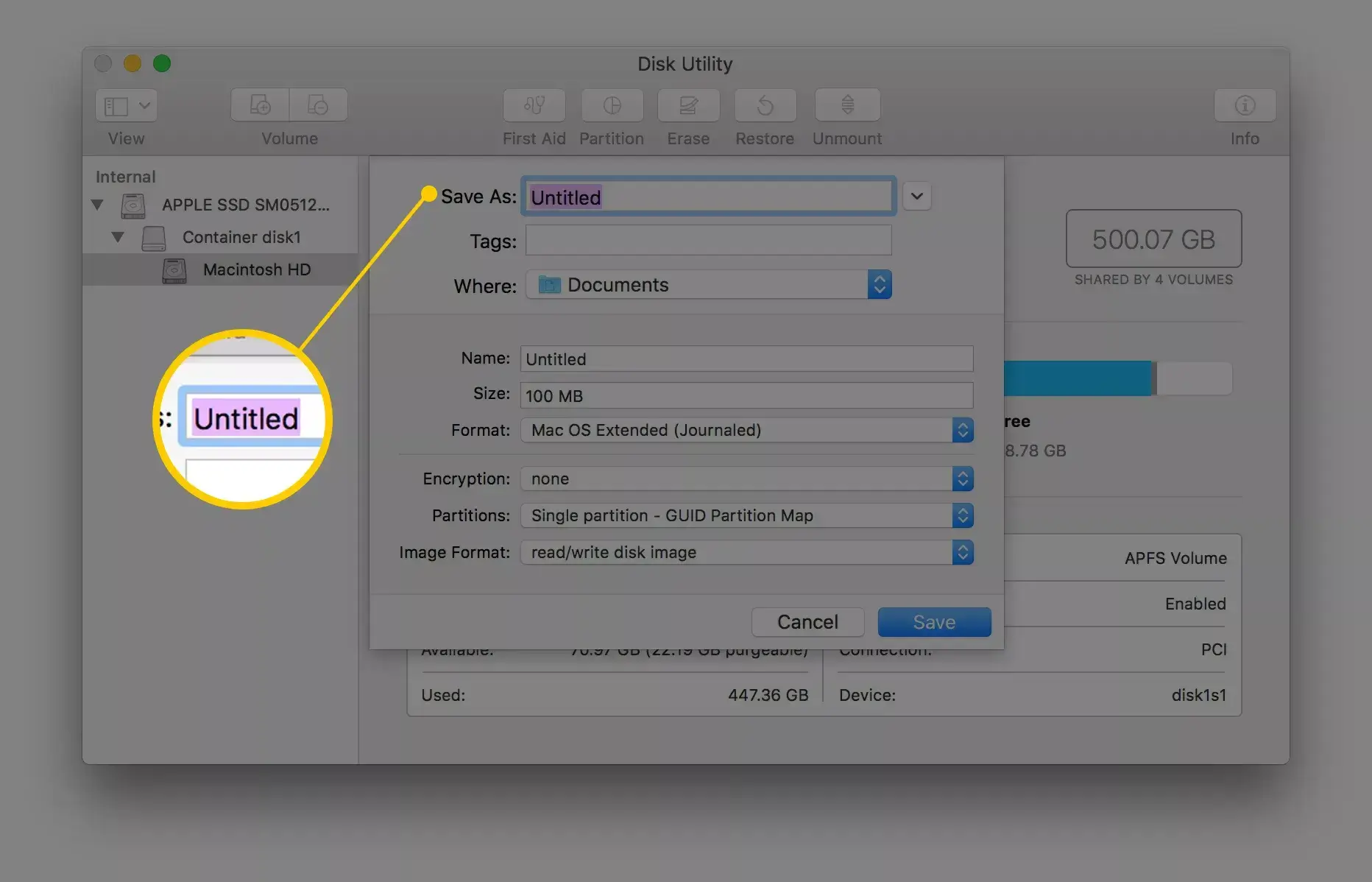
Примечание: Во-первых, Дисковая утилита по умолчанию создаст файл образа CDR. Вы можете напрямую смонтировать его или записать на диск на Mac. Если вы хотите создать ISO-образ, переименуйте расширение файла или воспользуйтесь сторонним конвертером файлов.
Кроме того, вы можете выполнить hdiutil Convert /home/username/original.cdr -format UDTO -o /home/username/destination.iso в Терминале для прямого преобразования DVD в ISO.
Хотя описанный выше метод преобразования DVD в ISO-образ с помощью командной строки не требует установки других программ, однако он немного сложен для компьютерного новичка. Если вы хотите найти конкретный конвертер или риппер для решения этой проблемы, просто продолжайте читать.
Часть 4. Как конвертировать DVD в ISO в Linux
Linux — это не только операционная система с широкими возможностями настройки, но также включает в себя несколько полезных инструментов. Например, утилита записи дисков Brasero способна создавать ISO из DVD.
Шаг 1.Запустите приложение Brasero Disc Burner и выберите Копия диска чтобы открыть диалоговое окно копирования CD/DVD.
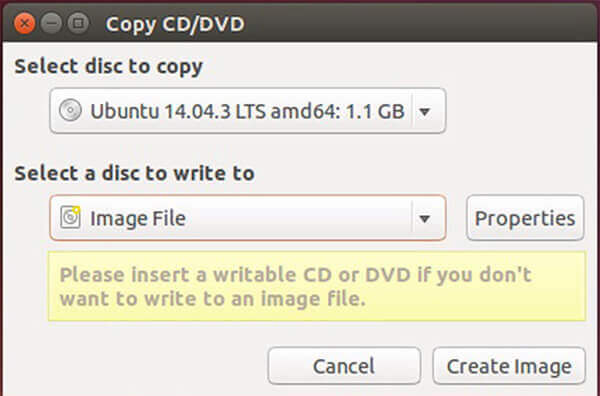
Шаг 2.Вставьте DVD в компьютер и выберите его из раскрывающегося списка в разделе Выберите диск для копирования. Тогда выбирай Файл изображения из Выберите диск для записи вариант.
Шаг 3.После того, как нажмите кнопку Создать изображение Нажмите кнопку, начнется преобразование DVD в ISO.
Примечание: Как и в Mac, вы можете извлечь ISO из DVD с помощью языка программирования, но команда sudo dd if=/dev/cdrom of=/home/username/image.iso.
Оба эти два метода предоставляют вам решения для преобразования DVD в образ ISO с помощью команд и полезных инструментов. Он может решить проблемы, с которыми вы столкнулись, но без расширения дополнительных возможностей конвертации DVD. Если вы хотите использовать больше функций, вы можете найти более профессиональный инструмент.
Часть 5. Часто задаваемые вопросы по конвертации DVD в ISO
-
Что такое ISO-файл DVD?
ISO-файл — это компьютерный файл, извлекающий копию существующей файловой системы. Он может содержать всё содержимое физического DVD-диска, включая саму файловую систему. При использовании ISO-файла пользователи могут решить, следует ли смонтировать образ ISO или используйте его для записи оптического диска. Для воспроизведения ISO-образа DVD необходимо смонтировать образ. В Windows 10 есть встроенный образ, который позволяет воспроизводить ISO-образ напрямую.
-
Как создать ISO-файл с компакт-диска?
Подобно преобразованию компакт-диска в ISO, вам следует загрузить профессиональную программу записи, чтобы создать файл ISO с компакт-диска. Найдите компакт-диск, чтобы ISO-конвертер в Microsoft Store загрузите инструмент сейчас, затем запустите этот инструмент и выберите «Создать установочный носитель (USB-накопитель, DVD или ISO) для другого ПК», после этого вам следует выбрать язык, архитектуру и версию Windows. Выберите файл ISO, и этот инструмент создаст компакт-диск в файл ISO на вашем компьютере.
-
Как конвертировать файлы в ISO?
Для конвертации файлов в файл ISO, вы должны убедиться, что вы вставили DVD-диск в свой компьютер, а затем получить DVD Copy на вашем компьютере. После этого выберите режим копирования и начните конвертировать DVD в файл ISO на вашем компьютере, вы также можете конвертировать фильмы Blu-ray в файл ISO.
-
Могу ли я записать ISO на DVD?
Да, ты можешь. Вы можете не только конвертировать DVD в ISO, но и записывать ISO на DVD с помощью профессионального программного обеспечения. Независимо от того, загружаете ли вы программное обеспечение из Microsoft Store или ищете его в Интернете, вы также можете найти программное обеспечение, которое поможет вам. создать ISO на DVD. Подробности здесь.
Подведение итогов
Основываясь на нашем рассказе выше, вы должны освоить как минимум 5 способов создать ISO с DVD на Windows, Mac и Linux. Иногда вам просто нужно скопировать ваш фильм или диск с программным обеспечением в файл образа ISO для распространения или других целей. DVD Copy — самый экономически выгодный вариант. Любой может освоить его за несколько секунд и сохранить все свои данные на DVD на жестком диске. Если у вас есть другие предложения, пожалуйста, напишите их в комментариях под этим постом, и мы ответим вам позже.
Другие материалы от Blu-ray Master
Информация ИСО

Быстрое и бесплатное программное обеспечение для конвертации всех DVD-дисков в цифровой формат на вашем компьютере.
100% Безопасно. Без вирусов.
