

24 juli 2025Postat av Kevin Miller till Skapa Blu-ray
En ISO är en komplett skivavbildning som innehåller all data, struktur och innehåll på en skiva. Bränna en ISO till en Blu-ray är ett vanligt behov för många. Vissa vill säkerhetskopiera stora mediesamlingar, medan andra vill arkivera HD-videor i ett fysiskt format. Eftersom Blu-ray-skivor erbjuder stor kapacitet är de idealiska för att lagra högkvalitativt innehåll bevarat i ISO-format. Men att bara ha en ISO-fil räcker inte. Du behöver rätt verktyg och kunskap för att bränna den korrekt till en Blu-ray-skiva. Det är där den här guiden kommer in. Målet med det här inlägget är att hjälpa dig att effektivt skapa Blu-ray från ISO-filer på tre olika sätt. Om du letar efter en pålitlig metod hittar du praktiska steg och tips här.

- Sätt 1. Bränn ISO till Blu-ray med Blu-ray Master DVD Creator
- Metod 2. Bränn ISO till Blu-ray med ImgBurn
- Metod 3. Bränn ISO till Blu-ray med AnyBurn
- Tips för ISO till Blu-ray-konvertering
Sätt 1. Bränn ISO till Blu-ray med Blu-ray Master DVD Creator
Blu-ray Master utvald DVD Creator är en flexibel programvara för skivredigering som går utöver DVD-skapande. Även om namnet antyder något annat kan den även bränna ISO till Blu-ray. Den är tillgänglig för gratis nedladdning på Windows (7-11) och Mac (10.9 eller senare). Den har ett Blu-ray-bränningsläge, vilket gör att du kan skapa en Blu-ray-skiva från mediefiler och andra källor, till exempel ISO-bilder. Du kan till och med ladda en DVD ISO och bränna den till Blu-ray utan fel. Dessutom tillhandahåller den en menymall med 20 skivor med olika teman som passar ditt innehåll.
Steg 1.Börja med att ladda ner Blu-ray Master DVD Creator gratis. Den är tillgänglig för både Windows och Mac, så klicka på rätt nedladdningsknapp för ditt system. Installera Blu-ray-brännarprogramvaran, slutför installationen och kör sedan programvaran.
Gratis nedladdning
För Windows
Säker nedladdning
Gratis nedladdning
för macOS
Säker nedladdning
Steg 2.Innan du fortsätter, sätt i en tom Blu-ray-skiva i din externa Blu-ray-enhet. Vid uppstart väljer du alternativet Blu-ray Disc som skivtyp. Klicka sedan på Lägg till mediafil(er) för att importera ISO-bildfilen. Om du bränner en ISO med hög kapacitet ställer du in skivtypen till BD-50 (50 GB).
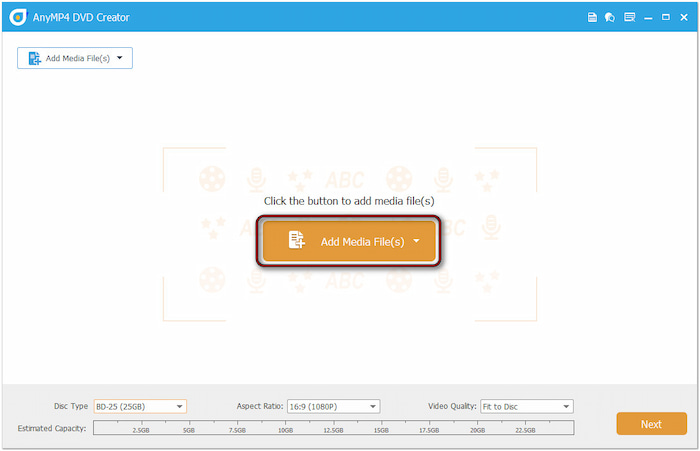
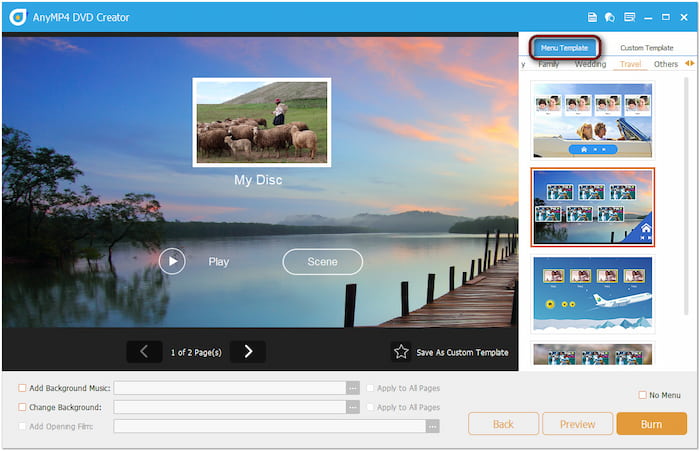
Steg 3.Klicka på knappen Nästa för att öppna skivmenyfönstret. Här väljer du en menymall som passar din stil eller anpassar din skivmeny. Du kan lägga till bakgrundsmusik, ladda upp en bild och infoga en introduktionsfilm. Klicka på Bränna knappen för att gå framåt.
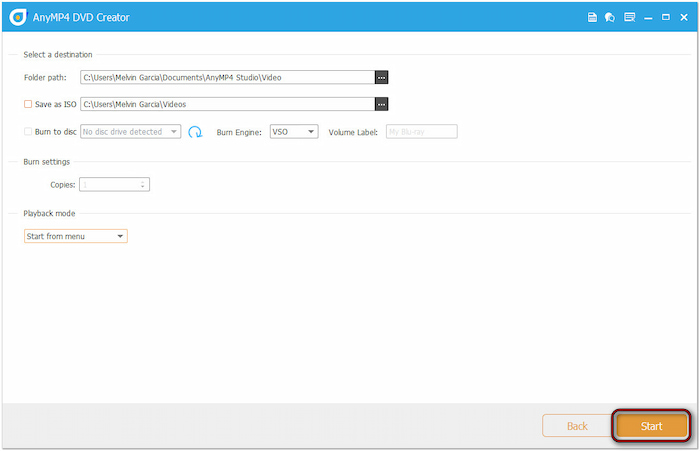
Steg 4.I fönstret Bränningsinställningar markerar du Bränn till skiva och väljer din Blu-ray-enhet från rullgardinsmenyn. Du kan också klicka på sökvägen för mappen för att ange en utdatakatalog för BDMV-mappen. När du har bekräftat alla inställningar klickar du på Start för att bränna ISO-bildfilen till en Blu-ray-skiva.
Blu-ray Master DVD Creator är perfekt för dig som enkelt vill bränna en ISO till Blu-ray. Förutom brännfunktioner har den här programvaran en inbyggd editor. Den har viktiga verktyg för att förbättra ditt ISO-innehåll innan bränning. Alternativen inkluderar rotator, klippare, beskärare, effekter, vattenstämplar, ljudförstärkare, textningsinsättning och mer.
Sätt 2. Bränn ISO till Blu-ray med ImgBurn
ImgBurn är en lätt och gratis programvara för skivredigering för att bränna ISO-filer till Blu-ray-skivor. Även om programvaran är känd och vanligen används för DVD-bränning, stöder den även Blu-ray-skivor. Den låter dig ta en ISO-fil och skriva den direkt till en tom Blu-ray-skiva.
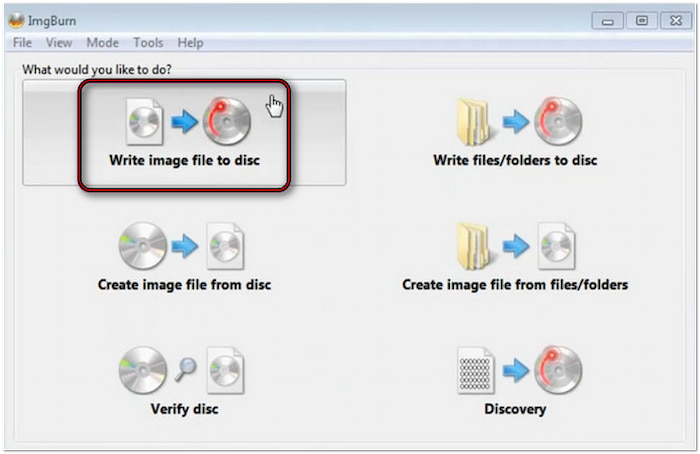
Steg 1.Kör ImgBurn på ditt system och välj Skriv bildfil till skiva alternativ. Navigera till källväljaren och klicka på knappen Mapp för att öppna din lokala enhet. Bläddra bland ISO-bildfilen du vill konvertera till Blu-ray och klicka på Öppna för att importera den.
Steg 2.När ISO-avbildningsfilen har lagts till, gå till den nedre vänstra delen av programvaran. Klicka på Skiva/Skriv knappen, representerad av den optiska skivan, för att starta Blu-ray-skapandet. Se dock till att du har satt i den tomma Blu-ray-skivan i din Blu-ray-enhet innan dess.
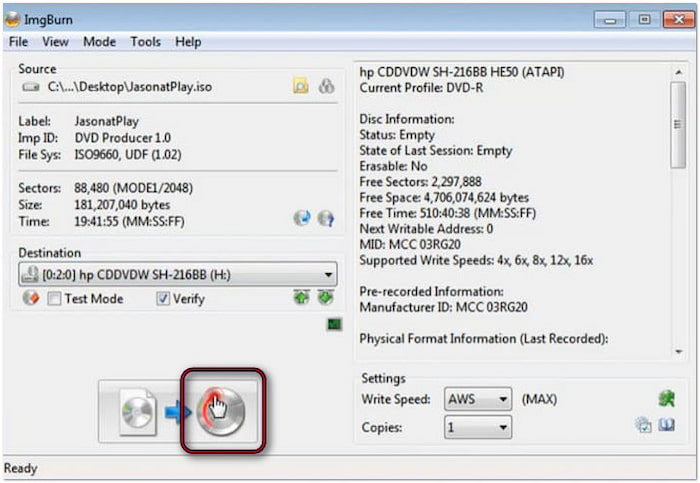
Att använda ImgBurn för att skapa en Blu-ray-skiva från en ISO-bildfil är en enkel process. Även om den effektivt utför denna uppgift på ett Windows-system, kan programvaran inte användas för att bränna ISO till Blu-ray på Mac. Dessutom är den bara kompatibel med Windows 10 och tidigare versioner av Windows. Om du vill bränna DVD/Blu-ray ISO-filer på en Mac kan du prova alternativ till ImgBurn för Mac.
Sätt 3. Bränn ISO till Blu-ray med AnyBurn
AnyBurn är en omfattande Windows-baserad programvara för att bränna Blu-ray, DVD och CD-skivor, samt bildbehandling. Den stöder bränning av ISO till Blu-ray-skivor och andra fysiska medier. Förutom att skapa skivor har den funktioner för rippning av ljud-CD, bränning av ljud-CD och skapande av startbara USB-enheter.
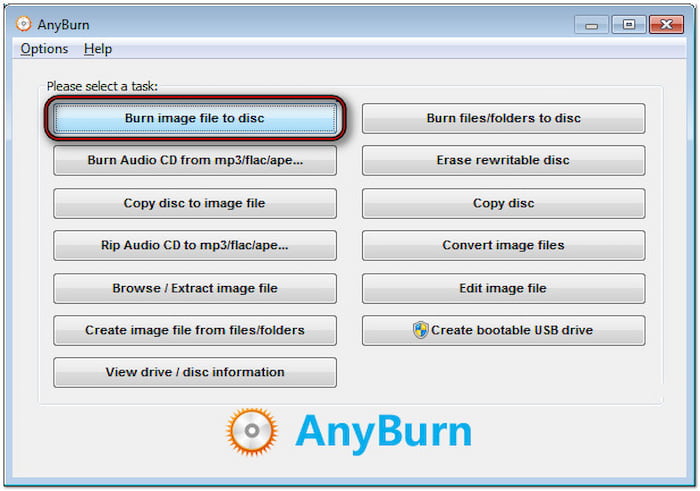
Steg 1.Öppna AnyBurn och välj Bränn bildfilen till skiva alternativet som din uppgift. I fönstret Bränn bildfil klickar du på knappen Mapp för att ladda käll-ISO-bildfilen. Förbered nu den tomma Blu-ray-skivan och placera den i datorns externa Blu-ray-enhet.
Steg 2.Du kan också markera Verifiera skriven data för att jämföra data som skrivits till skivan med originalet. Denna åtgärd säkerställer att den nya Blu-ray-skivan är läsbar och att all data är identisk. När allt är inställt klickar du på Bränna knappen för att starta bränningen av ISO-filen.
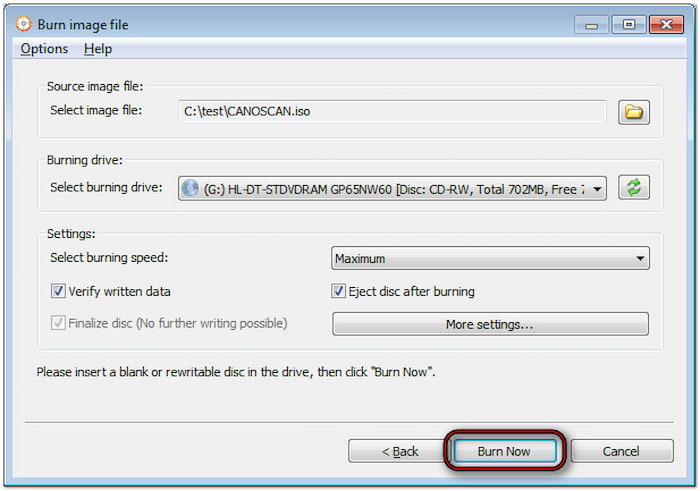
AnyBurn är ett enkelt och effektivt verktyg för att bränna ISO-bildfiler till Blu-ray-skivor. Men om du behöver Blu-ray-redigering med menyer och extrafunktioner är det inte ditt bästa val. Denna programvara fokuserar enbart på att bränna Blu-ray-skivor snarare än att skapa dem.
Tips för ISO till Blu-ray-konvertering
Det här avsnittet innehåller viktiga tips som täcker allt du behöver veta innan du bränner. Vi kommer att belysa viktiga åtgärder som kan påverka din Blu-ray-skivas kvalitet, tillförlitlighet och livslängd. Genom att följa dessa bästa metoder kan du minimera fel och bibehålla optimal videokvalitet.
Välj rätt Blu-ray-utgångstyp
Blu-ray-skivor finns i två kapaciteter: BD-25 (25 GB, enkelskikt) och BD-50 (50 GB, dubbelskikt). Storleken på din ISO Filen bör avgöra vilken skiva som ska användas. Om käll-ISO:n överstiger 25 GB kommer användning av en BD-25 antingen att resultera i ett fel eller tvinga fram komprimering.
Brinnhastighet
En långsammare bränningshastighet ger bättre resultat, särskilt för stora ISO-filer, som de från Blu-ray-skivor. Långsammare bränning minimerar risken för datakorruption, skrivfel eller oläsliga skivor. Även om processen kan ta längre tid blir resultatet en mer stabil och felfri skiva.
Tillräckligt med hårddiskutrymme och systemresurser
Att bränna stora ISO-filer till Blu-ray kräver en betydande mängd ledigt hårddiskutrymme. Det rekommenderas att ha minst dubbelt så stort utrymme som ISO-filen. Det minskar risken för buffertunderruns, lagg eller avbrott, vilket kan leda till en misslyckad bränning.
Använd Blu-ray-skivor av hög kvalitet
Alla Blu-ray-skivor är inte likadana. Välj högkvalitativa, märkesmässigt tillverkade Blu-ray-skivor, som de från Sony eller Panasonic. Billigare, generiska skivor är mer benägna att få bränningsfel, försämrad bildkvalitet och uppspelningsinkompatibilitet med Blu-ray-spelare.
Slutsats
Brinnande ISO till en Blu-ray låter dig bevara högkvalitativt innehåll och skapa fysiska säkerhetskopior. Att följa rätt steg och använda rätt programvara är avgörande för en lyckad Blu-ray-skivaskapning. Det här inlägget har visat dig de bästa metoderna och viktiga tipsen för att säkerställa en smidig och felfri process. Bland de verktyg vi presenterade sticker Blu-ray Master DVD Creator ut. Med sitt stöd för högkvalitativ ISO-bränning och ytterligare funktioner är det det perfekta verktyget för alla dina Blu-ray-författarbehov.
Mer från Blu-ray Master
