

5 mars 2026Postat av Kevin Miller till Spela DVD
Du kan enkelt spela DVD-skivor som innehåller musik- eller videofiler, ljud-CD-skivor och data-CD-skivor i Windows Media Player. Men du får inte direkt spela upp en DVD på bärbar dator med Windows 10 eftersom Microsoft har kastrerat Windows Media Player i Windows 10. Vet du hur man spelar DVD på en bärbar dator med Windows 11/10 eller Mac-dator?
För Mac-användare, på grund av borttagandet av DVD- och CD-enheter från Mac-sortimentet, kan du också känna dig svår att spela en DVD-skiva på en bärbar Mac.
- Del 1. Hur man spelar DVD på bärbar dator utan extern enhet
- Metod 1. Hur man spelar DVD-skivor gratis på en bärbar dator med Windows 11/10
- Sätt 2. Hur man spelar DVD på Mac och Windows Laptop med VLC
- Sätt 3. Hur man spelar en DVD-film på en bärbar dator med KM Player
- Metod 4. Hur man spelar DVD på bärbar dator med extern enhet
- Del 5. Felsökning av DVD-skivor på bärbar dator
- Del 6. Vanliga frågor om att spela DVD-skivor på en bärbar dator
Del 1. Hur man spelar DVD på en bärbar dator utan en extern hårddisk
Har en bärbar dator en DVD-enhet?
Det blir alltmer sällsynt att hitta helt nya bärbara datorer med inbyggda DVD-enheter. De flesta tillverkare har fasat ut dem till förmån för tunnare, lättare design och digitala mediers utbredning.
Du kan dock fortfarande hitta vissa modeller, ofta i specifika kategorier eller från äldre lager:
• HPVissa större, mer traditionella HP-bärbara datorserier, särskilt de med 17-tumsskärmar eller företagsinriktade modeller, kan fortfarande ha en DVD-enhet. Exempel som historiskt sett har erbjudit dem inkluderar vissa HP Envy 17 och HP 17-tums modeller.
• DellI likhet med HP kan vissa större Dell Inspiron-modeller, särskilt äldre versioner eller de som riktar sig till specifika företags-/utbildningsmarknader, ha haft en DVD-enhet. Dell Inspiron 15 5000 Serien var känd för detta.
• AcerVissa Acer Aspire-modeller, särskilt Acer Aspire 3 eller äldre Aspire E 15-serien, har varit kända för att inkludera DVD-enheter.
• Lenovo: Den Lenovo ThinkPad E570 är en äldre modell som hade en DVD-enhet och var populär för sin hållbarhet och budgetvänlighet
För att spela DVD-skivor på en bärbar dator med inbyggd DVD-enhet behöver du ett DVD-spelarprogram installerat på din bärbara dator.
Sätt 1. Hur man spelar DVD-skivor gratis på en bärbar dator med Windows 11/10
Om du använder en bärbar dator med Windows 7 kan du spela upp en DVD direkt via Windows Media Player. Det kommer dock att vara helt annorlunda om din bärbara dator kör den senaste versionen av Windows 11/10. Windows Media Player kommer inte längre att vara en DVD-spelare. Här rekommenderar vi starkt den populära Gratis Blu-ray-spelare så att du kan spela upp alla DVD-skivor på en bärbar dator med Windows 11/10.
Gratis Blu-ray-spelare är en helt gratis programvara för att spela upp DVD- och Blu-ray-filmer för användare av bärbara datorer med Windows 11/10/8/7/XP. Den kan fungera som en utmärkt DVD-spelare för att spela upp alla DVD-skivor, DVD-mappar och ISO-bildfiler med hög bildkvalitet. Förutom DVD-skivor stöder den även populära video- och ljudformat som MP4, WMV, MOV, MTS, MXF, AVI, MPEG, RMVB, FLV, MKV, MP3, AAC och mer.
Free Blu-ray Player är den kostnadsfria programvaran för DVD- och Blu-ray-filmer som kan hjälpa dig att spela alla DVD-skivor med fantastisk bild- och ljudupplevelse.
- Spela alla DVD-regioner inklusive skyddade DVD-skivor, kommersiella DVD-skivor och DVD-skivor.
- Stödjer Blu-ray-uppspelning på bärbara datorer med Windows 11, Windows 11/10, Windows 8 och Windows 7.
- Njut av Blu-ray- och DVD-filmer med 5.1-surroundljud, Dolby Digital, DTS-effekt.
Gratis nedladdning
För Windows
Säker nedladdning
Gratis nedladdning
för macOS
Säker nedladdning
Steg 1. Ladda ner och installera DVD-spelaren
Dubbelklicka på nedladdningsknappen ovan och följ instruktionerna för att gratis installera och köra denna DVD-spelare på din dator.
Steg 2. Anslut en extern DVD-enhet till den bärbara datorn
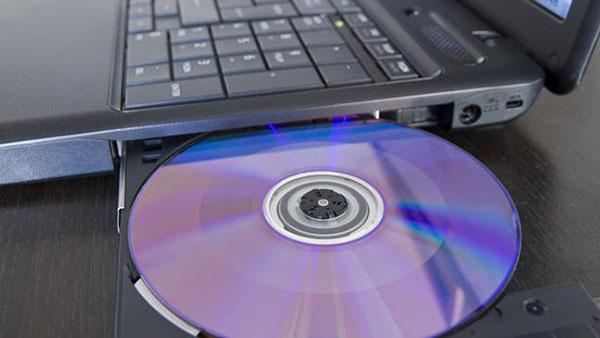
När du vill spela en DVD-skiva på din bärbara dator måste du sätta in skivan i DVD-enheten. Om din bärbara dator inte har en DVD-enhet bör du ansluta en extern DVD-enhet.
Steg 3. Öppna verktyget och öppna DVD:n
När du öppnar den här DVD-spelaren kan du klicka på Öppna skiva knappen för att ladda din DVD-film till den här spelaren.
Notera: DVD-mappar och ISO-filer stöds också av detta verktyg med god videokvalitet.

Steg 4. Styr DVD-uppspelningen
Efter det kommer denna DVD-spelare automatiskt att spela upp DVD-filmen åt dig. Du får alla kontroller för DVD-skivan som spelas upp på din bärbara dator. Du kan också klicka på Kontroller uppe till vänster i huvudgränssnittet för att välja DVD-filmtitel och kapitel. Dessutom kan du fritt justera och välja video- och ljudspår och undertext.
Notera: Vi måste säga att programvaran är otroligt användarvänlig och extremt enkel att använda. Videokvaliteten är också utmärkt.

Gratis Blu-ray-spelare är gjord för att spela Blu-ray-filmer och även vanliga DVD-skivor. Den är lätt att använda och bra för att titta på Blu-ray-skivor av hög kvalitet. Gratisversionen sätter dock ofta en irriterande vattenstämpel (en logotyp) på din video medan du tittar, och vissa personer har problem med att få den att fungera med vissa Blu-ray-skivor eller äldre datorer. Enligt min erfarenhet kan den här spelaren vara irriterande på grund av vattenstämpeln om du vill titta på Blu-ray-skivor, vilket gör den mindre idealisk än andra alternativ.
Sätt 2. Hur man spelar DVD på Mac och Windows-bärbar dator med VLC
VLC mediaspelare är ett verktyg för att spela upp mediefiler med öppen källkod som kan hjälpa dig att spela DVD-skivor på din bärbara dator med Windows 11/10 eller macOS 11. Du kan ladda ner rätt version baserat på ditt system och sedan följa följande guide för att spela upp DVD-filmer gratis på bärbar dator.
Steg 1. Ladda ner VLC på bärbar dator
Först måste du gå till den officiella webbplatsen för VLC media player och installera en rätt version på din MacBook eller Windows bärbara dator.
Steg 2. Sätt i en DVD-skiva i DVD-enheten
Sätt in din DVD-skiva i DVD-enheten på din bärbara dator. Om din bärbara dator inte har en DVD-enhet måste du ansluta en extern hårddisk, oavsett om du vill spela DVD på en MacBook eller en bärbar Windows-dator.
Steg 3. Öppna VLC och ladda DVD
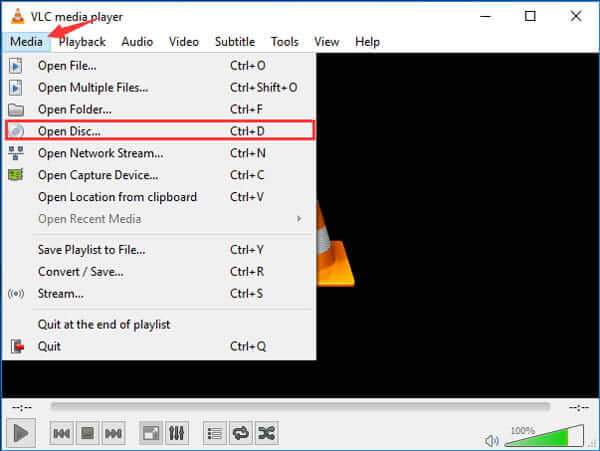
Öppna VLC media player på din bärbara dator och klicka sedan på Media meny. Från rullgardinsmenyn väljer du Öppna skiva alternativet för att ladda din DVD-film till VLC.
Steg 4. Välj och spela DVD
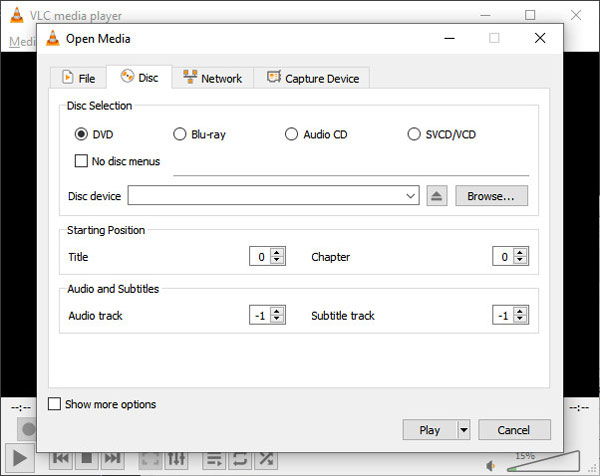
I popup-fönstret väljer du den laddade DVD-skivan och klickar på Spela upp för att titta på DVD-filmerna korrekt på din bärbara dator.
Dricks: Markera rutan för Inga DVD-menyer i fönstret Öppna skiva. Detta tar dig direkt till filmen, och kringgår upphovsrättsvarningar och påtvingade trailers.
Med operationerna ovan kan du enkelt spela upp en DVD-film på en bärbar dator med VLC mediaspelare. Som en mediespelare med alla funktioner kan du också använda VLC för att spela en Blu-ray-film.
VLC Media Player är en superpopulär, gratis videospelare som kan spela upp nästan vilken video eller DVD som helst, utan att behöva extra saker. Alla älskar att den fungerar på alla typer av datorer och inte har reklam. Den enda riktiga nackdelen är att den ser lite gammalmodig ut, och vissa av de avancerade inställningarna kan vara förvirrande. För mig är VLC bäst eftersom den bara fungerar, varje gång, även om det inte är den snyggaste spelaren som finns.
Sätt 3. Hur man spelar en DVD-film på en bärbar dator med KM Player
KM-spelare är en populär multimediaspelare som låter dig spela DVD-skivor på din bärbara dator. Det kan hjälpa dig att spela ett stort antal mediefiler inklusive DVD, VCD, AVI, MKV, OGG, OGM, 3GP, MPEG, WMV, FLV och QuickTime MOV och mer. Denna DVD-spelare säkerställer att du kan njuta av en bättre DVD-visningsupplevelse.
Steg 1. Hämta KMPlayer på bärbar dator
Gratis ladda ner, installera och kör denna gratis DVD-spelare på din bärbara dator. Efter det kan du sätta in din DVD-skiva i DVD-enheten. Anslut en extern DVD-enhet om din bärbara dator inte är utrustad med en.
Notera: Läs varje skärmbild noggrant när du installerar KMPlayer. Den försöker ofta inkludera extra sökfält eller antivirusprogram. Välj alltid "Avböj" eller "Hoppa över" för dessa extraerbjudanden.
Steg 2. Välj DVD-filen
Högerklicka på valfritt tomt i KM Player, klicka på Öppen alternativet och välj sedan Öppen mapp.
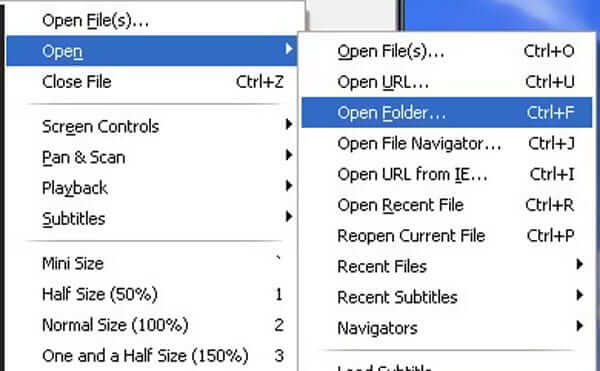
Steg 3. Spela DVD på bärbar dator
I popup-fönstret väljer du den DVD-film du vill spela. Klicka sedan på OK knappen för att ladda denna DVD till KM Player. Efter det kommer denna DVD-film att spelas upp automatiskt på din bärbara dator.
Notera: Om fläkten på din bärbara dator blir högljudd, tryck på F2 för att öppna Inställningar, gå till Videobehandling och se till att hårdvaruacceleration är aktiverat. Detta flyttar arbetsbelastningen från din processor till ditt grafikkort.
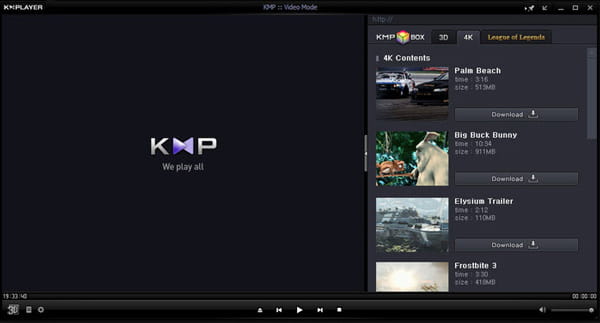
KMPlayer är en väldigt snygg videospelare som kan spela upp nästan vad som helst, inklusive DVD-skivor. Folk gillar den eftersom man kan ändra många inställningar för att få den att se och låta precis rätt, och den är ganska snabb. Men ibland kan videor stanna av sig själva, eller så kan det vara lite knepigt att streama saker. Enligt min mening är den utmärkt om man gillar att pilla med inställningar och vill ha något väldigt anpassningsbart, men den kan ha några små problem.
Väg 4. Hur man spelar DVD på en bärbar dator med en extern hårddisk
Om din dator inte har en optisk enhet kan du inte spela DVD-skivor direkt eftersom det inte finns någon plats att sätta i dina DVD-skivor. Du kan dock fortfarande titta på DVD-skivor med en extern hårddiskDet finns många DVD-enheter för bärbara datorer, och priset ligger runt $20 till $100.
| Modell | Typ | Pris |
| ASUS SDRW-08U9M-U | Extern brännare | $40.99 |
| LG GP65NB60 | Extern omskrivare | $26.99 |
| AUTENS Extern CD/DVD-enhet | Extern enhet | $18.99 |
| Dell 8x extern DVD/RW | Extern smal hårddisk | $56.99 |
| Ordagrant 98938 | Bärbar extern brännare | $29.99 |
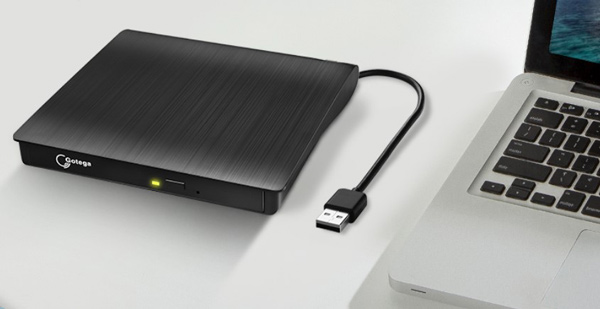
| Gotega extern DVD-enhet | Bärbar USB 3.0 +/-RW | $21.98 |
För att spela DVD-skivor på en bärbar dator utan extern enhet kan du rippa DVD som digitala format och sedan spela upp på en bärbar dator utan DVD-spelare eller enhet.
Anslut DVD-enheten till den bärbara datorn
Den här delen visar hur du använder dem för att spela DVD-skivor på en bärbar dator. Vi tar den populära externa DVD-enheten Gotega som exempel, som är kompatibel med Windows XP/2003/2000/Vista/7/8/10/11, alla macOS-versioner och Linux.
Steg 1. Anslut USB-porten på den externa DVD-enheten från Gotega till USB-porten på din bärbara dator och tryck på knappen för att öppna den.
Steg 2. Sätt in DVD:n i den externa enheten.
Steg 3. Öppna en mediaspelare som gratis Blu-ray-spelare på din dator och välj DVD-skivan för att spela upp den.
Rippa DVD till digitala format för uppspelning på bärbar dator
För att extrahera digitala videor från DVD, Blu-ray Master gratis DVD Ripper kan hjälpa till. Det är ett gratisprogram för att konvertera DVD till MP4, AVI, FLV, MKV, MP3 och fler digitala format. Den här gratis ripperprogramvaran stöder alla typer av DVD-typer som DVD-skivor, DVD ISO-filer och DVD-mappar, och kan konvertera DVD-skivor, även krypterade DVD-filer, som digitala säkerhetskopior.
Stegen för att rippa DVD är ganska enkla.
Steg 1. Ladda ner och installera programvaran
Börja med att ladda ner och installera Blu-ray Master Free DVD Ripper på din dator. När det är klart, sätt in din DVD i din bärbara dators externa enhet.
Gratis nedladdning
För Windows
Säker nedladdning
Gratis nedladdning
för macOS
Säker nedladdning
Steg 2. Ladda DVD och välj ett läge
Klicka sedan på Ladda DVD knappen och välj Ladda DVD-skiva från rullgardinsmenyn högst upp på skärmen. Ett fönster visas där du kan välja mellan två laddningslägen: Huvudtitel och Fullständig titellistaBara tryck OK, och programvaran kommer att ta hand om att ladda skivan automatiskt.
Dricks: Du kan välja de titlar, ljudspår och undertexter som du vill behålla.

Steg 3. Välj önskat utdataformat
Titta nu nedanför Utdataformat listan så hittar du avsnitten Video, Ljud och Enhet med flera profiler. Välj MP4 och du kan också klicka på kugghjulsikonen för att ytterligare anpassa upplösning, kodare och andra parametrar.
Notera: Den erbjuder också olika redigeringsverktyg för att manuellt justera detaljerna i DVD-videorna, som att trimma, beskära, klippa etc.

Steg 4. Rippa DVD
Slutligen, klicka längst ner till höger Rippa alla knappen för att starta videokonverteringsprocessen.

Efter det kan du titta på de rippade DVD-filmerna på den bärbara datorn, även utan en extern hårddisk.
Del 5. Felsökning av DVD-spelning på bärbar dator
1. DVD-enhet hittades inte
Om din bärbara dator inte ens känner igen att hårddisken finns, är det vanligtvis ett kommunikations- eller drivrutinsproblem.
- Kontrollera anslutningen: Om du använder en extern USB-enhet, anslut den direkt till den bärbara datorn istället för en USB-hub. Hubbar ger ofta inte tillräckligt med ström för att snurra skivan.
- Återställning av enhetshanteraren: 1. Högerklicka på Startknapp och välj Enhetshanteraren2. Expandera DVD/CD-ROM 3. Högerklicka på din enhet och välj Avinstallera enheten4. Starta om din bärbara dator; Windows installerar om drivrutinen automatiskt.
- Konflikt med enhetsbeteckning: Ibland glömmer Windows att tilldela ett "namn" (som D: eller E:) till enheten. Du kan åtgärda detta i Diskhantering genom att högerklicka på enheten och välja Ändra enhetsbeteckning och sökvägar.
2. Fel i regionkod
DVD-skivor är ofta "regionlåsta" för att förhindra att de spelas utanför sin avsedda geografiska marknad (t.ex. kan en skiva i region 2 från Europa inte spelas upp i en amerikansk spelare i region 1).
- Regeln om '5-växlingar': De flesta interna hårddiskar låter dig ändra region i Enhetshanteraren (högerklicka på enheten > Egenskaper > DVD-region). Varning: Du kan vanligtvis bara göra detta 5 gånger innan enheten låses permanent till den senaste inställningen.
- Programvarulösningen: Använd en regionsfri mediaspelare som t.ex. VLC Media PlayerDen kan ofta kringgå RPC-2-regionkodningen genom att komma åt rådata på skivan direkt, vilket sparar dig från att bränna igenom din gräns för hårdvaruändringar.
3. "Ingen uppspelningsapp hittades" (Windows 10/11)
Till skillnad från äldre versioner har Windows 10 och 11 ingen inbyggd DVD-spelarapp. Om du sätter i en skiva och ingenting händer saknar du förmodligen de nödvändiga funktionerna. codecs.
- Den betalda rutten: Microsoft säljer en app för Windows DVD-spelare i Store, men den anses generellt vara överprissatt med tanke på vad den erbjuder.
- Pro-rutten: Ladda ner VLC Media PlayerDet är gratis, har öppen källkod och innehåller nästan alla kodekar som människan känner till. När det är installerat, gå till inställningar > Appar > Standardappar för att ställa in den som standard för 'Videospelare'.
Del 6. Vanliga frågor om att spela DVD-skivor på en bärbar dator
-
Hur kan jag titta på DVD-skivor på en bärbar dator utan en enhet?
Eftersom din Dell saknar en intern hårddisk behöver du köpa en extern USB DVD-enhet. De är "plug-and-play", vilket innebär att du bara ansluter den till en USB-port så känner Windows igen den direkt.
-
Vilken är den bästa gratis, reklamfria DVD-spelaren för Windows 11?
Guldstandarden är VLC Media Player. Den är öppen källkod, helt gratis, har inga annonser och innehåller alla "codecs" som behövs för att spela nästan alla skiv- eller filtyper. Undvik appen "Windows DVD Player" i Microsoft Store – den kostar $15 och är inte lika bra.
-
Varför spelar inte Windows Media Player upp min DVD?
Från och med Windows 10 tog Microsoft bort stödet för DVD-uppspelning från Windows Media Player för att spara på licenskostnader. Även om appen fortfarande finns för musik och enkla videofiler har den inte längre den "avkodare" som krävs för att läsa fysiska DVD-skivor.
-
Köpa en $20-enhet eller rippa skivorna?
Det beror på din tålamodsnivå:
• Köp $20-enheten om: Du har en stor samling och vill titta på dem nu utan extra arbete. De flesta $20 Amazon-hårddiskar fungerar utmärkt för sporadisk visning.
• Rippa dem (med hjälp av programvara som Handbrake) om: Du vill ha bekvämligheten av att kunna titta på film utan att släpa runt på en bil. Det tar tid (cirka 20–40 minuter per skiva), men det digitaliserar ditt bibliotek för alltid.
Slutsats
Kan inte spela DVD-skivor på din bärbara dator med Windows 11/10 eller macOS 11? Du kan få fyra enkla sätt att lösa problemet från det här inlägget genom att använda fyra DVD-spelarprogram med eller utan en extern DVD-enhet. Har du andra frågor? Låt oss veta i kommentarerna.
Mer läsning
Spela DVD-filmer

Spela enkelt Blu-ray-skivor, DVD-skivor och olika video-/ljudformat med omfattande uppspelningsfunktioner.
100% Säker. Inget virus.
