

3 sep 2025Postat av Kevin Miller till Skapa DVD
Vill du konvertera dina AVI-hemvideor och gamla filmer till fysiska skivor som kan spelas upp i din DVD-spelare? Vill du att dina äldre, som inte är bekanta med smarta enheter, enkelt ska kunna titta på dessa värdefulla bilder? Faktum är att även i dagens värld är DVD-skivor fortfarande ett utmärkt val för att spara och dela videor, särskilt det klassiska AVI-formatet.
Den här guiden visar dig hur du bränna AVI till DVD med ett betalt och gratis verktyg, och hur du väljer den bästa DVD-skaparprogramvaran för dina behov. Följ instruktionerna, så kommer de digitala AVI-filerna i dina händer snart att förvandlas till fysiska minnen som du kan röra vid och dela.

- Del 1. Vad är AVI
- Del 2. Hur man bränner AVI-filer till DVD-skivor med en betald DVD-brännare
- Del 3. Hur man bränner AVI-filer till DVD-skivor med en gratis DVD-brännare
- Del 4. Vilken är den bästa metoden för att bränna AVI till DVD-skivor
- Del 5. Vanliga frågor
Del 1. Vad är AVI
AVI (Audio Video Interleave) är ett multimediaformat som utvecklades av Microsoft 1992. Till skillnad från vissa videoformat som är beroende av specifika codecs, AVI fungerar som en "behållare" för att lagra ljud- och videodata kodad i en mängd olika kodekar, såsom DivX, XviD eller MPEG-4. Denna flexibilitet gjorde den kompatibel med många mediaspelare, redigeringsprogram och operativsystem.
En av de viktigaste egenskaperna hos AVI är enkelhet, och dess enkla struktur gör det enkelt att bearbeta och redigera. Denna enkelhet har dock en nackdel: AVI-filer tenderar att vara större än modernare format som MP4. Större filstorlekar är en av anledningarna till att användare kanske vill konvertera AVI-filer till DVD. Dessutom erbjuder DVD-skivor ett bekvämt sätt att lagra och spela upp dessa filer utan att behöva förlita sig på stort hårddiskutrymme.
Låt oss därför utforska hur man skapar DVD-skivor från AVI.
Del 2. Hur man bränner AVI-filer till DVD-skivor med en betald DVD-brännare
För användare som söker en pålitlig, funktionsrik AVI till DVD-konverterare med expertsupport är det ofta värt att prova betald DVD-bränningsprogramvara. Blu-ray Master valdes. DVD Creator är den bästa DVD-bränningsprogramvaran för Windows och Mac som specialiserar sig på att bränna en mängd olika videoformat, inklusive AVI till DVD. Den förenklar DVD-bränningsprocessen samtidigt som den erbjuder avancerade anpassningsalternativ för både nybörjare och erfarna användare. Dessutom har den andra fantastiska funktioner som följer:
• Stöd för bredformat: Förutom AVI stöder den även bränning av andra populära videoformat som MP4, MOV, WMV, MKV, etc. till DVD- eller Blu-ray-skivor.
• DVD-menymallar: Tillhandahåller en serie DVD-menymallar (t.ex. Familj, Helgdag, Affärer etc.) som kan anpassas med bakgrundsbilder, musik och text.
• Videoredigeringsverktyg: Tillåter grundläggande redigering som att trimma, beskära, lägga till vattenstämplar, justera ljusstyrka/kontrast och sammanfoga flera AVI-filer innan du bränner AVI-filer till DVD-skivor.
• Accelererad brinnhastighet: Utrustat med stöd för GPU-acceleration erbjuder detta DVD-brännarprogram dig en snabb hastighet för att konvertera AVI till DVD.
Nu ska vi lära oss stegen för att bränna AVI till DVD med DVD Creator.
Steg 1. Nedladdning och installation
Besök den officiella webbplatsen för att ladda ner programvaran och följ sedan installationsanvisningarna för att installera den på din Windows- eller Mac-dator. Du kan också klicka på knappen Gratis nedladdning nedan för att få den.
Gratis nedladdning
För Windows
Säker nedladdning
Gratis nedladdning
för macOS
Säker nedladdning
Steg 2. Lägg till AVI-fil
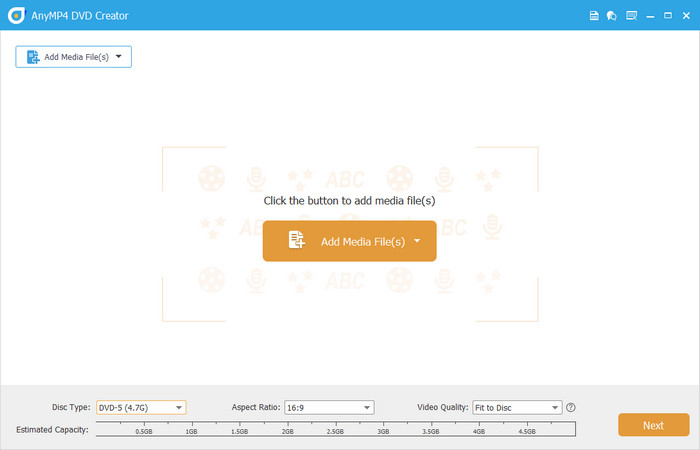
Starta programvaran och välj alternativet DVD-skiva. Klicka sedan på Lägg till mediafil(er) knappen för att ladda upp din AVI-fil som behöver konverteras.
Steg 3. Redigera ljud och undertexter
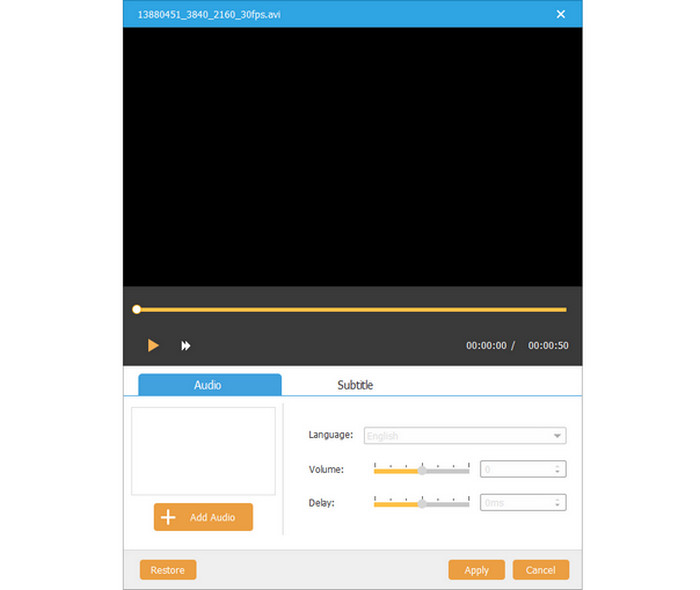
Kontrollera videofilen och klicka på knappen Ljud eller Undertexter för att öppna ett fönster där du kan lägga till ljud och undertexter. Det låter dig justera ljudets volym och fördröjning, samt redigera undertexternas språk, position, transparens och fördröjning.
Steg 4. Redigera AVI-videor
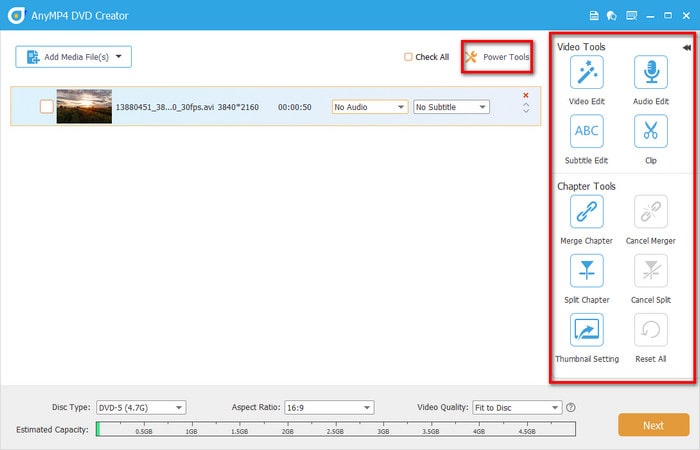
Klicka på Elverktyg knappen, så visas den högra redigeringspanelen. Sedan kan du rotera, klippa, beskära dina AVI-videor, samt lägga till vattenstämplar och justera de visuella effekterna genom att justera filter, ljusstyrka, kontrast, mättnad och nyans. Dessutom stöder den sammanslagning eller delning av kapitel och att göra vissa miniatyrinställningar.
Steg 5. Justera DVD-inställningar
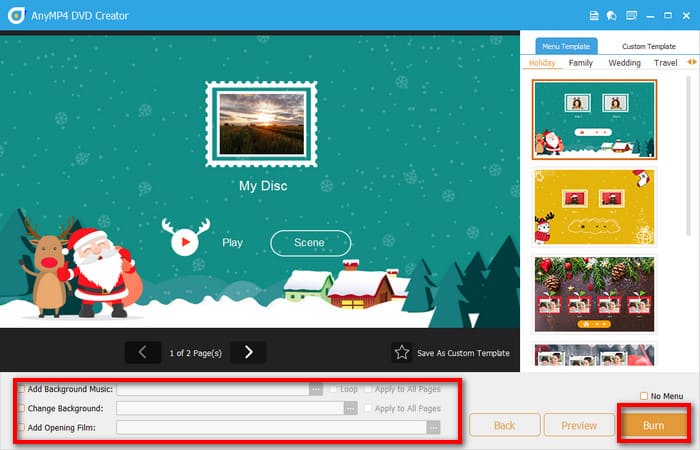
Längst ner i gränssnittet finns det tre alternativ som stöder ändring av skivtyp, bildförhållande och videokvalitet. Klicka sedan på Nästa knappen för att fortsätta. I följande gränssnitt kan du välja en lämplig meny för din DVD, till exempel bröllop, resor, familj och så vidare. Dessutom kan du lägga till bakgrundsmusik, ändra bakgrunden och lägga till en öppningsfilm. När du har gjort ovanstående klickar du på Bränna knapp.
Notera: Det gör det möjligt att förhandsgranska DVD:n innan du bränner din AVI-fil genom att klicka på knappen Förhandsgranska.
Steg 6. Ställ in DVD-sökvägen
I det slutliga gränssnittet ska du välja destinationssökväg, brännmotor, TV-standard, volymetikett och uppspelningsläge. Klicka sedan på Start-knappen för att börja bränna din AVI-video till DVD. Efter några sekunder kommer processen att vara klar.
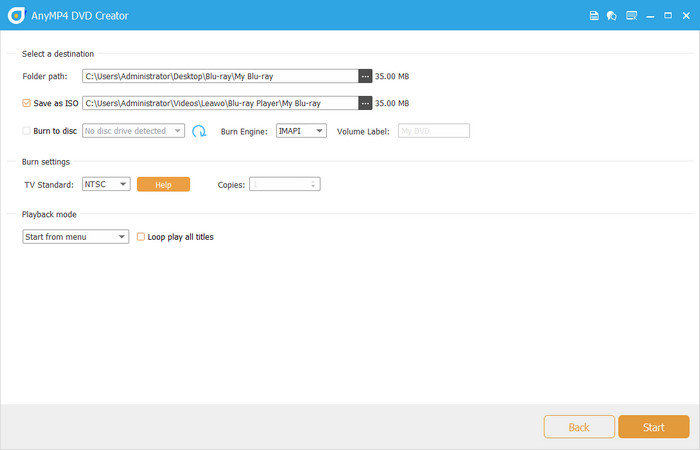
Sammantaget är DVD Creator lämplig för användare som ofta behöver bränna AVI till DVD-skivor och redigera DVD-skivor. Och om du har en tillräcklig budget och letar efter omfattande funktioner och kompatibilitet mellan olika system är det ett absolut pålitligt val.
Del 3. Hur man bränner AVI-filer till DVD-skivor med en gratis DVD-brännare
För användare med begränsade budgetar eller bara enkla brännbehov är gratisverktyg ett bra alternativ. WinX DVD författare är en gratis AVI till DVD-konverterare utan vattenstämplar. WinX DVD Author är en lättviktig programvara för Windows 10/11. Den fokuserar på enkelhet och låter användare enkelt bränna AVI och andra videofiler till DVD. Även om den saknar några av de avancerade funktionerna är den idealisk för grundläggande DVD-bränningsuppgifter.
• Grundläggande formatstöd: Stöder AVI, MP4, MPEG, WMV och andra vanliga videoformat för att bränna till DVD.
• Enkla menymallar: Erbjuder grundläggande menymallar med anpassningsbar text och bakgrundsbilder.
• Videoklippning: Låter användare trimma AVI-filer för att ta bort oönskade klipp innan de bränns till DVD.
Hur använder man det då för att konvertera AVI-filer till DVD-skivor?
Steg 1. Nedladdning och installation
Gå till WinX DVD Authors webbplats, ladda ner gratisversionen och installera den på din Windows-dator. Starta programvaran och klicka på Video-DVD-författare knapp.

Steg 2. Lägg till AVI-fil
Klicka på Lägg till klipp för att ladda upp dina AVI-videor som du vill bränna. Du kan ändra bildförhållandet, skapa DVD-menyer och ställa in start- och sluttid för AVI-videon. Klicka sedan på Nästa knappen för att fortsätta.

Steg 3. Justera DVD-inställningar
I följande gränssnitt kan du välja DVD-menyn från mallarna. Välj sedan utdatamapp, utdataformat och kodningsmotor.

Steg 4. Börja bränna
Klicka slutligen på Start knappen för att konvertera dina AVI-filer till DVD. Och efter några minuter är bränningen klar.
Därför är WinX DVD Author idealiskt för användare som bara behöver enstaka grundläggande bränning, har en begränsad budget och en Windows-dator, eller för dem som inte kräver mycket redigering och menyanpassning.
Del 4. Vilken är den bästa metoden för att bränna AVI till DVD-skivor
Efter att ha lärt dig om AVI-formatets egenskaper och provat både betalda och gratis verktyg kanske du undrar: Vilken metod är bäst för att bränna AVI-filer till DVD? Svaret beror på vilka faktorer du värderar mest, såsom budget, enhet och dina bränningsbehov.
• Användning och frekvens: Även om WinX DVD Author kan uppfylla de grundläggande kraven för att bränna AVI till DVD, saknar det viktiga funktioner som kapitelmarkörer och anpassade menyer. Om du bränner AVI till DVD ofta eller behöver skapa professionella menyer, presterar det betalda verktyget DVD Creator absolut bättre.
• Operativsystem: DVD Creator stöder Windows och Mac, medan WinX bara stöder Windows. Därför, om du har behov av plattformsoberoende program, erbjuder Blu-ray Master-utvald DVD Creator den bästa lösningen, som har bättre kompatibilitet.
• Brännhastighet och kvalitet: Jämfört med WinX DVD Author är betalda verktyg som DVD Creator vanligtvis snabbare och erbjuder bättre kvalitet. Gratisverktyg kan vara långsammare när man arbetar med stora filer.
Därför är det betalda alternativet DVD Creator i allmänhet den bästa metoden för att bränna AVI till DVD-skivor.
Del 5. Vanliga frågor
-
Vilket är det bästa videoformatet för att bränna till DVD?
Det bästa videoformatet för att bränna till DVD är MPEG-2, särskilt med H.262-kodeken. Detta format är kompatibelt med de flesta DVD-spelare och är standarden för DVD-video. Medan andra format som MP4 eller AVI kan användas för andra ändamål, är MPEG-2 det mest pålitliga valet för DVD-uppspelning.
-
Kan AVI-formatet spelas upp på en DVD-spelare?
Nej, generellt sett kan DVD-spelare inte spela upp AVI-filer direkt. För att spela upp en AVI-fil på en DVD-spelare måste den konverteras till ett DVD-kompatibelt format som MPEG-2 och sedan brännas på en DVD. på en vanlig DVD
-
Behöver jag formatera en DVD innan jag bränner den?
Nej, du behöver inte formatera en DVD-skiva innan du bränner data på den, särskilt inte för DVD-R- och DVD+R-skivor. Dessa typer av DVD-skivor är utformade för att brännas en gång och förformateras under tillverkningsprocessen.
-
Är WinX DVD Author gratis?
Ja, WinX DVD Author är gratis programvara. Det är ett DVD-redigerings- och brännverktyg som låter användare konvertera videor till DVD-format och bränna dem till skiva. Det stöder en mängd olika videoformat och inkluderar funktioner som att skapa DVD-menyer och lägga till undertexter.
Slutsats
Bränna AVI till DVD är ett praktiskt sätt att bevara och dela videoinnehåll, och med verktyg som DVD Creator och WinX DVD Author blir processen enkel. Genom att klargöra dina behov, såsom anpassningskrav, budget och plattformskompatibilitet, har vi lärt oss att Blu-ray Master-plockad DVD Creator är det bästa valet. Sätt igång och ladda ner det!
Mer från Blu-ray Master
Digitalt till DVD
