

10 oktober 2025Postat av Kevin Miller till Skapa DVD
En ISO-bildfil är en typ av behållare som lagrar det exakta innehållet på en CD, DVD och Blu-ray. Många mjukvaruföretag använder denna filbehållare som ett viktigt verktyg för att distribuera applikationer och andra sätt utan att transportera fysiska skivor. De kommer bara att omvandla innehållet till ISO-filer för att spara tid och pengar. Microsofts Windows 10, 11 och till och med 8 kan montera ISO. Men vet du vad det betyder att montera en fil? Om inte, så är det här din chans att lära dig den exakta definitionen av ISO-filmontering, med en enkel handledning om hur du gör det ordentligt på ditt skrivbord. Låt oss därför, utan ytterligare adieu, börja dessa lärdomar när du läser innehållsdelarna nedan.
Innehållsförteckning
- Del 1. Vad är ISO och ISO-fäste
- Del 2. Hur man monterar en ISO på Windows 11/10/8
- Del 3. Hur man monterar en ISO på Mac
- Del 4. Vad man ska göra när ISO-montering på Windows/Mac inte fungerar
- Del 5. Bästa programvaran för att skapa ISO och DVD på Windows och Mac
- Del 6. Vanliga frågor om montering av ISO
Del 1. Vad är ISO och ISO-fäste
Först ska vi introducera dig till vad ISO är. En ISO-fil är en digital kopia av en optisk skiva, till exempel en CD, DVD eller Blu-ray. Den innehåller all data och filstruktur från originalskivan, samlad i en enda fil med filändelsen .iso. ISO-filer används ofta för att dela stora program, datorsystem eller mediesamlingar. Du kan montera eller bränna dem till fysiska skivor eller virtuella enheter. De gör det enklare att lagra, skicka och installera saker, vilket är anledningen till att både teknikexperter och vanliga användare gillar dem.
Nu ska vi lära oss vad ISO-montering är. ISO-filmontering innebär att man virtuellt kommer åt eller bifogar innehållet i ISO-avbildningsfilen som om det vore en optisk skiva placerad i en optisk enhet. Dessutom är denna avbildningsfil ett filformat som innehåller en replika av data som finns på skivan. Montering är en metod som vanligtvis används för systemåterställning, programvarudistribution och datalagring. Operativsystemet skapar en virtuell enhet genom att utföra denna process, vilket gör att användare kan öppna innehållet när de öppnar sin optiska eller originalkopia från den fysiska skivan. Dessutom är denna metod särskilt användbar vid virtualisering eller där fysiska medier är opraktiska. Det innebär att virtuella verktyg kan komma åt ISO-avbildningar direkt, vilket effektiviserar installationsprocessen mer effektivt. För att framgångsrikt montera en ISO-fil själv är det viktigt att lära sig några... ISO skapare programvara är också viktigt. Gå vidare för att se hur man skapar en ISO-avbildning på Windows och Mac.
Del 2. Hur man monterar en ISO på Windows 11/10/8
För att montera ISO-filer på Windows-baserade datorer, särskilt 11, 10 och 8, måste du se till att filerna redan är tillgängliga. Följ sedan instruktionsguiden nedan med hjälp av din markör.
Steg 1.Gå till din dators Windows-logotyp som finns längst ner till vänster på skärmen.
Steg 2.Klicka sedan Utforskaren och hitta mappen där din ISO-bildfil finns.
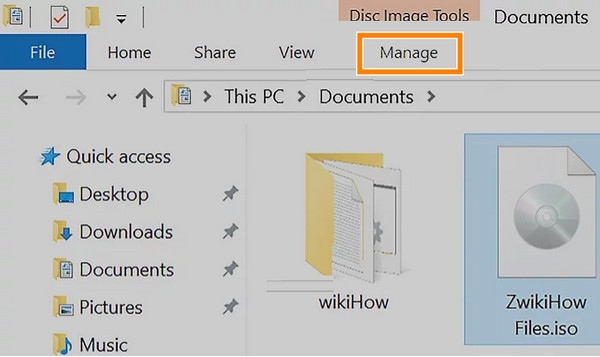
Steg 3.Klicka nu på Hantera fliken, som du hittar på fönstrets övre vänstra sida. Vänta sedan tills ett verktygsfält visas under det.
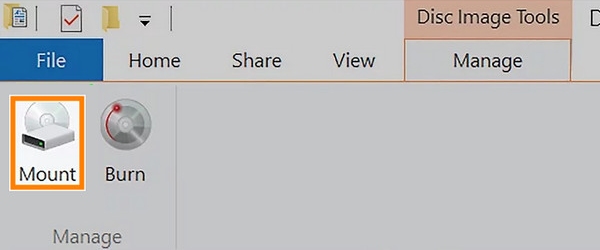
Steg 4.Klicka på alternativet Montera i verktygsfältet så monteras .iso-filen på datorns CD-enhet.
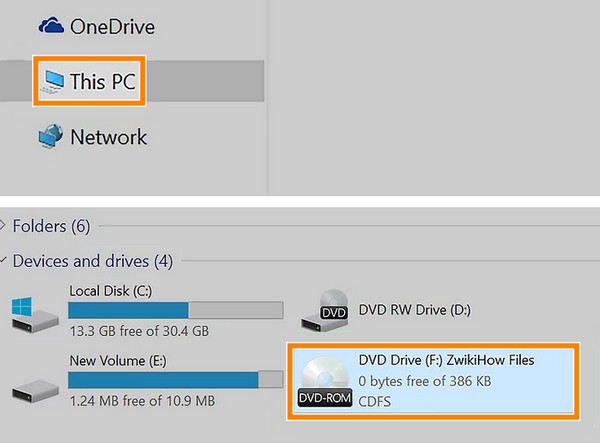
Steg 5.Efter det klickar du på Denna PC och dubbelklicka sedan på ISO som finns under Enheter och enheter att gå till Denna PC alternativ. Genom att göra detta kommer du att kunna öppna ditt ISO-innehåll.
Del 3. Hur man monterar en ISO på en Mac
För att montera ISO-filer på Mac-datorer är Finder det bästa valet. När du dubbelklickar på en ISO-fil monterar Finder den automatiskt som en virtuell skiva och visar innehållet i ett nytt fönster, precis som när du sätter i en fysisk CD eller DVD. Den här inbyggda funktionen innebär att du inte behöver någon extra programvara. MacOS hanterar det sömlöst och låter dig bläddra bland, installera eller kopiera filer direkt från den monterade bilden. Det är ett snabbt och användarvänligt sätt att komma åt ISO-filer utan problem. Nu ska vi dela med oss av de detaljerade stegen för att montera ISO-filer med Finder.
Steg 1.Välj och öppna Finder på din Mac-dator.
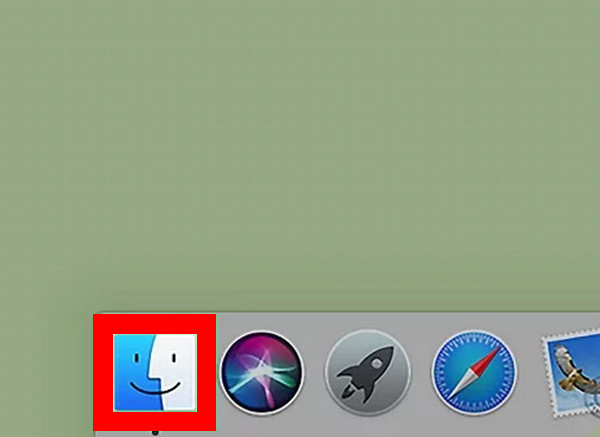
Steg 2.Navigera sedan till mappen där dina ISO-filer är sparade. Om du dubbelklickar på ISO-filen monteras den som en virtuell diskavbildning.
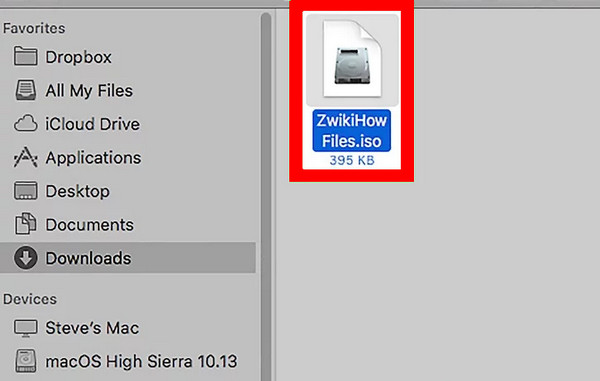
Steg 3.MacOS monterar den automatiskt och öppnar ett nytt Finder-fönster som visar dess innehåll.
Sammantaget är Finder ett pålitligt val för att montera ISO på Mac-datorer. Det ger dig en enkel och kostnadsfri hantering. Begränsningen är att det har begränsade funktioner som du kan justera innan du monterar ISO-filer.
Del 4. Vad man ska göra när ISO-montering på Windows/Mac inte fungerar
Om du har problem med att montera dina ISO-filer, eller om det inte fungerar eller bearbetas bra, så har vi samlat lösningarna du kan använda nedan.
- Kontrollera om ISO-filen inte är skadad. Du kan verifiera filens kontrollsumma eller ladda ner ISO-filen igen med hjälp av din betrodda resurs.
- Uppdatera ditt Windows- eller MacOS-operativsystem. Ibland behöver du bara starta om enheten för att lösa ett tillfälligt problem. Efter att du har startat om datorn kan du försöka montera den virtuella enhetens ISO-fil igen.
- Uppdatera ditt Windows-operativsystem. Se till att ditt skrivbord eller operativsystemet är uppdaterat eftersom uppdateringar fixar problem och buggar.
- Kontrollera eventuella konflikter mellan enhetsbeteckningarna. Se till att din virtuella enhets bokstav endast är avsedd för din enhet och inte används av andra enheter.
- Använd monteringsprogram från tredje part. Om skrivbordets inbyggda monteringsverktyg inte fungerar bra är det bäst att använda ett annat program som gör jobbet åt dig.
Del 5. Bästa programvaran för att skapa ISO och DVD på Windows och Mac
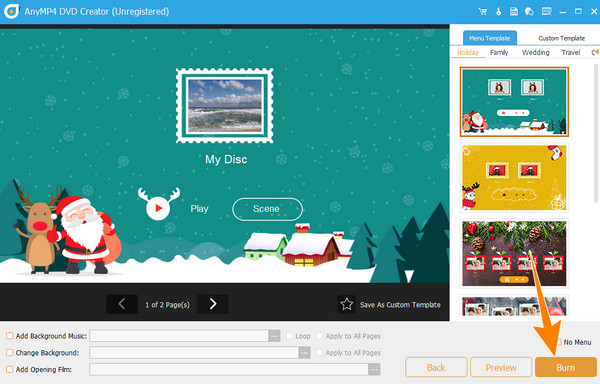
Anta att din sista utväg är att installera programvara från tredje part, då är den bästa programvaran för att montera ISO Blu-ray Master DVD CreatorDet här programmet är den bästa rekommendationen för Blu-ray Master, som är dedikerat till att skapa DVD-skivor från dina ISO-filer. Så om du inte kan montera filen, varför inte bränna tillbaka den till en fysisk skiva? Denna DVD Creator hjälper dig att göra det på det enklaste, snabbaste och förlustfria sättet. Dessutom erbjuder den ett brett utbud av funktioner som hjälper dig att anpassa processen att skapa ISO till DVD på Windows och Mac. Med sådana funktioner kan du lägga till olika ISO-innehåll och videor till en DVD som har menymallar, med tillagda bilder och musik till menyn.
Du kan också anpassa DVD:n med verktyg som att lägga till vattenstämplar, trimma, beskära och justera videoeffekter innan du bränner. Sammantaget är det ett fantastiskt program användbart för att dela och bevara dina ISO-bilder. Så här är de snabba stegen att följa för hur man bränner monterings ISO.
Nyckelfunktioner
• Skapa mapp och ISO-bild av DVD och Blu-ray utan förlust.
• Erbjud anpassningsbara menymallar.
• Snabb förbränningsprocess.
• Vänligt användargränssnitt.
Steg 1.Först och främst måste du få programvaran till din dator genom att trycka på Gratis nedladdning knappen ovan. Följ sedan installationsproceduren.
Gratis nedladdning
För Windows
Säker nedladdning
Gratis nedladdning
för macOS
Säker nedladdning
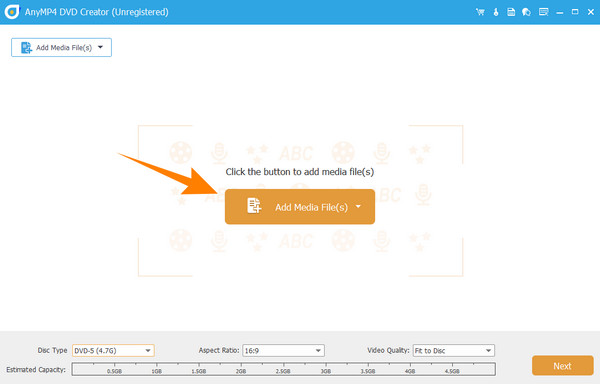
Steg 2.Efter installationen placerar du DVD:n i datorns optiska enhet. Starta sedan din nyinstallerade DVD Creator. Håll muspekaren över ikonen i huvudgränssnittet. DVD-skiva flikalternativ och klicka på det. Klicka sedan på Lägg till mediafil knappen för att ladda upp ISO-bilden du ska bränna.
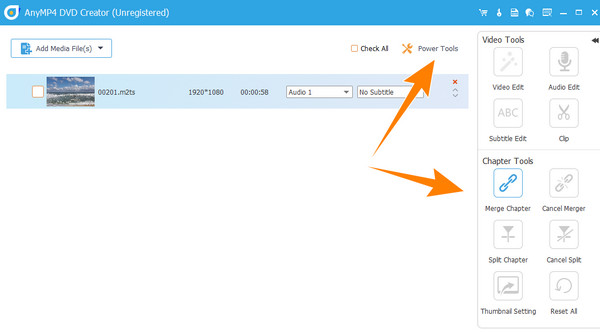
Steg 3.När ISO-bilden har importerats kan du klicka på Elverktyg alternativet i gränssnittets övre högra hörn. Den här åtgärden låter dig se de verktyg du kan navigera i eller använda på dina medier. Oavsett, klicka på Nästa för att gå vidare till nästa steg.
Steg 4.Så snabbt som det kan du nu klicka på Bränna knappen på sidan med det nya fönstret. Du behöver bara vänta lite tills processen är klar.
Del 6. Vanliga frågor om ISO-montering
-
Måste ISO monteras?
Nödvändigheten av att montera ISO beror på situationen du har. Denna process kommer att vara till hjälp för att komma åt innehållsfilen utan att bränna den.
-
Kan du montera ISO i Windows 7?
Ja. Du kan dock montera ISO på Windows 7 med programvara från tredje part. Detta beror på att Windows 7 inte har inbyggt stöd för ISO-montering.
-
Kan jag montera en ISO-fil utan en enhet?
Ja, du kan montera en ISO-fil utan att behöva en optisk enhet. Du kan dock bara göra det om du använder en virtuell enhet som fungerar för att efterlikna frånvaron av en fysisk enhet.
-
Hur vet jag om en ISO-fil är monterad?
För att veta om ISO redan är monterad kan du kontrollera dess enhetsbeteckning på din PC. Om en ny enhetsbeteckning harmoniserar din ISO-fil betyder det att ISO är monterad.
Avslutar
Där har du det, definitionen, processen och tipsen för ISO-monteringVi erbjuder enkla sätt att montera ISO-filer på Windows- och Mac-datorer. Med de tydliga illustrationerna kan nybörjare göra det framgångsrikt. Kom ihåg att inte alla Windows-datorer kan montera dina ISO-bilder. Om din dator saknar den här inbyggda funktionen kan du fortfarande lita på programvara från tredje part som Blu-ray Master DVD Creator.
Mer från Blu-ray Master
