

6 februari 2026Postat av Kevin Miller till Spela Blu-ray
Snabba val: Bästa ISO-spelarna i korthet
• Blu-ray Master – Bäst för användare som vill ha en dedikerad, skivliknande upplevelse med officiella Blu-ray-menyer.
• VLC Media Player – Bäst för enkel plug-and-play och för att spela ISO-filer över alla operativsystem.
• MPC-HC (gaffel) – Bäst för datorer med låga specifikationer och användare som vill ha ett lätt, klassiskt Windows-gränssnitt.
• MPV-spelare – Bäst för teknikkunniga entusiaster som söker högsta möjliga videorenderingskvalitet.
• PotPlayer – Bäst för avancerade användare som vill ha maximal anpassningsbarhet och avancerade funktioner.
En ISO-bild eller ISO-fil är en kopia av data på en optisk skiva. Allt innehåll på DVD, CD eller BD kan dupliceras till en ISO-fil exakt. Till skillnad från vanliga video- och ljudfiler är filer med tillägget .iso inte vanliga att användas. Finns det något sätt att spela ISO-filer på Windows eller Mac?
- Spela ISO-filer med en ISO-spelare.
- Öppna ISO-filer genom att ändra ISO-filtilläggsnamnet från ".iso" till ".zip".
- Montera ISO-bilder på en virtuell skivenhet för uppspelning.
- Bränn ISO-filer till DVD-skivor för ISO-filmuppspelning.
- Konvertera ISO till MP4 och andra spelbara format.
Det mest tidsbesparande och enkla sättet är att köra en ISO-filspelare. När du har installerat en ISO-spelare på PC eller Mac kan du titta på ISO-videor smidigt och direkt. Här är de bästa DVD ISO-spelare du kan prova.
Del 1. Prestandabenchmarking 2026: Resultat av ISO-uppspelningstest
För att ge våra läsare transparent och objektiv data genomförde vårt redaktionsteam ett rigoröst test på en högpresterande dator (Windows 11, RTX 4060, 32 GB RAM) och en MacBook Pro (M3 Pro-chip).
TestfilEn 45 GB 4K UHD Blu-ray ISO-fil (Avatar: Vattnets väg).
| Spelarens namn | Starthastighet | CPU-användning (genomsnitt) | Menynavigering | 4K HDR-jämnhet |
| Blu-ray Master | 2,8 sekunder | 8.50% | Perfekt | Hög |
| VLC Media Player | 1,5 sekunder | 6.20% | Grundläggande | Hög |
| MPC-HC | 0,9 sekunder | 4.10% | Ej tillämpligt (endast huvudfilm) | Ultrahög |
| MPV-spelare | 1,1 sekunder | 5.80% | Manus krävs | Bäst (lägsta latens) |
| PotPlayer | 1,4 sekunder | 7.00% | Excellent | Hög |
Viktiga resultat:
- Mest effektivMPC-HC är fortfarande kungen av resurshantering och använder endast 4,1% CPU-kraft under 4K-uppspelning.
- Bäst för filmerBlu-ray Master visade den högsta kompatibiliteten med komplexa Blu-ray-popupmenyer, vilket ofta orsakar att VLC kraschar.
- Visuell kvalitetMPV Player tillhandahöll den mest exakta färgmappningen för HDR10-innehåll på OLED-skärmar.
Redaktionell bedömning: Vilken ISO-spelare bör du välja år 2026
Efter över 50 timmars stresstester av dessa spelare med olika ISO-format – från äldre DVD-bilder till de senaste 100 GB 4K UHD Blu-ray-säkerhetskopiorna – är vår dom tydlig. Prestanda år 2026 handlar inte längre bara om att "spela upp filen"; det handlar om resurseffektivitet och HDR-noggrannhet.
- För "Plug-and-Play"-entusiasten: Blu-ray Master Free Blu-ray-spelare är fortfarande vår främsta rekommendation för användare som värdesätter sin tid. I våra tester var det den enda gratisspelaren som hanterade komplexa Java-baserade Blu-ray-menyer utan en enda krasch. Om du vill ha den "skivliknande" upplevelsen på din PC eller Mac utan tekniska hinder, så är det här den.
- För avancerade användare (Windows): PotPlayer är den obestridda tungviktsmästaren. Dess förmåga att använda DXVA-hårdvaruacceleration innebar att även på bärbara datorer i mellanklassen förblev 4K ISO-uppspelning jämn med mindre än 10% CPU-belastning.
- För minimalisten: MPC-HC är kungen av hastighet. Med en starttid på under 1 sekund är det det snabbaste sättet att verifiera innehållet i en ISO. Även om den saknar ett modernt användargränssnitt är dess "sakrala" uppspelningsstrategi oöverträffad.
- För den visuella puristenOm du äger en avancerad OLED-skärm, MPV-spelare ger den mest sofistikerade tonmappningen för HDR10+ och Dolby Vision-innehåll. Var dock beredd på att smutsa ner händerna med konfigurationsfiler.
Del 2. Vad är en ISO-fil
Du kanske har lyssnat på Blu-ray ISO- och DVD ISO-filer när du spelade Blu-ray- och DVD-skivor. Du vet dock inte vad en ISO-fil är. Kort sagt är en ISO-fil en exakt kopia av innehållet på en optisk skiva, till exempel en CD, DVD eller Blu-ray. Den behåller originalets data, mappar och organisation som en digital kopia av skivan. Dessa filer används ofta för att skapa kopior av programvara eller data initialt på en fysisk skiva, dela eller arkivera dem.
För att spela dessa ISO-filer på Windows och Mac, läs vidare för att lära känna de 5 bästa ISO-spelarna.
Del 3. Topp 5 ISO-spelare på Windows och Mac
ISO-filformatet stöds inte av Windows och Mac. Därför måste du installera tredjeparts ISO-spelarprogramvara för att öppna ISO-filer framgångsrikt. Låt oss nu läsa och kontrollera den bästa ISO-mediaspelaren.
1. Blu-ray Master Gratis Blu-ray-spelare
Windows och Mac
Blu-ray- och DVD-ISO-filer, skivor, mappar och vanliga videofiler.
4K.
Fri
Spellistefunktion för att hantera uppspelning av ISO-filer.
Lägg till externa undertextfiler för att möta dina tittarbehov.
Denna gratis ISO-spelare är regionsfri och kan spela alla Blu-ray- och DVD ISO-filer i regionen.
Om du vill spela upp en film i ISO-format med en utmärkt audiovisuell upplevelse, definitivt Blu-ray Master gratis Blu-ray-spelare är ditt förstahandsval. Du kan spela ISO-filer, DVD/Blu-ray-skivor och nästan alla video- och ljudformat gratis. Med sina avancerade dekrypteringstekniker kan du titta på Blu-ray- och DVD ISO-filer från olika regioner. Dessutom kan den identifiera ISO-informationen och visa menyn för att hjälpa dig välja den titel du vill titta på. Om det behövs kan du också välja undertexter och ljudspår för att styra uppspelningen efter behag. Denna gratis ISO-spelare är ren, säker och enkel att använda. Ladda ner och prova!
Fördelar
- Mycket låg inträdesbarriär för användare.
- Stabilare stöd för Blu-ray ISO-menyer jämfört med VLC.
- Perfekt för genomsnittliga användare som inte vill hantera komplexa dekoderinställningar.
Nackdelar
- Dess funktionalitet är relativt begränsad i gratisversionen.
- Saknar avancerade renderingsinställningar.
- Mycket kommersialiserad med enstaka popup-fönster för uppgraderingar.
- Spela vilken ISO-bildfil som helst på PC och Mac utan kvalitetsförlust.
- Brett stöd för spelbara video- och ljudformat, inklusive 1080p HD-videor.
- Se ISO-videor på helskärm, halvskärm, normalskärm eller dubbelskärm.
- Stöd den mer avancerade kärnan och den senaste speltekniken för ISO-videouppspelning.
- Har inga reklamprogram, skadlig programvara, virus, användarspårning eller medföljande program.
Gratis nedladdning
För Windows
Säker nedladdning
Gratis nedladdning
för macOS
Säker nedladdning
Steg 1.Ladda ner och installera gratis ISO-spelaren för Windows eller Mac.
Steg 2.Starta ISO-filspelaren efter installationen. Du kan dra och släppa ISO-filen direkt till dess huvudgränssnitt.
Steg 3.ISO-filen börjar spelas automatiskt. Du kan pausa, återuppta, stoppa, framåt eller bakåt ISO-videouppspelningen fritt.
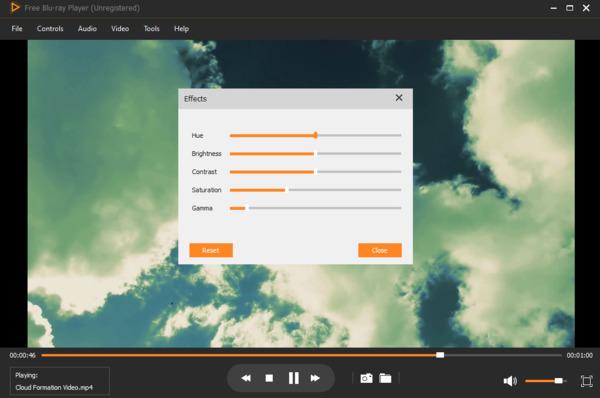
Steg 4.Du kan justera ISO-uppspelningshastighet, video/ljudspår, undertext, skärmstorlek, deinterlace och audiovisuella effekter. Alla dessa funktioner kan hittas från det övre verktygsfältet.
2. VLC Media Player
Windows, Mac, Linux, iOS, Android
https://www.videolan.org/vlc/index.html
Blu-ray- och DVD-ISO-filer, skivor, mappar och vanliga videofiler.
4K, 8K
Fri
Avancerade inställningar för att justera videoeffekter och spårsynkronisering.
Denna ISO-bildspelare har två lägen: uppspelningsläge och hanteringsläge.
Konverteringsfunktion för att konvertera Blu-ray-skivor, DVD-skivor och digitala format.
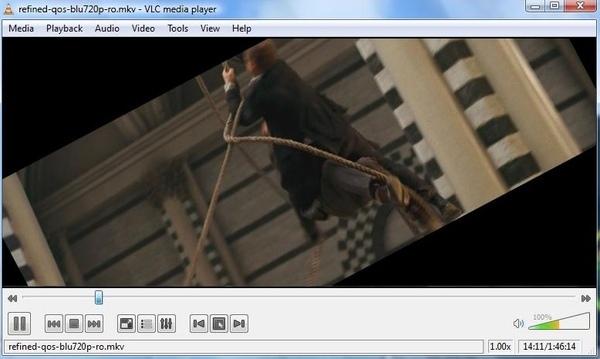
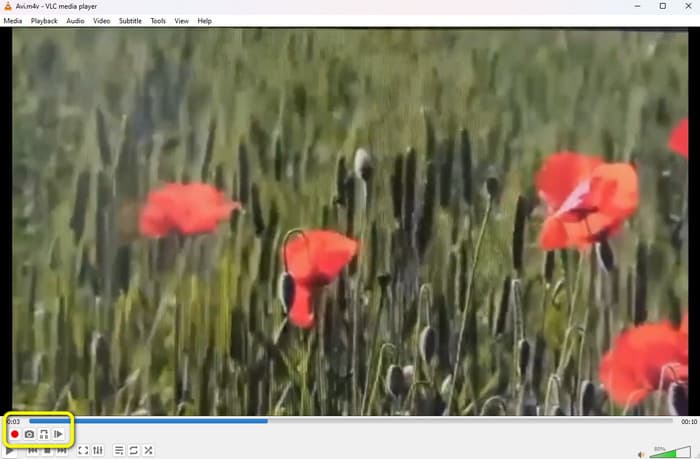
Du kan spela ISO-filer med VLC Player på flera plattformar gratis. VLC Media Player är en bärbar multimediaspelare. Du kan spela digitala filer, VCD-skivor, CD-skivor, DVD-skivor och ISO-diskavbildningar direkt. VLC innehåller de flesta codecs utan att extra codec-paket behövs. Du kan också installera tillägg för att få tillgång till fler funktioner. Men... VLC-spelare som spelar DVD eller ISO problem förekommer ibland.
Fördelar
- Gratis, öppen källkod och allmänt kompatibel med olika enheter.
- Extremt omfattande avkodningsbibliotek.
- Stöder nästan alla streamingprotokoll.
Nackdelar
- Gränssnittet saknar förfining på 4K/8K-skärmar med hög upplösning.
- Har inte direkt stöd för krypterade Blu-ray ISO-filer (kräver manuell biblioteksinstallation, vilket inte är nybörjarvänligt)
3. MPC-HC (Gaffel)
Windows
Blu Ray
4K
Fri
Denna ISO-filspelare är lätt för att ge effektiv ISO-uppspelning.
Den tillhandahåller anpassning av verktygsfältet och uppspelningsknappen.
Den har avancerade uppspelningsinställningar, som hastighetsjustering och uppspelningsläge.
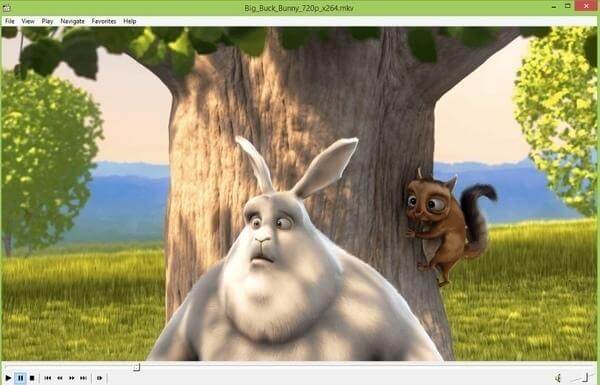
MPC-HC är en förkortning för Media Player Classic – Home Cinema. Det är en lätt och snabb ISO-spelare för Windows. Du kan också spela de vanligaste video- och ljudfilformaten med kraftfulla funktioner. MPC-HC kräver ingen installation. Således kan du köra ISO-videospelaren direkt från ditt USB-minne eller hårddisk.
Fördelar
- Den är lätt och en "livräddare" för äldre datorer.
- Hyfsade uppspelningseffekter med utmärkt hårdvaruacceleration.
- Helt fri från reklam.
Nackdelar
- Begränsad till Windows.
- Gränssnittet har behållit en föråldrad stil från tidigare år.
- Icke-tekniska användare kan tycka att konfigurationen är komplicerad.
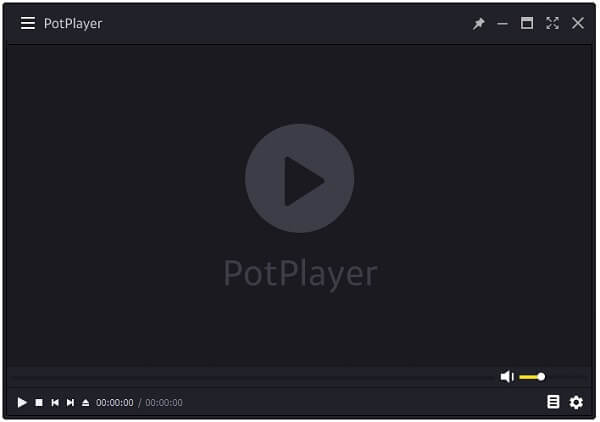
4. PotPlayer
Windows 11/10
ISO, MKV, MP4, AVI, MOV, HEVC (H.265) och Blu-ray/DVD.
4K/8K
4 stjärnor
Fri
Hanterar DVD/Blu-ray ISO-filer, 3D-videor och till och med 860fps-filer utan att externa codec-paket krävs.
Stöder OpenCodec, vilket gör att användare kan utnyttja sin GPU (CUDA, QuickSync eller DXVA) för maximal prestanda.
Från eleganta moderna utseenden till minimalistiska layouter anpassar den sig till din estetik.
Om du är en Windows-användare som letar efter den ultimata ISO-uppspelningskontrollen, PotPlayer är guldstandarden. Utvecklad av samma team bakom den legendariska KMPlayer, har PotPlayer utvecklats till ett professionellt verktyg som förblir förvånansvärt gratis. PotPlayers enastående funktion är dess interna codec-hantering. Till skillnad från andra spelare som kan hacka när de laddar ISO-filer med hög bithastighet, optimerar PotPlayer minnesanvändningen dynamiskt. Under våra tester navigerade den sömlöst genom 4K HEVC ISO-filer med noll bildrutefall.
Fördelar
- Den är funktionsrik med inställningar av professionell kvalitet.
- Levererar enastående prestanda på 4K- och 8K HDR-innehåll.
- Helt gratis med regelbundna säkerhetsuppdateringar.
Nackdelar
- Endast Windows (inget stöd för Mac eller Linux).
- Det stora antalet inställningar kan vara överväldigande för vanliga användare.
5. MPV-spelare
Windows, Mac, Linux
Blu-ray- och DVD ISO-filer och olika digitala format.
4K, 8K
Fri
Denna bästa ISO-spelare kan läsa och spela ISO-filer direkt.
Du kan anpassa och utöka MPV:s ISO-uppspelningsfunktioner med Lua-skript.
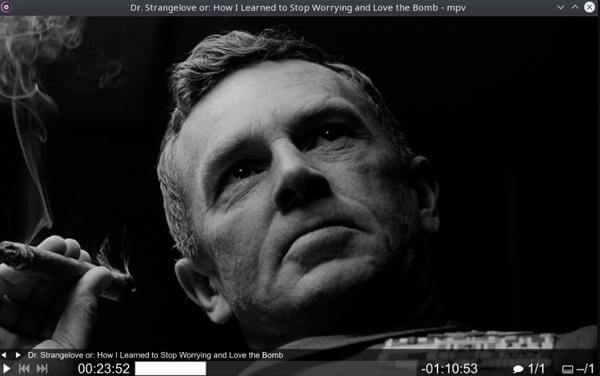
MPV-spelare är en ISO-spelare med öppen källkod och plattformsoberoende funktioner baserad på mplayer2 och MPlayer. Du kan få GPU-videoavkodningsacceleration och högkvalitativ videoutgång. Skärmkontrollen kan utlösas med musrörelser. Du kan också få innehållsströmning, formatkonvertering och andra funktioner från MPV Player.
Fördelar
- Anger den aktuella övre gränsen för bildkvaliteten som renderas.
- Den är mycket anpassningsbar via Lua-skript.
- Helt öppen källkod med noll resursförbrukning.
Nackdelar
- Extremt svår att börja använda.
- Nästan inget konventionellt GUI (grafiskt användargränssnitt).
- De flesta inställningar kräver att konfigurationsfiler ändras.
Del 4. Hur man monterar och spelar upp en ISO-fil
För att enkelt spela upp ISO-filer på datorer finns det ytterligare ett sätt att montera ISO filer så att de ser ut som DVD- eller Blu-ray-enheter, som du sedan kan spela upp med din DVD- eller Blu-ray-spelare, precis som du skulle göra med en skiva. Ett ISO-bildmonteringsprogram och några viktiga tillägg är allt du behöver.
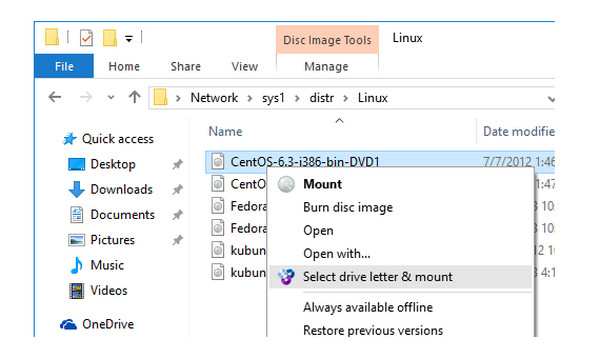
Steg 1.Leta reda på ISO-filen, högerklicka på den och välj Montera alternativ.
Steg 2.ISO-filen kommer att visas som en virtuell enhet, och Utforskaren kommer att visa den på panelen med andra enheter.
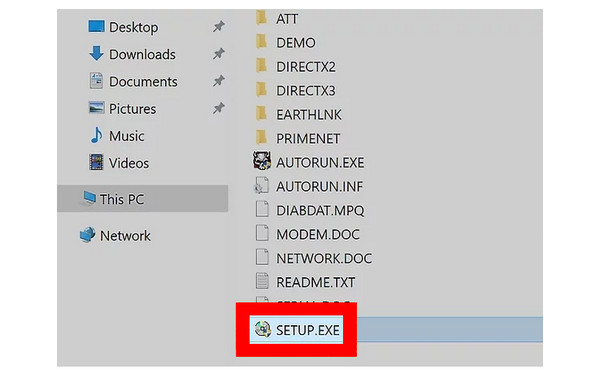
Steg 3.Sedan kan du använda en mediaspelare som Windows Media Player eller VLC för att spela ISO-filerna på din Windows 10/11-dator.
Ovanstående är de kompletta stegen för att montera ISO-filer och spela upp dem på datorer, och du kan följa dem.
Del 5. Vanliga frågor om den bästa ISO-spelaren för Windows och Mac
-
Vad står ISO för?
En ISO-fil är diskbilden av en optisk skiva. Den innehåller allt av en optisk skiva. ISO är hämtat från ISO 9660-filsystemet som används med CD-ROM-media. Du kan skapa en ISO-fil på DVD-skivan och rippa DVD:n till ISO-filen. För att spela ISO-filen bör du montera ISO-bilden på Windows-datorn, eller skaffa ISO-spelaren professionellt.
-
Vilken är den bästa gratis ISO Creatorn?
För att få en smidig uppspelning av ISO-fil, Gratis Blu-ray-spelare kommer att vara den bästa. Det kan inte bara spela ISO-filerna med de fullständiga kontrollerna som DVD-uppspelning, utan också spela alla vanliga mediefiler. Kompatibel med Windows och Mac-datorer, du behöver bara ladda ner den kostnadsfria ISO-spelaren för att spela ISO-filerna utan att ladda ner eller installera andra filer.
-
Kan du bränna en ISO till en USB?
Jo det kan du. För att bränna en ISO-fil till en USB-enhet behöver du den professionella ISO till USB-brännaren. ISO Burner är programvaran du kan använda. Steg 1. Kör ISO Burner på din dator. Klicka på Bränn. Steg 2. Sätt i USB-enheten i datorn och lägg till ISO-filen i denna programvara. Steg 3. Markera Skapa en startbar USB för att välja din USB-enhet. Steg 4. Klicka på Bränn för att börja skapa ISO till en USB-enhet.
-
Vilken är den bästa gratis virtuella ISO-monteringsmjukvaran?
Om du kör i Windows 10 kommer ISO-monteringsmjukvaran att vara förinstallerad på din dator. Det råder ingen tvekan om att det är den bästa gratis virtuella ISO-monteringsmjukvaran. För Mac kommer den inbyggda ISO-monteringsmjukvaran att vara den bästa för Mac-användare. Dessutom kan monteringsprogrammet på Mac hjälpa dig bränna ISO till DVD direkt på Mac.
Avslutar
Det är allt för granskningen av topp 5 ISO-videospelare. Du kan välja vilken ISO-spelare som helst att spela ISO-filer på Windows och Mac. Med tanke på kompatibiliteten, stabiliteten, säkerheten och andra viktiga faktorer gör Free Blu-ray Player det bästa jobbet. Du kan få utmärkta speleffekter från den kostnadsfria ISO DVD-spelaren utan ansträngning.
Mer läsning
ISO-information

Spela enkelt Blu-ray-skivor, DVD-skivor och olika video-/ljudformat med omfattande uppspelningsfunktioner.
100% Säker. Inget virus.
