

Tem 10, 2025tarafından gönderildi Kevin Miller ile DVD'yi kopyala
Günümüzde DVD kopyalama talebi şaşırtıcı derecede yüksek. Akış hizmetleri baskın hale gelmiş olsa da, birçok kişi hâlâ saklamak, çoğaltmak veya dijital formatlara dönüştürmek istediği DVD'lere sahip. DVD nasıl kopyalanır Yedekleme oluşturmanıza ve içeriği hareket halindeyken izlemenize olanak tanır. Bir DVD'yi kopyalamak istemenizin nedeni ne olursa olsun, işlem kolaydır. Bu yazının amacı, bir DVD'yi iki pratik yolla nasıl kopyalayacağınızı öğrenmenize yardımcı olmaktır. Süreci sorunsuz ve etkili hale getiren temel araçları tanıtacağız.

- Bölüm 1. Bir DVD'ye Ne Kopyalamak İstersiniz?
- Bölüm 2. Bir DVD'yi Başka Bir DVD'ye Nasıl Kopyalarsınız?
- Bölüm 3. DVD'yi Bilgisayarınıza/Flash Sürücünüze Nasıl Kopyalarsınız?
- Bölüm 4. Sorun Giderme İpuçları
Bölüm 1. Bir DVD'yi Ne Olarak Kopyalamak İstersiniz?
Bilgisayarınızda İzleyin
Bir DVD'yi bilgisayara kopyalamak, içeriği fiziksel diske ihtiyaç duymadan izlemenizi sağlar. Bu işlem, DVD içeriğinin çıkarılıp dijital formatta kaydedilmesiyle yapılır. Dijital depolamayı tercih edenler, içeriğe daha hızlı erişmek isteyenler veya disk sürücüsü olmayanlar için idealdir.
Telefonunuza veya Tabletinize Koyun
Benzer şekilde DVD'yi bilgisayara kopyala Bu yöntem için DVD'leri uyumlu bir dijital formata dönüştürmeniz gerekir. İçeriği taşınabilir bir formata dönüştürmek için DVD dönüştürme yazılımları kullanabilirsiniz. İnternet erişimine ihtiyaç duymadan hareket halindeyken film izlemek isteyenler için popüler bir yöntemdir.
USB'ye kaydedin
DVD'den flash sürücüye nasıl kopyalanır? DVD'leri USB flash sürücülere kopyalamak, medya dosyalarınızı depolamanın harika bir yoludur. Bu yöntem, DVD'nin dijital kopyasını doğrudan çıkarılabilir bir sürücüye kaydeder. USB sürücüler son derece taşınabilir olduğundan, içeriği çoğu cihazda oynatmak kolaydır. İçeriği dijitalleştirdikten sonra, DVD'yi sabit diske kopyala veya güvenli bir şekilde saklamak için USB flash bellek.
Korunan bir DVD'nin yedeğini alın
Bazı DVD'ler, yetkisiz çoğaltmayı önlemek için kopyalama koruması veya bölge kodlarıyla birlikte gelir. Kişisel bir yedek oluşturmak, DVD içeriğini korumak için akıllıca bir harekettir. Özel DVD kopyalama veya kopyalama yazılımları bu kısıtlamaları aşabilir.
Bölüm 2. Bir DVD'yi Başka Bir DVD'ye Nasıl Kopyalarsınız?
Blu-ray Ustası şiddetle tavsiye edilir DVD Kopyalama Bir DVD'yi başka bir DVD'ye kopyalamanıza yardımcı olur. Bununla, DVD'lerin tam 1:1 kopyasını veya sıkıştırılmış sürümünü oluşturabilirsiniz. DVD'nizi boş bir DVD'ye (±R, ±RW), bir VIDEO_TS klasörüne veya bir ISO dosyasına kopyalamanıza olanak tanır. Yazılım, Tam Kopyalama, Ana Film ve Özel olmak üzere birden fazla kopyalama modu sunar. Ayrıca, sorunsuz DVD kopyalama için CSS ve bölge kodları gibi DVD korumalarının şifresini çözmeyi destekler.
Korunan DVD'leri kopyalamanın yolu:
Aşama 1.Blu-ray Master tarafından önerilen DVD Copy'yi ücretsiz indirin. DVD kopyalama yazılımını yükleyin ve kurulum işlemini tamamlayın. İşlem tamamlandıktan sonra, kaynak diski DVD sürücüsüne yerleştirin ve yazılımı çalıştırın.
Ücretsiz indirin
Pencereler için
Güvenli indirme
Ücretsiz indirin
macOS için
Güvenli indirme
Önemli Not: Hem Windows hem de Mac için mevcuttur, bu nedenle lütfen sisteminiz için doğru İndirme düğmesini seçin.
Adım 2.Tıkla Kaynak VIDEO_TS klasörünü veya ISO dosyasını açmak için açılır menüyü kullanın. Ardından, dosyayı belirtmek ve çıktı dizinini ayarlamak için Hedef alanına geçin. Doğrudan boş bir DVD'ye kopyalıyorsanız, harici disk sürücünüzü seçin.

Aşama 3.Mevcut üç kopyalama modundan birini seçin: Tam Kopyalama, Ana Film ve Özel. Mevcut seçenekler arasından ihtiyaçlarınıza en uygun modu seçin. Bir DVD'yi başka bir DVD'ye kopyaladığınız için, Tam Kopya modu. Devam etmek için İleri'ye tıklayın.
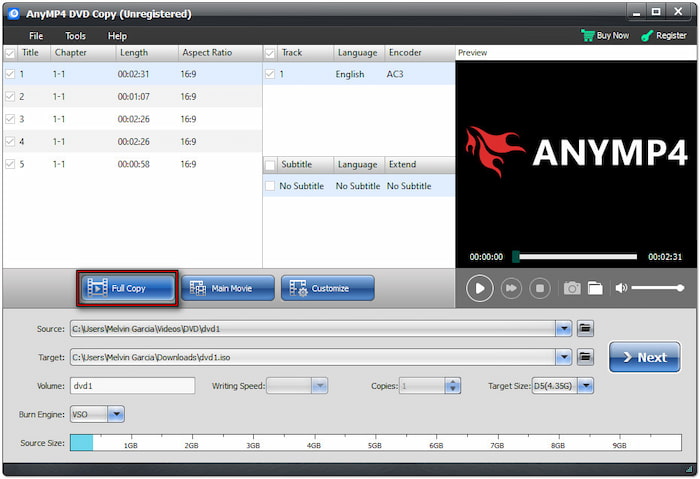
Adım 4.Aşağıdaki pencerede, DVD ayarlarını tercihlerinize göre yapılandırın. Menüleri kaldırmayı, menüleri atlamayı, başlıkları döngü modunda oynatmayı ve çok açılı ve bölge kodu koruması gibi daha birçok özelliği seçebilirsiniz. Tüm ayarlar yapılandırıldıktan sonra, Başlangıç kopyalama işlemini başlatmak için.
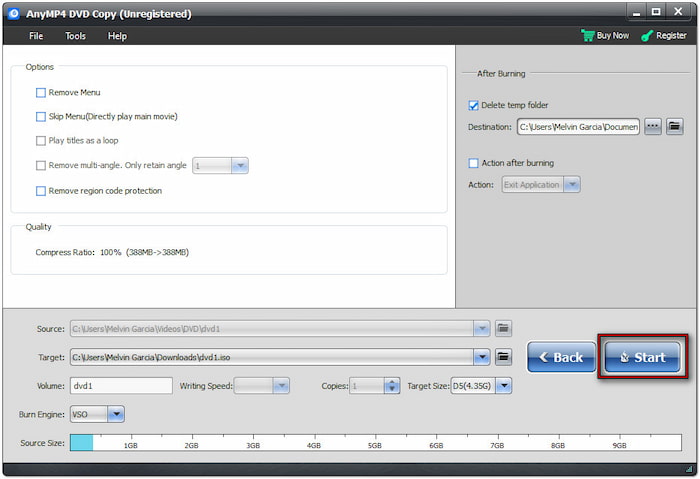
Bir DVD'yi başka bir DVD'ye kopyalamanın yolu bu! DVD kopyalama yazılımı 50 kata kadar hızlı çoğaltma hızı sunar. Elde edilen dosyanın olağanüstü görüntü ve ses kalitesini korumasını sağlar. Ayrıca, bu yazılım tüm DVD okuyucu veya yazıcı sürücüleriyle uyumludur.
Bölüm 3. DVD'yi Bilgisayarınıza/Flash Sürücünüze Nasıl Kopyalarsınız?
Blu-ray Master Ücretsiz DVD Dönüştürücü DVD'leri bilgisayara veya flash belleğe kopyalamak için tasarlanmış güvenilir bir araçtır. Mac OS X 10.12 (ve üzeri) ve Windows sistemlerinde (7-11) kullanılabilir. Bu yazılımla, DVD yapısının tamamının dijital bir kopyasını oluşturabilirsiniz. DVD içeriğini MP4, MKV, AVI, MOV, FLV ve 200'den fazla başka formatta çoğaltmanıza olanak tanır. Ayrıca, kopyalanan DVD'yi yedeklemek veya taşınabilir izleme için bir USB flash belleğe aktarmak için de bu yazılımı kullanabilirsiniz.
Mac/Windows'ta bir video DVD'sini kopyalamanın yolu:
Aşama 1.Blu-ray Master Free DVD Ripper'ı ücretsiz indirerek başlayın. DVD çoğaltıcı yazılımını sisteminize yükleyin ve kurulum işleminin tamamlanmasını bekleyin. İşlem tamamlandığında, kaynak DVD'yi harici disk sürücüsüne takın ve yazılımı açın.
Ücretsiz indirin
Pencereler için
Güvenli indirme
Ücretsiz indirin
macOS için
Güvenli indirme
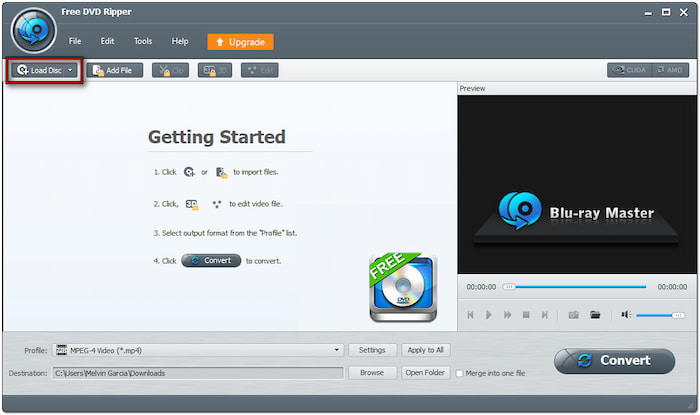
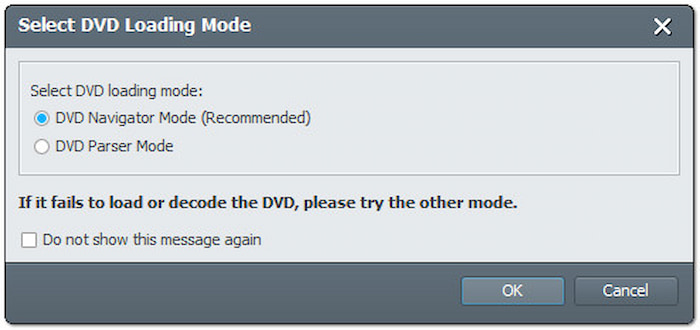
Adım 2.Tıkla Diski Yükle Kaynak DVD'yi dijital kopyalama için eklemek üzere düğmeye basın. Fiziksel diske ek olarak, bir VIDEO_TS klasörü ve IFO dosyası da yükleyebilirsiniz. Ekledikten sonra, kaynak DVD'yi okumak için bir DVD algılama modu seçin:
• DVD Navigator Modu: Bu mod, tüm DVD yapısını otomatik olarak algılar ve yorumlar. Ticari veya şifreli DVD'ler için önerilir.
• DVD Ayrıştırıcı Modu: Bu mod, VOB ve IFO gibi belirli DVD dosyalarını manuel olarak ayrıştırır. DVD Navigator Modu diski düzgün okuyamadığında kullanmak en iyisidir.
Aşama 3.DVD içeriği yüklendikten sonra, kopyalamak istediğiniz başlıkları işaretleyin. Profil alanına tıklayın ve Genel Video kategorisine gidin. MPEG-4 Videosu (*.mp4) Orijinal kalitesinden ödün vermeden video verilerini etkili bir şekilde sıkıştıran format.

Adım 4.Gözat'a tıklayın ve çıkış dizini olarak USB flash sürücünüzü seçin. Seçimlerinizi onayladıktan sonra, Dönüştürmek DVD'yi flash sürücüye kopyalamaya başlamak için. Blu-ray Master Free DVD Ripper daha sonra DVD'yi kopyalayacak ve başlıkları MP4 formatına dönüştürecektir.

Blu-ray Master Free DVD Ripper, DVD'leri MP4 veya başka bir formata kopyalamak için kullanışlı bir çözüm sunar. Bilgisayarlarda ve USB belleklerde yedeklemek üzere DVD içeriğinin bir kopyasını oluşturmanıza olanak tanır. DVD'lerinizi dijitalleştirip taşınabilir hale getirmek için basit ve etkili bir araçtır.
Bölüm 4. Sorun Giderme İpuçları
DVD'leri kopyalamak, onları dijital ortama aktarmanın veya yeni diskler oluşturmanın kolay bir yoludur. Ancak, süreç her zaman sorunsuz ilerlemez. DVD kopyalama işlemi sırasında sorunlarla karşılaşabileceğiniz durumlar olabilir. Aşağıda, bu sorunların üstesinden gelmenize ve başarılı sonuçlar elde etmenize yardımcı olacak yaygın sorun giderme kılavuzları bulunmaktadır:
• Yazılım DVD'yi Tanımıyor: DVD'nin doğru şekilde takıldığından ve sürücünüzün düzgün çalıştığından emin olun. Yazılımı yeniden başlatın ve diski yeniden yüklemeyi deneyin.
• Kopyalama Hataları: Bu sorun, kopyalama koruması veya bölge kodlaması nedeniyle oluşur. Kopyalama korumasını ve bölge kodunu kaldırmayı destekleyen özel bir yazılım kullanın.
• Zayıf Video/Ses Kalitesi: Çıkış ayarlarınızı doğrulayın ve çıkış parametrelerinin doğru yapılandırıldığından emin olun. Kalite sizin için önemliyse sıkıştırılmış formatları kullanmaktan kaçının.
• Yavaş İşlem Süreleri: Yazılımda GPU hızlandırmayı etkinleştirin ve arka plan uygulamalarını kapatın. Hasarlı disklerden kopyalama yapmaktan kaçının, çünkü bu okuma sürecini yavaşlatabilir.
• Kopyalamaya Karşı Korunan DVD'lerle İlgili Sorunlar: Tüm yazılımlar kopyalama korumalarını veya bölge kodlarını aşamaz. Verimli DVD kod çözme için Blu-ray Master tarafından önerilen araçları kullanın.
• Genel Çözümler: Uyumluluğu artırmak için yazılımınızı her zaman en son sürüme güncelleyin. DVD sürücünüzün işlevselliğini kontrol edin. Çoğu zaman sorun yazılımda değil, donanımdadır.
Kapanıyor
Bilmek DVD nasıl kopyalanır Yedekleme, taşınabilirlik ve medya saklama için olmazsa olmazdır. Bir DVD'yi başka bir diske kopyalamak, bilgisayarınıza kopyalamak veya bir flash sürücüye kaydetmek istiyorsanız, artık emrinizde güçlü araçlar var. Daha ne bekliyorsunuz? DVD'leri kopyalamak için hemen DVD Copy'yi edinin ve Blu-ray Master Free DVD Ripper'ı kullanarak DVD'leri dijital dosyalara dönüştürün.
Blu-ray Master'dan daha fazlası
