

Tem 10, 2025tarafından gönderildi Kevin Miller ile DVD'yi kopyala
DVD'leri DVD'lere kopyalamak, geniş DVD koleksiyonlarına sahip birçok kullanıcı için yaygın bir uygulama olmaya devam ediyor. Genellikle bunu fiziksel disklerini yedeklemek, kişisel videolarını saklamak veya içeriklerini taşınabilir bir formata aktarmak için yapıyorlar. Bu sayede, orijinal diske bağlı kalmadan medya içeriklerinin keyfini farklı cihazlarda çıkarabilirler. Amaç ne olursa olsun, DVD'leri DVD'lere kopyalamak için güvenilir bir yönteme sahip olmak inanılmaz derecede faydalı olabilir. Ancak, süreç her zaman kolay değildir. Şifrelemeler ve kullanıcıların farklı hedefleri olabilir. Ayrıca, Windows ve Mac'in farklı yerleşik araçları ve sistem gereksinimleri vardır ve bu da karmaşıklığı artırır. Bu gönderi, en iyi uygulamaları ele alacaktır. DVD'yi DVD'ye kopyala Windows ve Mac'te. Ücretsiz olarak kullanabileceğiniz üçüncü taraf ve yerleşik araçları tanıtacağız. Sisteminiz ne olursa olsun, güvenilir ve ücretsiz DVD çoğaltma elde edebilirsiniz.

- Bölüm 1. DVD Kopyalamanın Temellerini Anlama
- Bölüm 2. Windows'ta DVD'den DVD'ye Ücretsiz Kopyalama
- Bölüm 3. Mac'te DVD'yi DVD'ye Ücretsiz Kopyalama
- Bölüm 4. DVD'yi DVD'ye Kopyalama Hakkında SSS
Bölüm 1. Videoyu DVD'den çekebilir misiniz?
İhtiyacınız Olanlar
Orijinal DVD
Kopyalamak istediğiniz içeriğin bulunduğu disktir. Bir veri diski, kişisel videolar, ev filmleri veya hatta ticari bir DVD olabilir. Ancak ticari DVD'ler, özel bir yazılımla aşılması gereken kopya koruması veya bölge kodları içerebilir.
Boş bir DVD
Boş disk, kopyalanmış bir DVD'nin fiziksel bir kopyasını oluşturmak için kullanılır. Bunlar çeşitli türlerde gelir: DVD-R/DVD+R (tek kullanımlık diskler) ve DVD-RW/DVD+RW (yeniden yazılabilir diskler). Ayrıca, 8,5 GB'a kadar veri tutabilen Çift Katmanlı DVD'ler olarak da bilinen DVD+R DL/DVD-R DL'yi de kullanabilirsiniz.
DVD Sürücülü Bilgisayar (Dahili veya Harici)
Orijinal diski okumak için bir DVD-ROM sürücüsüne ve içeriği yeni, boş bir DVD'ye yazmak için bir DVD yazıcı sürücüsüne ihtiyacınız olacak. Çoğu modern bilgisayarda dahili DVD sürücüsü bulunmaz. Bu nedenle, piyasada kolayca bulunabilen harici bir DVD sürücüsüne ihtiyacınız olabilir.
DVD Kopyalama Yazılımı
Bu, size izin veren bir programdır Bu araçlar, DVD içeriğini okuyup başka bir diske yazmak için tasarlanmıştır. Bazı modellerde, DVD videosunu bir ISO dosyasına veya VIDEO_TS klasörüne kaydetmenize olanak tanıyan ek işlevler bulunur.
Basitçe Açıklanan Temel Kavramlar
Yırtmak ve Yakmak
Kopyalama, bir DVD'den veri çıkarıp bilgisayarınıza kaydetme işlemidir. Yazma ise tam tersidir: verileri boş bir DVD'ye yazar ve kaydeder. Ancak, kopyalama yapmadan, bu dosyaları bir kopyasını oluşturmak için tekrar diske kopyalayıp yazamazsınız. Basitçe söylemek gerekirse, kopyalama, verileri bir DVD'den bilgisayara kopyalama işlemidir ve yazma ise verileri bir bilgisayardan DVD'ye kopyalama işlemidir.
ISO Görüntüleri
ISO görüntüsü, bir DVD'nin içeriğinin tek bir görüntü dosyasına sıkıştırılmış bir kopyasıdır. Orijinal dosya yapısını, menüleri, altyazıları ve diğer tüm özellikleri fiziksel disktekiyle aynı şekilde korur. ISO dosyaları, daha sonra boş bir DVD'ye yazdırılarak birebir kopyasını oluşturabildikleri için özellikle kullanışlıdır. Bunu fiziksel diskin dijital bir yedeği olarak düşünebilirsiniz.
Kopya Koruması
Çoğu ticari DVD, CSS, bölge kodları ve şifrelemeler gibi kopyalama koruması içerir. Bu, filmlerin yetkisiz çoğaltılmasını ve dağıtımını önlemek içindir. DVD kopyalamak için bu kısıtlamaları aşabilen gelişmiş bir DVD kopyalama yazılımına ihtiyacınız olacak.
Bölüm 2. Windows'ta DVD'den DVD'ye Ücretsiz Kopyalama Nasıl Yapılır
The DVD Kopyalama tercih edilen seçimdir Blu-ray Ustası DVD'leri DVD'ye kopyalamak için. DVD'lerin birebir 1:1 kopyalarını veya sıkıştırılmış kopyalarını boş disklere kopyalamanıza olanak tanır. DVD-R, DVD+R, DVD-RW ve DVD+RW gibi çeşitli formatlardaki boş diskler de dahil olmak üzere birden fazla çıktıyı destekler. Ayrıca, bunları VIDEO_TS klasörleri olarak kaydedebilir veya ISO dosyaları olarak yedekleyebilirsiniz.
Üstelik DVD Copy, hem tam DVD çoğaltmayı hem de seçmeli kopyalamayı mümkün kılar. Üç ana kopyalama modu sunar: Tam Kopyalama, Ana Film ve Özel Mod. Dahası, DVD korumasını ve bölge kodlarını zahmetsizce aşabilir. Bu yazılım, elde edilen dosyayı kaynaktan ödün vermeden orijinal diske yakın bir şekilde çıktı olarak verebilir.
Windows'ta DVD'yi DVD'ye kopyalamanın yolu:
Aşama 1.Blu-ray Master tarafından önerilen DVD Copy yazılımını ücretsiz indirerek başlayın. Windows'unuz için doğru indirme düğmesine tıkladığınızdan ve kurulumu tamamladığınızdan emin olun. Kurulum tamamlandıktan sonra, kaynak diski DVD sürücüsüne yerleştirin ve yazılımı çalıştırın.
Ücretsiz indirin
Pencereler için
Güvenli indirme
Ücretsiz indirin
macOS için
Güvenli indirme
Adım 2.Tıkla Kaynak alanına gidin ve kaynak DVD'yi eklemek için DVD sürücünüzü seçin. Fiziksel disklere ek olarak, bir VIDEO_TS klasörü veya ISO dosyası da içe aktarabilirsiniz. Hedef alanına gidin ve boş diskinizin bulunduğu ikinci sürücüyü seçin.
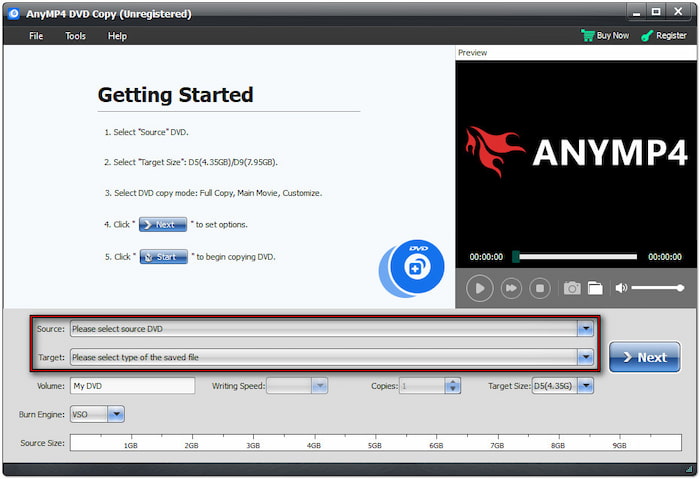
Profesyonel İpucu: Doğrudan diskten diske kopyalama için bilgisayarınızda iki DVD sürücüsü olmalıdır. Aksi takdirde, kaynak DVD'yi bu süre zarfında VIDEO_TS klasörü veya ISO dosyası olarak yedekleyin.
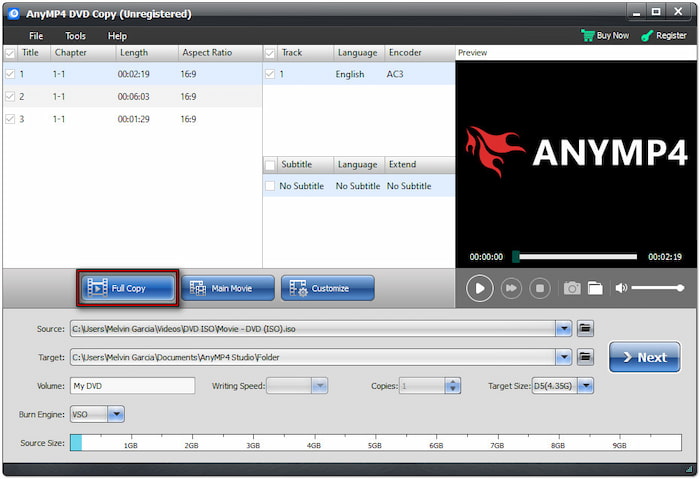
Aşama 3.Tercih ettiğiniz kopyalama modunu seçin: Tam Kopyalama, Ana Film ve Özel. Tam Kopyalama tüm DVD yapısını kopyalar, Ana Film yalnızca ana başlığı kopyalar ve Özel, belirli başlıkların veya bölümlerin seçilmesine olanak tanır. Tam kopyalama için şunu seçin: Tam Kopya, ardından İleri'ye tıklayın.
Adım 4.Aşağıdaki pencerede, tercihlerinize göre diğer DVD ayarlarını yapılandırın. Menüleri kaldırabilir, menüleri atlayabilir, başlıkları döngü modunda oynatabilir ve çok açılı ve bölge kodu koruması gibi daha birçok özellikten yararlanabilirsiniz. Tercihlerinizi inceledikten sonra, Başlangıç DVD'den DVD'ye klonlama işlemini başlatmak için.

Blu-ray Master tarafından tercih edilen DVD Copy, DVD'yi DVD'ye kopyalamak için kullanışlı bir çözüm sunar. DVD klonlayıcı Fiziksel disklerden DVD içeriklerini kopyalayarak yeni bir disk oluşturabilir veya bunları ISO ya da VIDEO_TS klasörü olarak kaydedebilirsiniz. En iyi yanı ise çoğu DVD okuyucu ve yazıcı sürücüsüyle uyumlu olmasıdır.
Bölüm 3. Mac'te DVD'yi DVD'ye Ücretsiz Kopyalama
Bir DVD'yi bir DVD'ye nasıl kopyalarım? Mac'in yerleşik Disk Yardımcı Programı Uygulama, bir DVD'yi başka bir DVD'ye özgürce ve kolayca kopyalamanıza olanak tanır. Bu uygulama, veri DVD'leri, kişisel videolar, ev filmleri ve diğer korumasız diskler için en iyi sonucu verir. Ancak ticari ve şifreli DVD'lerde çalışmaz.
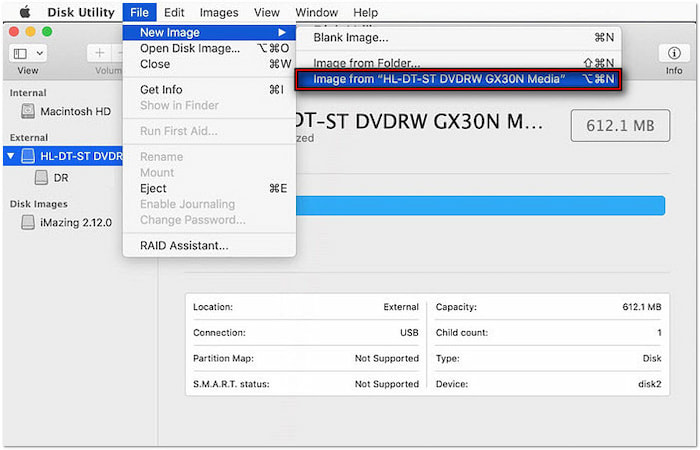
Aşama 1.Kaynak DVD'yi Mac'inizin dahili veya harici disk sürücüsüne takın ve Disk İzlencesi'ni çalıştırın. Sol gezinme çubuğunda, Harici bölümünün altında, disk sürücünüze tıklayarak DVD'nizi kaynak olarak seçin. Ardından, Dosya'ya tıklayın, Yeni Görüntü'yü seçin ve ardından [Sürücü Adınızdan Görüntü]
Adım 2.Sonraki pencerede, Farklı Kaydet alanına DVD kopyası için bir ad girin. Bu arada, Nerede alanında DVD'nin geçici bir çıktı dizinini seçin. Biçim alanına geçin ve salt okunur seçeneğini şu şekilde değiştirin: DVD/CD Master.

Aşama 3.Her şeyi ayarladıktan sonra, Kaydetmek DVD kopyalama işlemini başlatmak için düğmesine tıklayın. Disk Utility şimdi DVD'yi kopyalamaya ve seçtiğiniz dizine kaydetmeye başlayacaktır. Kopyalama işlemi tamamlandıktan sonra, kaynak DVD'yi disk sürücünüzden çıkarın.
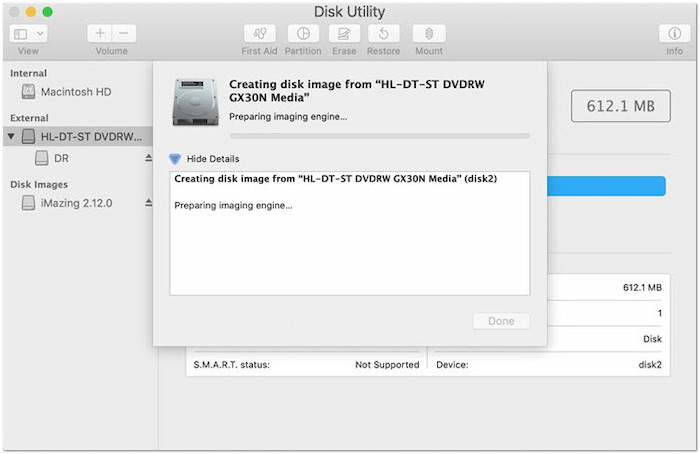
Adım 4.Boş DVD'yi Mac'inizin dahili veya harici disk sürücüsüne yerleştirin. Daha önce ayarladığınız çıktı dizinine gidin ve disk görüntüsüne (.cdr dosyası) sağ tıklayın. Yazma seçenekleri penceresini açmak için [disk adı]'nı Diske Yazdır... seçeneğini belirleyin. Yakmak DVD kopyalamayı tamamlamak için.
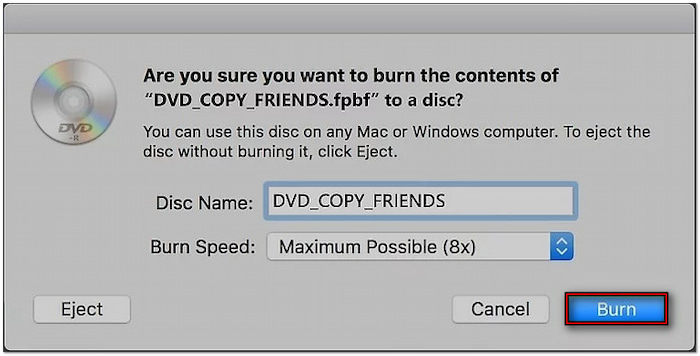
Disk Utility uygulaması, Mac'te DVD'leri DVD'ye kopyalamak için etkili bir çözüm sunar. Kopyalamaya karşı korumalı DVD'leri desteklemese de, korumasız içeriklerde sorunsuz çalışır. Üçüncü taraf bir uygulama yoktur. DVD kopyalama yazılımı gereklidir ve Mac, kopyalamadan yazdırmaya kadar her şeyi halleder.
Bölüm 4. DVD'den DVD'ye Kopyalama Hakkında SSS
-
Bir DVD'yi kopyalayıp Mac'inize yapıştırabilir misiniz?
Evet, bir DVD'yi Mac'inize kopyalayıp yapıştırabilirsiniz, ancak yalnızca korumasızsa. DVD sürücüsüne sağ tıklayın ve VIDEO_TS klasörünü Mac'inizdeki yeni bir dizine kopyalayıp yapıştırın. Çalışırsa, .VOB (video), .IFO (navigasyon) ve .BUP (yedekleme) dosyaları.
-
Bir DVD'nin kopyalandığını anlayabilir misiniz?
Evet, fiziksel kalitesi ve ambalajından korsan DVD olarak bilinen kopyalanmış bir DVD'yi tespit edebilirsiniz. Yasadışı kopyalanmış DVD'lerin etiketleri kötüdür ve uygun kutular yerine plastik kutularda dağıtılırlar. Bazen bölge kodu içermezler veya TÜM bölge adını içerirler.
-
Bir DVD'nin kopyalanmaya karşı korumalı olup olmadığı nasıl anlaşılır?
Bir DVD'nin kopya koruması olup olmadığını belirlemenin en kolay yolu ambalajını kontrol etmektir. Çoğu ticari DVD'de "Telif hakkıyla korunmaktadır" gibi ifadeler bulunur. Bu disk, kopya koruma teknolojisi veya bir kopya koruma listesi kullanmaktadır.
Kapanıyor
Nasıl yapılacağını öğrenmek DVD'leri DVD'lere kopyalayın Fiziksel medyanızı korumanın etkili bir yoludur. İster Windows PC ister Mac kullanıyor olun, size yardımcı olacak ücretsiz ve güvenilir araçlar mevcuttur. Windows'ta en verimli deneyim için, Blu-ray Master tarafından onaylanan güvenilir yazılım olan DVD Copy'yi kullanın. Kopya korumalarını yönetir, tüm yaygın DVD formatlarını destekler ve mükemmel kalitede yüksek hızlı çoğaltma sağlar.
Blu-ray Master'dan daha fazlası
