

Ağu 28, 2026tarafından gönderildi Kevin Miller ile Videoyu Dönüştür
Kısa Cevap:
NTSC'yi PAL'e dönüştürmek için, video kare hızını 29,97 fps'den 25 fps'ye değiştirmeniz ve çözünürlüğü 720×576 (DVD için) veya standart HD çözünürlüklerine ayarlamanız gerekir. Kare senkronizasyonunu otomatik olarak halletmek için Blu-ray Master Video Converter Ultimate veya HandBrake gibi ücretsiz araçlar kullanabilirsiniz.
Amerika Birleşik Devletleri'ndeki bir akrabanızdan klasik aile video kasetlerinden oluşan bir kutu aldığınızı, ancak bunları İngiltere'deki DVD oynatıcınıza veya televizyonunuza taktığınızda siyah bir ekran, bozuk renkler veya izlenemez bir titreme ile karşılaştığınızı hayal edin. Başka bir bölgeden video oynatmak, bu tür oynatma uyumluluk sorunlarına yol açabilir. NTSC ve PAL, dünyanın farklı bölgelerinde kullanılan iki video formatıdır. Her iki format da kare hızı, çözünürlük, renk kodlaması ve bölgesel oynatma açısından belirli farklılıklara sahiptir. NTSC'yi PAL'e dönüştürmek mümkün mü? Evet, mümkün. Dönüştürmeyi nasıl yapacağınızı öğrenmek için okumaya devam edin. NTSC'den PAL'aBu yazıda, PAL standardına uyum sağlamanıza yardımcı olacak iki özel programı ele alacağız. Bu sayede NTSC videolarınız PAL uyumlu cihazlarda doğru şekilde oynatılacaktır.

- Bölüm 1. NTSC'yi PAL'a Neden Dönüştürmeliyiz
- Bölüm 2. Blu-ray Master Video Converter Ultimate ile NTSC'yi PAL'a dönüştürün
- Bölüm 3. HandBrake ile NTSC'yi PAL'a dönüştürün
- Bölüm 4. Sorun Giderme ve Uzman İpuçları
- Bölüm 5. NTSC'den PAL'e Dönüştürme Hakkında Sıkça Sorulan Sorular
Bölüm 1. NTSC'yi PAL'a Neden Dönüştürmeliyiz
Dönüştürmeye başlamadan önce, öncelikle oynatma ayarlarınızı kontrol edin; belki de hiç dönüştürmeye gerek duymayacaksınız! Modern akıllı TV'ler ve bilgisayarlar, VLC Media Player gibi, genellikle NTSC ve PAL formatlarını oynatmanıza olanak tanır. İşte NTSC'yi PLA'ya dönüştürmeniz gereken bazı yaygın nedenler.
Oynatma Uyumsuzluğu
Çoğu DVD oynatıcı ve televizyon bölgeseldir ve yalnızca kendi ülkelerine özgü formatı destekler. PAL uyumlu bir cihazda NTSC video oynatmak bozuk oynatmayla sonuçlanabilir. Bazı modern donanımlar çoklu sistem uyumluluğu sunsa da, eski ve global olmayan modeller format kısıtlamalarına sıkı sıkıya uyar. Bu nedenle, NTSC'yi PAL'ye dönüştürmek formatı PAL tabanlı bir oynatma sisteminde sorunsuz bir şekilde oynatmanızı sağlar.
Tarama Hatları ve Çözünürlük
NTSC ve PAL, farklı tarama çizgisi yapıları nedeniyle farklı çözünürlükler kullanır. NTSC, 720×480 çözünürlükle 525 tarama çizgisi kullanırken, PAL 625 tarama çizgisi ve 720×576 çözünürlükle çalışır. PAL'ın daha yüksek sayıda tarama çizgisi, biraz daha iyi dikey çözünürlük ve görüntü kalitesi sağlar. Bir NTSC DVD'yi PAL'a dönüştürdüğünüzde, kare hızını ayarlar ve kareleri PAL zamanlamasına uyacak şekilde enterpole eder.
Kare hızı
NTSC saniyede 29,97 kare kullanırken, PAL saniyede 25 kare hızında çalışır. Bu tutarsızlık, farklı standartlara sahip sistemlerde oynatıldığında doğal olmayan hız gibi hareket tutarsızlıklarına yol açabilir. NTSC'yi PAL'e dönüştürmek kare hızını düşürse de, akıcı ve senkronize oynatma için gereklidir. Uygun kare hızı dönüşümü, sesin videoyla senkronize olmasını sağlayarak dudak senkronizasyonu hataları gibi yaygın sorunları önler.
Renk Kodlaması
NTSC ve PAL ayrıca renk bilgilerini nasıl kodladıkları ve kodlarını nasıl çözdükleri konusunda da farklılık gösterir. NTSC zamanla renk kararlılığı sorunları yaşama eğilimindedir. Bu arada, PAL daha doğru ve kararlı renk üretimi elde etmek için faz dönüşümlü bir yöntem kullanır. Bir PAL cihazında NTSC videosu oynatıldığında renk üretimi bozulmuş görünebilir. Eğer NTSC'yi PAL'a dönüştür, renk kodlaması ayarlanarak videonun renk kalitesi ve doğruluğu artırılır.
| Şartname | NTSC Standard | PAL Standard | Dönüştürme İpucu |
| Birincil Bölgeler | Kuzey Amerika, Japonya, Güney Kore | Avrupa, Birleşik Krallık, Asya, Avustralya | Fiziksel medya için hedef kitlenin bölgesel standartlarına uygun seçimler yapın. |
| Kare hızı | 29,97 fps (veya 30 fps) | 25 kare/saniye | 29,97 fps'den 25 fps'ye dönüştürmek için yeniden örnekleme yapın veya kare sayısını azaltın. |
| SD Çözünürlük | 720 × 480 piksel | 720 × 576 piksel | Videonun uzamasını veya siyah çubuklar oluşmasını önlemek için en boy oranını dikkatlice ayarlayın. |
| Yenileme Hızı | 60Hz | 50Hz | Modern dijital ekranlar otomatik olarak senkronize olurken, eski tip televizyonlar tam frekans eşleştirmesi gerektirir. |
| Renk Kodlaması | YIQ / NTSC Renk | YUV / Faz Değiştirme Hattı | Dönüştürme işlemi, bölgesel donanımlardaki renk bozulmalarını veya faz hatalarını düzeltir. |
Bölüm 2. Blu-ray Master Video Converter Ultimate ile NTSC'yi PAL'a dönüştürün
The Video Dönüştürücü Ultimate , tarafından tercih edilen Blu-ray UstasıBu, multimedya dönüştürme yazılımıdır. Windows 11/10/8/7 ve macOS 10.12 veya üzeri sürümlerle uyumludur. NTSC DVD'leri ve video dosyalarını PAL formatına dönüştürmek için yükleyebilirsiniz. Ayrıca, PAL standardına tam olarak uyacak şekilde profil ayarlarını özelleştirebilirsiniz. Seçenekler arasında kalite, kodlayıcı, çözünürlük, kare hızı, bit hızı, kanal ve örnekleme hızı bulunur. En önemlisi, yazılım format dönüştürme için ev yapımı veya şifrelenmemiş DVD'leri yüklemeyi destekler. Ayrıca, dönüştürmeden önce NTSC içeriğini özelleştirmek için yerleşik düzenleme araçları da içerir.
Video Converter Ultimate'ı kullanarak NTSC videoyu PAL'a dönüştürmenin yolu:
Aşama 1.Öncelikle Blu-ray Master tarafından önerilen Video Converter Ultimate'ı ücretsiz olarak indirmelisiniz. Medya dönüştürme yazılımını yükleyin ve kurulum sürecini tamamlayın. Kurulum tamamlandıktan sonra yazılımı sisteminizde çalıştırın.
Ücretsiz indirin
Pencereler için
Güvenli indirme
Ücretsiz indirin
macOS için
Güvenli indirme
Adım 2.Yazılımı başlatın ve seçin Karındeşen bölüm. Tıklamak DVD'yi yükle > DVD Diski Yükle Sol üst köşedeki gezinme menüsünden takılı NTSC DVD'nizi yükleyebilirsiniz. Ayrıca ilgili seçenekler aracılığıyla NTSC klasörlerini ve ISO dosyalarını da yükleyebilirsiniz.
Not: NTSC videoları dönüştürmek istiyorsanız, Dönüştürücü bölümüne gidin ve adımlar buna benzer olacaktır.
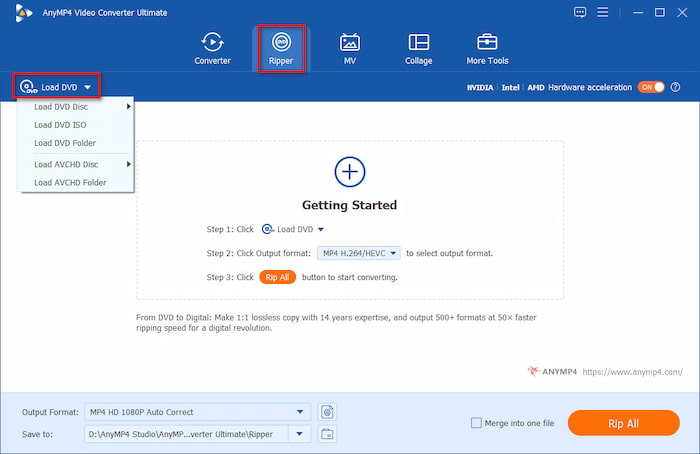
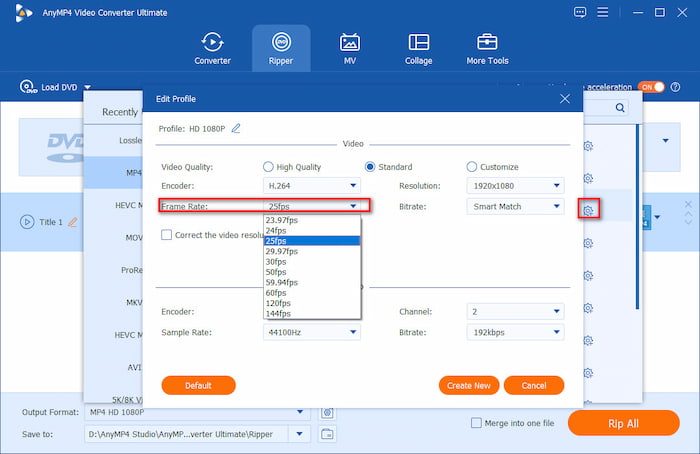
Aşama 3.Tıkla Çıkış biçimi alana gidin ve şuraya gidin Video Kategori. Arama çubuğuna PAL yazarak hızlıca bulabilirsiniz. Ancak günümüzde, farklı bir seçeneği tercih ediyoruz. MP4, 1080P Çıkış profili olarak ayarlayın. Ardından, ayarlamak için dişli çark düğmesine tıklayın. kare hızı ile 25 FPS.
Not:
Geleneksel olarak, NTSC 480p, PAL ise 576p anlamına gelir. Ancak, modern HD/4K videolar (1080p, 4K MP4/MKV) için 'PAL'e dönüştürmek', çözünürlüğü düşürmeden, kare hızını Avrupa ekran standartlarına uyacak şekilde 25 FPS'ye (veya 50 FPS'ye) değiştirmek anlamına gelir.
Adım 4.Son olarak, indirme klasörünü ayarlamak için klasör düğmesine tıklayın ve ardından işlemi tamamlayın. Hepsini Kopyala NTSC DVD'yi PAL'e dönüştürmeye başlamak için.
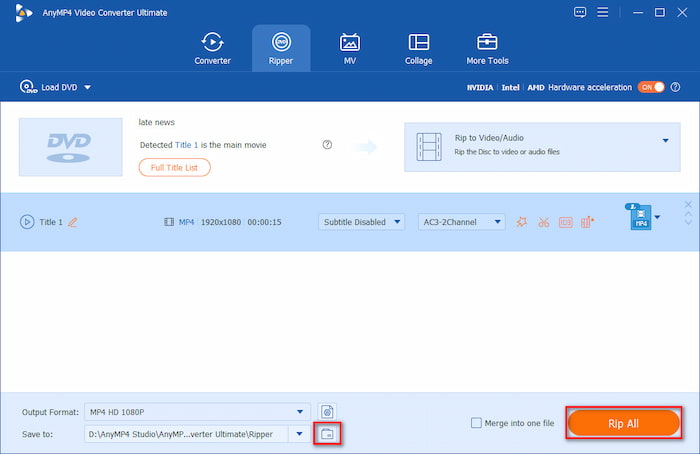
Video Converter Ultimate, NTSC formatı Çok fazla çaba harcamadan verimli bir şekilde. Son dönüştürmeye başlamadan önce, Tek dosyada birleştir özelliğini kullanmayı unutmayın. Bu, özellikle birden fazla NTSC dosyasıyla çalışıyorsanız idealdir. Kliplerinizi tek bir PAL biçimli dosyada birleştirmek için kutuyu işaretleyin.
Bölüm 3. HandBrake ile NTSC'yi PAL'a dönüştürün
El freni NTSC DVD'leri PAL formatına dönüştürebilen oldukça popüler bir video kod dönüştürme yazılımıdır. Ancak mesele şu: HandBrake videoları doğrudan PAL'a özgü bir formata dönüştürmez. Kare hızı ve çözünürlük gibi teknik ayarları standartla eşleşecek şekilde ayarlamanız gerekir. Bu, kare hızını 25 fps'ye ve çözünürlüğü 720x576'ya ayarlamayı içerir.
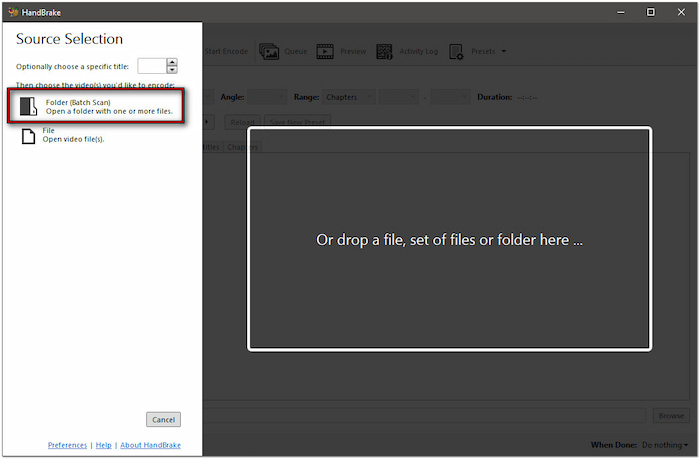
Aşama 1.HandBrake'i başlatın ve seçin Klasör (Toplu Tarama) NTSC dosyalarını içeren bir klasörü açmak için. Transkodlama yazılımı içe aktarılan NTSC video dosyalarını tarayıp yükleyecek ve daha sonra bunları görüntüleyecektir. Tanındıktan sonra, içeriği Kaynak Önizleme bölümünde göreceksiniz.
Önemli Not: Şifrelenmiş bir NTSC DVD eklediyseniz, önce şifresini çözmeniz gerekir. Ne yazık ki, HandBrake şifrelenmiş DVD'leri tek başına çözemez. DVD şifre çözme işlemini gerçekleştirmek için ayrı bir araç kullanmanız gerekir. MakeMKV
Adım 2.Profili yapılandırmak için ayarlar panelindeki Video sekmesine geçin. Kare hızı (FPS) açılır menüyü açın ve kare hızı değerini 25 fps olarak değiştirin. Ardından, değişken kare hızını korumak için En Yüksek Kare Hızı seçeneğini seçin.
Profesyonel İpucu: 'Kare Hızı Takılması' (Titremesi) Nasıl Önlenir?
29,97 FPS (NTSC) değerini 25 FPS (PAL) değerine düşürmek, saniyede yaklaşık 5 kareyi ortadan kaldırmak anlamına gelir. Hızlı aksiyon sahnelerinde veya kamera hareketlerinde bu durum, hafif takılmalara (titreme) neden olabilir.
Sürekli hareket halindeki videolar (spor, aksiyon filmleri) için Sabit Kare Hızı (CFR) seçeneğini, değişken kare hızına sahip web videoları için ise Tepe Kare Hızı (PFR) seçeneğini seçin.

Aşama 3.Profil ayarları yapılandırıldıktan sonra Özet sekmesine geri dönün. PAL için modern dijital format olarak MP4'ü seçin ve aşağıdaki profil bilgilerini kontrol edin. Hedef yolu ayarlamak için Gözat'a tıklayın ve Kodlamayı Başlat biçimini değiştirmek için.
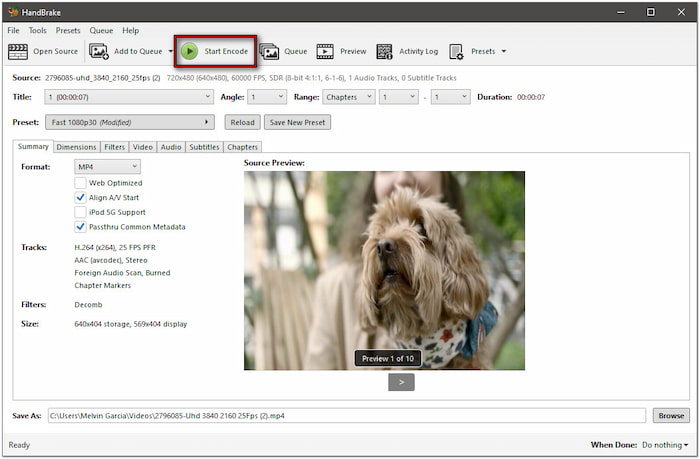
HandBrake tek tıklama seçeneği sunmasa da teknik ayarları düzenlemek için özelleştirmeye izin verir. Kare hızını özelleştirerek ve çözünürlüğü değiştirerek PAL formatını etkili bir şekilde simüle edebilirsiniz. Bu, videoları PAL tabanlı cihazlarda oynatmak için daha uygun hale getirir.
Bölüm 4. Sorun Giderme ve Uzman İpuçları
Farklı video standartları arasında dönüştürme her zaman sorunsuz gerçekleşmez. İşte 29.97 FPS NTSC içeriğini 25 FPS PAL'e dönüştürürken kullanıcıların karşılaştığı en yaygın üç gerçek dünya sorununu nasıl çözeceğiniz.
1. Ses Senkronizasyonu Bozuk veya Ses Tonu Kayması (4% Hız Farkı)
Videoyu 29.97 FPS'den 25 FPS'ye düşürmek, bazen ses parçasının zamanla senkronizasyonunun bozulmasına veya seslerin belirgin şekilde daha düşük/yüksek perdede duyulmasına neden olabilir. Bu durum, dönüştürücünüz video akışını hızlandırıp yavaşlatırken ses akışını buna uyacak şekilde genişletmediğinde meydana gelir.
Bu durumdan kaçınmak için, yazılımınızın Hız Değiştirme (orijinal süreyi değiştirme) yerine Kare Örnekleme/Düşürme (saniyede yaklaşık 5 ekstra kareyi kaldırma) kullandığından emin olun.
Ayrıca, Blu-ray Master Video Converter Ultimate veya HandBrake gibi araçlarda, "Orijinal Ses Parçasını Koru", "AAC Otomatik Geçişi" veya benzeri seçenekleri etkin tutun. Bu, kodlayıcının video ve sesi kilitli paralel akışlar olarak işlemesini sağlar.
2. Düzensiz Çizgiler veya Yatay Şeritler (İç İçe Geçmiş / Tarak Desenleri)
Bu durum, özellikle eski videolar oynatılırken daha sık görülür. Eski NTSC videoları—özellikle ev tipi VHS kasetlerine veya 480i televizyonlara kaydedilenler—her karenin iki alternatif satır ve alandan oluştuğu aralıklı tarama teknolojisini kullanır. Bu tür videolar herhangi bir işlem yapılmadan doğrudan PAL formatında dijital MP4 dosyalarına dönüştürülürse, görüntü hızla hareket ettiğinde fark edilebilir tırtıklı 'tarak çizgileri' ortaya çıkar.
Bu sorunu çözmek için Deinterlacing özelliğini açın.
- Video Converter Ultimate'da: Dönüştür'e basmadan önce yerleşik video filtresini (deinterlacing) etkinleştirin.
- HandBrake'te: Filtreler sekmesine gidin, Decomb veya Deinterlace'i Varsayılan veya Yadif olarak ayarlayın. Bu, aralıklı 480i alanlarını pürüzsüz, aşamalı karelere dönüştürür.
3. Aksiyon Sahnelerinde Kesintili Görüntü (Titreşim)
25 FPS oynatma hızına uyum sağlamak için kare hızının düşürülmesi, hızlı hareket eden kamera çekimlerinin veya spor etkinlikleri görüntülerinin biraz gecikmeli görünmesine neden olabilir.
Değişken Kare Hızı (VFR) yerine Sabit Kare Hızı (CFR) kullanabilirsiniz. Gelişmiş kodlama yazılımı kullanıyorsanız, kalan kareler arasında matematiksel hesaplamalar yoluyla yumuşak geçişler elde etmek için 'Kare Birleştirme' veya 'Hareket Telafisi' özelliğini etkinleştirin.
Bölüm 5. NTSC'den PAL'e dönüştürme hakkında SSS
-
ABD'den aldığım DVD neden Avrupa DVD oynatıcısında oynatıldığında siyah ekran gösteriyor veya titriyor?
ABD ve Avrupa farklı DVD standartları kullandığı için (ABD NTSC, Avrupa PAL), yenileme hızları ve tarama çizgilerindeki farklılıklar nedeniyle bu durum ortaya çıkmaktadır.
-
NTSC formatındaki 29.97 fps'lik bir videoyu ses senkronizasyonunu kaybetmeden PAL formatındaki 25 fps'ye nasıl dönüştürebilirim?
HandBrake gibi modern video kodlama yazılımlarını kullanabilirsiniz. Bu yazılımlar, oynatma hızını değiştirmek yerine optik akış veya kare birleştirme yöntemini kullanarak saniyede yaklaşık 5 kareyi atlayabilir ve ses ile görüntünün mükemmel şekilde senkronize kalmasını sağlayabilir.
-
HandBrake, NTSC'yi PAL'e otomatik olarak dönüştürebiliyor mu, yoksa ayarları manuel olarak değiştirmem mi gerekiyor?
Hayır. Kare hızını manuel olarak 25 FPS'ye ayarlamanız, PFR veya CFR'yi seçmeniz ve boyutları hedef standart çözünürlüklü PAL olarak 720x576 olarak ayarlamanız gerekiyor.
-
NTSC ve PAL standart çözünürlükleri arasındaki çözünürlük ve kare hızı farkı tam olarak nedir?
NTSC SD: 720 × 480 çözünürlük, saniyede 29,97 kare (60 Hz yenileme hızı). PAL SD: 720 × 576 çözünürlük, saniyede 25 kare (50 Hz yenileme hızı).
-
Modern 4K akıllı televizyonlarda hala NTSC ve PAL bölge kilidi var mı?
Hayır. NTSC ve PAL gibi fiziksel yayın formatları modern televizyonlarda neredeyse tamamen kullanım dışı kalmıştır.
-
NTSC'yi PAL'e dönüştürmek, hızlı hareket eden sahnelerde takılmalara veya kare kayıplarına neden olur mu?
Evet. Video kare hızını 29,97 fps'den 25 fps'ye düşürmek, saniyede yaklaşık 5 kareyi ortadan kaldırır; bu da hızlı hareketler sırasında (spor veya kaydırma çekimleri gibi) hafif titreme veya takılmaya neden olabilir. Bunu en aza indirmek için, Hareket İnterpolasyonu veya Kare Birleştirme özelliği etkinleştirilmiş kodlama araçları kullanın.
Kapanıyor
NTSC'den PAL'a dönüştürme ilk başta teknik görünebilir, ancak doğru araçlarla basit ve etkili bir işlem haline gelir. Ayarları yapılandırarak, NTSC videolarınızın PAL tabanlı sistemlerle tamamen uyumlu olduğundan emin olabilirsiniz. Video dosyaları veya DVD'lerle çalışıyorsanız, Video Converter Ultimate ve HandBrake yüksek kaliteli dönüştürmeler elde etmeyi mümkün kılar. Ancak, hepsi bir arada bir çözüme ihtiyacınız varsa, Video Converter Ultimate öne çıkar. NTSC'den PAL'a dönüştürmeyi destekler, özel profil ayarlarına izin verir, şifrelemeleri atlatır ve hatta videolarınızı daha da geliştirmek için yerleşik düzenleme araçları içerir.
Blu-ray Master'dan daha fazlası
Blu-ray İpuçları
