

Ağu 07, 2025tarafından gönderildi Kevin Miller ile DVD'yi kopyala
DVD'ler Blu-ray'lere kıyasla standartların altında bir kaliteye sahip olsalar bile yine de dikkatli kullanılmalıdırlar. Neyse ki, bugün sahip olduğumuz teknolojilerle, esnek ve güvenilir bir araç kullandığınız sürece aslında istediğiniz çıktı türünü seçebilirsiniz. Bu nedenle, bu makalenin size harika yolları öğretmesine izin verin. DVD'yi Mac'e kopyalama Kullanılacak en iyi programlar hakkında daha fazla bilgi edinmek için içeriğin tadını çıkarırken.
- Bölüm 1. DVD Kopyalama Yasal Uyarısı
- Bölüm 2. Mac'te DVD Kopyalamaya Hazırlık
- Bölüm 3. Mac'te DVD'leri 3 Yöntemle Nasıl Kopyalarsınız?
- Bölüm 4. Yaygın Sorunlar ve Sorun Giderme
- Bölüm 5. SSS
Bölüm 1. DVD Kopyalama Yasal Uyarısı
Bu bilgiler yalnızca eğitim ve bilgilendirme amaçlıdır ve hukuki tavsiye niteliği taşımaz.
Telif Hakkı Yasaları:
DVD kopyalama yazılımı ve burada sunulan bilgileri kullananlar, kendi yargı bölgelerindeki tüm geçerli telif hakkı yasalarını anlamak ve bunlara uymaktan münhasıran sorumludur. Amerika Birleşik Devletleri'ndeki Dijital Milenyum Telif Hakkı Yasası (DMCA) gibi telif hakkı yasaları, telif hakkıyla korunan eserlerin izinsiz çoğaltılmasını, dağıtılmasını veya kamuya açık olarak sergilenmesini genel olarak yasaklamaktadır. Telif hakkıyla korunan DVD'lerin, kişisel kullanım için bile olsa, kopyalanması belirli koşullar veya yargı bölgelerinde yasa dışı olabilir.
DVD Kopyalama Yazılımının Yasal Kullanımı:
DVD kopyalama yazılımı hem yasal hem de yasa dışı amaçlarla kullanılabilen bir araçtır. Bu tür yazılımların yasal kullanımı genellikle aşağıdakilerle sınırlıdır:
• Yasal olarak sahip olduğunuz DVD'lerin, yasaların izin verdiği durumlarda yedek kopyalarının oluşturulması. Bazı yargı bölgeleri, kişisel arşivleme amacıyla tek bir yedek kopya oluşturulmasına izin verebilir.
• Telif hakkı olmayan içeriğin kopyalanması.
• Telif hakkı sahibinden açık izin veya lisans aldığınız içeriği kopyalamak.
• Yargı yetkinizde makul kullanım veya makul işlem istisnalarına giren içeriğin kopyalanması.
Bu sorumluluk reddi beyanı, yasa dışı faaliyetleri desteklemez veya teşvik etmez. Telif hakkı yasasını ihlal eden herhangi bir DVD kopyalama yazılımı veya yönteminin kullanılmasını kesinlikle önermeyiz.
Herhangi bir DVD kopyalama faaliyetine devam ederek veya DVD kopyalama yazılımı kullanarak, eylemlerinizin tüm geçerli yasa ve yönetmeliklere uygun olmasını sağlamaktan yalnızca sizin sorumlu olduğunuzu kabul ve beyan edersiniz. Bu bilgilerin ve ilgili tüm yazılımların yaratıcıları ve dağıtıcıları, kullanıcılar tarafından gerçekleştirilen herhangi bir kötüye kullanım veya yasa dışı faaliyetten doğan tüm sorumluluğu reddeder.
Bölüm 2. Mac'te DVD Kopyalamaya Hazırlık
DVD'leri Mac bilgisayarlara kopyalamadan önce bazı hazırlıklar yapmanız gerekir.
Donanım:
• Modern Mac Bilgisayar: Güncel macOS sistemlerini çalıştıran bir Mac bilgisayar yeterli olabilir.
• Harici Optik Sürücü: Çoğu yeni Mac'te (2012'den beri) artık dahili DVD sürücüsü bulunmuyor. Harici bir USB DVD sürücüsüne ihtiyacınız olacak. Kaliteli ve güvenilir bir harici sürücü, okuma hatalarını en aza indirecek ve kopyalama hızını artıracaktır. Ayrıca, sürücünün bağlantı türünün Mac'inizin bağlantı noktalarıyla uyumlu olduğundan emin olun veya uygun bir adaptör/hub kullanın. Apple'ın kendi USB SuperDrive'ı yaygın bir tercih olsa da, birçok üçüncü taraf sürücü de sorunsuz çalışır.
• Yeterli Depolama Alanı: DVD kopyalama, özellikle büyük bir koleksiyonu kopyalıyorsanız veya daha yüksek kaliteli çıktı formatları seçiyorsanız, önemli miktarda depolama alanı tüketebilir.
DVD Kopyalama Yazılımı: Güvenilir ve verimli bir DVD kopyalama yazılımı şarttır. Yazılım şunları yapabilmelidir:
Boş DVD Diskleri: DVD'leri DVD disklere kopyalamak istiyorsanız, kopyalama ihtiyaçlarınıza uygun farklı kapasitelerde birkaç boş DVD diski hazırlamanız gerekir.
Bölüm 3. Mac'te DVD'ler 3 Yöntemle Nasıl Kopyalanır
3.1 Blu-ray Master DVD Kopyalama ile DVD'leri Mac'e Kopyalayın
İçin en iyisi: Korunan DVD'lere sahip yeni başlayanlar
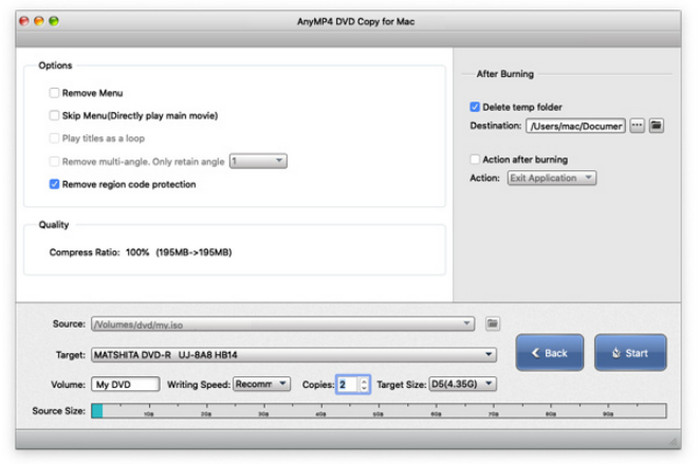
Mac'te kullanılabilecek en iyi kopyalama yazılımı olan Blu-ray Master DVD Copy for Mac ile başlayalım. Profesyonel bir yazılım olmasına rağmen, ultra hızlı kopyalama cihazına neredeyse güvenebilirsiniz. Dahası, bu araç, DVD disklerinizi ultra hızlı işlem hızıyla DVD ISO, boş disk ve klasöre yedeklemenize ve çıkarmanıza olanak tanır; videolarınızı bir profesyonel gibi düzenlemenize bile olanak tanıyan kolay ve hızlı gezinme özelliğinden bahsetmeye bile gerek yok. Windows sürümüne benzer şekilde, Mac için bu DVD kopyalayıcı size üç kopyalama modu sunar: Ana Film, Tam Kopyalama ve Özelleştirme; her birinin kendine özgü bir amacı vardır.
Dahası var çünkü Mac için bu DVD klonlayıcı, ses seviyesini ayarlamanıza ve çıktınızın boyutunu istediğiniz boyuta sıkıştırmanıza olanak tanıyor. Ek olarak, verilen seçeneklerde gezinerek kaç kopya üreteceğinize karar verme özgürlüğüne sahipsiniz. Bu nedenle, aşağıdaki adımları okurken, bu yazılımın DVD'nizi macOS'unuza kopyalamak için nasıl çalışabileceğini hep birlikte görelim.
İşte Mac bilgisayarlarda DVD kopyalamaya yönelik kullanıcı kılavuzu.
Aşama 1.Aşağıdaki İndir düğmesine tıklayarak indirip kurun Blu-ray Master DVD Kopyası Mac'inizde. Ardından yazılımı açın.
Ücretsiz indirin
Pencereler için
Güvenli indirme
Ücretsiz indirin
macOS için
Güvenli indirme
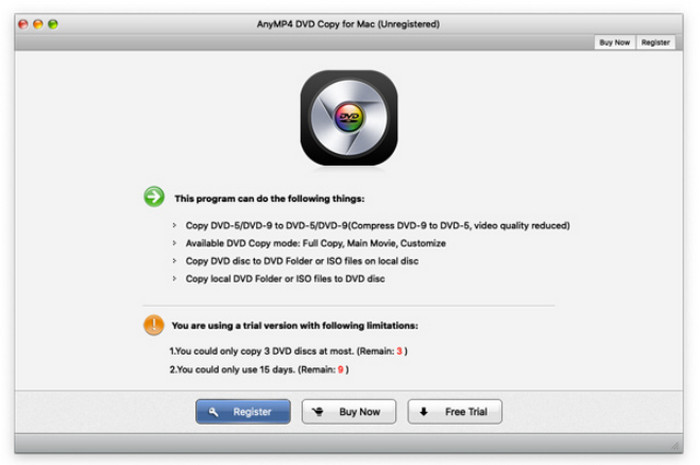
Adım 2. DVD diskini sürücünüze yerleştirin. Ardından, Kaynak Kopyalamanız gereken DVD'yi yüklemek için arayüzün alt kısmındaki düğmesine basın.
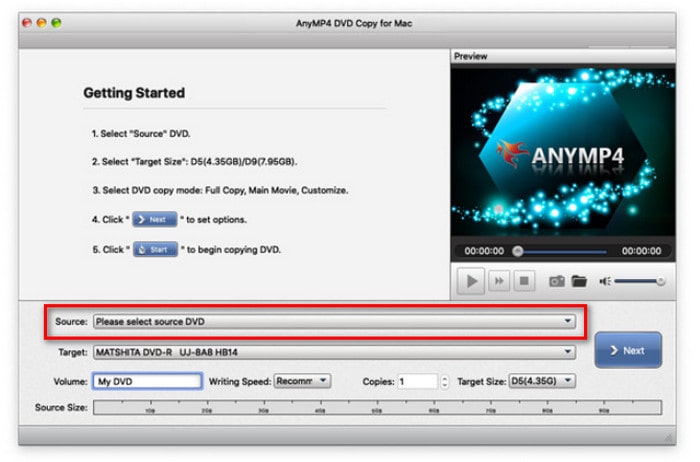
Aşama 3.Şimdi kopyalama için istediğiniz modu seçin ve aynı zamanda ses, altyazı ve çıkış hedefi seçeneklerini ayarlayın.
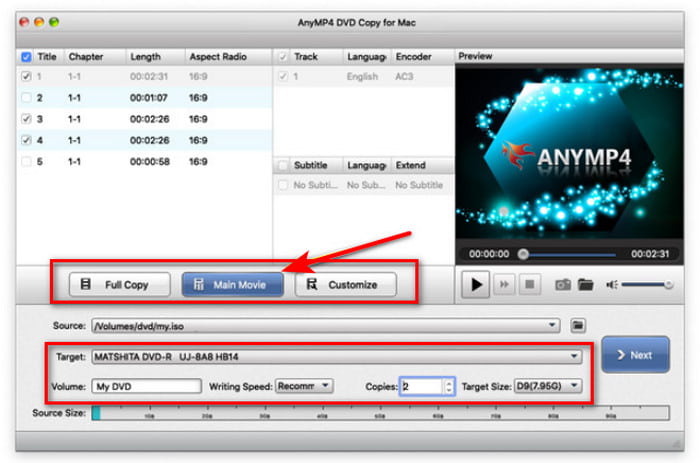
Adım 4.Ayarları tamamladığınızda, Sonraki Devam etmek için düğmeye basın. Ardından, kopyalama ayarlarını optimize edin ve seçin. Başlangıç kopyalama işlemini başlatmak için.
3.2 Disk Utility ile DVD'leri Mac'e Kopyalayın
İçin en iyisi: Ek aracı indirmeden korumasız DVD'leri kopyalayın
MacOS Disk Utility, çoğunlukla bölümleme, biçimlendirme ve depolama aygıtlarını onarma gibi disk ve birim yönetimi için kullanılan güçlü bir yerleşik yardımcı programdır. Birçok disk yönetimi özelliği içermesine rağmen, "DVD kopyalama" özelliği, bir DVD'den disk görüntüsü oluşturmak olarak daha iyi tanımlanabilir. Öncelikle ev yapımı DVD'ler ve korumasız DVD'ler için çalışır, ancak DVD kopya korumasını kaldıramaz. Şimdi, bunu nasıl yapacağınızı ayrıntılı olarak görelim.
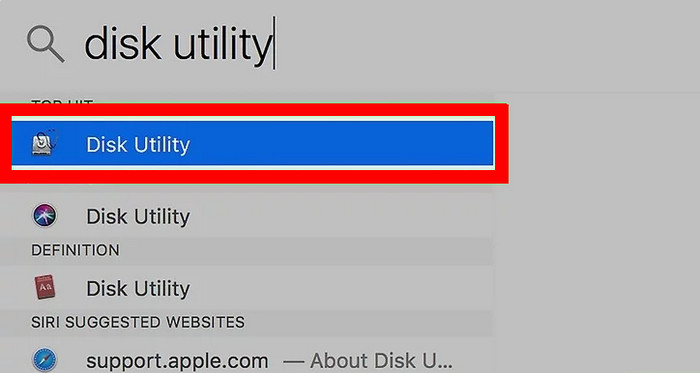
Aşama 1.Harici optik sürücünüze bir DVD diski yerleştirin. Ardından, Uygulamalar ve tıklayın Disk Yardımcı Programı başlatmak için.
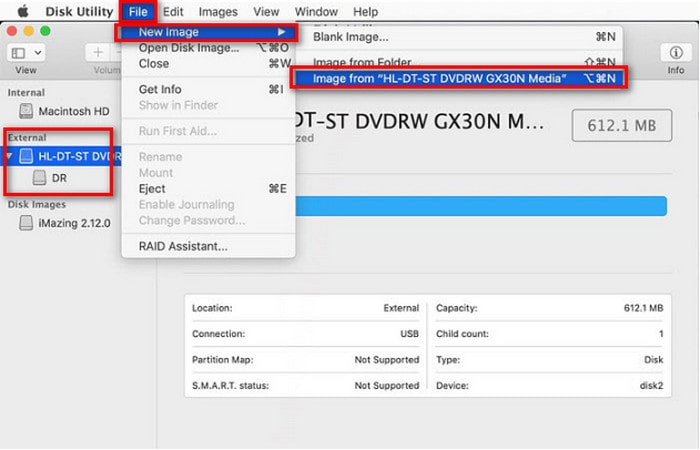
Adım 2.DVD'nizi seçin Harici Sol kenar çubuğundaki bölüme tıklayın. Ardından, Dosya > Yeni görüntü > [DVD adı]'ndan görüntü yeni bir pencere açmak için.
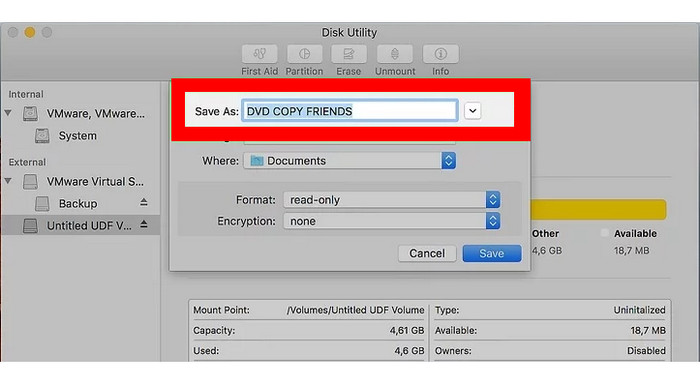
Aşama 3.Ardından, yeni pencerede ad, konum, biçim ve şifreleme dahil olmak üzere görüntü ayarlarını yapılandırın. Ardından, Kaydetmek Kopyalama işlemini başlatmak için DVD'nizi çıkarabilirsiniz.
3.3 HandBrake ile DVD'leri Mac'e Kopyalayın
İçin en iyisi: Şifrelenmiş DVD'leri ücretsiz kopyalayın
El freni birden fazla cihazla geniş uyumluluk sunan, tanınmış bir DVD kopyalama aracıdır. Korumasız DVD'leri Mac bilgisayarlara kopyalamanıza olanak tanır. Ticari DVD'leri kopyalamak istiyorsanız, libdvdcss'yi yüklemeniz gerekir. Bu ücretsiz ve açık kaynaklı araç, ön ayarlar, boyutlar, altyazılar vb. gibi DVD kopyalamanızı optimize etmenizi sağlayan zengin ayarlar sunar.
İşte Mac'e DVD kopyalamanın yolu.
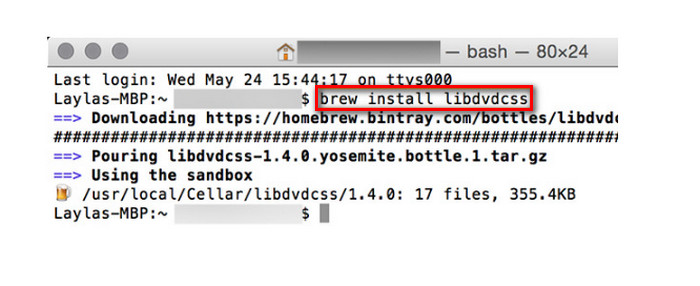
Aşama 1.İlk olarak şunu kurun: libdvdcss Mac'inizde.
Eğer Mac OS X 10.10 veya daha eski bir işletim sistemi kullanıyorsanız, yapmanız gereken libdvdcss.pkg dosyasını indirip üzerine çift tıklayarak kurmaktır.
Mac OS X 10.11 veya sonraki bir sürümünü kullanıyorsanız, öncelikle şu komut satırı aracını yüklemeniz gerekir: Ev yapımı biraArdından, tuşuna basın Command+Space ve ara terminal Bir komut satırı penceresi açmak için tıklayın. Ardından, brew install libdvdcss ve vur girmekDaha sonra Homebrew libdvdcss kütüphanesini indirip kuracaktır.
Adım 2.HandBrake'i Mac'inize indirin, kurun ve açın. Bilgisayarınıza bir DVD diski takın. HandBrake artık kopya korumalı DVD'leri analiz edebiliyor.
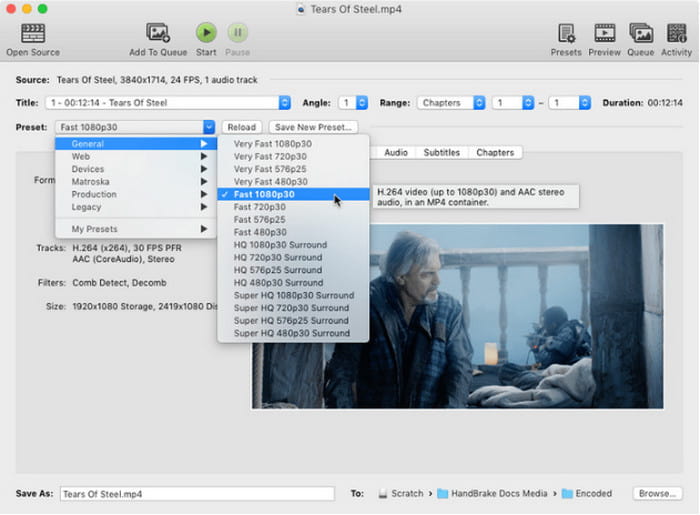
Aşama 3.Ardından, ana arayüzde DVD çıkış ayarlarını düzenleyin. Ön ayar istenilen profili seçmek ve Biçim Çıkış formatı olarak MP4, MKV veya WebM'yi seçebilirsiniz. Ayrıca, çözünürlüğü, kodlayıcıyı, altyazıyı ve diğer ayarları da özelleştirebilirsiniz.
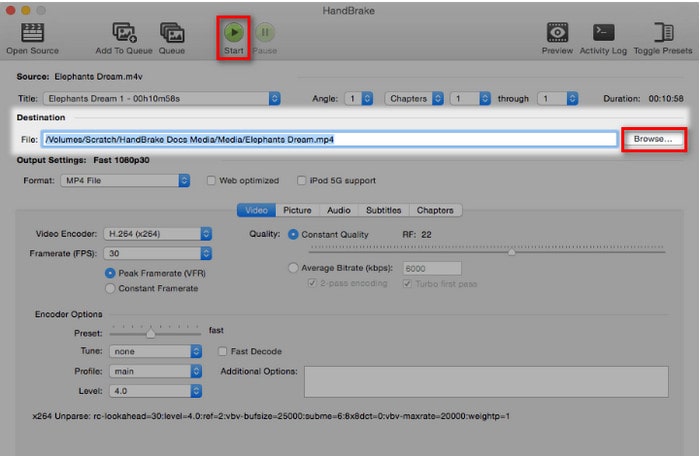
Adım 4.Son olarak tıklayın Araştır bir hedef klasör ayarlamak ve seçmek için Başlangıç DVD kopyalama işlemini başlatmak için.
Bölüm 4. Yaygın Sorunlar ve Sorun Giderme
DVD kopyalama işlemi sırasında birçok sorunla karşılaşabilirsiniz, bu sorun giderme adımlarını inceleyebilirsiniz.
A. Mac'im DVD'yi tanımıyor
Bu genellikle gevşek bir kabloyu, arızalı bir bağlantı noktasını, kirli veya arızalı bir diski veya harici bir sürücünün görüntülenmesini engelleyen macOS ayarlarını gösterir. Bağlantıları kontrol etmek, bağlantı noktalarıyla denemeler yapmak ve Finder ayarlarını değiştirmek, temel sorun giderme sürecinin bir parçasıdır.
B. Kopyalama Koruması Hataları
Ticari DVD'lerin çoğu CSS ve diğer Dijital Hak Yönetimi (DRM) yazılımlarıyla korunmaktadır. Birçok yargı bölgesinde, kişisel yedeklemeler söz konusu olduğunda bile, bu önlemleri aşmak genellikle yasa dışıdır. DVD koleksiyonlarınızı yedeklemek için DVD şifre çözme özelliğine sahip modern DVD kopyalama araçlarını kullanabilirsiniz.
C. Yavaş Kopyalama Hızı
Yavaş bir DVD sürücüsü, çizik veya kirli bir disk ya da videoyu yeniden kodlamanın işlemciyi yoğun bir şekilde yorması (örneğin HandBrake'de olduğu gibi) buna sebep olabilir. Daha hızlı bir sürücü veya daha az zorlayan bir program veya ayar kullanmak faydalı olabilir.
D. Çıktı Kalitesi Sorunları
Hatalı yazılım ayarları (aşırı düşük bit hızı veya çözünürlük gibi), videonun düzgün şekilde ayrıştırılmaması veya düşük kaliteli orijinal DVD, kopyalama sonrası düşük kalitenin en yaygın nedenleridir. İşin sırrı, kopyalama yazılımınızın ayarlarını düzenlemektir.
E. Yazma Sırasında 'Disk Dolu' Hataları
Bu durum genellikle, yazdırmaya çalıştığınız içerik boş DVD'nin kapasitesini aştığında (örneğin, bir DVD-9 görüntüsünü bir DVD-5 diskine yazdırmaya çalışırken) meydana gelir. Çıktı boyutunun boş diske sığdığından emin olun veya gerekirse çift katmanlı boş diskler kullanın. Ayrıca, daha düşük hızlarda yazdırmak başarı oranlarını artırabilir.
Bölüm 5. SSS
-
iMovie veya macOS'un yerleşik araçlarını kullanarak DVD'leri kopyalayabilir miyim?
Hayır, ticari, kopya korumalı DVD'ler için etkili bir şekilde kullanılamaz. iMovie düzenleme amaçlıdır ve macOS'un yerleşik araçları (Disk İzlencesi gibi) yalnızca korumasız DVD'leri kopyalayabilir.
-
DVD-5 ile DVD-9 arasındaki fark nedir?
DVD-5, yaklaşık 4,7 GB alan kaplayan tek katmanlı bir DVD'dir. DVD-9 ise yaklaşık 8,5 GB alan kaplayan çift katmanlı bir DVD'dir.
-
ISO dosyası nedir?
ISO dosyası, optik diskin tamamının, yapısı ve tüm verileriyle birlikte tam bir dijital kopyası olan tek bir dosyadır.
-
Bir DVD'nin kopyalanması ne kadar zaman alır?
Değişir. Bir DVD'yi boş bir DVD diske kopyalamak, orijinal DVD'nin boyutu (DVD-5 veya DVD-9), DVD sürücünüzün okuma/yazma hızı ve boş diskin kalitesi gibi faktörlere bağlı olarak genellikle 15 dakika ile bir saat arasında sürer.
-
Bu araçlarla Blu-ray'leri kopyalayabilir miyim?
Evet, elbette. DVD yedeklerinizi kolayca almak için bu yöntemleri kullanabilirsiniz. Bunun için yukarıdaki ayrıntılı adımları izleyin.
Çözüm
İşte karşınızda, en iyi prosedürler Mac'te DVD kopyalama. Mac'te edinilebilecek en iyi programlarla yukarıda sunulan açıklama ve talimatlarla aydınlanmanızı dilerim. Şimdi bu programlardan hangisini istediğinizi seçmenin zamanı geldi. Dolayısıyla karşılaştırma tablosu karar vermede de iyi bir yardımcıdır. Öte yandan, eğer hala kararsızsanız, profesyonellerin en favorisini seçin; Mac için AnyMP4 DVD Copy'yi seçin.
Blu-ray Master'dan daha fazlası
