

Tem 10, 2025tarafından gönderildi Kevin Miller ile DVD'yi kopyala
Tüm DVD içeriğine değil, yalnızca belirli bir klibe ihtiyaç duyduğunuz durumlar vardır. Bu işlem genellikle DVD'den video çıkarma olarak adlandırılır. Tüm diski kopyalamak yerine, istenen bölümleri belirleyip ayırmayı içerir. Örneğin, özel bir derleme oluşturmak için birden fazla DVD'den klipleri birleştirmek isteyebilirsiniz. Neyse ki, bunu yapmanın birkaç pratik yöntemi var. bir DVD'den videoyu çekmek Güvenilir bir yazılım kullanarak. Bu yazıda, kısa bir klip kullanarak DVD'den video çıkarmak için iki yöntem ele alınacaktır. Bu şekilde, tüm disk içeriğini çıkarmadan veya dönüştürmeden istediğiniz bölümleri kaydedebilirsiniz.

- Bölüm 1. Videoyu DVD'den Çekebilir misiniz?
- Bölüm 2. Free DVD Ripper'da DVD'den Video Nasıl Çekilir?
- Bölüm 3. VLC'de DVD'den Video Nasıl Çekilir
- Bölüm 4. DVD'den Video Çekme Hakkında SSS
Bölüm 1. Videoyu DVD'den çekebilir misiniz?
DVD'ler uzun zamandır kişisel videolar ve filmler gibi multimedya içeriklerini depolamak için bir ortam olmuştur. Ancak dijital tüketime geçiş, DVD'lerden içerik çıkarma talebini artırmıştır. Belirtilen soruya cevaben, evet, bir DVD'den video klipler çıkarabilirsiniz. Ancak bu işlem birkaç adımdan oluşur. Video içeriğini kopyalamanız ve DVD'leri Mac'e kopyalayın veya Windows. Videoyu kopyaladıktan sonra, varsa yerleşik araçları kullanarak saklamak istediğiniz belirli kısımları kırpın. Bu araç, tüm videoyu saklamadan yalnızca ihtiyacınız olan sahneleri izole etmenize olanak tanır.
Bölüm 2. Free DVD Ripper'da DVD'den Video Nasıl Çekilir
Blu-ray Master Ücretsiz DVD Dönüştürücü DVD'den video çıkarmanıza olanak tanıyan esnek bir DVD kopyalama yazılımıdır. Bu yazılımla, DVD ISO dosyalarından, DVD klasörlerinden veya fiziksel disklerden zahmetsizce video çıkarabilirsiniz. Windows (7-11) ve Mac (OS X 10.12 veya üzeri) ile tamamen uyumludur. Kaynaktan belirli video bölümlerini kesip dijital dosyalar olarak kaydetmenize olanak tanır. İçeriği MP4, MKV, MOV ve 200'den fazla farklı formata dönüştürebilirsiniz. Video çekmeyi kolaylaştırmak için yazılımda bir Klip özelliği bulunur. Bunu kullanarak bir DVD başlığının belirli bölümlerini seçip çıkarabilirsiniz. Başlangıç ve bitiş noktalarını belirleyerek istenmeyen video bölümlerini kırpabilirsiniz. Video dönüştürmeyi 20 kat daha hızlı tamamlamak için en yeni hızlandırma teknolojisini kullanır.
DVD'den videoyu nasıl çıkaracağınız aşağıda açıklanmıştır:
Aşama 1.Blu-ray Master Free DVD Ripper'ı ücretsiz indirerek başlayın. DVD kopyalama yazılımını sisteminize yükleyin ve kurulum işlemini tamamlayın. İşlem tamamlandığında, kaynak DVD'yi harici veya dahili disk sürücünüze takın ve yazılımı çalıştırın.
Ücretsiz indirin
Pencereler için
Güvenli indirme
Ücretsiz indirin
macOS için
Güvenli indirme
Adım 2.Tıkla Diski Yükle Dijital kopyalama için kaynak DVD'yi eklemek için düğmeye basın. Ayrıca bir VIDEO_TS klasörü veya IFO dosyası da yükleyebilirsiniz. Belirtilen yükleme düğmelerine erişmek için "Disk Yükle" açılır menüsüne tıklamanız yeterlidir. Kaynak içe aktarıldıktan sonra bir DVD algılama modu seçin:
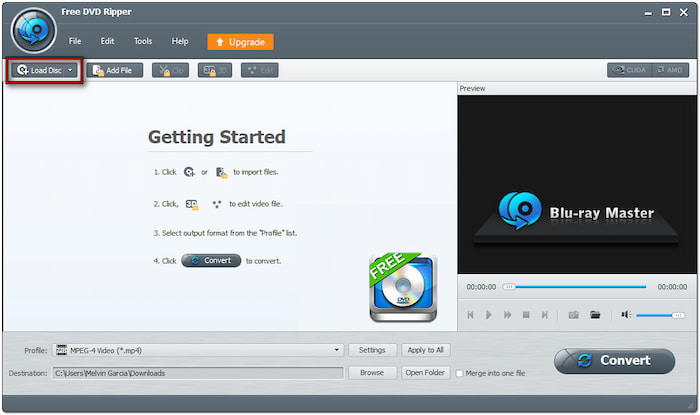
• DVD Navigator Modu: Bu mod, DVD'nin tüm yapısını otomatik olarak algılar. Kopyalamaya karşı korumalı DVD'lerle çalışırken kullanmak en iyisidir.
• DVD Ayrıştırıcı Modu: Bu mod, VOB ve IFO gibi disk dosyalarını manuel olarak okur ve ayrıştırır. Otomatik algılamanın diski düzgün okuyamadığı durumlarda en iyi şekilde çalışır.

Aşama 3.Kopyalamak istediğiniz başlıkları seçin ve ardından istediğiniz video bölümünü çıkarmak için Klip'e tıklayın. İhtiyacınız olan bölümü doğru bir şekilde ayırmak için Başlangıç Saati ve Bitiş Saati'ni ayarlayın. Profil alanına geçin, Genel Video kategorisini seçin ve çıktı biçiminizi belirtin. MPEG-4 Videosu (*.mp4) Videoyu kaliteyi koruyarak etkili bir şekilde sıkıştıran format.
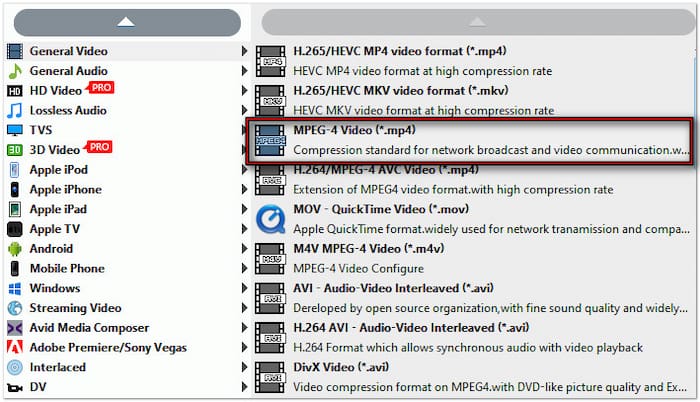
Adım 4.Şimdi, çıktı dizinini belirtmek için Hedef alanının yanındaki Gözat'a tıklayın. Dosya hedefi ayarlandıktan sonra, Dönüştürmek Video klibi işlemek için. Blu-ray Master Free DVD Ripper yalnızca seçili DVD segmentini kopyalayacak ve bunları seçtiğiniz formata dönüştürecektir.

Blu-ray Master Free DVD Ripper, Mac ve Windows'ta DVD'den video çıkarmak için kullanışlı bir çözüm sunar. Çıkarılan DVD videosunu basit, hızlı ve tamamen ücretsiz bir şekilde yüksek kaliteli medya akışı formatlarında kaydeder. Elde edilen dosyayı gelecekte kullanmayı planlıyorsanız, en iyisi: DVD'yi sabit diske kopyala veya güvenli bir şekilde saklamak için USB flash bellek.
Bölüm 3. VLC'de DVD'den Video Nasıl Çekilir
VLC ücretsiz bir medya oynatıcı yazılımından çok daha fazlasıdır; aynı zamanda gizli işlevlerle de gelir. Bu medya oynatma aracı, bir DVD'den bilgisayara video çıkarmanıza yardımcı olabilir. Tüm video içeriğini dijital bir profile kopyalamanıza veya çekmenize olanak tanır. Ancak VLC Media Player yalnızca korumasız DVD'leri destekler. Bu, DVD'nizde kopyalama koruması, şifreleme veya bölge kodlaması varsa, bu görevi gerçekleştirmek için ayrı bir araca ihtiyacınız olacağı anlamına gelir.
Aşama 1.Kaynak DVD'yi DVD sürücünüzün disk tepsisine yerleştirin ve VLC'yi açın. Açık Medya penceresine erişmek için Ctrl + R tuşlarına basın, ardından şuraya gidin: Disk DVD seçeneğini seçin ve takılan diski içeren doğru DVD sürücüsünün seçildiğinden emin olun.
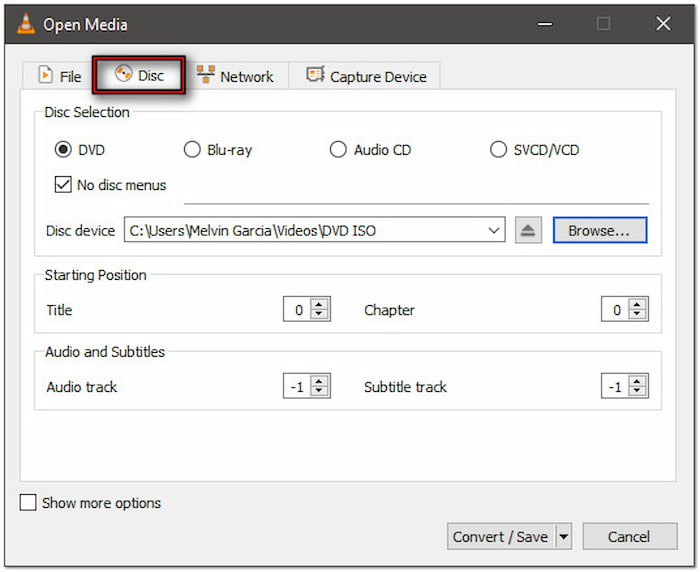
Profesyonel İpucu: VLC'nin DVD menülerinde takılıp kalmasını önlemek için Disk Menüsü Yok onay kutusunu seçin. Ayrıca, yalnızca video içeriğini kopyalayacağından emin olun. Bir sonraki adıma geçmek için Dönüştür/Kaydet'e tıklayın.
Adım 2.Dönüştür penceresinde, bir profil seçmek için Profil açılır menüsüne tıklayın. Video - H.264 + MP3 (MP4) Standart çıktı için profil. Ancak, daha yüksek sıkıştırma ve kaliteyi tercih ediyorsanız, Video - H.265 + MP3 (MP4) seçeneğini belirleyin.
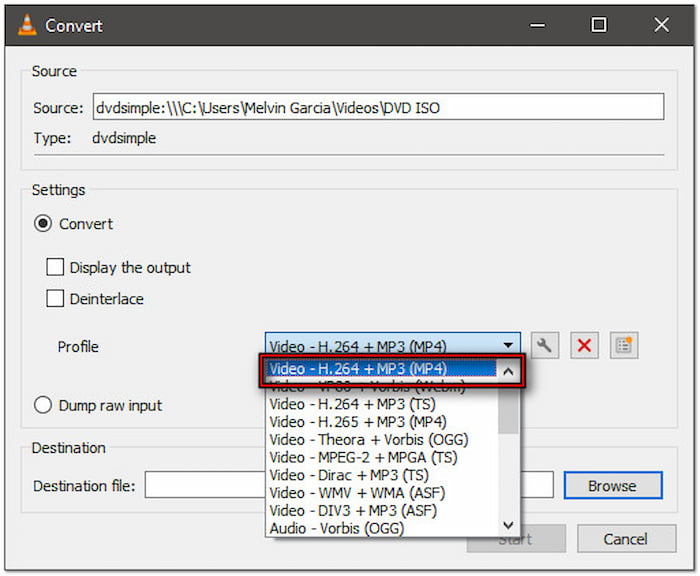
Aşama 3.Dosyanın konumunu belirtmek için Hedef Dosya alanının yanındaki Gözat'a tıklayın. Dosya adının .mp4 ile bittiğinden emin olun; aksi takdirde yalnızca DVD oynatılır, kopyalanmaz. Ardından, Başlangıç DVD'den video dosyasını çıkarmak için.
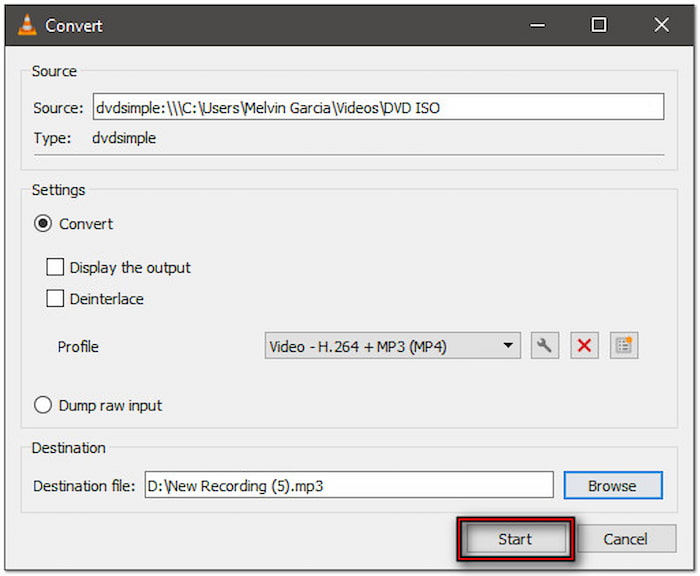
VLC Media Player, video dosyalarını kolayca dönüştürüp seçtiğiniz formata kaydedebilir. Ancak, bir videonun yalnızca belirli bir bölümünü çıkarmanız gerekiyorsa, bu işlevi doğrudan gerçekleştiremez. Alternatif bir yönteme ihtiyacınız olacak. VLC'de videoyu kırp.
Bölüm 4. DVD'den Video Çekme Hakkında SSS
-
DVD'yi kişisel kullanım için kopyalamak yasa dışı mıdır?
Hayır, videoları kişisel kullanım için DVD'lerden çıkarmak yasa dışı değildir. DVD'leri kopyalamak, dijital bir yedek oluşturmanıza veya içeriği kişisel kullanım için başka bir cihaza aktarmanıza olanak tanır. Ancak, çıkarılan videoları dağıtmayı, yüklemeyi veya paylaşmayı planlıyorsanız, bu yasa dışı hale gelir ve telif hakkı yasasını ihlal eder. Ticari DVD'lerin izinsiz yeniden dağıtımı kesinlikle yasaktır.
-
Kopyalama korumalı bir DVD'den videoyu geri çekebilir miyim?
Evet, kopyalamaya karşı korumalı bir DVD'den videoyu çekebilirsiniz. Ancak, şifrelemeyi aşmak için doğru yazılıma ihtiyacınız olacak. Bu güvenilir araçlardan biri de Blu-ray Master Free DVD Ripper'dır. Korunan disk yapılarını otomatik olarak algılayıp okuyan gelişmiş DVD Navigator Modu'na sahiptir. Şifreli DVD'lerden bile içeriği çekmenize veya dönüştürmenize olanak tanır.
-
Windows Media Player'da DVD kopyalayabilir misiniz?
Hayır, Windows Media Player DVD kopyalamayı desteklemez. Ses CD'lerini dijital müzik dosyalarına kopyalamanıza olanak sağlasa da, DVD'leri okuyamaz, şifresini çözemez veya dönüştüremez. Bir DVD'yi kopyalamak için Blu-ray Master Free DVD Ripper gibi üçüncü taraf bir yazılıma ihtiyacınız olacaktır. Bu yazılım, DVD videolarını çeşitli cihazlarla uyumlu dijital formatlara dönüştürmek ve çıkarmak için tasarlanmıştır.
-
Geri çekilmek video kalitesini düşürür mü?
Hayır, videoyu DVD'den çekmek kaliteyi düşürmez. Çıkış formatını, çözünürlüğü, bit hızını ve kodeği doğru şekilde yapılandırarak yüksek kaliteli sonuçlar elde edebilirsiniz. Blu-ray Master Free DVD Ripper, MP4 gibi sıkıştırılmış formatlara dönüştürürken bile orijinal kaliteyi koruyacak şekilde tasarlanmıştır. Çekilen videonun, gözle görülür bir kayıp olmadan kaynakla eşleşmesini sağlar.
-
DVD'yi kopyalamak onu mahveder mi?
Hayır, DVD kopyalamak diske zarar vermez veya onu bozmaz. İşlem, tıpkı bir film oynatırken olduğu gibi, bilgisayarınızın optik sürücüsü kullanılarak DVD'deki verilerin okunmasını içerir. Kopyalama işlemi sırasında diskte fiziksel bir değişiklik yapılmaz. Ancak, kalitesiz DVD sürücüler zamanla çizilmelere veya aşınmaya neden olabilir, ancak kopyalama işleminin kendisi disk için zararsız ve güvenlidir.
Kapanıyor
Nasıl yapılacağını öğrenmek videoyu DVD'den çek Yalnızca ihtiyacınız olan içeriği kaydetmenin pratik bir yoludur. Doğru araç ve yöntemi kullandığınız sürece işlem basittir. Belirli bir bölümden bir klibe ihtiyacınız varsa, Blu-ray Master Free DVD Ripper işlemi verimli ve kolay hale getirir. Bu yazılım 200'den fazla format sunar, şifreli DVD'leri işler ve yüksek uyumluluk ve kalite sağlar. Ayrıca, yerleşik düzenleme özellikleri videoyu kolayca çıkarmanıza olanak tanır.
Blu-ray Master'dan daha fazlası
