

15 Ağustos 2025tarafından gönderildi Kevin Miller ile DVD oluştur
Wikipedia'ya göre, ISO dosyası optik diskin disk görüntüsüdür. Aynı zamanda DVD diskinizden kopyalanan her şeyi içeren bir arşiv dosyasıdır. Fiziksel önyüklenebilir ortam oluşturduğu, uzun vadeli veri arşivleme için güvenilir bir yöntem sağladığı ve çevrimdışı dağıtım ve eski sistemlerle uyumluluğu garantilediği için, bir ISO dosyasından önyüklenebilir bir DVD oluşturabilirsiniz. Başka bir deyişle, Mac'te ISO dosyalarını oynatmak için ISO dosyalarını bir DVD'ye bağlayıp yazmanız gerekir.
Bu makalede, Mac'te disk görüntüsü yazmanın farklı yolları tanıtılmaktadır. Dahili ISO'dan DVD'ye yazma özelliğini veya üçüncü taraf bir DVD yazıcıyı kullanabilirsiniz. Mac'te ISO dosyalarını DVD'ye yazmaMac'te ISO yazmanın en iyi yolu hangisidir? Bunu daha sonra ele alacağız.

- Bölüm 1. Kalite Kaybı Olmadan Mac'te ISO'yu DVD'ye Yazma
- Bölüm 2. Finder ile Mac'te ISO'yu DVD'ye Yazma
- Bölüm 3. Terminal ile Mac'te ISO'yu DVD'ye Yazma
- Bölüm 4. Disk Yardımcı Programıyla Mac'te ISO'yu DVD'ye Yazma
- Bölüm 5. Mac'te ISO'yu DVD'ye Yazmayla İlgili SSS
| Blu-ray Master DVD Oluşturucu | Bulucu | terminal | Disk Yardımcı Programı | |
| Kullanım kolaylığı | Kolay | Kolay | Zor | Kolay |
| Kullanım kolaylığı | Tam Kopya, Ana Film ve Özelleştirme | Temel | Temel | Temel |
| Kullanım kolaylığı | Hızlı | Orta | Orta | Yavaş |
| Çıkış biçimi | DVD-5, DVD-9 | DVD | DVD | DVD |
| Diğer Ayarlar | Yakmak istediğiniz başlıkları manuel olarak seçin. |  | | |
Bölüm 1. Kalite Kaybı Olmadan Mac'te ISO'yu DVD'ye Yazma
Mac için DVD Copy'yi kullanarak ISO dosyalarıyla bir DVD diski oluşturabilirsiniz 100% orijinal kalite. Gelişmiş teknolojiyle donatılmış olarak, DVD ISO görüntü dosyasını en hızlı hızda ve en iyi çıktı kalitesiyle boş bir DVD'ye yazabilirsiniz. Tüm DVD diskleri, DVD oynatıcıları ve yazıcılar desteklenir. İstediğiniz içerikle Mac'te DVD yazmak için 3 DVD kopyalama modundan birini seçebilirsiniz. Dahası, çıktı dosyalarını özgürce düzenleyebilir ve tanımlayabilirsiniz. Kısacası, Mac için DVD Kopyalama, basit adımlarla bir ISO dosyasını önyüklenebilir hale getirebilir.

DVD Kopyalama
- Bir ISO dosyasını DVD+R, DVD-R, DVD+RW, DVD-RW, DVD RAM ve diğer DVD disklerin yanı sıra çoğu DVD oynatıcı ve yazıcıya yazın.
- Sıfır kalite kaybı ve hızlı yazma hızıyla DVD ISO görüntü dosyasını DVD diskine kopyalayın.
- İhtiyaçlarınıza göre tam filmi, ana filmi veya özel özelleştirilmiş bölümü kopyalayın.
- Ses parçasını seçin, altyazı ekleyin/kaldırın, menüyü kaldırın/atlayın ve çıkış efektlerini istediğiniz gibi tanımlayın.
- Mac Mojave, High Sierra ve diğer OS X 10.6 veya üzeri sürümlerde (macOS Sonoma dahil) ISO yazın.
Ücretsiz indirin
Pencereler için
Güvenli indirme
Ücretsiz indirin
macOS için
Güvenli indirme
Aşama 1. Mac yazılımı için ISO'dan DVD'ye yazıcıyı indirin ve yükleyin. Optik sürücünüze boş bir DVD diski takın. Disk etiketini kendinize doğru çevirin.
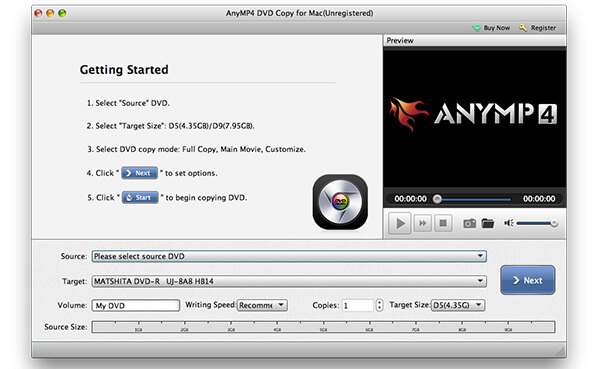
Adım 2. Tıklamak Kaynakta bölümüne göz atın ve ISO dosyanızı içe aktarın. Yanındaki küçük klasör simgesine tıklayabilirsiniz. Mac'te bir ISO dosyasını DVD'ye yazmak için yeterli boş alan olduğundan emin olun. Mac için DVD Copy, ISO dosyanızı tanıyabilir ve onu oynatabilir. Ön izleme pencere. Daha sonra taktığınız DVD diskini menüden seçin. Hedef liste.
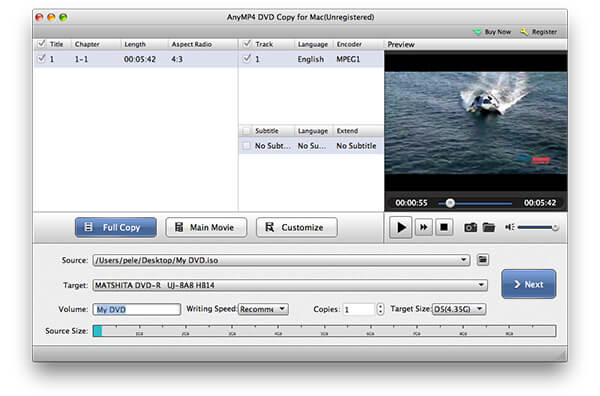
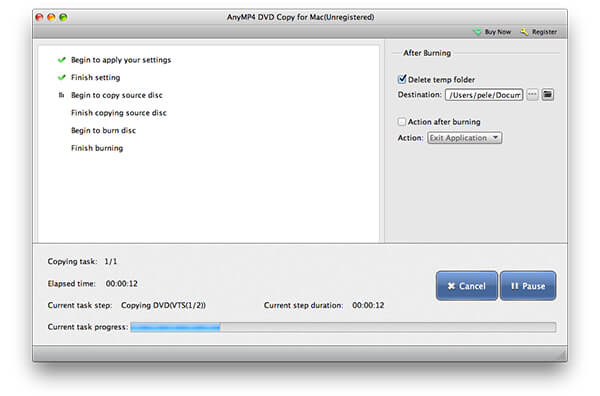
Aşama 3. DVD kopyalama modunu seçin Tam Kopya, Ana film Ve Özelleştirmek. Ayrıca ayarlayabilirsiniz Hacim, Yazma hızı, Kopyalar ve Hedef Boyutu alt tarafa yakın. Sonunda tıklayın Sonraki Mac'te ISO'yu DVD'ye yazmak için.
Artıları
- Seçebileceğiniz 3 adet kopyalama modu bulunmaktadır.
- Kullanıcı dostu bir arayüze sahiptir.
- Yazma hızını artırmak için GPU hızlandırmayı benimsiyor.
Eksileri
- Ücretli bir yazılımdır.
- Ücretsiz deneme sürümü sınırlıdır.
Bölüm 2. Finder ile Mac'te ISO'yu DVD'ye Yazma
Finder, eski macOS sürümlerinde (örneğin El Capitan öncesi) ISO görüntülerini DVD'lere yazmak için varsayılan uygulamadır. Ancak, bu DVD yazma işlevi macOS 10.11 El Capitan ve sonraki sürümlerde mevcut değildir.
Aşama 1. Açık Bulucu. ISO görüntü dosyanıza gidin ve seçin.
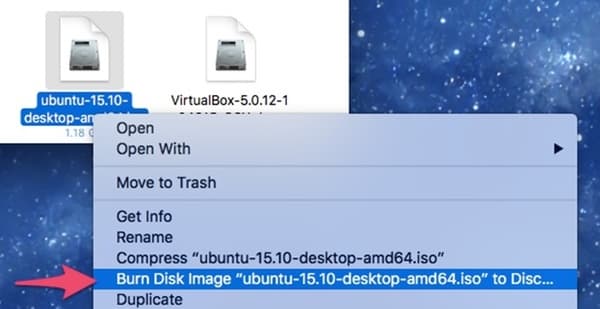
Adım 2. Seçme Disk Görüntüsünü ** Diske Yaz itibaren Dosya açılır liste. Sağ tıklama menüsünden aynı disk görüntüsünü DVD'ye yazma seçeneğini de alabilirsiniz.
Aşama 3. Optik sürücüye boş bir DVD diski yerleştirin.
Adım 4. Tıklamak Yakmak Mac'teki Finder ile ISO dosyasından önyüklenebilir bir DVD oluşturmaya başlamak için.
Adım 5. ISO'dan DVD'ye yazma işlemi bitene kadar bekleyin. Bittiğinde bir bildirim göreceksiniz.
Artıları
- Kullanımınız ücretsizdir.
- Ekstra bir araç indirmenize gerek kalmadan Mac'e entegre bir yazılımdır.
- Kullanımı kolay ve sezgiseldir.
Eksileri
- Fonksiyonları sınırlıdır.
- Yanma hızı yavaştır.
Bölüm 3. Terminal ile Mac'te ISO'yu DVD'ye Yazma
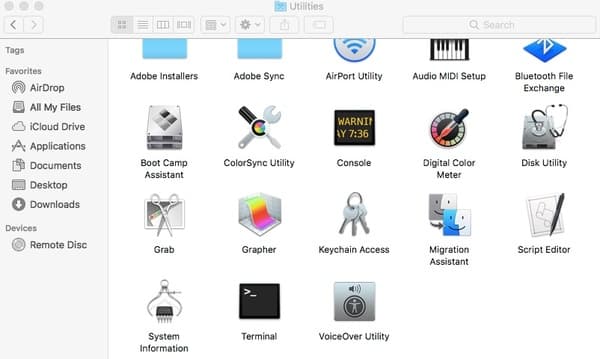
Terminal'e aşinaysanız, komut satırlarını kullanarak .iso dosyasını Mac'te DVD'ye yazabilirsiniz. Komutu çalıştırdıktan sonra Terminal'in takılı DVD diske ISO'yu otomatik olarak yazmaya başlayacağını unutmayın. ISO dosyalarıyla yazmak istediğiniz disk değilse, onu optik sürücüden çıkarmanız gerekir.
Aşama 1. İnternetten bir ISO dosyası indirin. Veya ISO dosyasını başka bir yerden masaüstüne taşıyabilirsiniz.
Adım 2. Mac bilgisayarınıza boş bir disk yerleştirin.
Aşama 3. Koşmak Bulucu. Seçmek Uygulamalar. Üzerine çift tıklayın terminal içinde Araçlar dosya.
Adım 4. Hdiutil burn ~/Path/To/DiskImageFile.iso dosyasını kopyalayıp Terminal penceresine yapıştırın. DiskImageFile'ı DVD ISO dosyanızın gerçek adıyla değiştirmeyi unutmayın.
Adım 5. tuşuna bastıktan sonra Girmek anahtarı, ISO görüntüsünü hemen DVD'ye yazdırdığını görebilirsiniz.
Bundan sonra DVD dosyalarını oynatabilirsiniz. Mac'te DVD oynatıcı rahatça.
Artıları
- Terminal komutu, yazma işlemi üzerinde hassas kontrol sağlayan düşük seviyeli bir araçtır.
- Terminal komutları ISO dosyalarını DVD'lere etkili bir şekilde yazabilir.
- Terminal, yazma işlemiyle ilgili hata mesajları da dahil olmak üzere ayrıntılı çıktılar sağlar ve yazma işleminde sorun gidermeye yardımcı olabilir.
Eksileri
- Çoğu kullanıcı için karmaşıktır.
- Bu yöntem modern Mac bilgisayarlar için uygun değildir.
Bölüm 4. Disk Yardımcı Programını Kullanarak Mac'te ISO'yu DVD'ye Yazma
Mac OS X 10.10 veya daha eski işletim sistemleri kullanıyorsanız, Mac'te ISO görüntü dosyası yazmak için bir araç daha edinebilirsiniz. Üçüncü taraf bir ISO yazıcısına gerek yoktur. Mac'te Disk İzlencesi ile ISO'yu ücretsiz olarak DVD'ye yazabilirsiniz. Ancak macOS 10.11 El Capitan ve sonraki sürümlerde, Disk İzlencesi'ndeki özel yazma düğmesi ve menü seçeneği kaldırılmıştır.
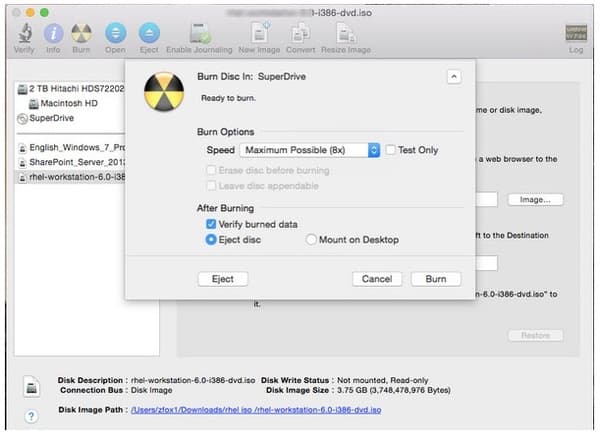
Aşama 1. Optik sürücüye boş bir DVD diski yerleştirin. Açılan pencerede, Aksiyon bunu takiben Disk Yardımcı Programını Aç. Sonra tıklayın TAMAM harekete geçmek için. Ayrıca bulabilirsiniz Disk Yardımcı Programı içinde Araçlar dosya. Sadece koş Bulucu ve önce Uygulamalar klasörünü açın.
Adım 2. ISO dosyanızı masaüstüne koyabilirsiniz. Daha sonra ISO dosyasını sol bölmeye sürükleyip bırakın. Aynı listede diğer sabit sürücüleri görebilirsiniz.
Aşama 3. Tıklamak Yakmak üst araç çubuğunda. Disk yakmak iletişim kutusu etkinleştirilecektir.
Adım 4. Şuraya gidin: Yandıktan Sonra bölüm. Önce işaretle Yakılan verileri doğrulayın. Tıklamak Diski çıkar Önyüklenebilir DVD diskinizi güvenli bir şekilde çıkarmak için.
Adım 5. Tıklamak Yakmak Değişiklikleri kaydetmek ve pencereden çıkmak için. ISO'dan DVD'ye yazma işlemini tamamlamak için bilgisayarınızı yalnız bırakın.
Ücretsiz indirin
Pencereler için
Güvenli indirme
Ücretsiz indirin
macOS için
Güvenli indirme
Artıları
- Şifrelenmemiş ISO'yu DVD'ye yazmak için güvenilirdir.
- Bu, yerleşik bir araçtır ve kullanımı ücretsizdir.
- ISO'ları DVD'lere yazdırmanız oldukça kolaydır.
Eksileri
- Hiçbir gelişmiş özelliği olmayan temel bir araçtır.
- macOS 10.11 ve sonrasında Disk İzlencesi'nden yazma işlevi kaldırıldı.
Bölüm 5. Mac'te ISO'yu DVD'ye Yazma Hakkında SSS
-
Mac için en iyi DVD yazma yazılımı hangisidir?
Mac'te 4 adet DVD yazma yazılımı aldık ve DVD'ye oluşturmanın ayrıntılı adımlarını gösteriyoruz. En iyi olanı nasıl seçilir? En iyi DVD yazma yazılımı hangisi? Cevabı bu yazıda bulun: En İyi Ücretsiz DVD Yazma İncelemesi.
-
Mac'imin harici DVD sürücümü tanımasını nasıl sağlayabilirim?
ISO'yu DVD'ye yazdırırken DVD sürücüsünü Mac'e bağlamak için uymanız gereken bazı temel kurallar vardır. Öncelikle Mac bilgisayarınızı açmalı, ardından USB kablosunu Mac'e ve cihaza takmalısınız, ardından hub kullanmayın - cihazınızı doğrudan Mac'inizin portuna takın ve son olarak USB kablosu bağlıyken harici sürücüyü açmalısınız.
-
Mac yedekleme DVD'sini ISO'ya nasıl alabilirim?
Aslında Mac, DVD'yi ISO'ya yedeklemenizi ve dosyaları Mac'inizde güvenle saklamanızı sağlayan yerleşik araçlar sunar. Ayrıntılı adımlar için Mac'te DVD'yi ISO'ya yedekleme, buradan kontrol edebilirsiniz.
-
MacBook Pro'mda DVD nasıl oynatabilirim?
Mac'inizde yerleşik bir DVD sürücüsü varsa, DVD'yi sürücüye yerleştirmeniz yeterlidir; DVD Oynatıcı otomatik olarak açılacaktır. Üstelik DVD oynatmak için Apple USB SuperDrive gibi harici bir DVD oynatıcıyı MacBook Pro'ya takabilirsiniz. Ayrıca şunları kullanabilirsiniz: DVD oynatıcı yazılımı DVD dosyalarını doğrudan açmak için.
-
Mac'imin sürücüyü tanıyıp tanımadığını nasıl kontrol edebilirim?
Git Apple Menüsü > Bu Mac Hakkında > Sistem Raporu > USB (veya Disk Yazma). Harici sürücünüz burada listelenmiş olmalıdır. Listelenmemişse, bir güç veya bağlantı sorunu olabilir.
-
Disk yazma işlemim neden başarısız oldu?
Düşük kaliteli boş bir disk kullanılması, TV standardının yanlış ayarlanması (NTSC veya PAL) veya DVD sürücüsünün kendisinde bir donanım sorunu olması yaygın nedenlerdir.
-
'ISO dosyası bozuk veya geçersiz' ne anlama geliyor?
Bu mesaj, yazdırmaya çalıştığınız bozuk veya eksik ISO dosyasını belirtir. Bu durum, dosyanın oluşturulmasında sorunlar olması veya kötü bir internet bağlantısının düzgün bir şekilde indirilmesini engellemesi durumunda ortaya çıkabilir.
-
Yavaş yanma hızı kötü bir şey midir?
Aslında, genellikle daha yavaş yazdırmanız önerilir. Yüksek hızda yazdırırken, özellikle de düşük kaliteli medya kullanırken hata olasılığı daha yüksek olabilir. Daha yavaş bir hızda daha tutarlı ve başarılı bir yazdırma elde edilir.
Kapanıyor
ISO dosyasının dosya boyutuna bağlı olarak, DVD yazma işlemi birkaç saat sürebilir. Süper hızlı yazma hızına sahip olmak istiyorsanız, Mac için DVD Copy'yi kaçırmamalısınız. ISO yazma yazılımı, ISO dosyalarını toplu olarak DVD'ye hızlı ve kayıpsız bir şekilde yazma yeteneğine sahiptir. Mükemmel 1:1 oranında ISO görüntü dosyalarıyla DVD diski oluşturma yeteneğine sahiptir. Ayrıca, DVD'yi tamamen mi yoksa esnek bir şekilde mi yazacağınıza karar vermek için özelleştirilebilir seçenekler de alabilirsiniz. Bu arada, DVD diskini DVD klasörüne veya Mac'teki ISO dosyalarını program içinde tıklamalarla yedekleyebilirsiniz.
Mac Catalina, Mojave ve diğer sürümlerde ISO'yu DVD'ye nasıl yazdıracağınızla ilgili her şey bu kadar. Mac için başka profesyonel veya ücretsiz ISO yazıcılarınız varsa, aşağıdaki yorumlarda bizimle paylaşabilirsiniz. Ayrıca, Disk Utility, Terminal, Finder ve Mac için DVD Copy ile ISO dosyalarını yazdırma deneyimlerinizi de bizimle paylaşabilirsiniz.
Blu-ray Master'dan daha fazlası
- Windows ve Mac için 2026'nın En İyi 5 ISO Oynatıcısı: Blu-ray ve DVD ISO
- 3D Efektlerini Kaybetmeden 3D Blu-ray Diskleri Nasıl Kopyalanır? [2025 Rehberi]
- Blu-ray Diskler Güvenli ve Kolay Bir Şekilde Nasıl Kopyalanır [2025 Rehberi]
- Blu-ray'i Menüyle Kayıpsız Bir Şekilde ISO Dosyasına Dönüştürmenin 3 Yolu
Dijitalden DVD'ye
