

Eki 10, 2025tarafından gönderildi Kevin Miller ile DVD oluştur
ISO görüntü dosyası, CD, DVD ve Blu-ray'in tam içeriğini saklayan bir tür kaptır. Birçok yazılım şirketi, bu dosya taşıyıcısını, fiziksel diskleri taşımadan uygulamaları ve diğer araçları dağıtmak için önemli bir araç olarak kullanır. Zamandan ve paradan tasarruf etmek için içerikleri ISO dosyalarına dönüştürecekler. Microsoft'un Windows 10, 11 ve hatta 8'i ISO'yu bağla. Peki bir dosyayı bağlamanın ne anlama geldiğini biliyor musunuz? Değilse, bu, ISO dosyası bağlamanın kesin tanımını masaüstünüzde nasıl düzgün bir şekilde yapacağınıza dair basit bir eğitimle öğrenme şansınızdır. Bu nedenle daha fazla lafı uzatmadan aşağıdaki içerik kısımlarını okuyarak bu öğrenmeye başlayalım.

İçindekiler
Bölüm 1. ISO ve ISO Bağlantısı Nedir?
Öncelikle, ISO'nun ne olduğunu açıklayalım. ISO dosyası, CD, DVD veya Blu-ray gibi bir optik diskin dijital kopyasıdır. Orijinal diskin tüm verilerini ve dosya yapısını, .iso uzantılı tek bir dosyada bir araya getirilmiş olarak içerir. ISO dosyaları genellikle büyük programları, bilgisayar sistemlerini veya medya koleksiyonlarını paylaşmak için kullanılır. Bunları fiziksel disklere veya sanal sürücülere bağlayabilir veya yazdırabilirsiniz. Depolamayı, göndermeyi ve yüklemeyi kolaylaştırırlar, bu yüzden hem teknoloji uzmanları hem de sıradan kullanıcılar bunları tercih eder.
Şimdi, ISO bağlamanın ne olduğunu öğrenelim. ISO dosya bağlama, ISO görüntü dosyası içeriklerine sanki optik bir sürücüye yerleştirilmiş bir optik diskmiş gibi sanal olarak erişmek veya eklemek anlamına gelir. Ayrıca, bu dosya görüntüsü, diskte bulunan verilerin bir kopyasını içeren bir dosya biçimidir. Bağlama, sistem kurtarma, yazılım dağıtımı ve veri depolama için yaygın olarak kullanılan bir yöntemdir. İşletim sistemi bu işlemi gerçekleştirerek sanal bir sürücü oluşturur ve kullanıcıların fiziksel diskten optik veya orijinal kopyalarına erişirken içeriği açmalarına olanak tanır. Ayrıca, bu yöntem özellikle sanallaştırma ile uğraşırken veya fiziksel ortamın pratik olmadığı durumlarda kullanışlıdır. Bu, sanal araçların ISO görüntülerine doğrudan erişebileceği ve kurulum sürecini daha etkili bir şekilde hızlandırabileceği anlamına gelir. Bir ISO dosyasını kendiniz başarıyla bağlamak için, bazı ISO yaratıcısı Yazılım da önemlidir. Windows ve Mac'te ISO imajının nasıl oluşturulacağını öğrenmek için ilerleyin.
Bölüm 2. Windows 11/10/8'de ISO Nasıl Bağlanır
ISO dosyalarını Windows tabanlı bilgisayarlara, özellikle de 11, 10 ve 8'e bağlamak için, dosyaların zaten mevcut olduğundan emin olmalısınız. Ardından imlecinizin yardımıyla aşağıdaki talimat kılavuzunu izleyin.
Aşama 1.Ekranınızın en sol alt köşesinde bulunan bilgisayarınızın Windows logosuna gidin.
Adım 2.Ardından tıklayın Dosya Gezgini ve ISO görüntü dosyanızın bulunduğu klasörü bulun.
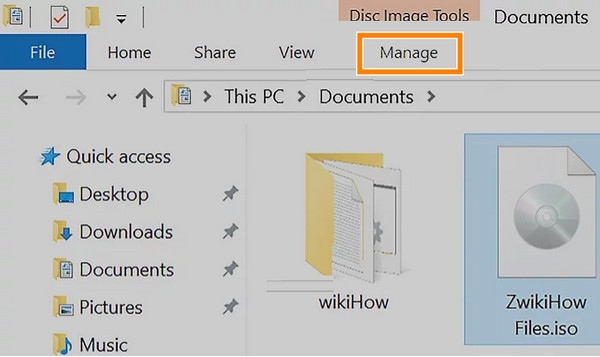
Aşama 3.Şimdi tıklayın Üstesinden gelmek sekmesini pencerenizin sol üst tarafında bulacaksınız. Ardından altında bir araç çubuğu görünene kadar bekleyin.
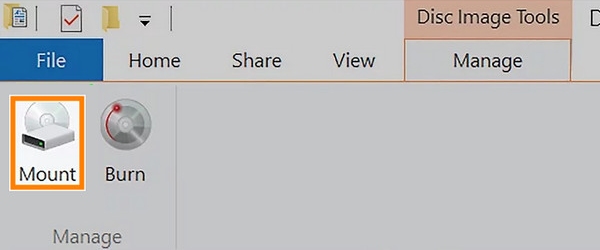
Adım 4.Bu araç çubuğundan Bağla seçeneğine tıklayın, .iso dosyası bilgisayarınızın CD sürücüsüne bağlanacaktır.
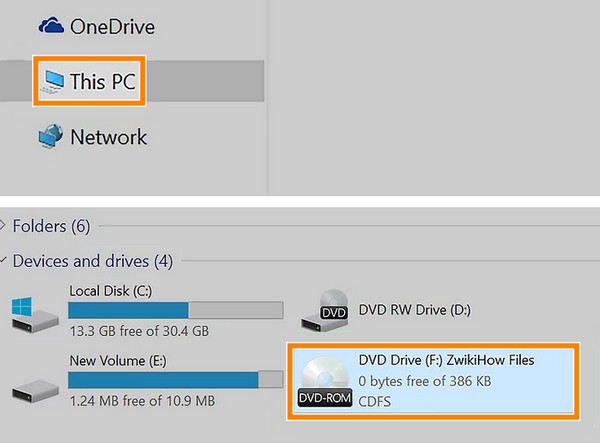
Adım 5.Bundan sonra, Bu bilgisayar seçeneğini seçin, ardından altında bulunan ISO'ya çift tıklayın. Cihazlar ve Sürücüler gitmek Bu bilgisayar seçenek. Bunu yaparak ISO içeriklerinizi açabileceksiniz.
Bölüm 3. Mac'te ISO Nasıl Bağlanır
Mac bilgisayarlarda ISO dosyalarını bağlamak için Finder en iyi seçenektir. Bir ISO dosyasına çift tıkladığınızda, Finder dosyayı otomatik olarak sanal bir disk olarak bağlar ve tıpkı fiziksel bir CD veya DVD takıyormuş gibi içeriğini yeni bir pencerede görüntüler. Bu yerleşik özellik sayesinde herhangi bir ek yazılıma ihtiyacınız olmaz. MacOS ise bu işlemi sorunsuz bir şekilde hallederek, bağlanmış imajdan dosyalara doğrudan göz atmanıza, yüklemenize veya kopyalamanıza olanak tanır. Bu, ISO dosyalarına sorunsuz bir şekilde erişmenin hızlı ve kullanıcı dostu bir yoludur. Şimdi, Finder ile ISO dosyalarını bağlamanın ayrıntılı adımlarını sizinle paylaşacağız.
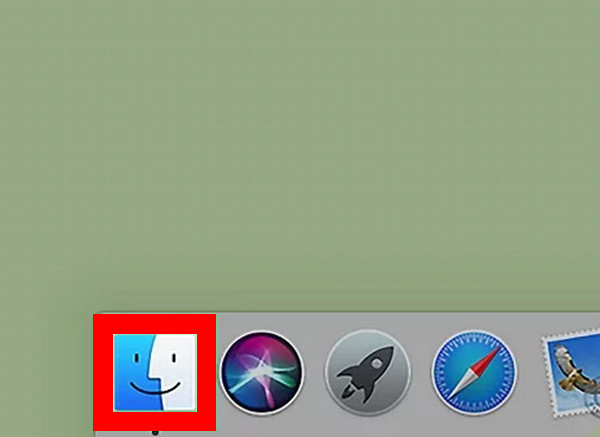
Aşama 1.Mac bilgisayarınızda Finder'ı seçin ve açın.
Adım 2.Ardından, ISO dosyalarınızın kaydedildiği klasöre gidin. ISO dosyasına çift tıklamak, dosyayı sanal disk görüntüsü olarak bağlayacaktır.
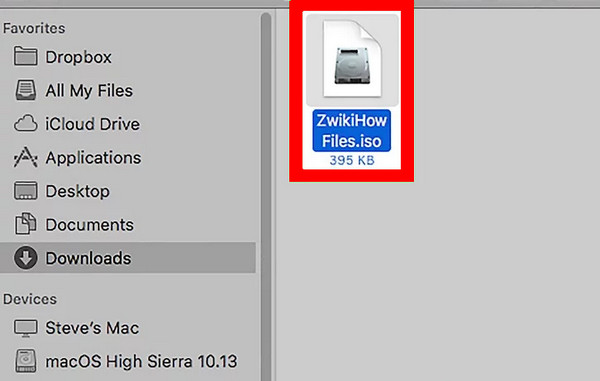
Aşama 3.MacOS bunu otomatik olarak bağlayacak ve içeriğini gösteren yeni bir Finder penceresi açacaktır.
Sonuç olarak Finder, Mac bilgisayarlarda ISO dosyalarını bağlamak için güvenilir bir seçenektir. Size kolay ve ücretsiz bir kullanım sunar. Tek dezavantajı, ISO dosyalarını bağlamadan önce ayarlayabileceğiniz sınırlı işlevlere sahip olmasıdır.
Bölüm 4. Windows/Mac'te ISO Bağlama İşlemi Çalışmıyorsa Ne Yapılmalıdır?
ISO dosyalarınızı bağlarken sorun yaşıyorsanız veya düzgün çalışmıyor veya işlenmiyorsa kullanabileceğiniz çözümleri aşağıda topladık.
- ISO'nun bozuk olmadığını kontrol edin. Dosyanın sağlama toplamını doğrulayabilir veya güvenilir bir kaynak kullanarak ISO dosyasını yeniden indirebilirsiniz.
- Windows veya macOS işletim sisteminizi güncelleyin. Bazen geçici bir sorunu çözmek için cihazı yeniden başlatmanız gerekebilir. Bilgisayarı yeniden başlattıktan sonra, sanal sürücü ISO'sunu yeniden bağlamayı deneyebilirsiniz.
- Windows işletim sisteminizi güncelleyin. Güncellemeler sorunları ve hataları düzelttiği için masaüstünüzün veya işletim sisteminizin güncel olduğundan emin olun.
- Sürücü harfi çakışmalarını kontrol edin. Sanal sürücünüzün harfinin yalnızca sizin sürücünüz için olduğundan ve başka bir sürücü tarafından kullanılmadığından emin olun.
- Üçüncü taraf montaj yazılımları kullanın. Masaüstü bilgisayarınızın yerleşik montaj aracı düzgün çalışmıyorsa, bu işi sizin yerinize yapacak başka bir yazılım kullanmanız en iyisi olacaktır.
Bölüm 5. Windows ve Mac'te ISO ve DVD Oluşturmak İçin En İyi Yazılım
Son çarenizin üçüncü taraf yazılım yüklemek olduğunu varsayalım; o zaman ISO'yu yüklemek için en iyi yazılım Blu-ray Master DVD OluşturucuBu program, ISO dosyalarınızdan DVD oluşturmaya adanmış Blu-ray Master için en iyi öneridir. Dolayısıyla, dosyayı bağlayamıyorsanız, neden fiziksel bir diske geri yazdırmıyorsunuz? Bu DVD Oluşturucu, bunu en kolay, en hızlı ve kayıpsız şekilde yapmanıza yardımcı olacaktır. Ayrıca, Windows ve Mac'te ISO'yu DVD'ye dönüştürme sürecini kişiselleştirmenize yardımcı olacak çok çeşitli işlevler ve özellikler sunar. Bu özellikler sayesinde, menü şablonları olan bir DVD'ye çeşitli ISO içerikleri ve videolar ekleyebilir, menüye resim ve müzik ekleyebilirsiniz.
Ayrıca DVD'yi filigran ekleme, kırpma, kırpma ve yazmadan önce video efektlerini ayarlama gibi araçlarla özelleştirebilirsiniz. Genel olarak, ISO görüntülerinizi paylaşmak ve korumak için yararlı, harika bir programdır. Bu nedenle, ISO montajının nasıl yazılacağına ilişkin izlenecek hızlı adımlar aşağıda verilmiştir.
Ana Özellikler
• DVD ve Blu-ray'lerin klasörünü ve ISO görüntüsünü kayıpsız şekilde oluşturun.
• Özelleştirilebilir menü şablonları sunun.
• Hızlı yanma işlemi.
• Kullanıcı dostu arayüz.
Aşama 1.Öncelikle ve en önemlisi, yazılımı bilgisayarınıza indirerek indirmeniz gerekecektir. Ücretsiz indirin Yukarıdaki düğme. Daha sonra, sizden istenen kurulum prosedürünü takip edin.
Ücretsiz indirin
Pencereler için
Güvenli indirme
Ücretsiz indirin
macOS için
Güvenli indirme
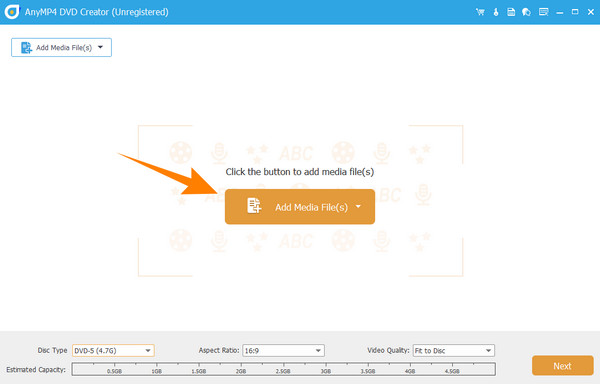
Adım 2.Kurulumdan sonra DVD'yi bilgisayarınızın optik sürücüsüne yerleştirin. Ardından, yeni kurduğunuz DVD Creator'ı çalıştırın. Ana arayüzde, üzerine gelin. DVD Disk sekme seçeneğini seçin ve tıklayın. Ardından, Medya Dosyası Ekle Yazmak üzere olduğunuz ISO görüntüsünü yüklemek için düğmesine basın.
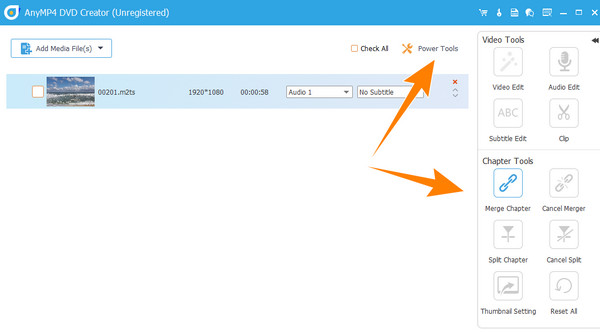
Aşama 3.ISO görüntüsü içe aktarıldığında, Elektrikli El Aletleri Arayüzün sağ üst köşesindeki seçeneği tıklayın. Bu işlem, medyanıza uygulayabileceğiniz veya kullanabileceğiniz araçları görmenizi sağlar. Yine de, Sonraki düğmesine basarak bir sonraki adıma geçin.
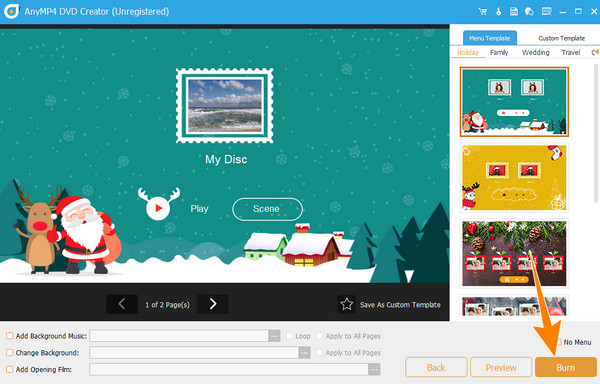
Adım 4.Bu kadar çabuk, artık Yakmak yeni pencere sayfasındaki düğmesine basın. İşlem bitene kadar biraz beklemeniz yeterli.
Bölüm 6. ISO Montajı Hakkında SSS
-
ISO'nun monte edilmesi gerekiyor mu?
ISO'yu kurmanın gerekliliği, bulunduğunuz duruma bağlıdır. Bu işlem, içerik dosyasına yakmadan erişmenize yardımcı olacaktır.
-
ISO'yu Windows 7'ye bağlayabilir misiniz?
Evet. Ancak üçüncü taraf yazılımı kullanarak ISO'yu Windows 7'ye bağlayabilirsiniz. Bunun nedeni, Windows 7'nin ISO montajı için yerleşik desteğe sahip olmamasıdır.
-
Bir ISO dosyasını sürücü olmadan bağlayabilir miyim?
Evet, optik sürücüye ihtiyaç duymadan bir ISO dosyası bağlayabilirsiniz. Ancak bunu yalnızca fiziksel bir sürücünün yokluğunu taklit edecek şekilde çalışacak bir sanal sürücü kullanıyorsanız yapabilirsiniz.
-
Bir ISO dosyasının takılı olup olmadığını nasıl anlarım?
ISO'nun zaten takılı olup olmadığını öğrenmek için PC'nizde sürücü harfini kontrol edebilirsiniz. Yeni bir sürücü harfi ISO dosyanızı uyumlu hale getiriyorsa bu, ISO'nun bağlandığı anlamına gelir.
Kapanıyor
İşte tanımı, süreci ve ipuçları ISO montajıWindows ve Mac bilgisayarlarda ISO dosyalarını bağlamanın kolay yollarını sunuyoruz. Açıklayıcı çizimler sayesinde yeni başlayanlar bunu başarıyla yapabilir. Unutmayın, tüm Windows masaüstü bilgisayarları ISO görüntülerinizi bağlayamaz. Bilgisayarınızda bu yerleşik özellik yoksa, Blu-ray Master DVD Creator gibi üçüncü taraf yazılımlara güvenebilirsiniz.
Blu-ray Master'dan daha fazlası
