

Čvc 11, 2025Autor: Kevin Miller na Kopírovat DVD
Chcete importovat DVD do vašeho Final Cut Pro? Pokud je to tak, jste na správném příspěvku. Při čtení se dozvíte nejúčinnější a nejefektivnější postup, jak dosáhnout požadovaného výsledku. Kromě toho objevíte nejlepší rozrývač, který vám pomůže se všemi procesy, které potřebujete. Takže bez čehokoli jiného doporučujeme přečíst si příspěvek a nahlédnout do něj jak importovat DVD do Final Cut Pro.
Část 1. Podporuje Final Cut Pro DVD
Podporuje Final Cut Pro DVD? Bohužel software Final Cut Pro nepodporuje DVD. To znamená, že extrakce videa přímo z DVD není s tímto programem možná. Jak všichni víme, software podporuje pouze téměř všechny populární digitální formáty. Pokud tedy chcete importovat DVD, nejlepším způsobem je ripovat DVD do jiných formátů souborů, které software podporuje. Ale předtím si dovolte, abychom vám poskytli jednoduchý úvod do Final Cut Pro.
Tento program je pokročilý software pro nelineární střih videa vytvořený společností Apple. Jeho hlavní funkce zahrnují editaci, import, zpracování filmů, přidávání efektů a další. Je také ideální pro nelineární střih, pokročilou editaci zvuku, organizaci pracovních postupů a vysoce výkonné zpracování. Díky tomu jej mohou používat všichni profesionálové.
Podporované digitální formáty: MP4, MXF, AVI, MTS, M2TS, 3GP a další.
Pokud tedy chcete importovat DVD do Final Cut Pro, nejlepším řešením je ripovat ho do jiných formátů, jako je MP4. Naštěstí se postup ripování můžete naučit v další části.
Část 2. Jak ripovat DVD pro Final Cut Pro
Protože Final Cut Pro nedokáže extrahovat video z disku, nejlepším způsobem je nejprve DVD zkopírovat do jiných podporovaných formátů. V této části vás naučíme, jak zkopírovat DVD do formátu MP4 pomocí Blu-ray Master Free DVD RipperToto je jeden z nejlepších všestranných offline programů, který vám pomůže bez námahy ripovat DVD do MP4 a dalších digitálních formátů. Jeho proces ripování trvá jen několik kliknutí, než se s celým procesem seznámíte díky jednoduchému rozhraní. Rychlost ripování navíc může dosáhnout až 30× vyšší než u jiných DVD ripperů. Díky tomu se na tento software můžete spolehnout, že DVD ripuje rychle. Další výhodou je, že při ripování tento DVD ripper nesníží kvalitu videa a zvuku z disku, což z něj činí výkonnější ripper.
Kromě ripování DVD můžete s programem provádět i jednoduché úpravy. Blu-ray Master Free DVD Ripper je navíc k dispozici v operačních systémech Windows a Mac, takže je dostupnější pro všechny uživatele. Pokud se chcete bez dalších okolků okamžitě naučit, jak ripovat DVD do MP4 a dalších digitálních formátů, můžete se podívat na jednoduchý postup, který jsme uvedli níže.
Krok 1.Pro první krok stiskněte Stažení zdarma Stisknutím tlačítek níže získáte přístup k bezplatnému DVD Ripperu Blu-ray Master. Poté software nainstalujte a spusťte v systému Windows nebo Mac, abyste se dostali k jeho hlavnímu uživatelskému rozhraní.
Stažení zdarma
Pro Windows
Bezpečné stahování
Stažení zdarma
pro macOS
Bezpečné stahování
Krok 2.Jakmile se rozhraní již zobrazí, přejděte na Vložte disk možnost a kliknutím na ni přidejte DVD.
PoznámkaPřed provedením této metody se ujistěte, že je DVD vloženo do počítače.

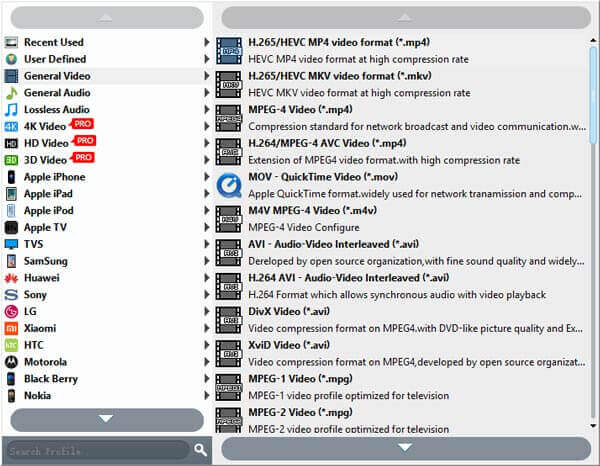
Krok 3Po přidání DVD souboru přejděte na Profil možnost dole. Poté vyberte MP4 formát z možností formátu. Můžete si také vybrat další formáty, které Final Cut Pro podporuje, například MOV, AVI, MXF a další.
PoznámkaProtože program má základní nástroje pro úpravy, můžete jej použít kliknutím na funkci Upravit. Poté můžete upravovat, ořezávat, otáčet a provádět další akce. Po dokončení klikněte na tlačítko Použít.
Krok 4.Chcete-li zahájit finální proces ripování, stiskněte tlačítko Konvertovat tlačítko ze spodního rozhraní.

Část 3. Jak importovat roztrhané DVD do Final Cut Pro
Po ripování DVD do digitálního formátu můžete začít s jeho importem v programu Final Cut Pro. Import ripovaného DVD je jako import běžného video souboru. Chcete-li se naučit, jak importovat DVD do Final Cut Pro po ripování, podívejte se na níže uvedené metody.
Krok 1.Nejprve spusťte Final Cut Pro, abyste viděli jeho hlavní uživatelské rozhraní. Pokud jej ještě nemáte, můžete k programu přistupovat z App Store.
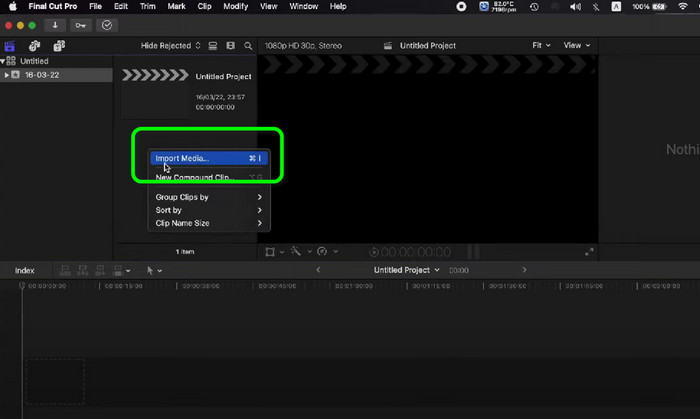
Krok 2.Když se zobrazí hlavní rozhraní, umístěte kurzor na prázdné levé rozhraní a klikněte pravým tlačítkem. Poté klikněte na Importovat média a zobrazte různé možnosti. Vyberte zkopírované DVD a klepněte na možnost Importovat vybrané. Poté již uvidíte video z rozhraní.
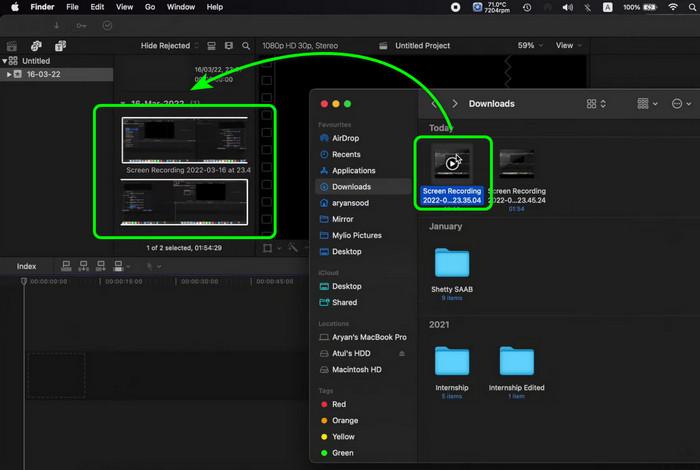
Krok 3Dalším způsobem, jak importovat zkopírované DVD, je proces drag-and-drop. Chcete-li to provést, můžete otevřít složku, do které jste uložili převedený disk DVD, a poté na něj kliknout a přetáhnout jej do rozhraní programu. Jakmile budete hotovi, můžete již vidět soubor na Final Cut Pro.
Část 4. Časté dotazy o importu DVD do Final Cut Pro
-
Jak sdílíte DVD ve Final Cut Pro?
Ke sdílení stačí na Macu spustit Final Cut Pro. Poté klikněte na možnost Vybrat soubor > Sdílet. Po dokončení vyberte DVD. Poté je konečným procesem kliknout na tlačítko Sdílet na liště nástrojů a stisknout DVD. Díky tomu můžete dosáhnout svého cíle.
-
Můžeme si koupit Final Cut Pro na celý život?
Určitě ano. Můžete si zakoupit Final Cut Pro a používat jej po celý život. Program stojí $299,99. Díky tomu si můžete užívat a přistupovat ke všem jeho funkcím.
-
Existuje levnější alternativa k Final Cut Pro?
Ano, lze použít více programů, které jsou ve srovnání s Final Cut Pro cenově dostupnější. Zahrnuje Shotcut, HitFil Express, OpenShot a další. S nimi můžete stále upravovat a importovat videa, aniž byste museli utrácet mnoho peněz.
-
Jak převedete DVD na Final Cut Pro?
Je to smutné, ale nemůžete převést DVD na Final Cut Pro. Takže pro převod DVD můžete použít AnyMP4 DVD Ripper. Díky tomu můžete své DVD převést do různých digitálních formátů, jako jsou MP4, MOV, MXF, AVI a další.
Zabalení
Příspěvek tě naučil jak importovat DVD do Final Cut ProChcete-li však importovat DVD do Final Cut Pro, musíte jej nejprve zripovat do podporovaného formátu souboru. Naštěstí tento příspěvek představil software Blu-ray Master Free DVD Ripper pro efektivní postup ripování DVD. Tento program tedy můžete použít k snadnému a rychlému ripování DVD. Poté můžete efektivně importovat ripované DVD Final Cut Pro.
Více od Blu-ray Master
- Jak převrátit video ve Final Cut Pro s podrobným průvodcem
- Final Cut Pro: Změňte poměr stran [s obrázky]
- Průvodce, jak vytvořit skvělé prezentace ve Final Cut Pro
- Jak rychle převést DVD na H.264 (chráněno a nechráněno)
- Výukový program pro import DVD do iTunes pro přehrávání na Windows a Mac
- Jak ripovat a importovat DVD do iMovie pro úpravy na Macu
DVD do zařízení
