

4. november 2025Sendt af Kevin Miller til Rediger video
Vi har stødt på brugere, der gerne vil vide det hvordan man opskalerer dvd'erI modsætning til almindelige videoer i dag er DVD-videoer, især de gamle, mere udfordrende at opgradere. Det er på grund af de ældre videoelementer, de indeholder, der gør dem skrøbelige at opskalere. Den første ting at huske på ved opskalering er at transformere videoer med lav opløsning til videoer med højere opløsning. Det er ikke en nem proces i første omgang, da det kræver en interpolationsalgoritme, der fylder videoen med de nødvendige pixels. Men vi har gode nyheder til dig, fordi dette problem ikke længere er en grund til bekymring. Hvorfor? Fordi vi har fundet de mest effektive måder at opgradere dine DVD-hjemmevideoer til de nyeste opløsninger, du nyder nu, såsom 1080p. Så lad os ikke udsætte dette længere og straks gå videre til løsningerne på, hvordan man opskalerer DVD til 1080p nedenfor.

- Del 1. Hvad er DVD-opskalering
- Del 2. Opskaler DVD'er med Blu-ray Master Free DVD Ripper
- Del 3. Forbedr DVD-kvaliteten med EaseFab DVD Ripper
- Del 4. Opskaler DVD'er med Leawo DVD Ripper
- Del 5. Ofte stillede spørgsmål om opskalering af hjemmelavede dvd'er
| Bedst til | |
| Blu-ray Master gratis DVD Ripper | Gratis og begyndervenlig DVD-opskalering |
| EaseFab DVD Ripper | Opskalering i høj kvalitet med avanceret tilpasning |
| Leawo DVD Ripper | Format alsidighed og enhedskompatibilitet |
Del 1. Hvad er DVD-opskalering
DVD-opskalering er en teknik, der bruges til at forbedre opløsningen af standarddefinitionsvideo fra DVD'er, normalt 480p eller 576p, så den ser bedre ud på moderne HD- eller 4K-tv'er. Da nutidens skærme har langt flere pixels, end DVD'er er designet til, hjælper opskalering med at undgå et sløret eller blokeret billede, når videoen strækkes, så den passer.
For at opskalere dvd'er er en nem metode at bruge dvd-rippingsværktøjerne til at konvertere og opskalere dvd-videoer til digitale filer i høj kvalitet, hvilket giver dig mulighed for at nyde dine dvd-samlinger på store tv-skærme. Læs videre for at lære, hvordan du bruger 3 nemme værktøjer til at forbedre dine dvd-videokvaliteter i detaljer.
Del 2. Opskaler DVD'er med Blu-ray Master Free DVD Ripper
Blu-ray Master gratis DVD Ripper er et kraftfuldt DVD-rippingsprogram, der kan opskalere DVD'er til digitale filer i høj kvalitet. Du kan indlæse forskellige DVD-typer og vælge de DVD-titler og lydspor, du vil bevare. Det tilbyder en bred vifte af videooutputprofiler, såsom 4K MP4, Lossless MKV og andre. Det arbejder effektivt for at bevare kvaliteten af dine DVD'er, selv efter rippingsprocessen. Det ripper og arbejder hurtigt takket være den accelerationsteknologi, det besidder. Derudover giver det dig mulighed for at nyde en AI-drevet procedure til opskalering af dine DVD'er, der kan forbedre dine videoer på ingen tid!
Nøglefunktioner
• Rip DVD'er tabsfrit og hurtigt.
• Understøtter adskillige videoudgange til dine DVD'er.
• Forskellige redigeringsværktøjer til at justere DVD-videoeffekter, såsom filtre, vandmærker osv.
• Kraftfulde avancerede teknologier behandler dine videoer.
Gratis download
Til Windows
Sikker download
Gratis download
til macOS
Sikker download
Trin 1.Download, installer og start Blu-ray Master Free DVD Ripper. Klik på Indlæs DVD fanen. Vælg derefter, hvordan du uploader din DVD-video.

Trin 2.Når du har indlæst DVD-videoen, skal du gå til Outputformat mulighed og vælg 4K MP4 valgmulighed som dit outputformat. Derudover kan du vælge tandhjulsikonet for at tilpasse outputparametre, herunder opløsning.

Trin 3.Til sidst skal du klikke på Rip alle den orange knap nederst til højre på brugerfladen for at starte DVD-opskaleringsprocessen.

Del 3. Forbedr DVD-kvaliteten med EaseFab DVD Ripper
En anden fantastisk software, som du skal passe på, er denne EaseFab DVD Ripper. Det er den sekundære tredjepartssoftware, der har kraftfuld, men brugervenlig navigation. Ydermere maksimerer det kvaliteten af dit DVD-output efter hurtigt at have rippet det til forskellige formater som MP4, AVI, HEVC, WMV osv. Det fungerer med en dyb kantforfiningsalgoritme, der gør kanterne og resterende linjer fine og tynde. Derfor er denne DVD-opskalerings-pc-software noget, der fortjener at vide. EaseFab DVD Ripper har dog begrænsede funktioner og muligheder sammenlignet med Video Converter Ultimate. Ikke desto mindre, hvis du vil prøve dens kraft, skal du følge instruktionerne nedenfor.
Trin 1.Start værktøjet, og klik på knappen Indlæs DVD for at importere DVD-videofilen.
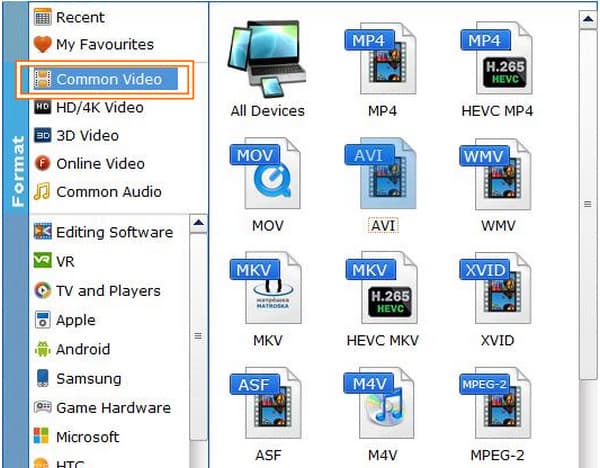
Trin 2.Vælg derefter et outputformat fra ripping. For at gøre det skal du klikke på fanen Profil og vælge mellem formatvalgene i Fælles video mulighed.
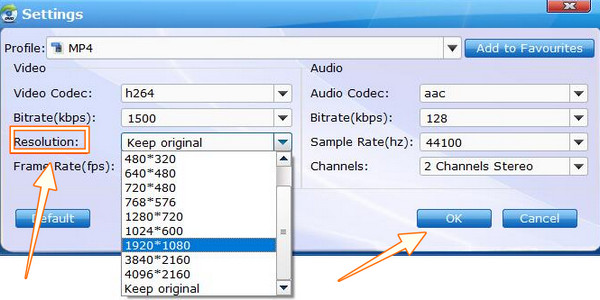
Trin 3.Når du har valgt formatet, vil det dirigere dig til opskaleringsindstillingen. Her skal du klikke på Løsning, vælg indstillingen 1920*1080, og tryk derefter på Okay fanen. Dette vil give resultatet af denne DVD-opskaleringssoftware til 1080p-video.
Trin 4.Til sidst skal du trykke på Konvertere knappen på hovedgrænsefladen og vent på, at processen er færdig.
Del 4. Opskaler DVD'er med Leawo DVD Ripper
Endelig har vi dette Leawo DVD RipperSom navnet antyder, er det endnu en DVD-ripping-software, der er i stand til at opskalere din video effektivt. Leawo DVD Ripper er en cross-platform software ligesom Video Converter Ultimate, og udover at rippe DVD'er har den også værktøjer til at rippe Blu-rays og en videokonverter, der hævder at tilbyde en gratis service for livet. Denne software kan konvertere dine DVD-videoer til HD med forskellige outputformater og enheder, herunder AVI, MKV, MP4, Android og iPhone. Men da det er en DVD-ripper, er dens evne til at forbedre og rette videoer begrænset. Lad os derfor se, hvordan denne DVD-opskaleringssoftware fungerer til denne opgave.
Trin 1.Åbn værktøjet, og klik på DVD-ripper eller den Konvertere knappen for at indlæse DVD-filen.
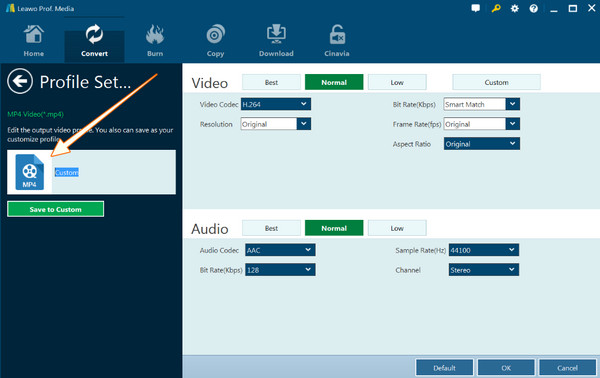
Trin 2.Når DVD-filen er i, skal du gå til Format-HD video sektion og vælg HD MP4-videoindstillingen. Klik derefter på Redigere fanen og vælg 1080p løsning.
Trin 3.Til sidst skal du trykke på Konvertere fanen for at begynde at rippe.
Del 5. Ofte stillede spørgsmål om opskalering af hjemmelavede dvd'er
-
Kan jeg opskalere mine hjemmelavede dvd'er på min PS4?
Ja. Du kan prøve at opskalere din DVD med din PS4, da den også understøtter afspilning. Det kan dog ikke give dig et bedre resultat, end du ønsker, da det ikke er dens linje i feltet.
-
Hvorfor ser min DVD-video dårligt ud på et 4K-tv?
Dette kan skyldes, at du afspiller en gammel DVD-video med en lavere opløsning. Hvis du vil have en god skærm på dit 4K-tv, skal du afspille en tilsvarende opløsning, der passer til tv-skærmens billedformat.
-
Vil det tage tid at rippe og opskalere dvd'er?
Nej, hvis du bruger en praktisk DVD-ripper og opgradering, er det bare Video Converter Ultimate.
Konklusion
DVD-opskalering Det vil aldrig være et problem, hvis du bruger den fantastiske software i denne artikel. Som du kan se, er de alle perfekte til opgaven og viser den effektivitet, vi ledte efter. Blandt dem skiller Blu-ray Master Free DVD Ripper sig ud på grund af dens tabsfri resultater i output.
Mere fra Blu-ray Master
Rip DVD'er til digitalt format
