

21. juli 2025Sendt af Kevin Miller til Rip DVD
Er du en DVD-elsker? Hvis du opbevarer mange DVD'er, vil det tage for meget plads. Derudover vil DVD'er uundgåeligt blive ridsede og beskadigede, hvis de ikke placeres ordentligt nok. En af løsningerne til at løse problemet er at rippe dine DVD'er til MP4, som er fuldt kompatibel med stort set alle enheder. Så hvordan ripper du DVD'er til MP4-videoformatet? I denne artikel testede vi 11 nemme måder, du kan... rip dvd'er til MP4, og du kan vælge, hvilken som helst måde du vil.

- Del 1. 8 måder at rippe dvd'er til MP4 på Windows
- Del 2. 3 måder at rippe dvd'er til MP4 på Mac
- Del 3. Ofte stillede spørgsmål om Ripping af DVD til MP4
| Understøttet OS | Brugervenlighed | Understøttede outputformater | Videokvalitet | Rippingshastighed (en DVD på 2 GB) | |
| Blu-ray Master gratis DVD Ripper | Windows 11/10/8/7 |
| Windows 11/10/8/7 | 200+ | 35 minutter |
| Håndbremse | Windows 11/10 |
| Windows 11/10 | 10 | 63 min |
| VLC medieafspiller | Windows 11/10/8/7/XP |
| 15 |  | 77 min |
| WinX DVD Ripper | Windows 11/10/8/7 |
| 7 |  | 40 minutter |
| Freemake Video Converter | Windows 10/8/7 |
| 100+ | 4K | 55 min |
| MediaCoder | Windows 11/10 |
| 40+ | | 57 minutter |
| WonderFox gratis DVD Ripper | Windows 10/8/7 |
| 100+ | | 46 minutter |
| DVD-dekryptering | Windows 10/8/7 |
| 10 | | 72 minutter |
| MacX DVD Ripper | Mac OS X 10.5 eller ældre |
| 20+ | | 39 min |
| Enhver DVD Converter | mac OS X 10.7 til 10.15 |
| 200+ | | 64 minutter |
| Xilisoft DVD Ripper | Alle mac OS |
| 160 | | 68 minutter |
Del 1. 8 måder at rippe dvd'er til MP4 på Windows
Top 1. Bedste gratis DVD Ripper samlet
Blu-ray Master Gratis DVD Ripper er et helt gratis og ret brugervenligt DVD-rippingsværktøj. Det har muligheden for at rippe alle DVD-disk/mapper/IFO-filer til populære videoer som MP4, AVI, MOV, MKV, M4V, WMV, FLV, MPEG og mere. Med dette gratis DVD-ripperværktøj kan du justere skærmeffekten ved at ændre lysstyrke, kontrast, mætning og farvetone. Aktiver vandmærke ved at tilføje tekst eller billede. Efter konvertering kan du nyde dine rippede DVD-videoer gratis på digitale enheder som iPhone, iPad, iPod, Samsung, HTC, LG, Huawei og andre digitale enheder.
Gratis download
Til Windows
Sikker download
Gratis download
til macOS
Sikker download
- Understøtter ripping af DVD til mere end 200+ video-/lydformater.
- Understøttelse af konvertering af DVD til 1080p HD/4K/8K billedkvalitet.
- Understøtte hardwareacceleration for at afslutte konverteringen med en superhurtigere hastighed.
- Understøtter ripping og kopiering af DVD i et 1:1-forhold.
Følg os nu for at se, hvordan du ripper dvd til MP4.
Trin 1.Download og start programmet
Indsæt først DVD-disken i DVD-drevet, download og installer programmet, og start derefter programmet. Klik på knappen "Load Disc" for at indlæse den DVD-disk eller -mappe, du vil rippe, til hovedgrænsefladen.
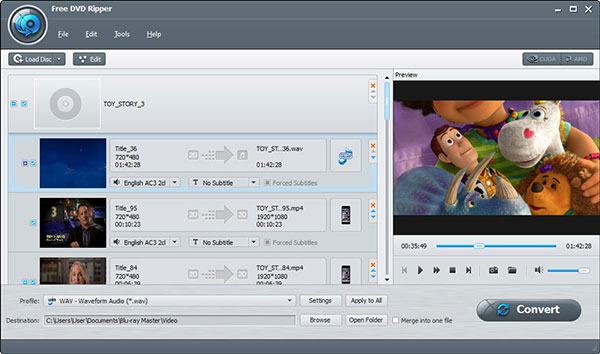
Trin 2.Rediger DVD med flere redigeringsfunktioner
Klik på knappen "Rediger" for at åbne redigeringsvinduet, du kan beskære videorammen og justere videoeffekter ved at ændre videoens lysstyrke, mætning, nuance og kontrast. Eller du kan tilføje et tekst/billede vandmærke til videoen.
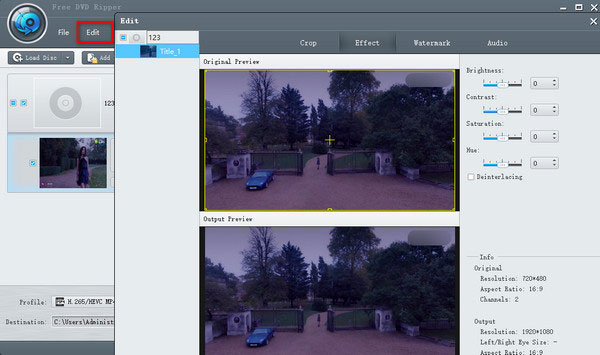
Trin 3.Indstil et outputvideoformat på DVD
Når du opsætter al din videoredigering for den konverterede fil, er valg af outputformat det sidste trin. Klik på den omvendte trekant af Profil, du kan indstille det digitale filformat for den rippede DVD-video som MP4. Eller du kan indstille det baseret på din afspilningsenhed som Apple-enhed, Android-enhed, Samsung-enhed osv.

Trin 4.Begynd at konvertere DVD til video
Det sidste trin du skal gøre er at klikke på knappen "Konverter" for at rippe DVD'en til dit valgte videoformat. Rippingsprocessen vil være færdig inden for et par minutter.

Med hensyn til hvorfor Free DVD Ripper rangerer nr. 1 på denne liste. Sammenlignet med andre freeware til DVD-ripping, nyder Free DVD Ripper godt af alle de nødvendige faktorer: de forskellige formatkompatibiliteter, understøttelse af 4K/8K-kvalitet, hurtig DVD-rippehastighed med CUDA-accelerationsteknologi, kraftfulde redigeringsværktøjer og mere. Det er nemt at starte, uanset om du er professionel eller nybegynder.
Top 2. Håndbremse
Først og fremmest er den software, vi anbefaler Håndbremse. Det er en berømt DVD-til-MP4-ripper tilgængelig. Selvom det er gratis, har HandBrake masser af funktioner, så du kan rippe DVD til MP4. Her er trinene.
Trin 1.Download HandBrake gratis og installer den. Start derefter dette program på din personlige computer.

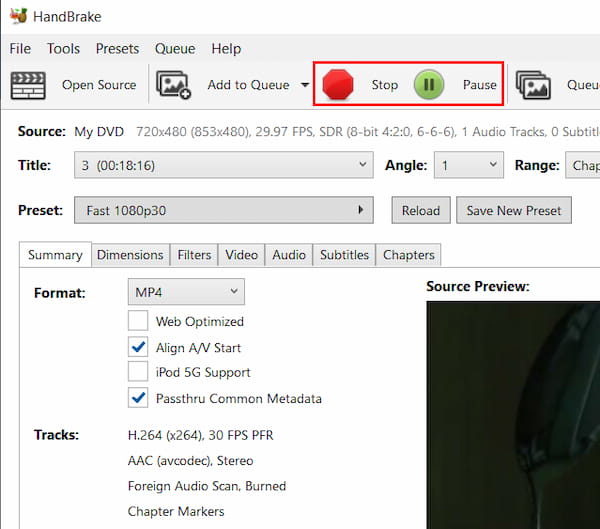
Trin 2.Når HandBrakes brugervenlige grænseflade vises, skal du klikke på knappen "Kilde" i øverste venstre hjørne og vælge den DVD, du vil rippe til MP4.
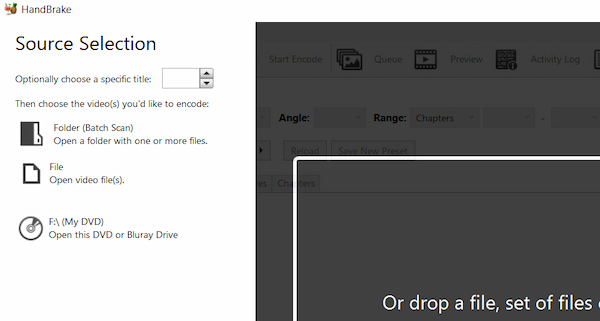
Trin 3.Vælg en destinationsmappe for at gemme den konverterede fil, og klik derefter på "Outputindstillinger", og vælg MP4-format i rullelisten.
Bemærk: Du kan vælge outputformater i Oversigt > Format rullemenu. Den tilbyder formaterne MP4, MKV og WebM.
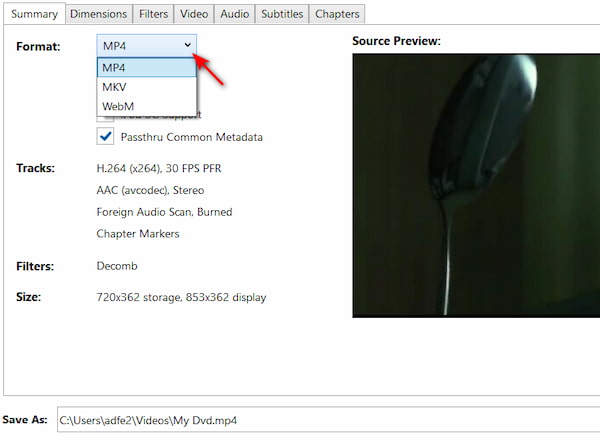
Trin 4.Når du har afsluttet alle ovenstående indstillinger, skal du endelig blot klikke på knappen "Start", hvorefter rippingsprocessen begynder.
Fordele
- Helt gratis og open source-program
- Understøtter batch DVD konvertering
- Brugervenlig grænseflade
Ulemper
- Ingen understøttelse af beskyttet indhold
- Begrænsede outputformater
- Ikke god til lang DVD-videoripping
Top 3. VLC
Sektionen deler bare endnu en DVD til MP4 ripper - VLC medieafspiller, som du måske allerede har downloadet på din computer. VLC er gratis software, og det er nemt at betjene. Så det er et godt valg for dig at rippe DVD til MP4. Her er trinene.
Trin 1.Hvis du ikke har VLC, så download det og start det på din computer. Indlæs derefter den DVD, du vil konvertere.
Trin 2.Klik på "Medier" og klik på "Konverter/Gem" i rullemenuen. Derefter vises vinduet "Åbn medie", og du skal nu klikke på "Disk".

Trin 3.Markér feltet "DVD", og vælg det rigtige DVD-drev i feltet "Diskenhed". Du kan også justere andre indstillinger her. Klik derefter på knappen "Konverter/Gem".
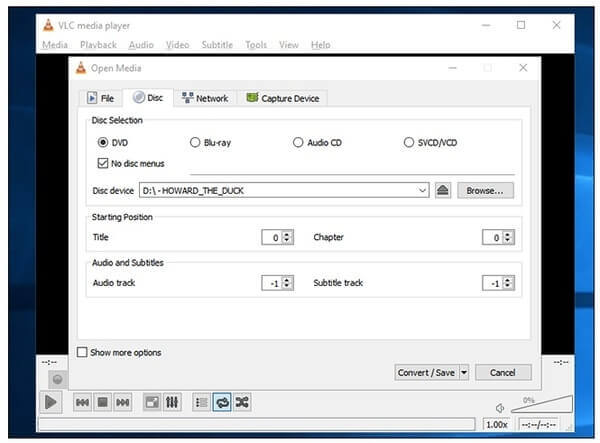
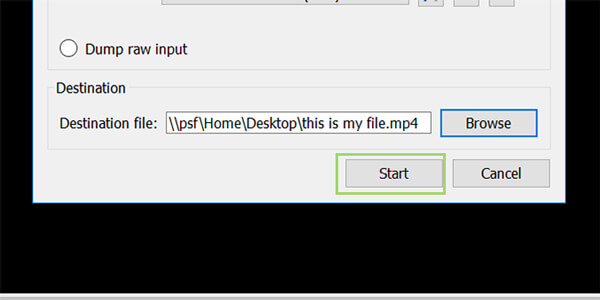
Trin 4.Vælg en type codec og container, du vil bruge, eller behold standardindstillingen. Klik derefter på "Gennemse" for at give filen et navn, der ender med .MP4, og vælg destinationen.

Trin 5.Klik til sidst på knappen "Start" for at begynde at rippe DVD til MP4. Når ripningsprocessen er færdig, skal du klikke på "Stop" for at afslutte den.
Fordele
- Helt gratis og open source-program
- Omfattende funktionaliteter
- Understøtter 3D DVD-ripping
Ulemper
- Kompliceret DVD-rippeproces
- Kvalitetstab af DVD-ripping
- Begrænsede outputformater
Top 4. WinX DVD Ripper
WinX DVD Ripper er en god DVD-ripper, der kan konvertere DVD'er til digitalt format med høj videokvalitet. Den kan rippe DVD-diske, mapper og ISO-filer til MP4, AVI, WMV og mere. Derudover kan den med kraftfuld DVD-kopibeskyttelse nemt håndtere alle DVD'er. WinX DVD Ripper er en god mulighed for dig. Lad os se, hvordan man ripper DVD'er til MP4 med WinX DVD Ripper.
Trin 1.Download og installer WinX DVD Ripper gratis og start dette program på din personlige computer.

Trin 2.Når du ser brugerfladen til WinX DVD Ripper, skal du klikke på ikonet "DVD Disc" og vælge den DVD, du vil rippe til MP4. Klik derefter på "OK".
Trin 3.Efter et stykke tid vil den primære DVD-titl blive kontrolleret automatisk, og vinduet Outputprofil vil også vises. Vælg "MP4 Video" under kategorien "Generelle profiler".
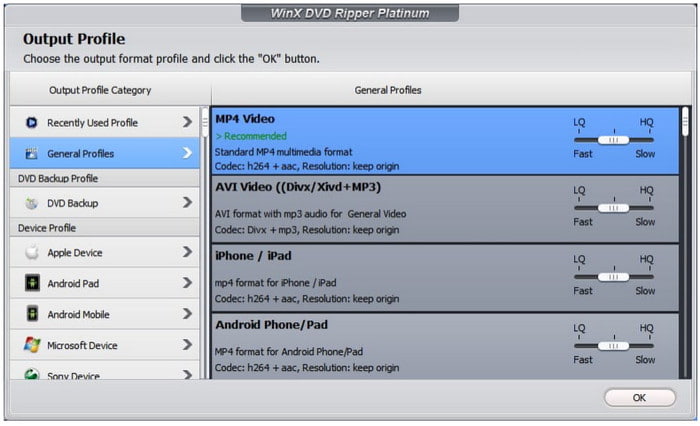
Trin 4.Klik på "Gennemse" nederst for at vælge destinationsmappen til din konverterede video, og klik til sidst på "Kør" for at rippe DVD til MP4.

Fordele
- Understøtter hardwareacceleration
- Understøttelse af ripping af DVD til mobiltelefoner og spillekonsoller
- Fjerner DRM
Ulemper
- Ingen Blu-ray-ripping
- Begrænsede funktioner i gratis prøveversion
Top 5. Freemake Video Converter
Her er en anden software til at rippe DVD til MP4, som kaldes Freemake Video Converter. Freemake Video Converter er alt-i-en videokonverteringssoftware. Det er også gratis og nemt at bruge. Her er de specifikke trin.
Trin 1.Først skal du downloade Freemake Video Converter, der er helt gratis. Og start derefter denne videokonverter på din computer.
Trin 2.Klik på "+DVD" i Freemake Video Converter-grænsefladen.
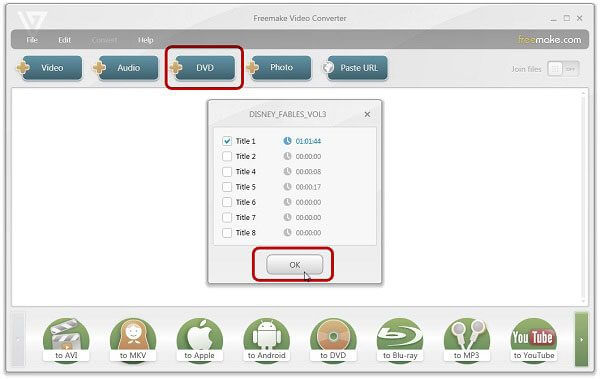
Trin 3.I videolinjerne kan du ændre lydsporet og underteksterne i din video. Derudover kan du også integrere undertekster, du har downloadet, i din video.
Trin 4.Vælg MP4 som format for din rippede video, og vælg derefter DVD-kvaliteten under "Forudindstilling". Klik til sidst på "Konverter" for at rippe DVD til MP4.

Fordele
- Brugervenlig grænseflade
- Offline kodning og konvertering af video er også hurtig
- Understøtter komprimering af DVD-videostørrelse
Ulemper
- Højt CPU-forbrug
- Begrænsede funktioner i gratis prøveperiode
- Gratis version ripper DVD med et vandmærke
Top 6. MediaCoder
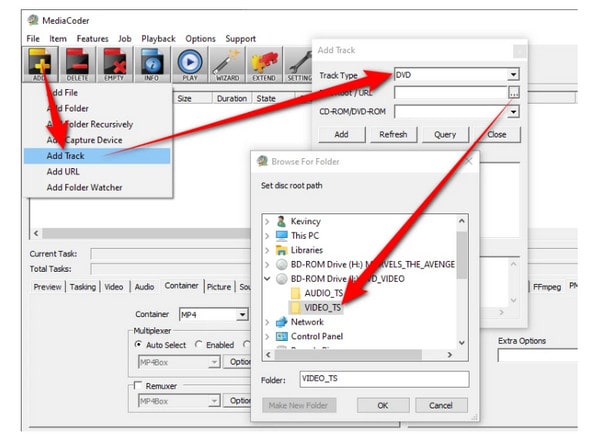
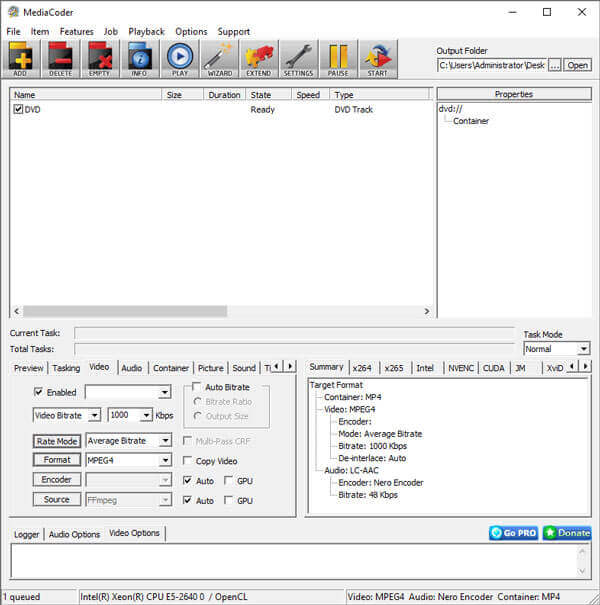
Trin 1.Hent MediaCoder fra den officielle hjemmeside. Indsæt DVD-disken i DVD-drevet, og kør MediaCoder på din computer. Vælg "Tilføj spor" i menuen "Fil".
Trin 2.Vælg DVD som sportype. Klik på knappen med de tre prikker for at søge efter VIDEO_TS-mappen under DVD-drevet. Vælg de spor og kapitler, du vil konvertere. Klik derefter på knappen Tilføj for at importere DVD'en til programmet.
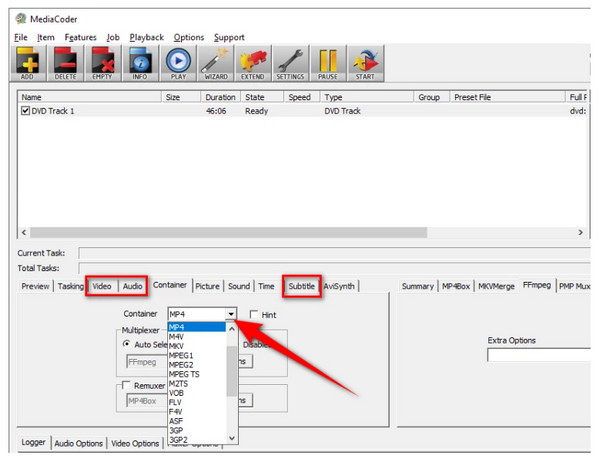
Trin 3.Klik på fanen Video nederst i programmet. Du kan vælge videoens bitrate, format, hastighedstilstand og mere. Derefter kan du vælge outputmappen i øverste højre hjørne. Når alle indstillinger er foretaget, skal du klikke på START for at begynde at konvertere DVD til MP4-format.
Fordele
- Ubegrænset gratis prøveperiode
- Hardware-accelereret konvertering
- Understøtte batchkonvertering
Ulemper
- Interface er ikke så let og intuitivt
- Nedbrud ved batchkonvertering
Top 7. WonderFox Gratis DVD Ripper
WonderFox gratis DVD Ripper er en professionel DVD-ripper, der kan konvertere din DVD-disk/ISO-billedfil eller -mappe til video gratis. Det er nemt at bruge med en ren og intuitiv brugergrænseflade. Det tilbyder fleksible muligheder for at redigere, trimme, beskære videoer, tilføje effekter og undertekster.
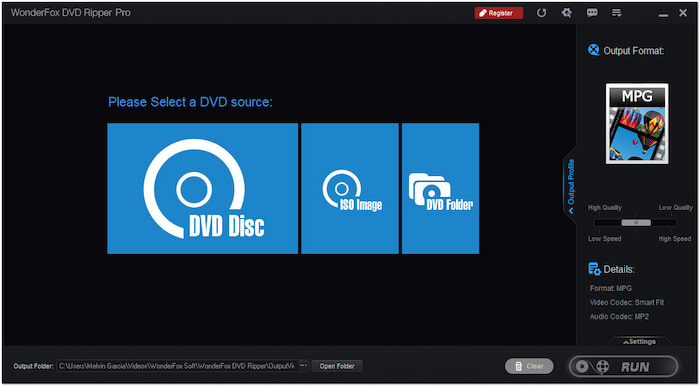
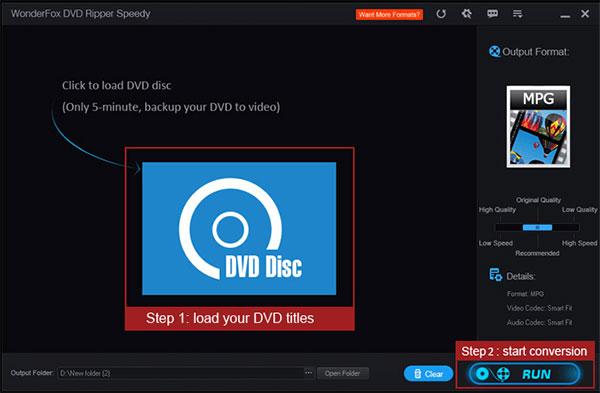
Trin 1.Kør WonderFox Free DVD Ripper på din Windows-computer. Indsæt DVD-disken i DVD-drevet. Klik på hovedgrænsefladen for at indlæse DVD-disken i programmet.
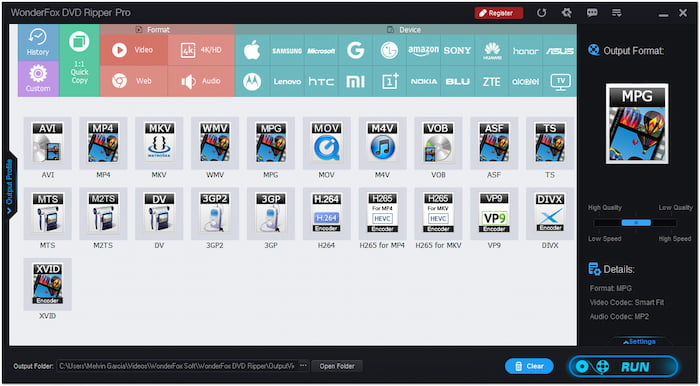
Trin 2.Du kan justere videoindstillingerne for forskellige enheder. Vælg derefter outputmappen, hvor MP4-filen skal gemmes. Klik på "Start" for at starte konverteringen.
Fordele
- Understøtter flere video-/lydformater
- Understøtter udtrækning af lyd fra DVD
- Understøtter krypterede dvd'er
Ulemper
- Ingen Mac-version
- Ingen understøttelse af Blu-ray-ripping
- Program fryser, når du indlæser en DVD-disk gennem et eksternt USB DVD-drev
Top 8. DVD-dekrypter
En anden god software til at konvertere DVD til MP4 er DVD Decrypter. Du kan bruge den til Windows til at rippe enhver DVD til MP4, MKV, AVI, MP3 og mere i high definition (HD). Softwaren er kraftfuld til at rippe og konvertere DVD'er.
Trin 1.Download og installer DVD Decrypter på din computer. Start den efter installationen. Indsæt derefter den dvd, du vil rippe til din Mac, og sørg for, at du har nok ledig diskplads.
Trin 2.Når du åbner programmet, skal du vælge det rigtige DVD-drev fra feltet "Kilde". Under "Destination" skal du vælge den destination, hvor du vil gemme den rippede fil, ved at klikke på mappeikonet.
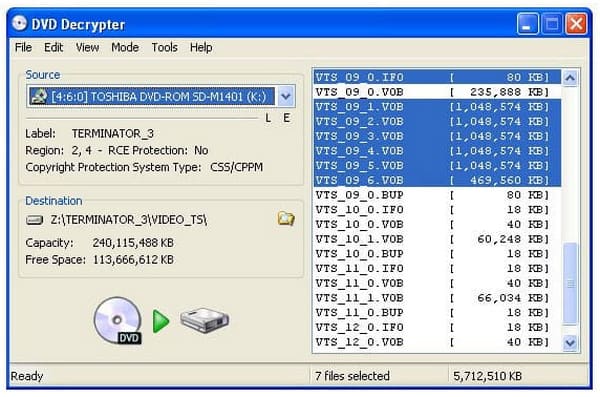
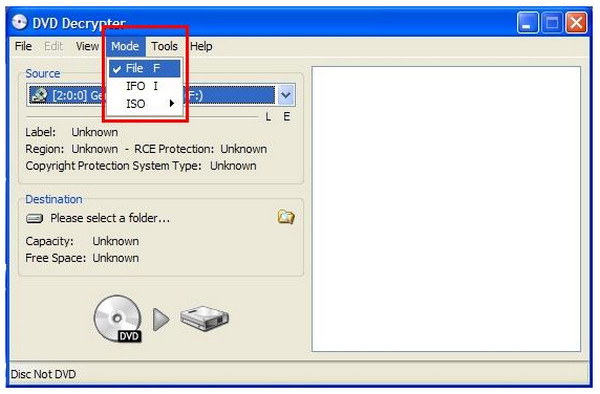
Trin 3.Vælg "IFO" under fanen "Tilstand".
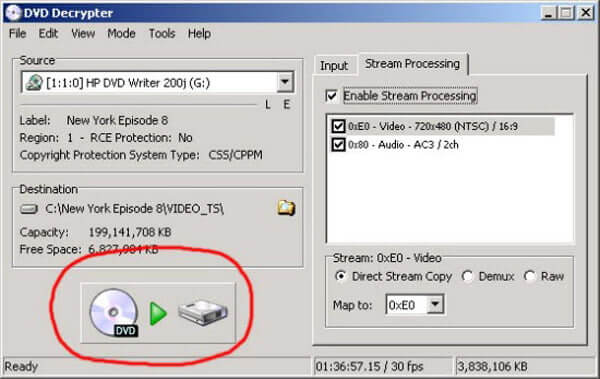
Trin 4.Til sidst skal du klikke på knappen "DVD til harddisk" for at starte DVD til MP4-rippningsprocessen. Når rippingen er færdig, får du en VOB-fil.
Fordele
- Gratis
- Fjerner CSS, regionskode, Macrovision indholdsbeskyttelse osv.
Ulemper
- Ingen vedligeholdelse siden 2018
- Nedbrud på Windows 8
- Ingen Mac-version
Del 2. 3 måder at rippe dvd'er til MP4 på Mac
Top 1. MacX DVD Ripper
MacX DVD Ripper er en anden kraftfuld DVD til MP4-ripper. Det er i stand til at rippe DVD'er til alle populære videoformater, inklusive MP4, AVI, MOV, FLV osv.
Trin 1.Start programmet, og indsæt derefter din DVD.
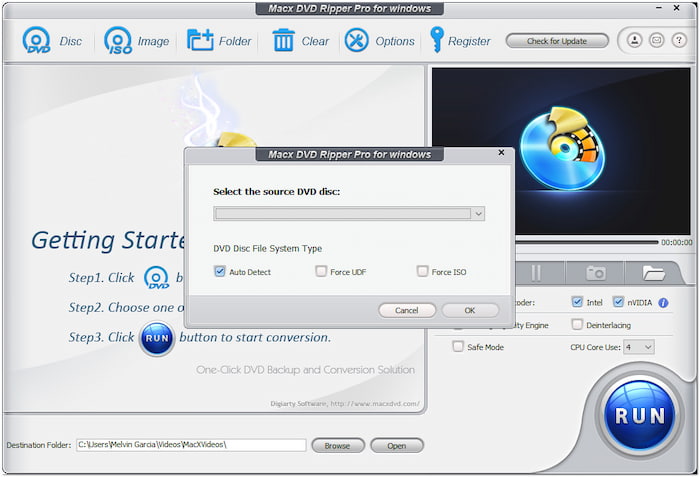
Trin 2.Vælg derefter MP4 som outputformat fra "Generelle profiler".
Bemærk: Den tilbyder mange MP4-profiler med forskellige parametre, og du kan vælge efter dine behov.
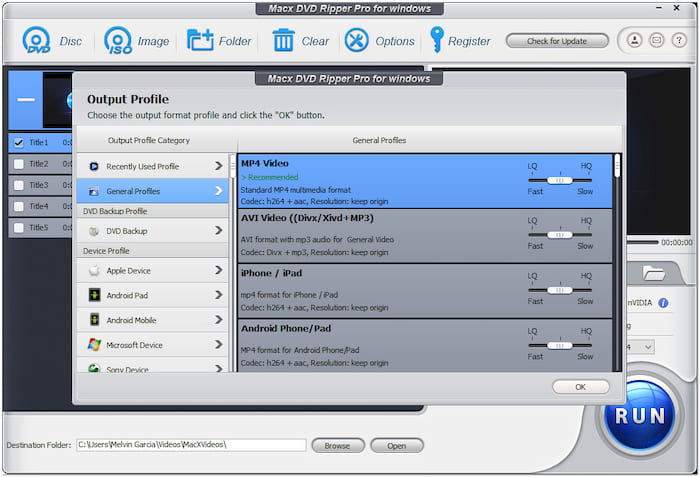
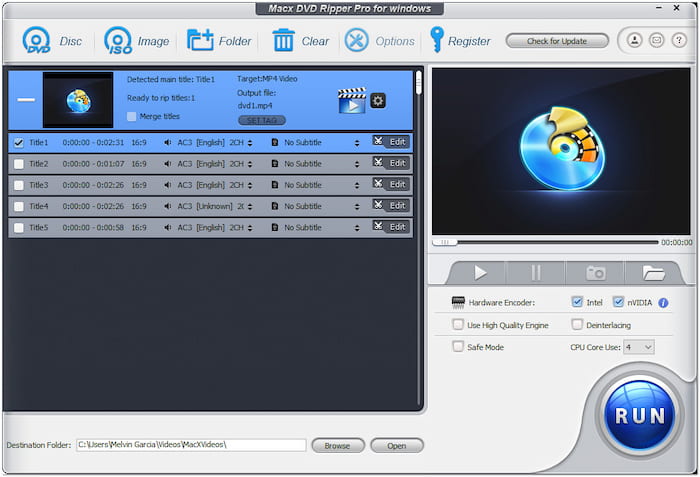
Trin 3.Vælg destinationsmappen til at gemme den konverterede fil ved at klikke på "Gennemse".
Trin 4.Klik på KØR-knappen for at rippe DVD til MP4.
Fordele
- Dejlig kundeservice
- Øjeblikkelig respons
- Nem proces for inkludering af undertekster
Ulemper
- Lang DVD-rippetid
- 3D-funktionen er ustabil
Top 2. Enhver DVD Converter
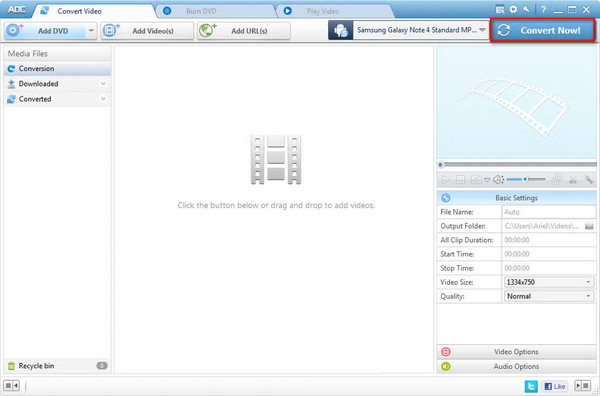
Any DVD Converter er et andet populært værktøj, der hjælper dig med at rippe DVD'er på Mac. Det tilbyder en gratis version, der lader dig konvertere DVD til MP4. Sådan gør du:
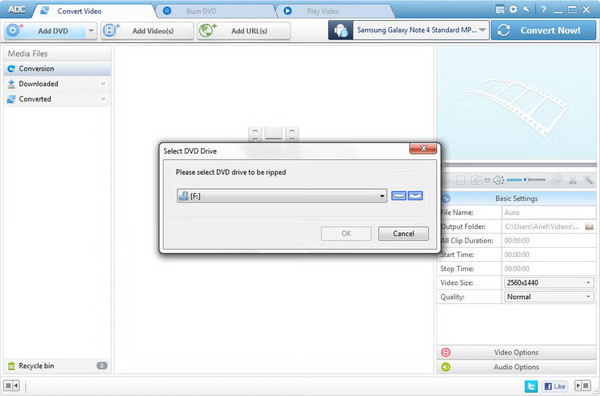
Trin 1.Efter installationen af programmet skal du indsætte den DVD, du vil rippe, og derefter køre programmet.
Trin 2.Klik på "Tilføj fil(er)", og vælg den DVD, der skal konverteres.
Trin 3.Åbn rullemenuen "Profil", og vælg det foretrukne outputformat.
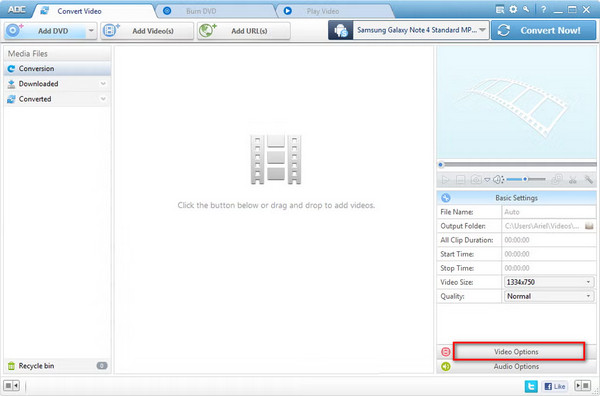
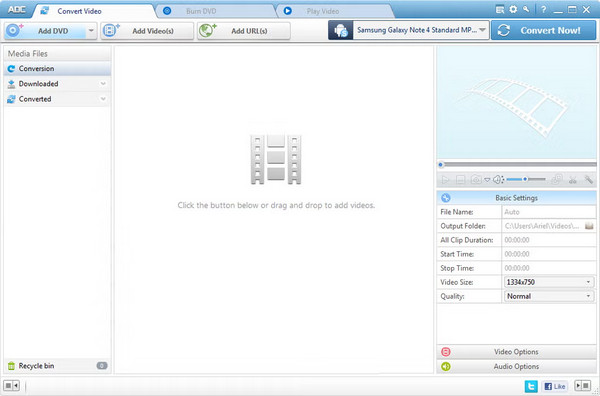
Trin 4.Vælg derefter destinationen fra "Output Location". Klik til sidst på "Convert Now" for at starte konverteringen.
Fordele
- Support download videoer direkte fra URL
- Støt sammenlægning af klip til ét
- Understøtte batchkonvertering
Ulemper
- Inkluderer medfølgende ekstra software
- Direkte indlæsning af DVD uden at vælge
Top 3. Xilisoft DVD Ripper
Xilisoft DVD Ripper tilbyder en gratis version til Mac-brugere til at rippe DVD til MP4, MOV, M4V osv. Det giver dig også mulighed for at redigere videoer, såsom beskæring, justering af effekter, klipning, rotation og mere. Du kan følge nedenstående trin for at rippe DVD'er til MP4.
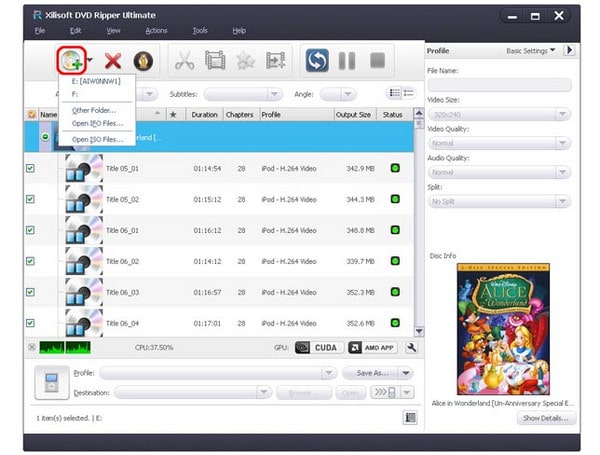
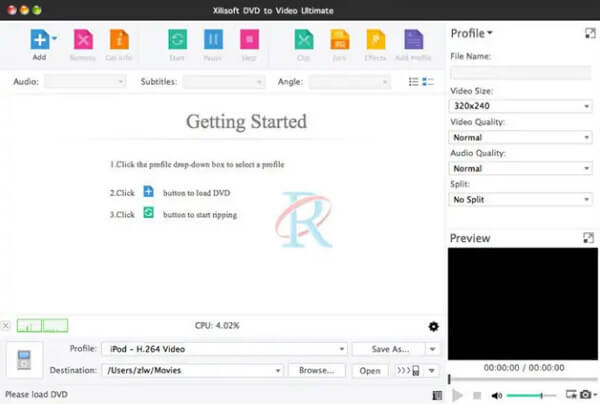
Trin 1.Åbn DVD-ripperen på din computer. Tryk derefter på "Tilføj fil(er)" for at indlæse din DVD.
Trin 2.Vælg MP4 som outputformat fra rullelisten ved at klikke på knappen "Profil".
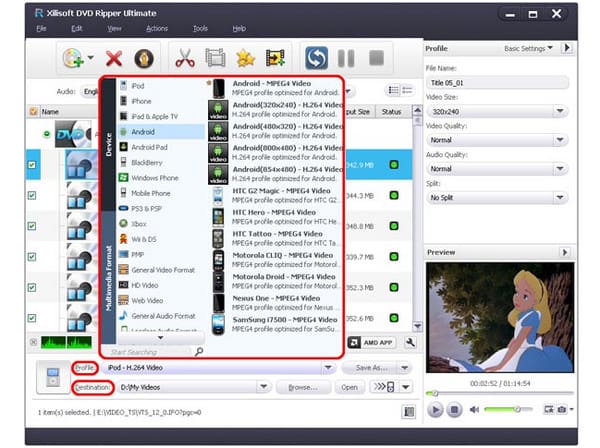
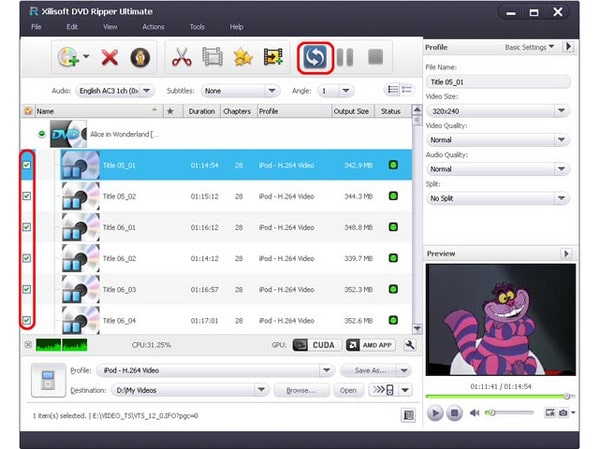
Trin 3.Når du har valgt outputformatet, skal du klikke på knappen "Rip Checked Item(s)" på værktøjslinjen for at fuldføre opgaven.
Fordele
- Understøtter hjemmelavet DVD til HD-video
- Vælg undertekster og lydspor
Ulemper
- Ingen DVD-konvertering til telefoner eller tablets i standardversion
- Langsom DVD-rippehastighed
- Ingen understøttelse af DVD med copyright
Del 3. Ofte stillede spørgsmål om DVD til MP4
-
Skal jeg rippe standard DVD til MP4 ved 1080p?
Hvilken opløsning du skal bruge afhænger af din DVD. Husk dog, at video-dvd'er tilbyder en maksimal opløsning på 720 × 576. Der er ingen konvertering, der vil give dig en 1080p-video fra en dvd. Bare gå med den oprindelige opløsning og skaler ikke videoen. Det vil skade din kvalitet, fordi du omkoder en allerede kodet video, når du ripper den.
-
Kan iTunes konvertere DVD til MP4?
Nej. Selvom iTunes ikke har en import-dvd-indstilling, kan du bruge dvd-ripper til at rippe en dvd til det iTunes-understøttede format, såsom MP4, AVI og mere.
-
Kan Nero konvertere DVD til MP4
Ja. Nero er en populær softwarepakke med DVD-redigeringsværktøjer. Mens de fleste Nero-programmer er dedikeret til at udgive medier på DVD, blev Nero Recode udviklet til at udtrække medier fra DVD'er. Programmet kan læse diske og digitalt kode dem til video.
Konklusion
For at opsummere er det nemt at rip dvd'er til MP4Alt du behøver er en omfattende og kraftfuld DVD til MP4-konverter. Vi har udvalgt de 11 bedste gratis DVD til MP4-rippere i denne artikel til dig og givet detaljerede trin. Disse metoder adskiller sig i outputkvalitet, dekrypteringsevne, formatkompatibilitet osv. Den eneste ene, Blu-ray Master Free DVD Ripper, er Blu-ray Master Free DVD Ripper, som du ikke kan gå glip af på grund af den hurtige rippingshastighed og komplette funktioner, som kan hjælpe dig med at nyde dine konverterede DVD'er bedre. Bare download den og prøv den!
Mere fra Blu-ray Master
Rip DVD'er til digitalt format

Hurtig og gratis ripping-software til nemt at dekryptere alle DVD'er til digitalt format på din computer.
100% Sikker. Ingen virus.
