

19 Νοεμβρίου 2025αναρτήθηκε από Κέβιν Μίλερ προς την Αντιγραφή DVD
Ένα αρχείο εικόνας ISO είναι ένα πακέτο δεδομένων DVD που περιλαμβάνει αρχεία βίντεο ή δεδομένων λογισμικού και δομή δίσκου. Είναι ένας βολικός τρόπος για να δημιουργήσετε αντίγραφα ασφαλείας, να μοιραστείτε και να διαχειριστείτε τη συλλογή DVD σας, αλλά πρέπει πρώτα να δημιουργήσετε μια εικόνα ISO από το DVD σας.
Αυτή είναι μια περίπλοκη τεχνική εργασία για τον μέσο άνθρωπο και τους έμπειρους τεχνικούς. Τα καλά νέα είναι ότι μπορείτε να μετατρέψετε γρήγορα τα DVD σας σε αρχεία ISO χρησιμοποιώντας τα ενσωματωμένα εργαλεία ή εργαλεία τρίτων. Αυτό το άρθρο σας παρουσιάζει 5 μεθόδους για να το πετύχετε. μετατροπή DVD σε ISO αρχεία σε PC, macOS και Linux.
- Μέρος 1. Γιατί να μετατρέψετε DVD σε ISO
- Μέρος 2. Πώς να μετατρέψετε DVD σε ISO σε υπολογιστή
- Μέρος 3. Πώς να δημιουργήσετε ISO από DVD σε Mac
- Μέρος 4. Πώς να μετατρέψετε DVD σε ISO σε Linux
- Μέρος 5. Συχνές ερωτήσεις για τη μετατροπή DVD σε ISO
| Εργαλείο | Πλατφόρμα | Ευκολία στη χρήση | Το καλύτερο για | Δυνατότητα αποκρυπτογράφησης | Ποιότητα εξόδου |
| Αντιγραφή DVD Blu-ray Master | Windows και Mac | Αντιγραφή DVD σε αρχεία ISO, συμπεριλαμβανομένων προστατευμένων δίσκων |  | Υψηλός | |
| CDBurnerXP | Windows | Δημιουργία εικόνων ISO εύκολα |  | Μέτριος | |
| ImgBurn | Windows | Δημιουργία εικόνων ISO δωρεάν | | Μέτριος | |
| Βοηθητικό πρόγραμμα δίσκου | Μακ | Εύκολη λειτουργία για τη δημιουργία αρχείων ISO σε Mac | | Καλός | |
| Μπρασέρο | Linux | Δημιουργία εικόνων ISO σε Linux | | Καλός |
Μέρος 1. Γιατί να μετατρέψετε DVD σε ISO
Γιατί πολλοί άνθρωποι θέλουν να μετατρέψουν DVD σε αρχεία ISO; Γενικά, υπάρχουν κυρίως 4 λόγοι
- Τα πλήρη αντίγραφα ασφαλείας των αρχείων ISO του δίσκου διατηρούν τα πάντα στο DVD, καθιστώντας τα ιδανικά για πλήρη, μακροπρόθεσμα αντίγραφα ασφαλείας.
- Ευκολότερη πρόσβαση Μπορείτε να αναπαράγετε αρχεία ISO άμεσα χωρίς να χρειάζεστε φυσικό δίσκο ή μονάδα δίσκου.
- Προστασία από ζημιές Τα αντίγραφα ασφαλείας ISO προστατεύουν το περιεχόμενό σας από γρατσουνιές, φθορά ή απώλεια του αρχικού DVD.
- Επιτρέπει την επεξεργασία και τη μετατροπή. Η μορφή ISO διευκολύνει την εξαγωγή, την επεξεργασία ή τη μετατροπή περιεχομένου DVD σε σύγχρονες μορφές βίντεο.
Μέρος 2ο. Πώς να μετατρέψετε DVD σε ISO σε υπολογιστή
Μετατροπή DVD σε ISO με Blu-ray Master DVD Copy [Ευκολότερος τρόπος]
Το DVD Copy θεωρείται ως ο ευκολότερος τρόπος δημιουργίας ISO από DVD. Εξοπλισμένο με εξαιρετική τεχνολογία κλώνων, σας επιτρέπει να δημιουργείτε αντίγραφα ασφαλείας DVD, φακέλων και αρχείων εικόνας ISO. Εν τω μεταξύ, μπορεί επίσης να σας υποστηρίξει στη μετατροπή αρχείων εικόνας DVD σε ISO. Συνοψίζοντας, ανεξάρτητα από το αν θέλετε να δημιουργήσετε αντίγραφα ασφαλείας για DVD ή να μετατρέψετε DVD σε άλλες μορφές, αυτό το εργαλείο είναι μια εξαιρετική λύση.
- Αντιγράψτε και δημιουργήστε αντίγραφα ασφαλείας ολόκληρου του DVD σε σκληρό δίσκο με τη μορφή εικόνας ISO.
- Παρέχει τρεις τρόπους δημιουργίας DVD, Full Copy, Main Movie και Customize.
- Κάντε προεπισκόπηση του DVD σας με την ενσωματωμένη συσκευή αναπαραγωγής πολυμέσων.
- Βασιστείτε στην επιτάχυνση υλικού για να επιταχύνετε τη διαδικασία.
- Γράψτε αρχεία εικόνας ISO σε κενά DVD ανά πάσα στιγμή.
Συνολικά, είναι ο ευκολότερος τρόπος να μετατρέψετε τη συλλογή DVD σας σε αρχεία εικόνας ISO σε υπολογιστή ή Mac.
Βήμα 1.
Όταν θέλετε να μετατρέψετε το DVD ταινίας σας σε αρχείο ISO, εγκαταστήστε τον καλύτερο μετατροπέα DVD σε ISO στον υπολογιστή σας. Είναι συμβατός με τα Windows 1088.17. Υπάρχει μια άλλη έκδοση για Mac. Στη συνέχεια, τοποθετήστε τον δίσκο στη μονάδα DVD και εκκινήστε το λογισμικό.
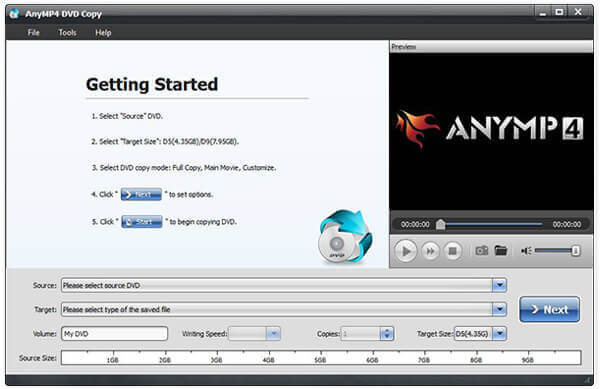
Βήμα 2.Επιλέξτε τη σωστή λειτουργία
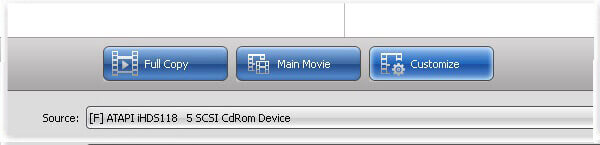
Αναπτύξτε το αναπτυσσόμενο μενού spanSourcespan και επιλέξτε το DVD σας. Τα αρχεία δεδομένων βίντεο θα προστεθούν στη βιβλιοθήκη πολυμέσων. Μεταβείτε στη μεσαία περιοχή και επιλέξτε την κατάλληλη λειτουργία. Η λειτουργία spanFull Copyspan μπορεί να μετατρέψει ολόκληρο το DVD σε ISO. Η λειτουργία spanMain Moviespan θα περιλαμβάνει μόνο την ταινία DVD στο αρχείο ISO. Όσον αφορά το spanCustomizespan, μπορείτε να επιλέξετε οποιαδήποτε αρχεία για ISO.
Βήμα 3.Δημιουργήστε ISO από DVD
Στη συνέχεια, κάντε κλικ στο αναπτυσσόμενο μενού Target (Προορισμός), ορίστε τον προορισμό για την αποθήκευση των αρχείων ISO και προσθέστε ένα όνομα αρχείου. Μετά τις ρυθμίσεις, κάντε κλικ στο κουμπί spanNextspan για να ξεκινήσετε τη δημιουργία ISO από το DVD σας. Σύμφωνα με την έρευνά μας, χρειάζονται μόνο λίγα λεπτά για να ολοκληρωθεί η διαδικασία.
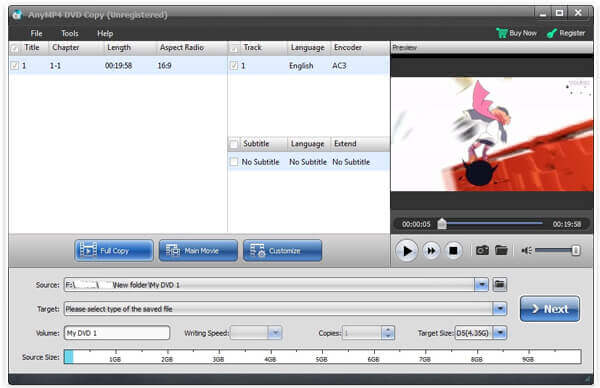
Πιστέψτε ότι σας έχει γοητεύσει βαθιά η δυνατότητα μετατροπής DVD σε αρχεία ISO του DVD Player και για να είμαστε ειλικρινείς, αυτό το χαρακτηριστικό είναι μόνο η κορυφή του παγόβουνου όλων των εξαιρετικών χαρακτηριστικών του. Μπορείτε να συνεχίσετε να εξερευνάτε περισσότερες δυνατότητες και δεν θα μετανιώσετε που συναντάτε αυτό το ισχυρό εργαλείο.
Δημιουργήστε ISO από DVD με CDBurnerXP
Φυσικά, υπάρχουν μερικά δωρεάν εργαλεία που μπορείτε να χρησιμοποιήσετε για να δημιουργήσετε αρχεία ISO από τα DVD σας. Αν και έχουν διάφορα μειονεκτήματα, μπορείτε να τα χρησιμοποιήσετε χωρίς να πληρώσετε ούτε μια δεκάρα.
CDBurnerXP είναι μια λύση ανοιχτού κώδικα για τη δημιουργία μιας εικόνας ISO ενός υπάρχοντος δίσκου σε Windows 2000 και νεότερες εκδόσεις. Ωστόσο, αυτό το δωρεάν λογισμικό δεν μπορεί να καταργήσει την κρυπτογράφηση ή την προστασία από το DVD σας.
Βήμα 1.Τοποθετήστε το δίσκο σας στον υπολογιστή σας και ξεκινήστε τον δωρεάν μετατροπέα DVD σε ISO.
Βήμα 2.Επιλέγω Αντιγραφή δίσκου και κάντε κλικ Αντιγραφή δεδομένων για να ανοίξετε το παράθυρο διαλόγου Αντιγραφή δίσκου ISO.
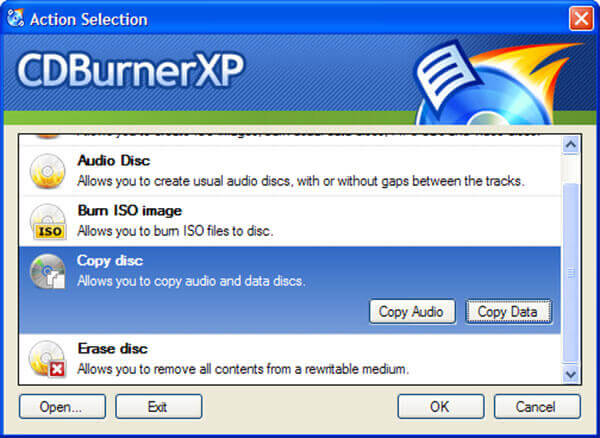
Υπόδειξη: Μόνο η επιλογή Αντιγραφή δεδομένων θα μετατρέψει το DVD σας σε ISO με δομή δίσκου.
Βήμα 3.μεταβείτε στο Επιλογές αντιγραφής καρτέλα, επιλέξτε το δίσκο σας από το Επιλέξτε συσκευή πηγής περιοχή και ορίστε το φάκελο προορισμού στο Επιλέξτε συσκευή προορισμού. Κάντε κλικ στο Αντιγραφή δίσκου κουμπί για να ξεκινήσει η μετατροπή DVD σε αρχείο ISO.
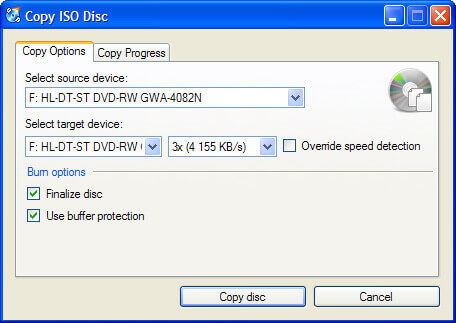
Εάν δεν υπάρχει κρυπτογράφηση ή προστασία του DVD σας, μπορείτε να χρησιμοποιήσετε αυτό το δωρεάν εργαλείο για να δημιουργήσετε τα αρχεία ISO από DVD.
Περισσότερο Ανοιχτού κώδικα DVD rippers για να δημιουργήσετε ISO από DVD, μπορείτε να το ελέγξετε εδώ.
Μετατροπή DVD σε ISO μέσω ImgBurn
ImgBurn είναι ένα άλλο εργαλείο ανοιχτού κώδικα για μετατροπή DVD σε ISO. Είναι διαθέσιμο δωρεάν για Windows 10/8/7/XP/Vista και παλαιότερες εκδόσεις, αλλά θα περιλαμβάνει προστασία DVD στο αρχείο εικόνας ISO.
Βήμα 1.Ξεκινήστε τον δωρεάν μετατροπέα DVD σε ISO και τοποθετήστε τον οπτικό σας δίσκο στη μονάδα DVD.
Βήμα 2.Επιλέγω Δημιουργήσετε αρχείο εικόνας από το δίσκο στη διεπαφή εγκατάστασης για να ανοίξετε το επόμενο παράθυρο.
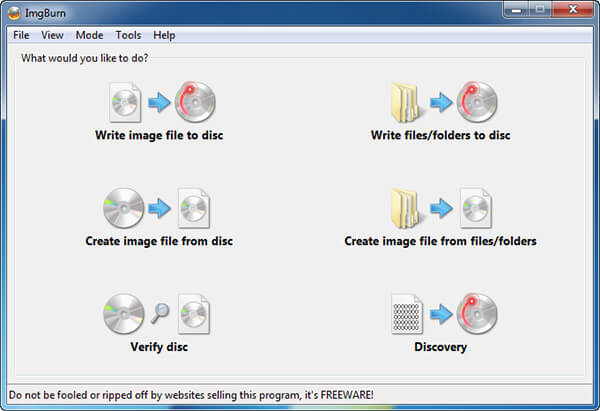
Βήμα 3.Εάν ο δίσκος σας δεν εμφανίζεται στο Πηγή περιοχή, ρυθμίστε το χειροκίνητα. Στη συνέχεια, κάντε κλικ στο εικονίδιο του φακέλου στο Προορισμός περιοχή και επιλέξτε τη θέση εξόδου και αφήστε το όνομα του αρχείου.
Βήμα 4.Τέλος, κάντε κλικ στο κουμπί DVD σε ISO στην κάτω αριστερή πλευρά για να ενεργοποιήσετε τη διαδικασία δημιουργίας ISO. Να είστε υπομονετικοί γιατί αφιερώνει λίγο χρόνο για να ολοκληρώσετε τη διαδικασία.
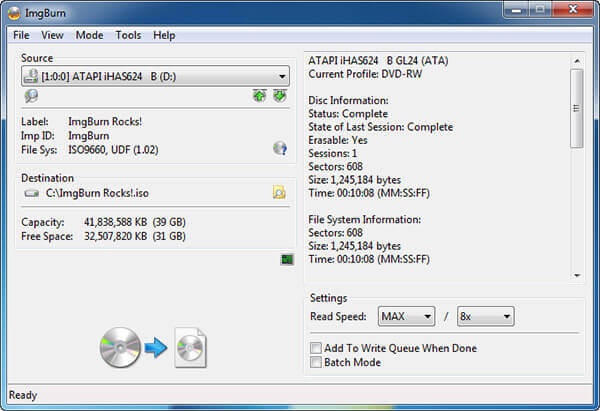
Σημείωση: Σε αντίθεση με το CDBurnerXP, υπάρχουν ορισμένες προσαρμοσμένες επιλογές στο ImgBurn. Για παράδειγμα, μπορείτε να ρυθμίσετε την ταχύτητα ανάγνωσης ή να ενεργοποιήσετε τη λειτουργία δέσμης για να μετατρέψετε πολλά DVD. Για αρχάριους, σας προτείνουμε να διατηρήσετε τις ρυθμίσεις με προεπιλεγμένες τιμές.
Μέρος 3. Πώς να δημιουργήσετε ISO από DVD σε Mac
Αν και δεν μπορείτε να βρείτε το ISO Δημιουργώντας λειτουργίες σε υπολογιστή, η Apple την έχει εισαγάγει στο macOS. Επιπλέον, το Linux σάς επιτρέπει να μετατρέψετε το DVD σας σε εικόνα ISO με γραμμή εντολών και ορισμένα προεγκατεστημένα εργαλεία.
Η Apple διαθέτει πολλά βοηθητικά προγράμματα για Mac, συμπεριλαμβανομένης της εφαρμογής Disk Utility. Αυτό Mac DVD Ripper μπορεί να σας βοηθήσει να μετατρέψετε μη κρυπτογραφημένα DVD σε αρχεία εικόνας ISO σε Mac χωρίς να εγκαταστήσετε τίποτα.
Βήμα 1.Πρώτα απ 'όλα, τοποθετήστε το DVD στη μονάδα οπτικού δίσκου και εκτελέστε την εφαρμογή Disk Utility από το φάκελο Applications.
Βήμα 2.Κάντε κλικ Αρχείο > Νέα εικόνα > Εικόνα από [συσκευή] στο πάνω μέρος του παραθύρου για να προχωρήσετε.
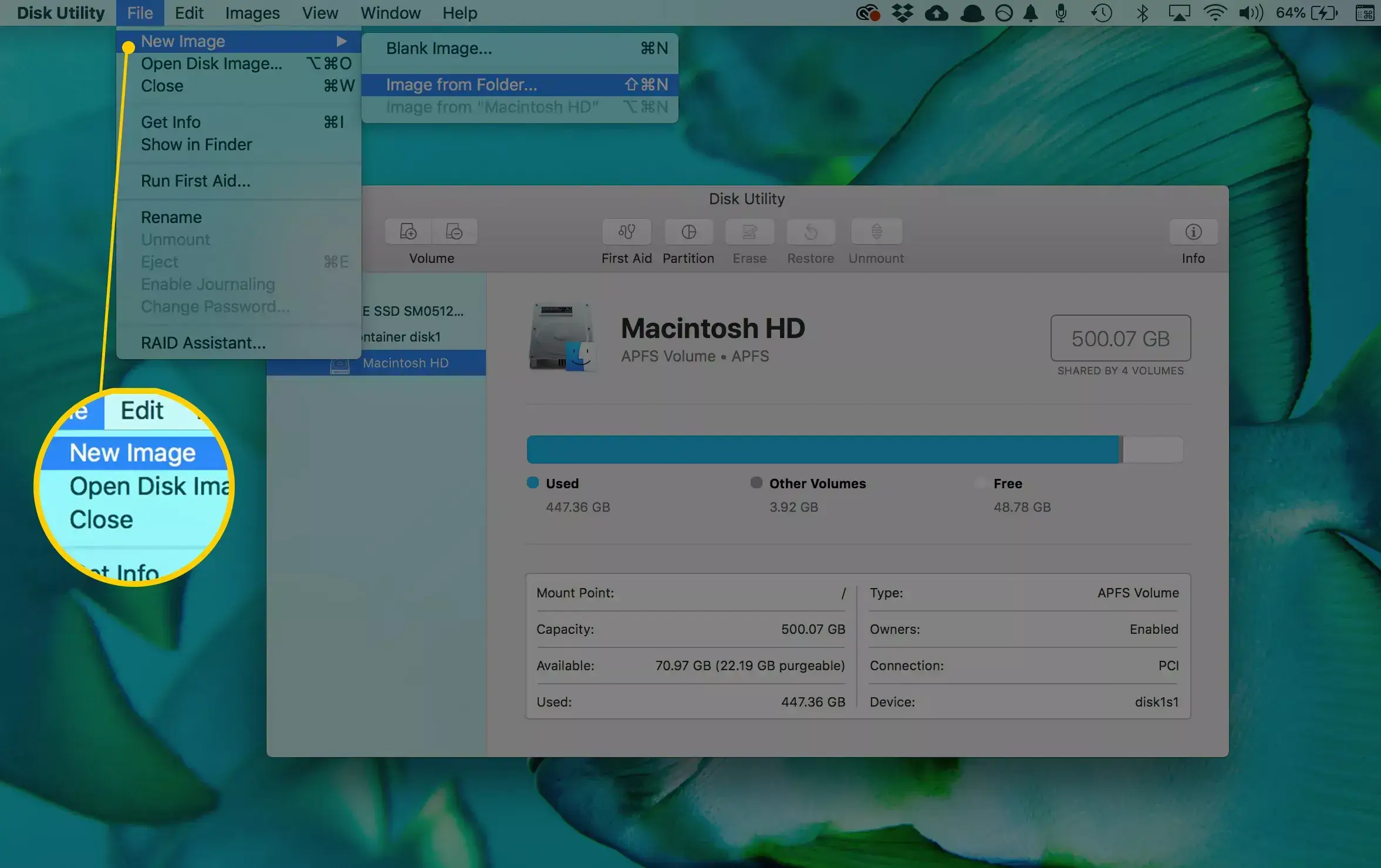
Βήμα 3.Στο αναδυόμενο παράθυρο διαλόγου, γράψτε ένα όνομα αρχείου στο πλαίσιο Αποθήκευση ως και ορίστε έναν συγκεκριμένο φάκελο για να αποθηκεύσετε το αρχείο ISO στην επιλογή Where. ξεδιπλώστε το Μορφή εικόνας ρίξτε και επιλέξτε εικόνα δίσκου. Φροντίστε να ρυθμίσετε κανένας στο Κρυπτογράφηση πεδίο. Χτύπα το Αποθηκεύσετε κουμπί για να ξεκινήσει η μετατροπή DVD σε ISO σε Mac.
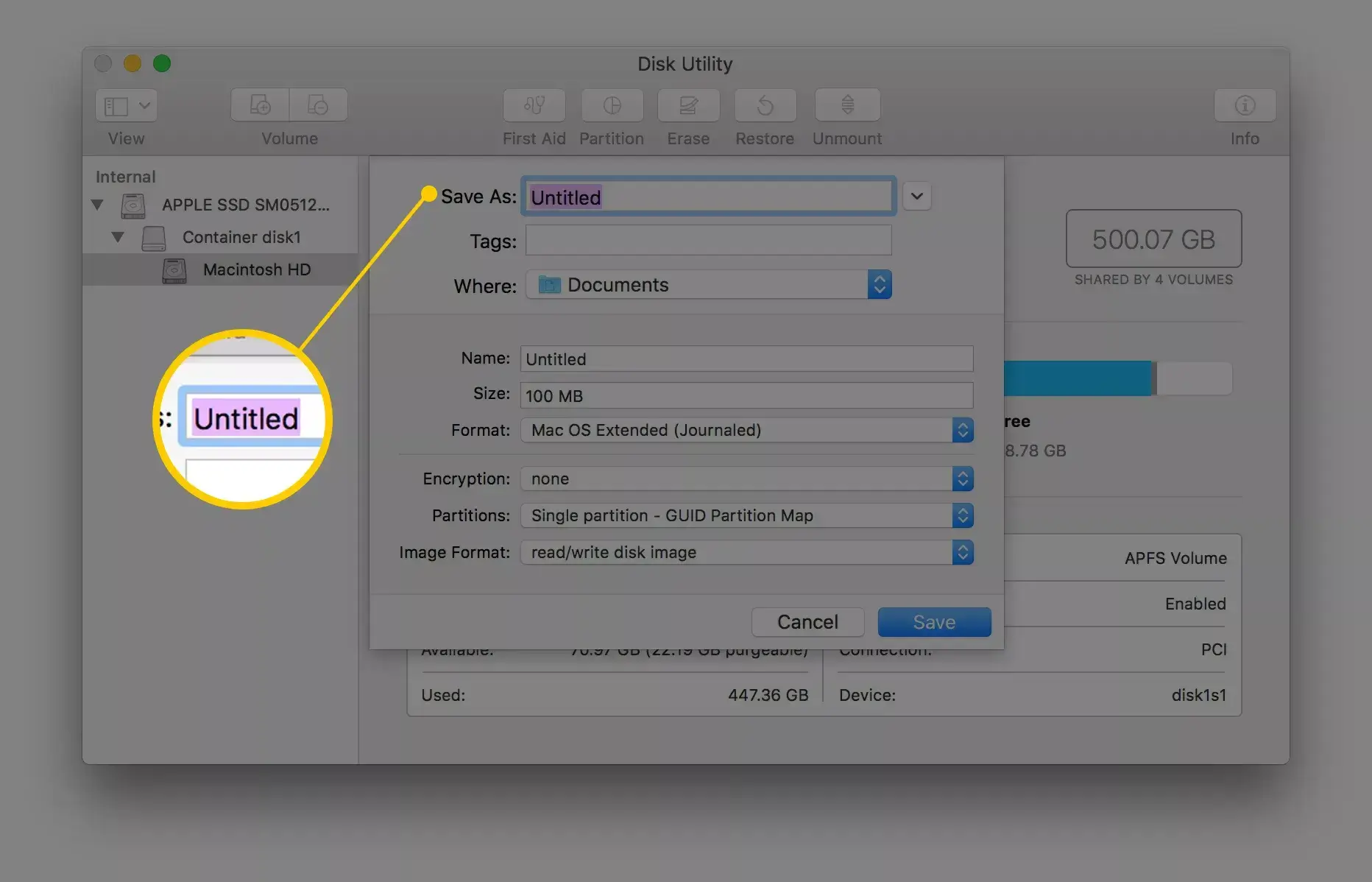
Σημείωση: Πρώτον, το Disk Utility θα δημιουργήσει ένα αρχείο εικόνας CDR από προεπιλογή. Μπορείτε να το προσαρτήσετε απευθείας ή να το εγγράψετε στο δίσκο σας σε Mac. Εάν θέλετε να δημιουργήσετε μια εικόνα ISO, μετονομάστε την επέκταση αρχείου ή χρησιμοποιήστε έναν μετατροπέα αρχείων τρίτου κατασκευαστή.
Επιπλέον, μπορείτε να εκτελέσετε hdiutil convert /home/username/original.cdr -format UDTO -o /home/username/destination.iso στο Terminal για να μετατρέψετε απευθείας το DVD σε ISO.
Αν και η παραπάνω μέθοδος μετατροπής DVD σε εικόνα ISO με τη γραμμή εντολών δεν απαιτεί την εγκατάσταση άλλων προγραμμάτων, ωστόσο, είναι λίγο δύσκολη για τον αρχάριο υπολογιστή. Εάν θέλετε να βρείτε έναν συγκεκριμένο μετατροπέα ή αντεροβγάλτη για να αντιμετωπίσετε αυτό το πρόβλημα, απλώς συνεχίστε να διαβάζετε.
Μέρος 4. Πώς να μετατρέψετε DVD σε ISO στο Linux
Το Linux δεν είναι μόνο ένα εξαιρετικά προσαρμόσιμο λειτουργικό σύστημα, αλλά περιλαμβάνει επίσης μερικά χρήσιμα εργαλεία. Το βοηθητικό πρόγραμμα εγγραφής δίσκων Brasero, για παράδειγμα, μπορεί να δημιουργήσει ISO από DVD.
Βήμα 1.Εκτελέστε την εφαρμογή Brasero Disc Burner και επιλέξτε Αντιγραφή δίσκου για να ανοίξετε το παράθυρο διαλόγου Αντιγραφή CD/DVD.
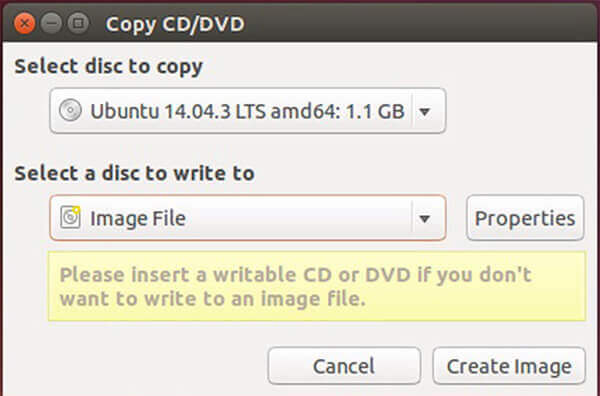
Βήμα 2.Τοποθετήστε το DVD στον υπολογιστή σας και επιλέξτε το από την αναπτυσσόμενη λίστα κάτω Επιλέξτε δίσκο για αντιγραφή. Στη συνέχεια επιλέξτε Αρχείο εικόνας από το Επιλέξτε έναν δίσκο για εγγραφή επιλογή.
Βήμα 3.Μόλις κάνετε κλικ στο Δημιουργία εικόνας κουμπί, θα ξεκινήσει η μετατροπή DVD σε ISO.
Σημείωση: Παρόμοια με το Mac, μπορείτε να εξαγάγετε ISO από DVD με γλώσσα προγράμματος, αλλά η εντολή είναι sudo dd if=/dev/cdrom of=/home/username/image.iso.
Και οι δύο αυτές μέθοδοι σας παρέχουν λύσεις για τη μετατροπή DVD σε εικόνα ISO με εντολές και χρήσιμα εργαλεία. Μπορεί να αντιμετωπίσει τα προβλήματα που αντιμετωπίσατε, αλλά χωρίς να επεκτείνει περισσότερες δυνατότητες μετατροπής DVD. Εάν θέλετε να απολαύσετε περισσότερες λειτουργίες, μπορείτε να βρείτε ένα πιο επαγγελματικό εργαλείο.
Μέρος 5. Συχνές ερωτήσεις για τη μετατροπή DVD σε ISO
-
Τι είναι ένα αρχείο DVD ISO;
Ένα αρχείο ISO είναι το αρχείο υπολογιστή που εξάγει το αντίγραφο ενός υπάρχοντος συστήματος αρχείων. Μπορεί να περιέχει ολόκληρο το περιεχόμενο της φυσικής μονάδας DVD, συμπεριλαμβανομένου του ίδιου του συστήματος αρχείων. Όταν χρησιμοποιούν το αρχείο ISO, οι χρήστες μπορούν να αποφασίσουν εάν θα προσάρτηση της εικόνας ISO ή χρησιμοποιήστε το για να εγγράψετε έναν οπτικό δίσκο. Για την αναπαραγωγή του αρχείου ISO DVD, θα πρέπει να προσαρτήσετε την εικόνα και τα Windows 10 έχουν την ενσωματωμένη εικόνα που μπορεί να αναπαράγει απευθείας το αρχείο ISO.
-
Πώς μπορώ να δημιουργήσω ένα αρχείο ISO από ένα CD;
Παρόμοια με τη μετατροπή CD σε ISO, θα πρέπει να κάνετε λήψη του επαγγελματικού εγγραφέα για να δημιουργήσετε ένα αρχείο ISO από ένα CD. Αναζητήστε το CD για να Μετατροπέας ISO στο Microsoft Store, Κάντε λήψη του εργαλείου τώρα και, στη συνέχεια, εκτελέστε αυτό το εργαλείο, επιλέξτε Δημιουργία μέσων εγκατάστασης (μονάδα flash USB, DVD ή ISO) για άλλον υπολογιστή, μετά από αυτό, θα πρέπει να επιλέξετε τη γλώσσα, την αρχιτεκτονική και την έκδοση των Windows. Επιλέξτε αρχείο ISO και αυτό το εργαλείο θα δημιουργήσει CD σε αρχείο ISO στον υπολογιστή σας.
-
Πώς μπορώ να μετατρέψω αρχεία σε ISO;
Για τη μετατροπή των αρχείων σε αρχείο ISO, θα πρέπει να βεβαιωθείτε ότι έχετε τοποθετήσει το δίσκο DVD στον υπολογιστή σας και, στη συνέχεια, έχετε λάβει το DVD Copy στον υπολογιστή σας. Μετά από αυτό, επιλέξτε τη λειτουργία αντιγραφής και ξεκινήστε τη μετατροπή DVD σε αρχείο ISO στον υπολογιστή σας, μπορείτε επίσης μετατρέψτε ταινίες Blu-ray σε αρχείο ISO.
-
Μπορώ να εγγράψω ISO σε DVD;
Ναι μπορείς. Όχι μόνο μετατρέπετε DVD σε ISO, αλλά μπορείτε επίσης να εγγράψετε ISO σε DVD με το επαγγελματικό λογισμικό. Είτε κάνετε λήψη του λογισμικού από το Microsoft Store είτε κάνετε αναζήτηση στο διαδίκτυο, μπορείτε επίσης να βρείτε το λογισμικό που θα σας βοηθήσει δημιουργία ISO σε DVD. Οι λεπτομέρειες είναι εδώ.
Τυλίγοντας
Με βάση την παραπάνω κοινή χρήση, θα πρέπει να καταλάβετε τουλάχιστον 5 τρόπους δημιουργία ISO από DVD σε Windows, Mac και Linux. Μερικές φορές, χρειάζεται απλώς να αντιγράψετε την ταινία ή το δίσκο λογισμικού σας σε ένα αρχείο εικόνας ISO για κοινή χρήση ή για άλλους σκοπούς. Η αντιγραφή DVD είναι η πιο οικονομική επιλογή. Οποιοσδήποτε μπορεί να το κυριαρχήσει σε λίγα δευτερόλεπτα και να διατηρήσει όλα τα δεδομένα σας σε DVD στον σκληρό σας δίσκο. Εάν έχετε άλλες προτάσεις, γράψτε τις στην περιοχή σχολίων κάτω από αυτήν την ανάρτηση και θα σας απαντήσουμε αργότερα.
Περισσότερα από το Blu-ray Master
