

25 Ιουλίου 2025αναρτήθηκε από Βρετάνη Γκαρσία προς την Αντιγραφή DVD
Ένα φυσικό αντίγραφο ενός DVD είναι ένας πολύ καλός τρόπος αποθήκευσης δεδομένων όπως βίντεο, ήχος, έγγραφα και άλλα. Ωστόσο, έχει επίσης μειονεκτήματα, συμπεριλαμβανομένων πιθανών γρατσουνιών που θα σας εμποδίσουν να αποκτήσετε πρόσβαση στο περιεχόμενο. Επιπλέον, οι φορητές συσκευές αναπαραγωγής είναι ασυνήθιστες αυτές τις μέρες, επομένως είναι καλύτερο να αποθηκεύετε δεδομένα ψηφιακά. Εάν δεν είστε εξοικειωμένοι με το πώς να αντιγράψτε DVD στον υπολογιστή σας, αυτό το άρθρο είναι για εσάς.

Πίνακας περιεχομένων
- Γιατί πρέπει να αντιγράψετε το DVD στον υπολογιστή
- Μέθοδος 1. Αντιγραφή DVD σε υπολογιστή με δωρεάν αντίγραφο DVD
- Μέθοδος 2. Δημιουργία αντιγράφων ασφαλείας ενός DVD σε υπολογιστή με το HandBrake
- Μέθοδος 3. Αντιγράψτε ένα DVD σε υπολογιστή με το VLC Media Player
- Μέθοδος 4. Αποθήκευση DVD σε υπολογιστή με το MakeMKV
- Μέθοδος 5. Αντιγραφή DVD σε υπολογιστή χωρίς λογισμικό
- Συχνές ερωτήσεις
| Πλατφόρμα | Ευκολία στη χρήση | Καλύτερο για | Μορφές εξόδου | Χειρίζεται κρυπτογραφημένα DVD | Ταχύτητα Επεξεργασίας | Διατήρηση Ποιότητας | |
| Αντιγραφή DVD Blu-ray Master | Windows 11/10/8, Mac OS X 10.9 ή νεότερη έκδοση | Εύκολη διαδικασία αντιγραφής υψηλής ποιότητας. | Δίσκος DVD/φάκελος/ISO |  | Γρήγορα | Χωρίς απώλειες | |
| Χειρόφρενο | Windows 11/10, macOS 10.14 ή νεότερη έκδοση | Προηγμένη μετατροπή κωδικοποίησης, υποστήριξη ευρείας μορφής. | MP4, MKV, WebM |  | Μέτριος | Καλός | |
| VLC | Windows 11/10, macOS 10.7.5 ή νεότερη έκδοση | Βασική αντιγραφή, αναπαραγωγή πολυμέσων. | MP4, MKV, AVI κ.λπ. | | Χαμηλός | Χαμηλός | |
| MakeMKV | Windows 11/10 | Απρόσκοπτη δημιουργία αντιγράφων ασφαλείας MKV, διατηρεί τις λεπτομέρειες του δίσκου. | MKV | | Γρήγορα | Καλός | |
| Ενσωματωμένο | Ενσωματωμένο | Απλή αντιγραφή για μη κρυπτογραφημένα/αυτοσχέδια DVD. | VIDEO_TS | | Χαμηλός | Χαμηλός |
Γιατί Χρειάζεται να αντιγράψετε το DVD στον υπολογιστή
Η αντιγραφή DVD στον υπολογιστή σας προσφέρει πολλά πλεονεκτήματα. Εδώ είναι αρκετοί λόγοι για τους οποίους θα το χρειαστείτε:
- Το περιεχόμενο ενός DVD μπορεί να καταστραφεί λόγω φυσικών γρατσουνιών και γήρανσης. Έτσι, η αποθήκευση των δεδομένων ψηφιακά θα είναι μια εξαιρετική εναλλακτική λύση, καθώς βοηθά στην αρχειοθέτηση χωρίς κίνδυνο.
- Τα δεδομένα είναι προσβάσιμα χωρίς να απαιτείται συσκευή αναπαραγωγής DVD. Η πρόσβαση σε αυτήν είναι δυνατή όχι μόνο από υπολογιστή αλλά και με διάφορες συσκευές, όπως τηλέφωνα και tablet.
- Σας επιτρέπει να επεξεργαστείτε και να προσαρμόσετε τα δεδομένα από το DVD, να προσθέσετε υπότιτλους και εφέ βίντεο και να διαμορφώσετε τις ρυθμίσεις εξόδου.
- Αντί να δημιουργήσετε ένα άλλο φυσικό αντίγραφο του DVD για αποστολή στους φίλους ή την οικογένειά σας, θα ήταν καλύτερο να το στείλετε ψηφιακά μέσω διαδικτυακών πλατφορμών.
- Μπορείτε να μετατρέψετε μορφές DVD σε κοινές μορφές, όπως MP4, MOV ή MKV, επιτρέποντας στα βίντεο να είναι συμβατά με προγράμματα και συσκευές.
Μέθοδος 1. Αντιγραφή DVD σε υπολογιστή με δωρεάν αντιγραφή DVD
Η αντιγραφή και η δημιουργία αντιγράφων ασφαλείας των DVD σας μπορεί να γίνει γρήγορα με το Blu-ray Master DVD Copy. Είναι ένα λογισμικό για επιτραπέζιους υπολογιστές που εστιάζει στην αντιγραφή 1:1 DVD σε δίσκο DVD, φάκελο και εικόνα ISO. Με προηγμένη τεχνολογία αποκρυπτογράφησης, μπορεί να παρακάμψει τους κωδικούς περιοχής DVD για να δημιουργήσει αντίγραφα ασφαλείας DVD και DVD οποιασδήποτε περιοχής με προστασία αντιγραφής DVD. Παρέχει τρεις λειτουργίες αντιγραφής: Πλήρες αντίγραφο, Κύρια ταινία και Προσαρμοσμένη, οι οποίες μπορούν να καλύψουν τις διαφορετικές ανάγκες αντιγραφής σας. Επιπλέον, μπορεί να συμπιέσει τα πρωτότυπα DVD+R, DVD-R, DVD+RW, DVD-14, DVD-18 κ.λπ., σε μία ή δύο στρώσεις σε δίσκους DVD-9 και DVD-5 υψηλής ποιότητας, γεγονός που μπορεί να ελευθερώσει χώρο στον υπολογιστή σας.
- Εύκολη και διαισθητική διεπαφή.
- Προηγμένη τεχνολογία συντήρησης ποιότητας για τη διατήρηση της αρχικής ποιότητας.
- Υποστήριξη DVD-9, DVD-5, ISO και άλλων τύπων DVD.
- Γρήγορη και αξιόπιστη ταχύτητα επεξεργασίας, αντιγραφή DVD στον υπολογιστή σε χρόνο μηδέν.
ΔΩΡΕΑΝ Λήψη
Για Windows
Ασφαλής λήψη
ΔΩΡΕΑΝ Λήψη
για macOS
Ασφαλής λήψη
Τώρα, ακολουθήστε μας για να δείτε τα λεπτομερή βήματα για τη δημιουργία αντιγράφων ασφαλείας DVD σε υπολογιστή.
Βήμα 1. Λήψη και εγκατάσταση Αντιγραφή DVD Blu-ray Master στον υπολογιστή σας. Κάντε διπλό κλικ στο εικονίδιο του λογισμικού για να το ανοίξετε.
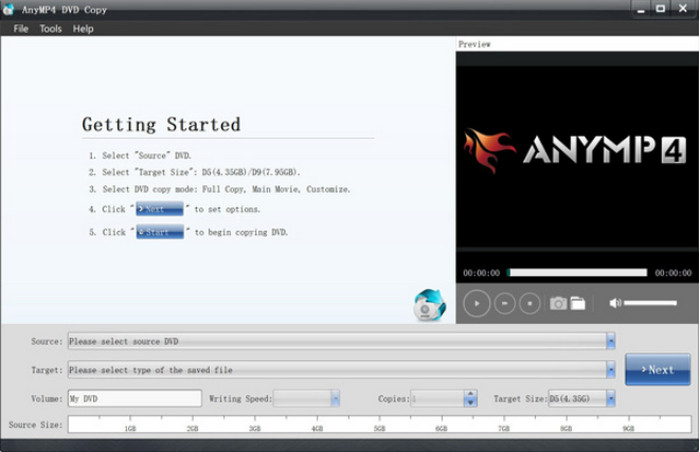
Βήμα 2. Τοποθετήστε έναν δίσκο DVD στον υπολογιστή σας. Το λογισμικό μπορεί να φορτώσει αυτόματα τις πληροφορίες του δίσκου DVD σας. Στη συνέχεια, μεταβείτε στο Πηγή αναπτυσσόμενες επιλογές για να αποθηκεύσετε το DVD ως δίσκο, φάκελο ή ISO.
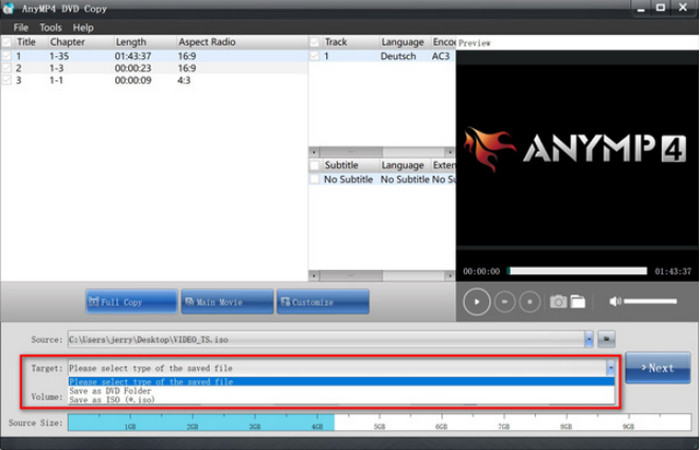
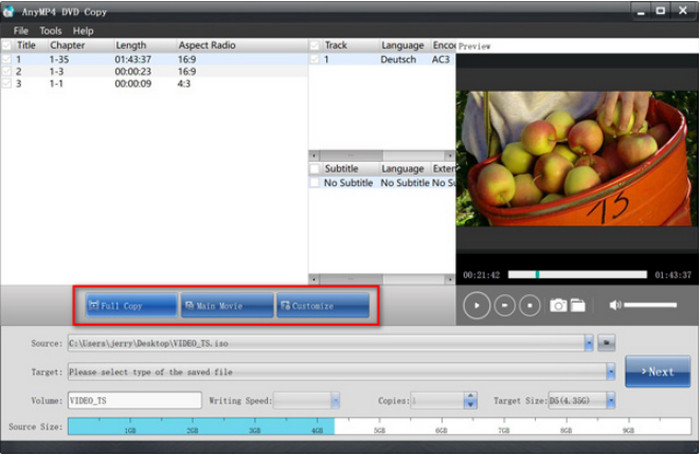
Βήμα 3. Επιλέξτε την επιθυμητή λειτουργία αντιγραφής από τις επιλογές Πλήρες αντίγραφο, Κύρια ταινία και Προσαρμογή. Τέλος, κάντε κλικ στην επιλογή Επόμενο για να εισέλθετε στη διεπαφή αντιγραφής και να επιλέξετε Αρχή για να ξεκινήσει η διαδικασία δημιουργίας αντιγράφων ασφαλείας.
Το Free DVD Ripper είναι μια σταθερή λύση για την αντιγραφή DVD σε υπολογιστές όπως τα Windows και Mac. Είναι δωρεάν, φιλικό προς το χρήστη και, κυρίως, επαγγελματικό στην αντιγραφή βίντεο με διατηρημένη ποιότητα. Θα πρέπει να το δοκιμάσετε κάνοντας κλικ στο κουμπί Δωρεάν λήψη.
Μέθοδος 2. Δημιουργία αντιγράφων ασφαλείας DVD σε υπολογιστή με το HandBrake
Χειρόφρενο υπερέχει στη διακωδικοποίηση ψηφιακών αρχείων. Φυσικά, είναι επίσης μια εξαιρετική εναλλακτική για την αντιγραφή DVD σε υπολογιστή, ειδικά καθώς διατίθεται δωρεάν σε Windows, Mac και Linux. Όχι μόνο αυτό, υποστηρίζει επίσης ένα ευρύ φάσμα εισόδων και εξόδων, επιτρέποντάς σας να μετατρέψετε διαφορετικούς τύπους DVD σε MKV, MP4, VOB, AVI και άλλα.
Βήμα 1. Θα χρειαστεί να κατεβάσετε και να εγκαταστήσετε το libdvdcss στο λογισμικό HandBrake. Για να το κάνετε αυτό, μεταβείτε στο http://download.videolan.org/pub/videolan/libdvdcss/ και κατεβάστε το libdvdcss, το οποίο είναι κατάλληλο για το λειτουργικό σύστημα της συσκευής σας.
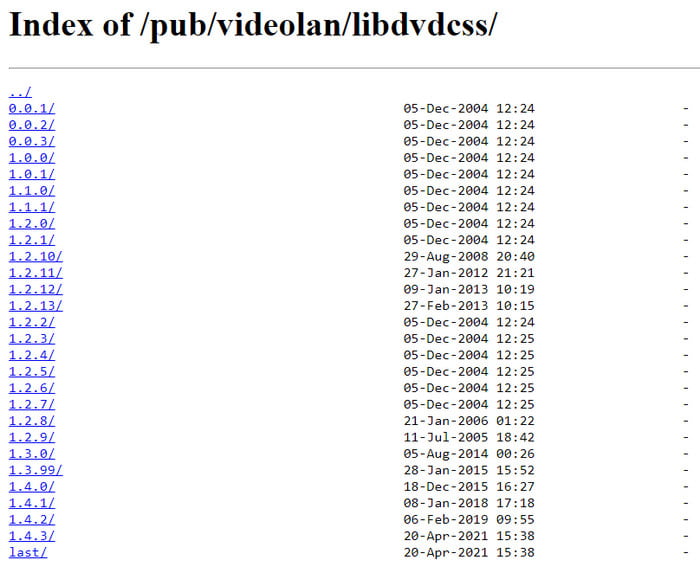
Βήμα 2. Για να ολοκληρώσετε, χρειάζεται μόνο να μετακινήσετε το libdvdcss που έχετε λάβει στον κατάλογο εγκατάστασης του HandBrake. Στη συνέχεια, ανοίξτε το HandBrake και τοποθετήστε το δίσκο στη μονάδα. Όταν εμφανιστεί μια πλαϊνή γραμμή, επιλέξτε τη μονάδα DVD. Θα χρειαστεί λίγος χρόνος για να διαβάσει το λογισμικό το δίσκο.
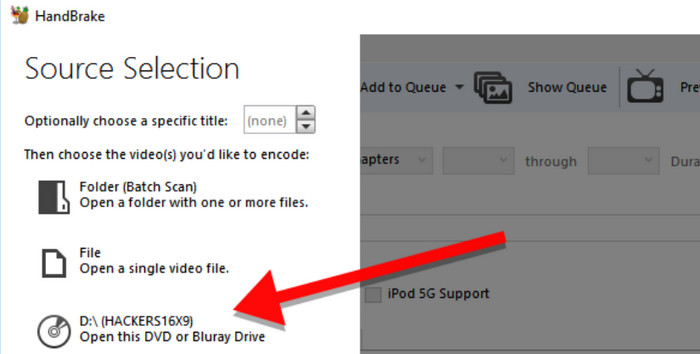
Βήμα 3. Μόλις τελειώσετε, ανοίξτε το μενού Τίτλος και επιλέξτε τον τίτλο που θέλετε να αντιγράψετε. Στη συνέχεια, μπορείτε να επιλέξετε μια προεπιλογή με νέα ποιότητα εξόδου, συμβατότητα συσκευής κ.λπ. Μετά από αυτό, αποφασίστε για έναν φάκελο προορισμού και πατήστε το Ξεκινήστε το Encode κουμπί για επεξεργασία.
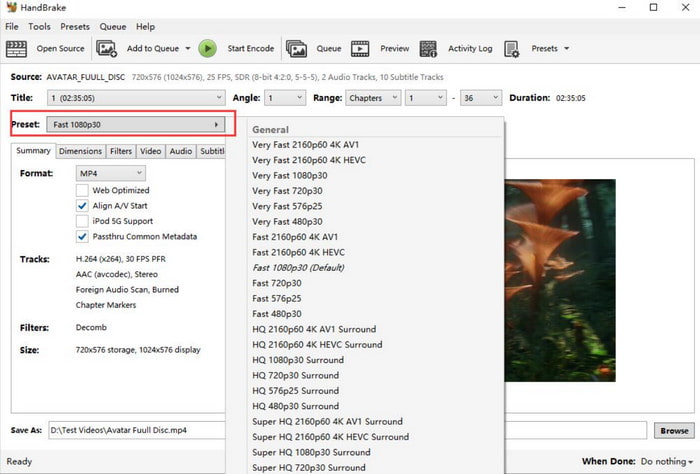
Το HandBrake είναι δημοφιλές λόγω των γενναιόδωρων δυνατοτήτων του όταν πρόκειται για αντιγραφή DVD σε υπολογιστές. Είναι επίσης δωρεάν και προσβάσιμο σε πολλές πλατφόρμες, διακωδικοποιώντας διάφορους τύπους DVD χωρίς εμπόδια μορφής. Από την άλλη πλευρά, μπορεί να είναι δύσκολη η πλοήγηση, καθώς και πολύ απαιτητική σε ισχύ πόρων.
Πλεονεκτήματα
- Παρέχει πλούσιες προεπιλογές για μετατροπή DVD.
- Έχει πολλές ρυθμίσεις προσαρμογής, όπως φίλτρα, υπότιτλους και άλλα.
Μειονεκτήματα
- Ο σχεδιασμός του είναι λίγο ξεπερασμένος.
- Δεν μπορεί να χειριστεί την προστασία αντιγραφής DVD από μόνο του.
Μέθοδος 3. Αντιγραφή DVD σε υπολογιστή με VLC Media Player
Για μια άλλη δωρεάν επιλογή, VLC Media Player μπορεί να χρησιμοποιηθεί για την αντιγραφή DVD στον υπολογιστή σας. Αν και ειδικεύεται στη ροή βίντεο, προσφέρει επίσης βασικές λειτουργίες αντιγραφής DVD. Ωστόσο, σημειώστε ότι το VLC δεν διαθέτει τον κατάλληλο εξοπλισμό για αντιγραφή DVD, επομένως η ποιότητα δεν είναι εγγυημένη σταθερή. Μπορείτε ακόμα να το δοκιμάσετε στον υπολογιστή σας ακολουθώντας τα παρακάτω βήματα:
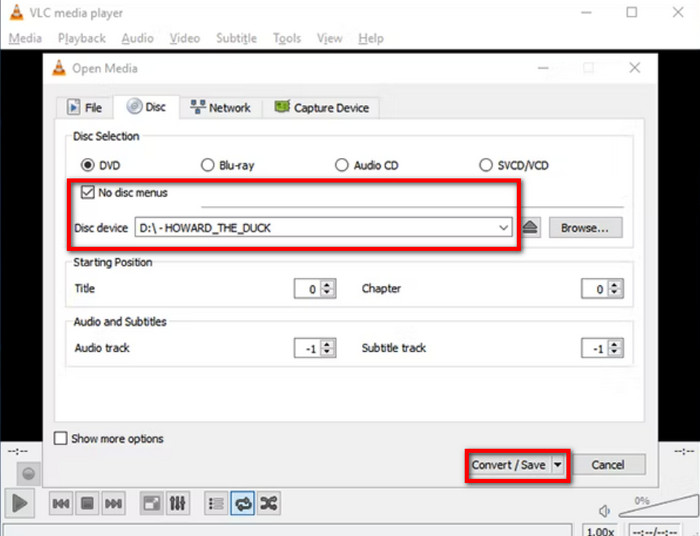
Βήμα 1. Εκκινήστε το VLC και τοποθετήστε το δίσκο στη μονάδα. Μεταβείτε στην καρτέλα Πολυμέσα και επιλέξτε Μετατροπή/Αποθήκευση. Από το αναδυόμενο παράθυρο, μεταβείτε στην καρτέλα Δίσκος για να βεβαιωθείτε ότι το VLC διαβάζει σωστά το δίσκο.

Βήμα 2. Σημειώστε το Δεν υπάρχουν μενού δίσκων πλαίσιο ελέγχου αφού το VLC θα αντιγράψει μόνο τα μενού και θα αφήσει τους τίτλους. Στη συνέχεια, προχωρήστε στη ρύθμιση της Αρχικής Θέσης για να επιλέξετε τους τίτλους ή τα κεφάλαια. Μετά από αυτό, κάντε κλικ στο Μετατροπή/Αποθήκευση κουμπί για να αντιγράψτε DVD στον υπολογιστή σας.
Φυσικά, το VLC μπορεί να παρέχει υπηρεσίες ροής, ακόμη και για DVD. Είναι επίσης μια εξαιρετική εναλλακτική για βασική επεξεργασία βίντεο, αλλά δυστυχώς, δεν είναι επαγγελματικό αντιγραφικό DVD. Επιπλέον, ο χρόνος επεξεργασίας είναι μεγαλύτερος από ό,τι μπορεί να κάνει ένα αποκλειστικό πρόγραμμα αναπαραγωγής DVD, επομένως αυτό είναι ένα μειονέκτημα.
Πλεονεκτήματα
- Είναι ένα δωρεάν και ανοιχτού κώδικα εργαλείο.
- Σας επιτρέπει να επιλέξετε το αρχικό κεφάλαιο για να αντιγράψετε DVD.
Μειονεκτήματα
- Δεν είναι επαγγελματικό εργαλείο αντιγραφής DVD.
- Δεν μπορεί να αντιγράψει DVD με προστασία αντιγραφής DVD.
Μέθοδος 4. Αποθήκευση DVD σε υπολογιστή με το MakeMKV
Εάν χρειάζεται να αντιγράψετε και να μετατρέψετε DVD, το MakemKV είναι μια καλή επιλογή που πρέπει να εξετάσετε. Η έκδοση beta του είναι δωρεάν και εγγυάται τη διατήρηση όλων των λεπτομερειών του δίσκου, όπως τα κεφάλαια, τα κομμάτια ήχου κ.λπ. Επιπλέον, χρειάζεστε μόνο ένα λογισμικό για να αντιγράψετε DVD στον υπολογιστή σας χωρίς πρόσθετες επεκτάσεις.
Βήμα 1. Εγκαταστήστε το MakeMKV στον υπολογιστή και τοποθετήστε το δίσκο. Ανοίξτε το μενού Αρχείο και επιλέξτε Άνοιγμα δίσκου για να επιλέξετε τους τίτλους ή τα κεφάλαια που θέλετε να αντιγράψετε ψηφιακά.
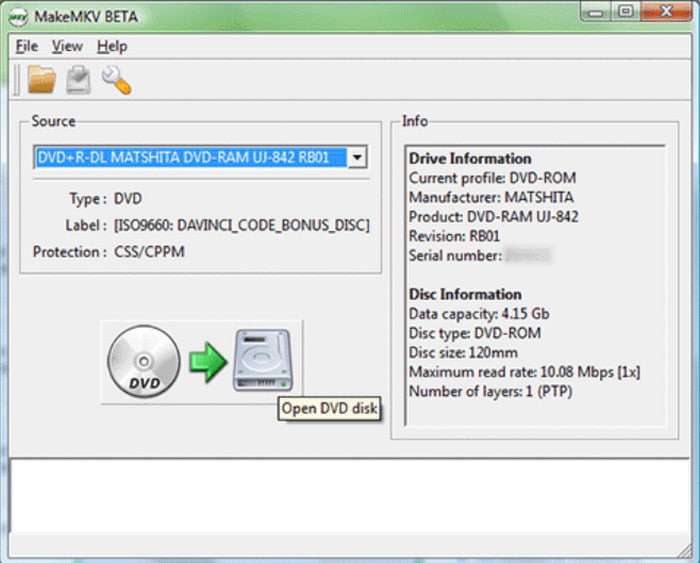
Βήμα 2. Μπορείτε να ξεκινήσετε τη διαδικασία κάνοντας κλικ στο κουμπί Make MKV. Θα χρειαστεί λίγος χρόνος για την επεξεργασία και καλό είναι να το δώσετε προσοχή.
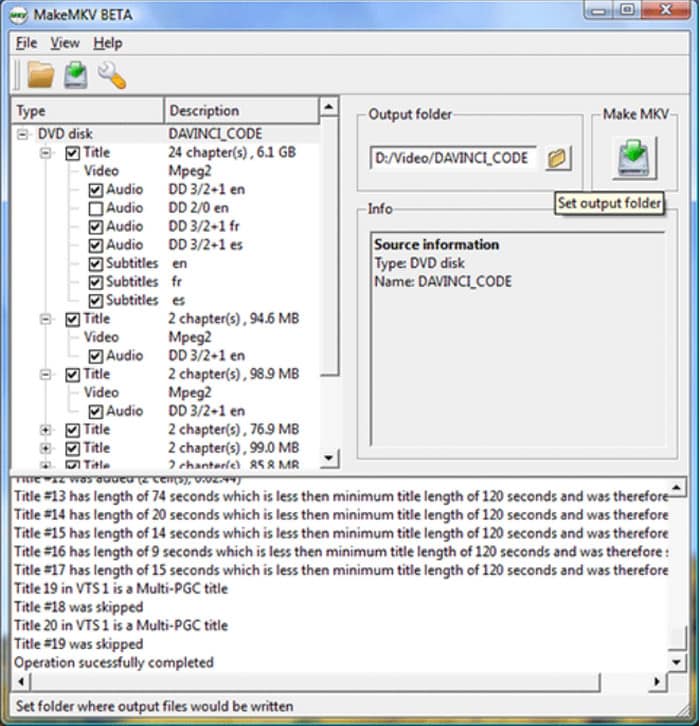
Το MakeMKV μπορεί να υπερηφανεύεται για τη μετατροπή με ένα κλικ για αντιγραφή DVD και Blu-ray. Ωστόσο, η έκδοση beta μπορεί να μετατρέψει μόνο MKV. Επιπλέον, δεν προσφέρει άλλα βασικά εργαλεία για την επεξεργασία εξόδου ή την κοπή ανεπιθύμητων εξαρτημάτων.
Πλεονεκτήματα
- Μπορεί να αφαιρέσει την προστασία αντιγραφής DVD για να δημιουργήσει αντίγραφα ασφαλείας.
- Έχει γρήγορη ταχύτητα αντιγραφής για να δημιουργήσετε αντίγραφα ασφαλείας της συλλογής DVD σας.
- Είναι δωρεάν και έχει μια απλή διεπαφή.
Μειονεκτήματα
- Είναι δωρεάν και έχει μια απλή διεπαφή.
- Δεν διαθέτει προηγμένες λειτουργίες αντιγραφής DVD.
Μέθοδος 5. Αντιγραφή DVD σε υπολογιστή χωρίς λογισμικό
Υπάρχει ένα ενσωματωμένο αντιγραφικό DVD σε Windows και Mac και μπορείτε να το χρησιμοποιήσετε στον υπολογιστή σας χωρίς πρόσθετες επεκτάσεις. Ωστόσο, έχει πάρα πολλά μειονεκτήματα από το αποκλειστικό λογισμικό αντιγραφής DVD, όπως η μετατροπή αρχείων DVD σε μια κοινή μορφή που μπορεί να αναπαραχθεί μόνο στο εγγενές πρόγραμμα αναπαραγωγής πολυμέσων, δεν θα λειτουργήσει για κρυπτογραφημένα DVD και πολλά άλλα. Με αυτό, μπορείτε να το δοκιμάσετε στη συσκευή σας ακολουθώντας τα παρακάτω βήματα:
Βήμα 1. Τοποθετήστε το δίσκο στη μονάδα δίσκου και περιμένετε μέχρι να αναγνωριστεί πλήρως. Στη συνέχεια, μεταβείτε στην Εξερεύνηση αρχείων στα Windows ή στο Finder στο Mac. Μεταβείτε στην εφαρμογή διαχείρισης αρχείων της συσκευής σας.
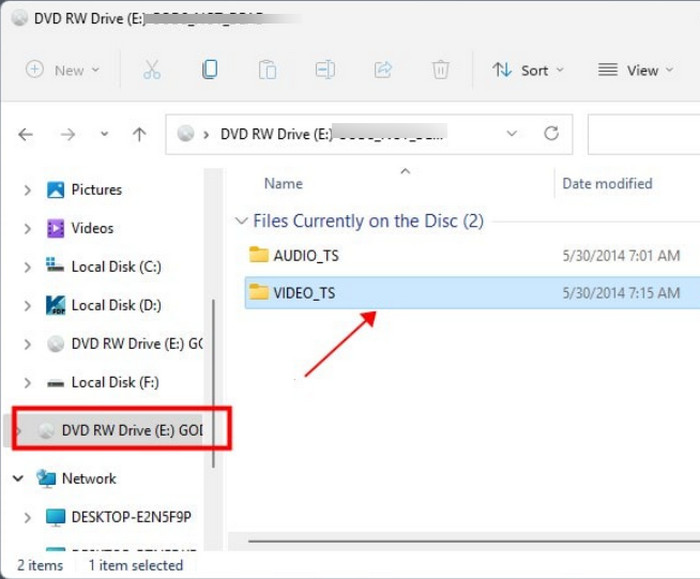
Βήμα 2. Όταν δείτε τη μονάδα DVD, ανοίξτε την και επιλέξτε όλους τους φακέλους ή τα αρχεία που θέλετε να αντιγράψετε. Κάντε δεξί κλικ στα επιλεγμένα αρχεία και κάντε κλικ στο αντίγραφο κουμπί. Δημιουργήστε έναν νέο φάκελο όπου θα πρέπει να εξαχθούν όλα τα αντιγραμμένα DVD.
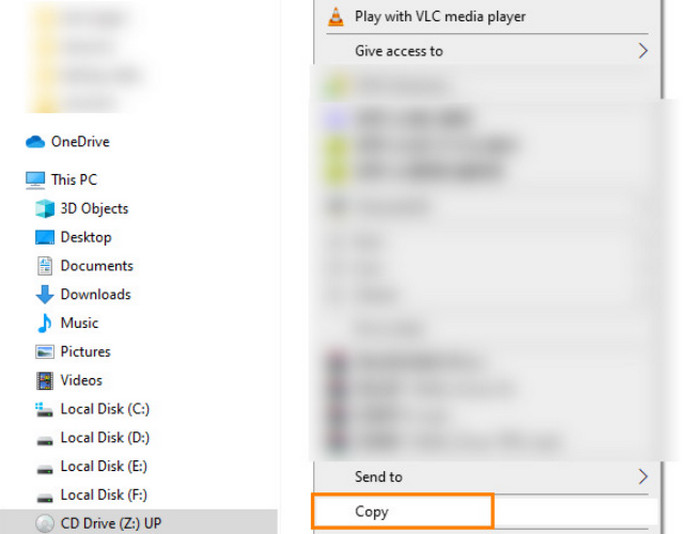
Ευτυχώς, υπάρχει ένας ενσωματωμένος τρόπος αντιγραφής DVD σε υπολογιστές Windows και Mac και είναι αρκετά πιο εύκολο να μεταφέρετε αρχεία στον υπολογιστή σας. Αλλά να θυμάστε ότι αυτή η μέθοδος περιορίζεται πολύ στα σπιτικά DVD και θα μετατρέψει τα βίντεο σε κοινές μορφές που υποστηρίζονται από τα αντίστοιχα λειτουργικά συστήματα.
Πλεονεκτήματα
- Μπορείτε να αντιγράψετε DVD χωρίς επιπλέον λογισμικό.
Μειονεκτήματα
- Δεν μπορείτε να χειριστείτε DVD με προστασία αντιγραφής με αυτόν τον τρόπο.
Συχνές ερωτήσεις
-
Μπορείτε να αντιγράψετε DVD σε σκληρό δίσκο;
Ναι, μπορείτε να κάνετε αντιγραφή ή δημιουργία αντιγράφων ασφαλείας DVD σε σκληρό δίσκο. Είναι δυνατό να γίνει αυτό χρησιμοποιώντας ειδικό λογισμικό που υποστηρίζει αντιγραφή ή αντιγραφή δεδομένων από δίσκους σε σκληρούς δίσκους.
-
Είναι νόμιμη η αντιγραφή ενός DVD στον υπολογιστή μου;
Εάν βρείτε έναν τρόπο να αποκρυπτογραφήσετε τα DVD, είναι νόμιμο να τα αντιγράψετε, εφόσον δεν μοιράζεστε το περιεχόμενο με άλλους. Αλλά εξακολουθεί να είναι παράνομο σε ορισμένους περιφερειακούς νόμους. Εναλλακτικά, μπορείτε να δοκιμάσετε ένα DVD player χωρίς περιοχή για πρόσβαση στο περιεχόμενο χωρίς αντιγραφή του δίσκου.
-
Αντιγράφει η Walmart DVD;
Ναί. Η Walmart μπορεί να αντιγράψει ή να μεταφέρει σπιτικά DVD σε λογαριασμό υπολογιστή. Ωστόσο, το κατάστημα δεν αντιγράφει εμπορικά DVD. Αντίθετα, τα πουλά επίσημα.
Τυλίγοντας
Τώρα, έχετε διαφορετικές λύσεις για να αντιγράψετε DVD σε υπολογιστή Mac ή Windows χωρίς πολλή ταλαιπωρία. Ωστόσο, δεδομένου ότι τα δωρεάν εργαλεία αντιγραφής έχουν μειονεκτήματα, σας προτρέπουμε να δοκιμάσετε το Blu-ray Free DVD Ripper για να εξασφαλίσετε υψηλής ποιότητας αντιγραφή και αποτελέσματα. Κάντε κλικ στο κουμπί Δωρεάν λήψη για να το κάνετε χωρίς κόπο αντιγραφή DVD σε MP4, MOV και άλλες μορφές!
Περισσότερα από το Blu-ray Master
- Μετατροπή DVD σε ISO: 5 τρόποι σε Windows, Mac και Linux
- [Όλα δωρεάν] Αντιγραφή DVD σε MP4 με 11 τρόπους: Windows και Mac
- Μετατροπή DVD σε μορφή DivX ή Xvid: 3 εύκολες μέθοδοι
- 3 καλύτεροι τρόποι για δωρεάν μετατροπή DVD σε WMV σε Windows και Mac
- Κορυφαίοι 5 δωρεάν μετατροπείς DVD σε MP3 (εκτός σύνδεσης και online)
- Μετατροπή DVD σε H.264: 3 εύκολες στην κατανόηση μέθοδοι
Αντιγραφή DVD
