

25 de julio de 2025publicado por Bretaña García a Copiar DVD
Una copia física de un DVD es una excelente manera de almacenar datos como videos, audio, documentos y otros. Sin embargo, también tiene desventajas, como posibles rayones que le impedirán acceder al contenido. Además, los reproductores portátiles son poco comunes en estos días, por lo que es mejor almacenar datos digitalmente. Si no está familiarizado con cómo Copia DVD a tu computadoraEste artículo es para ti.

Tabla de contenido
- ¿Por qué necesitas copiar el DVD a la computadora?
- Método 1. Copiar un DVD a la computadora con Free DVD Copy
- Método 2. Copia de seguridad de un DVD en la computadora con HandBrake
- Método 3. Duplicar un DVD a la computadora con VLC Media Player
- Método 4. Guardar un DVD en la computadora con MakeMKV
- Método 5. Copiar un DVD a la computadora sin software
- Preguntas frecuentes
| Plataforma | Facilidad de uso | Mejor para | Formatos de salida | Maneja DVD encriptados | Velocidad de procesamiento | Retención de calidad | |
| Copia de DVD Blu-ray Master | Windows 11/10/8, Mac OS X 10.9 o posterior | Proceso de copia fácil y de alta calidad. | Disco DVD/carpeta/ISO |  | Rápido | Sin pérdidas | |
| Freno de mano | Windows 11/10, macOS 10.14 o posterior | Transcodificación avanzada, amplio soporte de formatos. | MP4, MKV, WebM |  | Moderado | Bien | |
| VLC | Windows 11/10, macOS 10.7.5 o posterior | Extracción básica, reproducción de medios. | Formatos MP4, MKV, AVI, etc. | | Bajo | Bajo | |
| HacerMKV | Ventanas 11/10 | Copia de seguridad MKV sin pérdida, conserva los detalles del disco. | MKV | | Rápido | Bien | |
| Incorporado | Incorporado | Copia simple para DVD no cifrados/hechos en casa. | VIDEO_TS | | Bajo | Bajo |
Por qué ¿Necesitas copiar el DVD a la computadora?
Copiar DVD a tu ordenador te ofrece muchas ventajas. A continuación te indicamos varias razones por las que lo necesitarás:
- El contenido de un DVD puede dañarse por rayones físicos y el paso del tiempo, por lo que almacenar los datos digitalmente será una gran alternativa, ya que ayuda a archivar sin riesgos.
- Los datos son accesibles sin necesidad de un reproductor de DVD. Se puede acceder a ellos no solo desde un ordenador, sino también desde distintos dispositivos, como teléfonos y tabletas.
- Le permite editar y personalizar los datos del DVD, agregar subtítulos y efectos de video y configurar los ajustes de salida.
- En lugar de crear otra copia física del DVD para enviar a tus amigos o familiares, será mejor enviarlo digitalmente a través de plataformas en línea.
- Puede convertir formatos de DVD a formatos comunes, como MP4, MOV o MKV, lo que permite que los videos sean compatibles con programas y dispositivos.
Método 1. Copia un DVD a la computadora con Free DVD Copy
Copiar y hacer copias de seguridad de tus DVD es rápido con Blu-ray Master DVD Copy. Este software de escritorio se centra en la copia 1:1 de DVD a discos DVD, carpetas e imágenes ISO. Gracias a su avanzada tecnología de descifrado, omite los códigos de región de DVD para realizar copias de seguridad de DVD de cualquier región y DVD con protección anticopia. Ofrece tres modos de copia: Copia completa, Película principal y Personalizado, que se adaptan a tus diferentes necesidades. Además, comprime tus DVD+R, DVD-R, DVD+RW, DVD-14, DVD-18, etc., originales, en una o dos capas, para obtener discos DVD-9 y DVD-5 de alta calidad, lo que libera espacio en tu ordenador.
- Interfaz fácil e intuitiva.
- Tecnología avanzada de mantenimiento de calidad para preservar la calidad original.
- Admite DVD-9, DVD-5, ISO y otros tipos de DVD.
- Velocidad de procesamiento rápida y confiable, copiando DVD a la computadora en poco tiempo.
Descarga gratis
Para ventanas
Descarga segura
Descarga gratis
para MacOS
Descarga segura
Ahora, síganos para ver los pasos detallados para realizar una copia de seguridad de DVD en la PC.
Paso 1. Descargar e instalar Copia de DVD Blu-ray Master En tu computadora. Haz doble clic en el ícono del software para abrirlo.
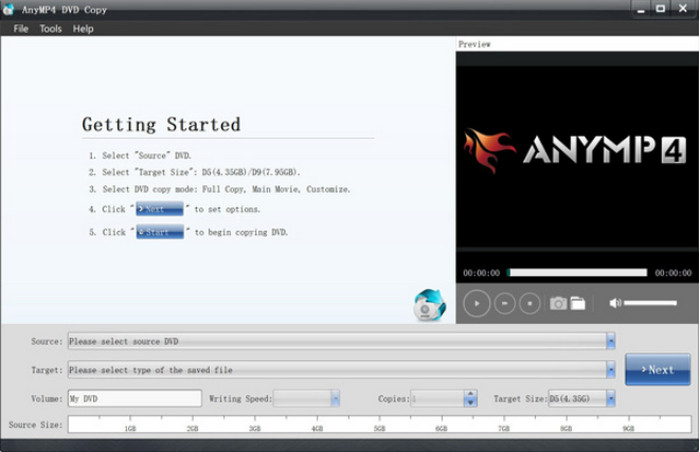
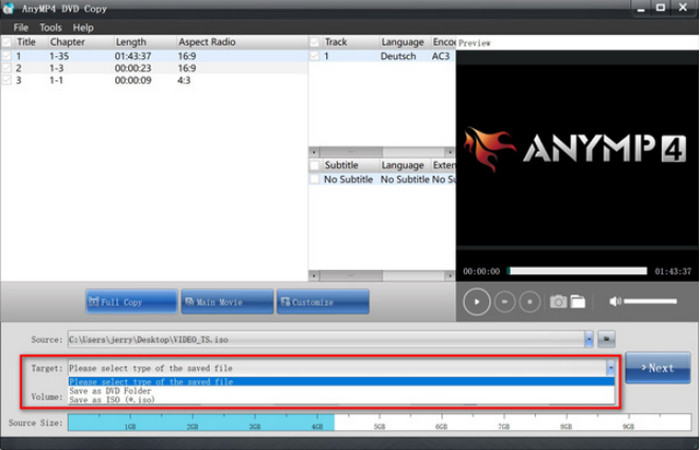
Paso 2. Inserte un DVD en su computadora. El software cargará automáticamente la información del DVD. Luego, vaya a... Fuente opciones desplegables para guardar el DVD como disco, carpeta o ISO.
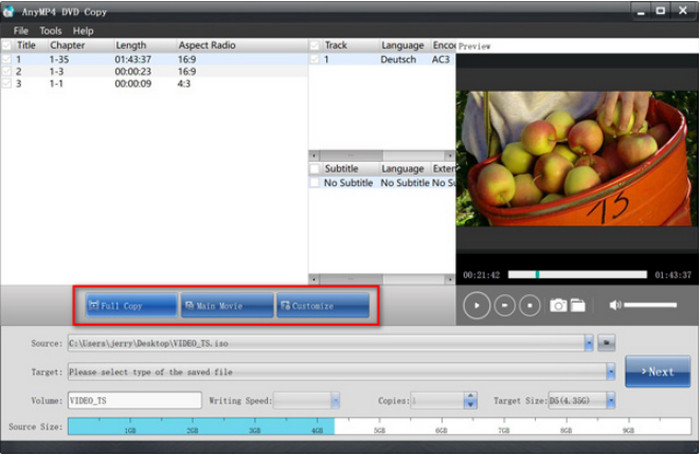
Paso 3. Seleccione el modo de copia deseado: Copia completa, Película principal y Personalizar. Finalmente, haga clic en Próximo para ingresar a la interfaz de copia y seleccionar Comenzar para comenzar el proceso de copia de seguridad.
Free DVD Ripper es una solución sólida para copiar DVD a computadoras como Windows y Mac. Es gratuito, fácil de usar y, sobre todo, profesional en la extracción de videos con calidad preservada. Debería probarlo haciendo clic en el botón de descarga gratuita.
Método 2. Realizar una copia de seguridad de un DVD en la computadora con HandBrake
Freno de mano Se destaca en la transcodificación de archivos digitales. Por supuesto, también es una gran alternativa para copiar DVD a una computadora, especialmente porque está disponible de forma gratuita en Windows, Mac y Linux. No solo eso, también admite una amplia gama de entradas y salidas, lo que le permite convertir diferentes tipos de DVD a MKV, MP4, VOB, AVI y más.
Paso 1. Necesitará descargar e instalar libdvdcss en el software HandBrake. Para ello, vaya a http://download.videolan.org/pub/videolan/libdvdcss/ y descargue libdvdcss, que es apropiado para el sistema operativo de su dispositivo.
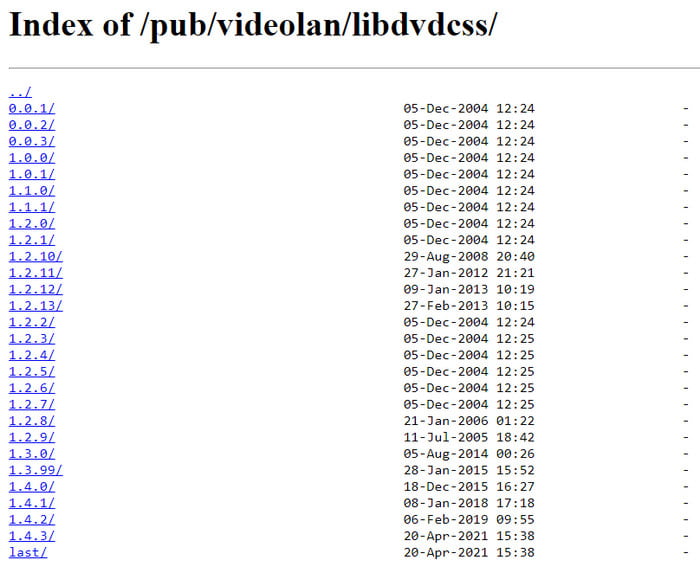
Paso 2. Para finalizar, solo tienes que mover el archivo libdvdcss descargado al directorio de instalación de HandBrake. Luego, abre HandBrake e inserta el disco en la unidad. Cuando aparezca una barra lateral, elige la unidad de DVD. El software tardará un rato en leer el disco.
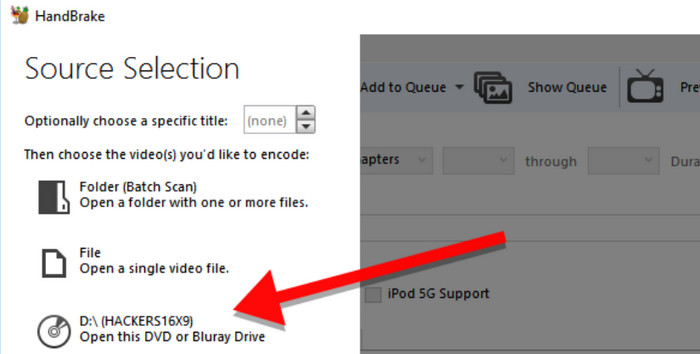
Paso 3. Una vez hecho esto, abre el menú Título y elige el título que quieres copiar. Luego, puedes elegir un ajuste preestablecido con una nueva calidad de salida, compatibilidad con dispositivos, etc. Después, decide una carpeta de destino y pulsa el botón Iniciar codificación botón para procesar.
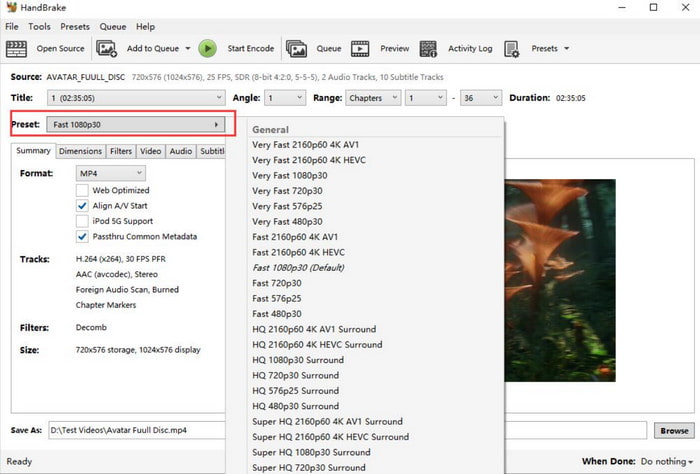
HandBrake es popular por sus generosas funciones a la hora de copiar DVD en ordenadores. Además, es gratuito y accesible en muchas plataformas, transcodificando varios tipos de DVD sin impedimentos de formato. Por otro lado, puede resultar complicado de navegar y consumir demasiados recursos.
Ventajas
- Proporciona ricos ajustes preestablecidos para la conversión de DVD.
- Tiene muchas configuraciones de personalización, como filtros, subtítulos y otros.
Contras
- Su diseño es un poco anticuado.
- No puede gestionar la protección contra copias de DVD por sí solo.
Método 3. Duplicar un DVD a la computadora con VLC Media Player
Para otra opción gratuita, Reproductor de multimedia VLC Puede utilizarse para copiar DVD a su computadora. Aunque se especializa en la transmisión de videos, también ofrece funciones básicas de extracción de DVD. Sin embargo, tenga en cuenta que VLC no tiene el equipo adecuado para la extracción de DVD, por lo que no se garantiza que la calidad sea estable. Aún puede probarlo en su computadora con los pasos a continuación:
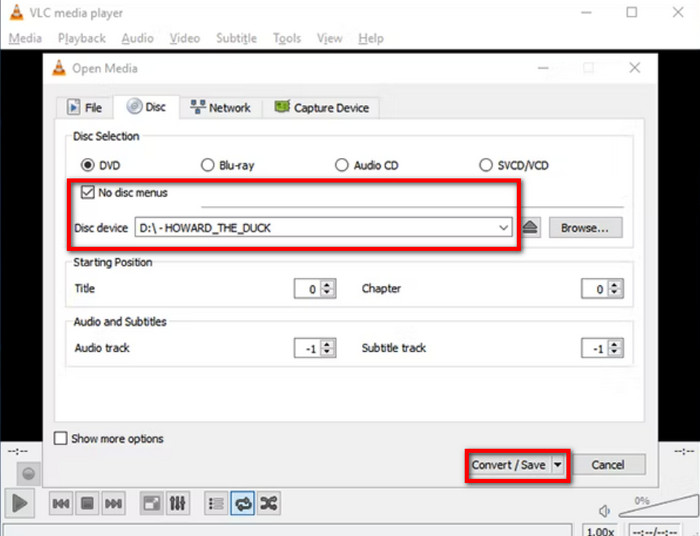
Paso 1. Inicie VLC e inserte el disco en la unidad. Vaya a la pestaña Medios y elija la opción Convertir/Guardar. En la ventana emergente, navegue hasta la pestaña Disco para asegurarse de que VLC lea el disco correctamente.

Paso 2. Marque la No hay menús de disco casilla de verificación ya que VLC solo extraerá los menús y dejará los títulos. Luego, proceda a establecer la Posición de inicio para seleccionar los títulos o capítulos. Después de eso, haga clic en el botón Convertir/Guardar botón para Copia DVD a tu computadora.
Naturalmente, VLC puede proporcionar servicios de streaming, incluso para DVD. También es una gran alternativa para la edición básica de vídeo, pero lamentablemente no es un copiador de DVD profesional. Además, el tiempo de procesamiento es mayor que el que puede ofrecer un extractor de DVD especializado, por lo que esto es un inconveniente.
Ventajas
- Es una herramienta gratuita y de código abierto.
- Le permite seleccionar el capítulo inicial para copiar DVD.
Contras
- No es una herramienta de copia de DVD profesional.
- No puede copiar DVD con protección contra copia de DVD.
Método 4. Guardar un DVD en la computadora con MakeMKV
Si necesitas copiar y convertir DVD, MakemKV es una buena opción a tener en cuenta. Su versión beta es gratuita y garantiza conservar todos los detalles del disco, como los capítulos, pistas de audio, etc. Además, solo necesitas un software para copiar DVD a tu ordenador sin extensiones adicionales.
Paso 1. Instala MakeMKV en el ordenador e introduce el disco. Abre el menú Archivo y selecciona la opción Abrir disco para elegir los títulos o capítulos que quieres copiar digitalmente.
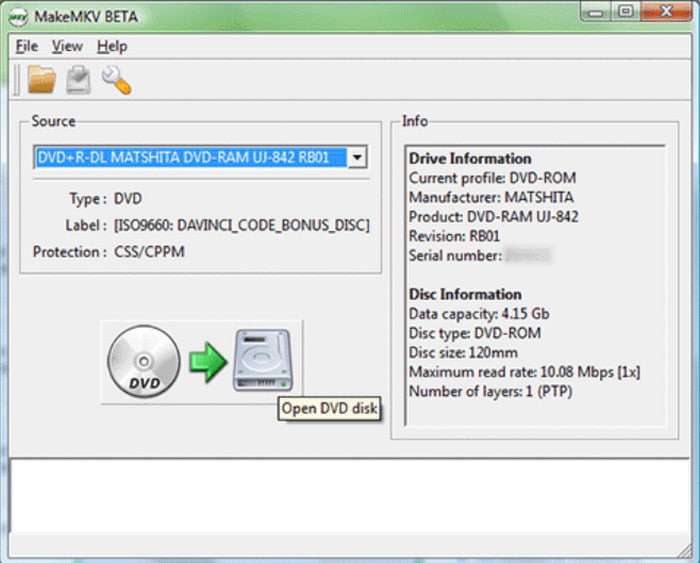
Paso 2. Puedes comenzar el proceso haciendo clic en el botón Crear MKV. El proceso llevará un tiempo y es recomendable prestarle atención.
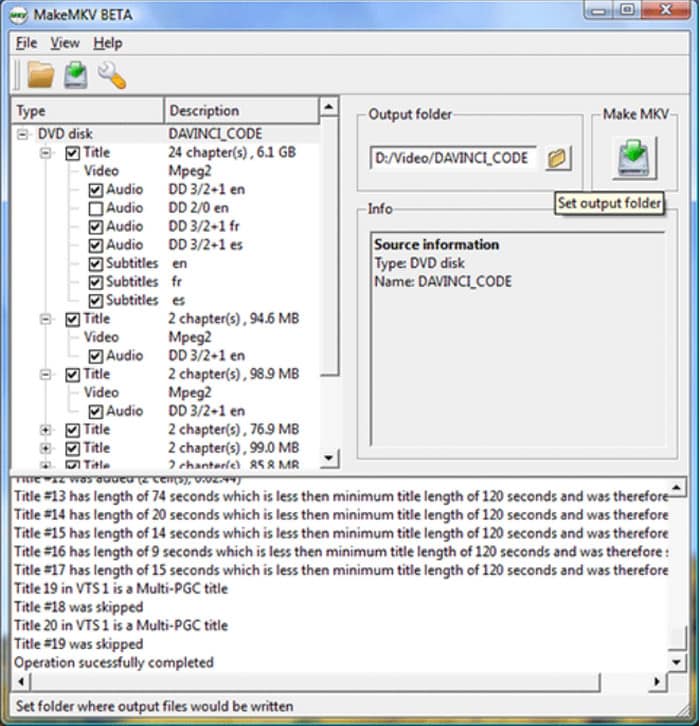
MakeMKV presume de su capacidad de conversión con un solo clic para copiar DVD y Blu-ray. Sin embargo, la versión beta solo puede convertir MKV. Además, no ofrece otras herramientas esenciales para editar el resultado o cortar partes no deseadas.
Ventajas
- Puede eliminar la protección contra copias de DVD para realizar una copia de seguridad de ellos.
- Tiene una velocidad de extracción rápida para realizar copias de seguridad de su colección de DVD.
- Es gratuito y tiene una interfaz sencilla.
Contras
- Es gratuito y tiene una interfaz sencilla.
- Carece de funciones avanzadas de extracción de DVD.
Método 5. Copiar un DVD a la computadora sin software
Hay un copiador de DVD integrado en Windows y Mac, y puedes usarlo en tu computadora sin extensiones adicionales. Sin embargo, tiene muchas desventajas en comparación con el software de copia de DVD dedicado, como convertir archivos de DVD a un formato común que solo se puede reproducir en el reproductor multimedia nativo, no funcionará con DVD encriptados y más. Dicho esto, aún puedes probarlo en tu dispositivo con los siguientes pasos:
Paso 1. Inserte el disco en la unidad y espere hasta que se reconozca por completo. Luego, acceda al Explorador de archivos en Windows o al Finder en Mac. Vaya a la aplicación de administración de archivos de su dispositivo.
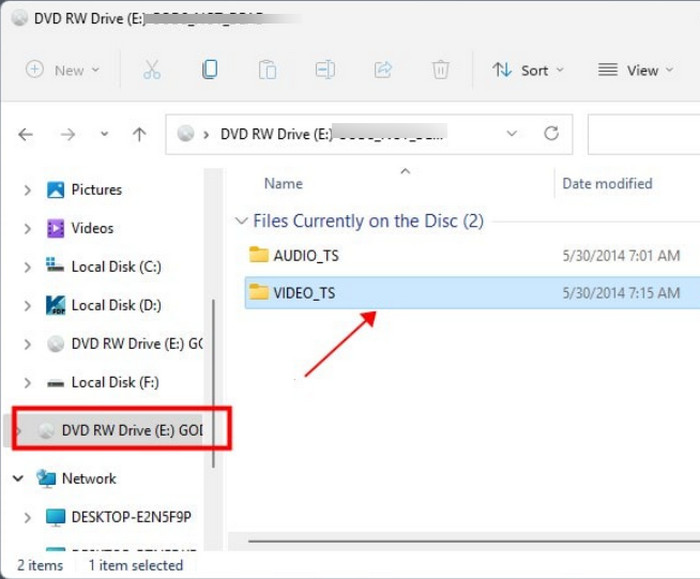
Paso 2. Cuando vea la unidad de DVD, ábrala y elija todas las carpetas o archivos que desea copiar. Haga clic derecho en los archivos seleccionados y haga clic en el botón Copiar Botón. Crea una nueva carpeta donde se exportarán todos los DVD copiados.
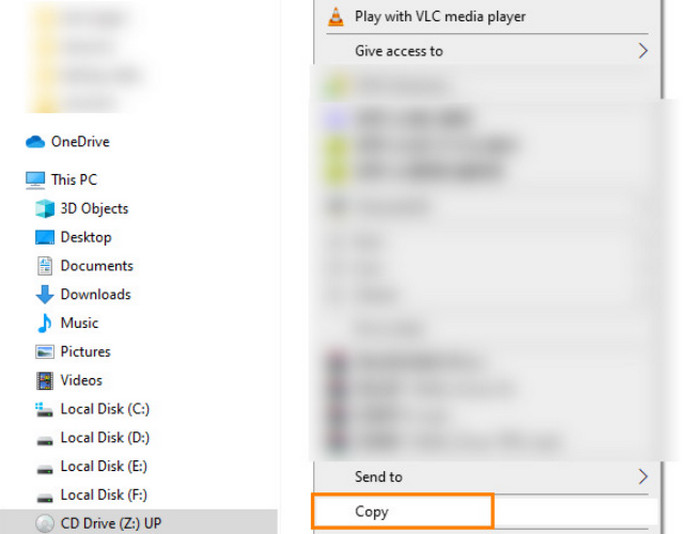
Afortunadamente, existe una forma integrada de copiar DVD en computadoras Windows y Mac, y es bastante más fácil transferir archivos a su computadora. Pero recuerde que este método está muy limitado a los DVD caseros y convertirá los videos a formatos comunes compatibles con los respectivos sistemas operativos.
Ventajas
- Puede copiar DVD sin ningún software adicional.
Contras
- No es posible manipular DVD protegidos contra copia de esta manera.
Preguntas frecuentes
-
¿Puedes copiar DVD a un disco duro?
Sí, puedes copiar o hacer copias de seguridad de DVD en un disco duro. Es posible hacerlo con un software especial que admita la copia o extracción de datos de discos a discos duros.
-
¿Es legal copiar un DVD a mi computadora?
Si encuentra una forma de descifrar los DVD, es legal copiarlos siempre que no comparta el contenido con otras personas. Sin embargo, sigue siendo ilegal en algunas leyes regionales. Otra opción es probar un reproductor de DVD sin región para acceder al contenido sin copiar el disco.
-
¿Walmart copia DVD?
Sí. Walmart puede copiar o transferir DVD caseros a una cuenta de computadora. Sin embargo, la tienda no copia DVD comerciales, sino que los vende oficialmente.
Terminando
Ahora, tienes diferentes soluciones para copiar DVD a una computadora Mac o Windows sin demasiados problemas. Pero dado que las herramientas de copia gratuitas tienen desventajas, te recomendamos que pruebes Blu-ray Free DVD Ripper para garantizar una copia y resultados de alta calidad. Haz clic en el botón de Descarga gratuita para que sea más fácil. copiar DVD a MP4, MOV y otros formatos!
Más de Blu-ray Master
- Convertir DVDs a ISO: 5 maneras en Windows, Mac y Linux
- [Totalmente gratis] Copia DVD a MP4 de 11 maneras: Windows y Mac
- Convertir DVD a formato DivX o Xvid: 3 métodos sencillos
- 3 mejores formas de convertir DVD a WMV gratis en Windows y Mac
- Los 5 mejores convertidores de DVD a MP3 gratuitos (en línea y sin conexión)
- Convertir DVD a H.264: 3 métodos fáciles de entender
