

11 de junio de 2025publicado por Kevin Miller a Reproducir DVD
Reproducir DVD en MX Linux no es tan sencillo como se cree. Muchos usuarios se enfrentan a problemas frustrantes, como la imposibilidad total de iniciar el disco. Estos problemas son comunes con los DVD comerciales, que incluyen cifrado y bloqueos regionales. La única causa de estos problemas es la falta de códecs. El objetivo de esta publicación es ofrecer una solución sencilla y actualizada. reproducir DVD en MX Linux Aquí lo explicaremos todo, desde la instalación del códec hasta la configuración del reproductor multimedia e incluso la solución de problemas.
- Parte 1. Instalación esencial del códec (la clave para la reproducción)
- Parte 2. Configuración de VLC Media Player (su reproductor de DVD)
- Parte 3. Solución de problemas comunes de reproducción de DVD
- Parte 4. Copia de DVD (Digitalización de su colección)
- Parte 5. Reproductores multimedia alternativos (Ampliando sus opciones)
Parte 1. Instalación esencial del códec (la clave para la reproducción)
CSS impide la copia no autorizada y complica la reproducción en plataformas de código abierto como Linux. Libdvdcss2 es una biblioteca que permite a los reproductores multimedia decodificar y reproducir discos cifrados. Sin ella, los intentos de reproducción generarán errores.
A continuación se explica cómo reproducir DVD en MX Linux:
Paso 1.En el menú Whisker, escriba "Instalador de paquetes MX" y ábralo. Continúe. Repositorio de pruebas MX Para explorar paquetes actualizados y menos comunes, incluyendo libdvdcss2. Permite acceder a estos paquetes durante la instalación sin modificar las fuentes de software del sistema.
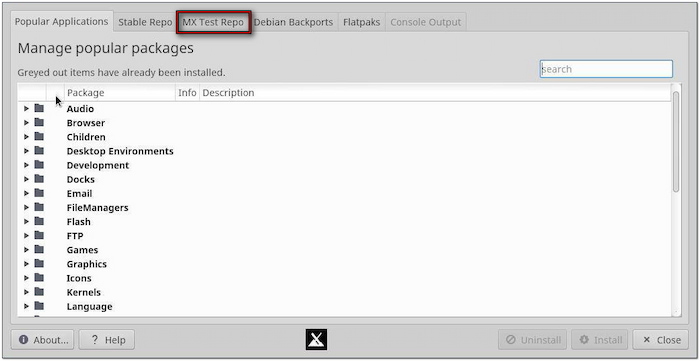
Paso 2.En la pestaña MX Test Repo, use la barra de búsqueda y escriba libdvdcss2. Una vez que aparezca, marque la casilla junto a él y haga clic en el botón. Instalar Botón de abajo. Ingrese su contraseña de administrador y deje que la instalación se complete. Tras la instalación, su sistema estará listo para decodificar y reproducir DVD comerciales con reproductores multimedia compatibles.
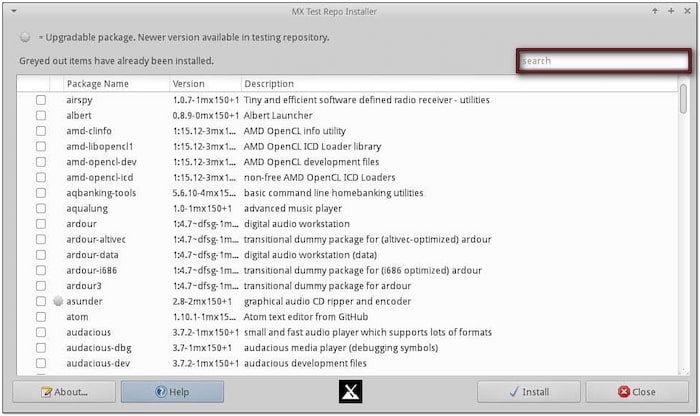
El repositorio MX Test es esencial para acceder al software actualizado recientemente. Esta pestaña contiene paquetes que no se encuentran en el repositorio estable, como libdvdcss2. Instalar libdvdcss2 garantiza que pueda ver casi todos los DVD, independientemente del cifrado.
Parte 2. Configuración de VLC Media Player (su reproductor de DVD)
Después de instalar exitosamente libdvdcss2, el siguiente paso es configurar su reproductor multimedia. Reproductor de multimedia VLC Es uno de los mejores reproductores multimedia de MX Linux para reproducir DVD. Admite casi todos los formatos multimedia y, si se configura correctamente, gestiona DVD cifrados.
Paso 1.Inserte el disco en la unidad óptica de DVD y ejecute VLC Media Player. A continuación, haga clic en la pestaña Multimedia y seleccione... Disco abierto Seleccione la opción del menú desplegable. Vaya a la pestaña Disco y seleccione DVD. Haga clic en Explorar para cargar el disco desde la unidad de DVD.

Nota IMPORTANTE: Antes de nada, asegúrese de que VLC esté actualizado para evitar problemas de compatibilidad. Si hay una actualización disponible, abra el instalador de paquetes MX y vaya a la pestaña Stable Reo. Busque VLC, marque la casilla junto a él y haga clic en Instalar.
Paso 2.Una vez agregado el disco, haga clic en Jugar Para iniciar la reproducción del DVD. Si necesita realizar ajustes o configuraciones durante la reproducción, siga estos pasos:

• Ajustar la configuración de VLC: Presione Ctrl + P y seleccione la pestaña Entrada/Códecs. En la sección Códecs, cambie la decodificación acelerada por hardware a Automática.
• Menú del DVD y navegación por capítulos: Navega por los menús con el ratón o las teclas. Haz clic en Reproducir y selecciona Título o Capítulo para ir directamente a un título o capítulo.
• Ajustes de audio y subtítulos: Vaya a la pestaña Audio y seleccione Pista de audio en el menú desplegable. Esto le permite cambiar el audio y elegir un idioma o pista diferente. Para activar los subtítulos, haga clic en Subtítulos y seleccione Pista de subtítulos. Si desea cambiar los subtítulos, seleccione Agregar archivo de subtítulos para cargar un archivo de subtítulos externo.
Visión única:
VLC Media Player ofrece varias funciones ocultas que puedes usar para una mejor visualización. Estas son algunas de las funciones avanzadas a las que puedes acceder:
En la pestaña Reproducción, seleccione Marcadores personalizados y haga clic en Administrar. Puede marcar una escena o un capítulo para volver rápidamente; haga clic en Crear para guardar su lugar.
Si su DVD se ve estirado o tiene barras negras, puede cambiar su relación de aspecto. Vaya a la pestaña Vídeo, seleccione Relación de aspecto y elija 16:9 o 4:3.
Para mejorar el sonido del DVD, vaya a la pestaña Herramientas, seleccione Efectos y filtros y haga clic en Efecto de audio. Utilice el ecualizador, el compresor o el espacializador para mejorar la claridad.
Parte 3. Solución de problemas comunes de reproducción de DVD
Incluso después de configurar VLC e instalar libdvdcss2, es posible que aún surjan problemas. A continuación, abordaremos algunos de los problemas comunes de reproducción de DVD:
DVD no reconocido: comprobaciones de hardware y solución de problemas
Si no se detecta el DVD, compruebe si la unidad está conectada correctamente. Utilice el comando lsblk o dmesg | grep sr para comprobar si el sistema reconoce la unidad. Para garantizar la compatibilidad con el sistema de archivos UDF, compruebe que los paquetes udftools o libudf0 estén presentes.
Reproducción entrecortada o congelada: problemas de códec y aceleración de hardware
Asegúrese de instalar libdvdcss2 y VLC desde el instalador de paquetes MX (Repositorio de pruebas MX). A continuación, abra VLC y configure la decodificación acelerada por hardware en Automática. Si al habilitarla se produce inestabilidad, desactívela para que VLC utilice la decodificación por software.
Errores de código de región: cómo comprenderlos y solucionarlos
La mayoría de los DVD comerciales están bloqueados por códigos de región específicos. Lamentablemente, Linux no permite el desbloqueo de región. Además, su unidad de DVD podría no leer un disco con un código de región diferente. Use el comando regionset /dev/sr0 para intentar cambiar la región de su unidad de DVD.
Nota IMPORTANTE: Cambiar de región con demasiada frecuencia puede inutilizar la unidad para DVD comerciales. Si necesita compatibilidad con varias regiones, considere usar un reproductor de DVD multirregional .
Problemas de audio o subtítulos: Soluciones específicas para VLC y el reproductor
VLC ofrece soluciones fáciles de seguir para solucionar problemas de audio y subtítulos. En Pista de audio y Pista de subtítulos, seleccione la pista de audio y subtítulos correcta. Si los subtítulos aparecen con retraso o el audio va con respecto al vídeo, vaya a Herramientas y seleccione Sincronización de pistas para ajustar los valores de retardo.
Errores de la unidad de DVD: cuándo considerar reemplazarla
Las unidades ópticas tienen piezas móviles y láseres que se desgastan con el tiempo. Si observa errores con frecuencia, pruebe a limpiar la unidad con un disco limpiador de lentes de DVD. Si el problema persiste, pruebe la unidad en otro sistema operativo para descartar problemas. Las unidades con un láser antiguo pueden seguir leyendo CD, pero fallan en DVD.
Parte 4. Copia de DVD (digitalización de su colección)
Extractor de DVD gratuito Blu-ray Master Es un software gratuito para Windows y Mac. Permite copiar DVD para reproducirlos en cualquier reproductor multimedia sin necesidad de instalar códecs adicionales. Admite DVD con cifrado y bloqueo regional para la conversión a más de 200 perfiles digitales. Además, cuenta con una ventana de vista previa integrada que permite revisar el contenido antes de copiar.
Paso 1.Descarga Blu-ray Master Free DVD Ripper en tu ordenador gratis. Instala el software de conversión de DVD a digital y deja que se complete el proceso de instalación. Una vez finalizado, coloca el disco en tu unidad de DVD externa y ejecuta el software.
Descarga gratis
Para ventanas
Descarga segura
Descarga gratis
para MacOS
Descarga segura
Paso 2.Hacer clic Cargar disco Para agregar el DVD al software. También puede hacer clic en el menú desplegable para acceder a otras opciones de carga e importar la fuente. Utilice "Cargar carpeta de DVD" para importar la carpeta VIDEO_TS o "Cargar archivos IFO" para archivos IFO. A continuación, seleccione un modo de carga de DVD: Modo DVD Navigator o Modo DVD Parser.
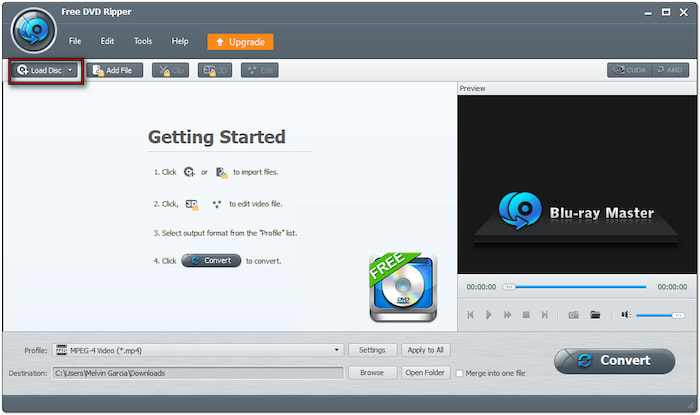
Paso 3.Después de cargar el contenido del DVD, haga clic en el campo Perfil y seleccione la categoría Vídeo general. Seleccione Vídeo MPEG-4 (*.mp4)Compatible con la mayoría de las plataformas y dispositivos de reproducción. Para una calidad óptima, haga clic en Configuración para configurar los parámetros de video y audio.
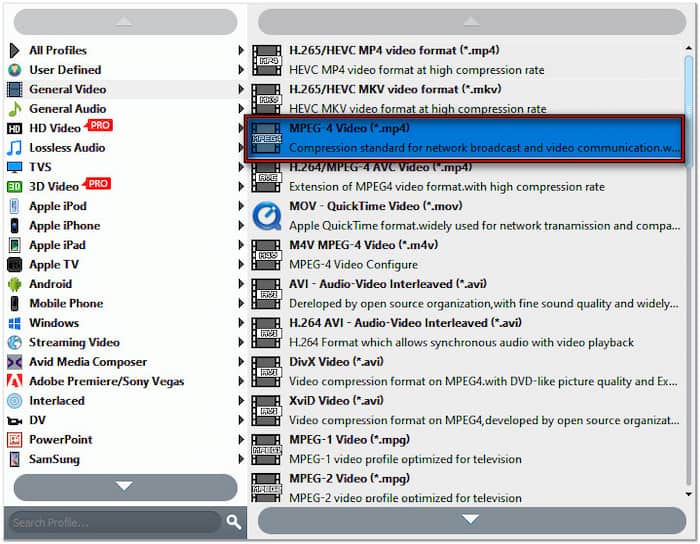
Etapa 4.En el campo Destino, haga clic en Explorar para especificar el directorio de salida. Después de finalizar la configuración, haga clic en Convertir Para iniciar la conversión de DVD a formato digital, el software extraerá y exportará el contenido según la configuración seleccionada.

Blu-ray Master Free DVD Ripper ofrece una solución eficaz y sencilla para digitalizar tus DVD. Independientemente de si tu DVD está protegido contra copia, cifrado o incluso restringido a una región específica, este software puede eludir fácilmente estas restricciones.
¿Tu portátil tiene una unidad integrada? Aprende aquí cómo. reproducir DVD en una computadora portátil Sin rasgar.
Parte 5. Reproductores multimedia alternativos (ampliando sus opciones)
Reproductor de Blu-ray gratuito Blu-ray Master Es un reproductor multimedia que va más allá de la reproducción de Blu-ray. Puede reproducir perfiles digitales e incluso DVD con protección anticopia, cifrado y bloqueo regional. Además, ofrece una reproducción de DVD, vídeo y audio de alta calidad. Además de la función de reproducción, incluye funciones útiles adicionales, como la creación de listas de reproducción, la inserción de subtítulos externos, la captura de pantalla, la reproducción continua, etc.
Paso 1.Descarga previamente el reproductor de Blu-ray gratuito Blu-ray Master. Instala el software del reproductor multimedia y espera a que finalice la instalación. Una vez finalizado, inserta el DVD en la unidad de disco de tu ordenador y abre el software.
Descarga gratis
Para ventanas
Descarga segura
Descarga gratis
para MacOS
Descarga segura
Paso 2.Hacer clic Cargar disco Para importar la fuente desde la unidad de disco externa, utilice la opción "Abrir archivo" si tiene un archivo ISO o una carpeta VIDEO_TS guardada en sus archivos locales. En cuanto se agregue el DVD, el reproductor multimedia iniciará la reproducción automáticamente.
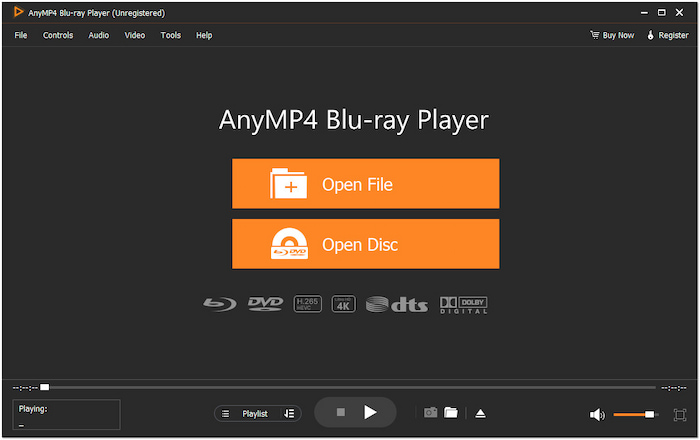
Blu-ray Master Free Blu-ray Player funciona como un reproductor de Blu-ray y Reproductor de DVD para Windows 11/10/8/7 y Mac OS X 10.9 o superior. El software cuenta con un menú de navegación inteligente que permite reiniciar, pausar, detener, avanzar o retroceder el video.
Terminando
Ahora tienes el conocimiento para reproducir DVD en MX Linux Correctamente. Al instalar libdvdcss2 y usar VLC con la configuración correcta, podrá disfrutar de una reproducción fluida de DVD. Para mayor flexibilidad, recomendamos Blu-ray Master Free DVD Ripper para digitalizar sus DVD en archivos MP4 de alta calidad. Además, considere Blu-ray Master Free Blu-ray Player como un potente reproductor multimedia alternativo que procesa DVD comerciales con facilidad. ¿Tiene preguntas, problemas o desea compartir su configuración? Deje un comentario a continuación; ¡estamos aquí para ayudarle!
Más de Blu-ray Master
- El mejor reproductor de DVD para portátiles en 2025 con hardware y software
- 8 formas de reproducir películas en DVD en PC con Windows 10/11 y macOS
- Los 3 mejores reproductores de DVD gratuitos para Windows 10/11 (Análisis de 2026)
- Los 10 mejores reproductores de DVD para Windows 11 y 10 (gratuitos y de pago) de 2026
Reproducir películas en DVD

Reproductor de Blu-ray gratuito
Reproduce fácilmente Blu-rays, DVDs y varios formatos de vídeo/audio con funciones de reproducción avanzadas.
100% Seguro. Sin virus.
