

11. heinäkuuta 2025lähettänyt Kevin Miller kohtaan Kopioi DVD
Haluatko muokata videoita fyysisistä DVD-kopioista? Hyvä asia on, että Macissasi on oletusarvoinen videoeditori, jonka avulla voit ammattimaisesti leikata, lisätä tehosteita ja tehdä yleisen editoinnin ilmaiseksi. Mutta voitko tuoda DVD-levyn iMovieen? Vaikka tämän tehtävän suorittaminen ei ole helppoa, tämä artikkeli opastaa sinua tuomaan DVD-sisältö onnistuneesti Macin oletusvideoeditoriin. Jatketaan lukemista nähdäksemme mielenosoitukset.
Osa 1. Voitko tuoda DVD-levyn iMovieen
iMovie Macissa antaa käyttäjien tuoda VOB-tiedostoja kotitekoisilta DVD-levyiltä. Tässä on kuitenkin viipyvä haittapuoli: kaupallisten DVD-levyjen alkuperäisen tuen puute. Tämä tarkoittaa, että voit tuoda vain levyille poltettuja videoita, kun taas elokuvateattereista julkaistuja elokuvia ei tueta.
Niin ilmeistä kuin se onkin, jotta voit tuoda DVD-levyjä videoeditorillasi, sinun on muunnettava ja vaihdettava tiedostopäätteet tuetuiksi. Tässä on joitain Mac-tietokoneesi alkuperäisesti tuettuja muotoja:
Video: MP4, MOV, M4V, VOB, 3GP, AVI
Audio: AAC, AIFF, MP3, WAV, CAF
Muista kuitenkin, että näiden formaattien on sisällettävä pakkaamattomia koodekkeja, jotta voit tuoda DVD-levyjä iMovieen. Muuten videonmuokkausohjelma ei tunnista niitä. Jos sinulla on itse tehtyjä DVD-levyjä, ne on helppo muuntaa VOB-tiedostoiksi ja tuoda iMovieen. Lue lisää saadaksesi lisätietoja.
Osa 2. DVD-levyn kopioiminen iMovie-tuettuihin digitaalimuotoihin (2 tapaa)
Muunna DVD iMovie-muotoon Blu-ray Master Free DVD Ripperillä
Vaikka HandBrake voi kopioida DVD-levyjä, se ei silti riitä korkealaatuiseen muuntamiseen. Joten suosittelemme käyttämään Blu-ray Master ilmainen DVD-ripperi sillä se pystyy kopioimaan kotitekoisia ja kaupallisia DVD-levyjä Windowsissa ja Macissa.
Tämä DVD-iMovie-muunnin hyödyntää edistynyttä teknologiaa sisällön poimimiseen fyysisiltä DVD-levyiltä laadun heikkenemättä. Se muuntaa videot muihin säiliömuotoihin, jolloin voit muuttaa ne VOB-, MKV-, MP4- ja niin edelleen -muotoon, jotka voidaan tuoda iMovieen. Vaikka voit lisätä DVD-levyjä iMovieen videoiden muokkausta varten, voit yhtä hyvin käyttää DVD Ripperin sisäänrakennettua videonmuokkausohjelmaa tekstin lisäämiseen, ei-toivottujen osien leikkaamiseen ja yleisen visuaalisen ilmeen parantamiseen. Lataa tämä ilmainen DVD Ripper aloittaaksesi nopeimman rippausprosessin.
- DVD-iMovie-muunnin ja kopiointi Windowsissa ja Macissa.
- Muunna videot yhteensopiviksi käyttöjärjestelmien, kuten Applen, Androidin jne., kanssa.
- Tukee laajaa valikoimaa video-/ääniformaatteja ja koodekkeja.
- Käyttäjäystävällinen käyttöliittymä ja tehokas toiminnallisuus.
Ilmainen lataus
Windowsille
Suojattu lataus
Ilmainen lataus
macOS:lle
Suojattu lataus
Vaihe 1.Napsauta Lataa-painiketta ladataksesi sen Mac-tietokoneellesi. Avaa se ja näet helpon oppaan sen käyttöliittymässä.

Vaihe 2.Klikkaa Lataa DVD vaihtoehto ja valitse jokin sen avattavasta valikosta: Lataa DVD-levy, Lataa DVD-kansio, ja Lataa DVD ISOSitten se analysoi DVD-tiedostosi automaattisesti ja sinun on valittava Pääotsikko tai Koko nimikeluettelo ponnahdusikkunassa.
Huomautus: Jos et ole tyytyväinen kopiointitilaan, voit muuttaa sitä myöhemmin.

Vaihe 3.Muuttaa Tulostusmuotoja valitse yksi lähtöprofiili annetuista esiasetuksista. Tässä valitsemme MP4 Sama kuin lähde vaihtoehto.

Vaihe 4.Lopuksi napsauta alhaalla olevaa kansiokuvaketta asettaaksesi latauskansion ja valitse Kopioi kaikki aloittaaksesi kopiointiprosessin. Kun prosessi on valmis, voit siirtää kopioidut DVD-videot iMovieen ja muokata niitä.

Muunna DVD iMovie-muotoon HandBrakella
Käsijarru on tunnettu muunnostyökalu, ja useimmat teistä ovat ehkä kuulleet siitä. Se on järjestelmäyhteensopiva, ja voit käyttää sitä Mac-tietokoneillasi. Runsaat ominaisuudet saattavat hämmentää sinua. Mutta älä huoli, jos sinulla ei ole korkeita vaatimuksia DVD-muunnokselle, voit yksinkertaisesti suorittaa kopiointiprosessin muutamalla napsautuksella. Se tarjoaa MP4-, MKV- ja WebM-lähtömuodot, ja voit säätää videoparametreja edelleen. Katso, miten DVD muunnetaan ja tuodaan iMovieen.
Vaihe 1.Voit muuntaa DVD-levyn iMovieksi tai VOB:ksi HandBraken avulla. Varmista, että lataat ohjelmiston viralliselta verkkosivustolta ja asenna se sitten.
Vaihe 2.Lataa levy ja anna ohjelman tunnistaa se. Tuo videot ja valitse MP4 tulostusmuotona. Paina alkaa -painiketta DVD:n käsittelemiseksi ja muuntamiseksi MP4-muotoon.
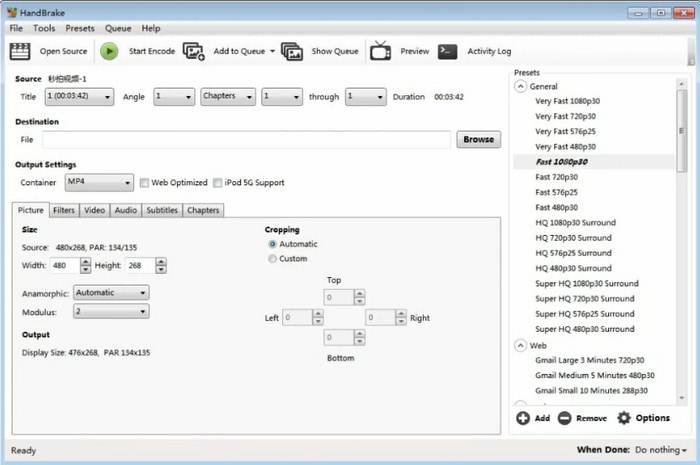
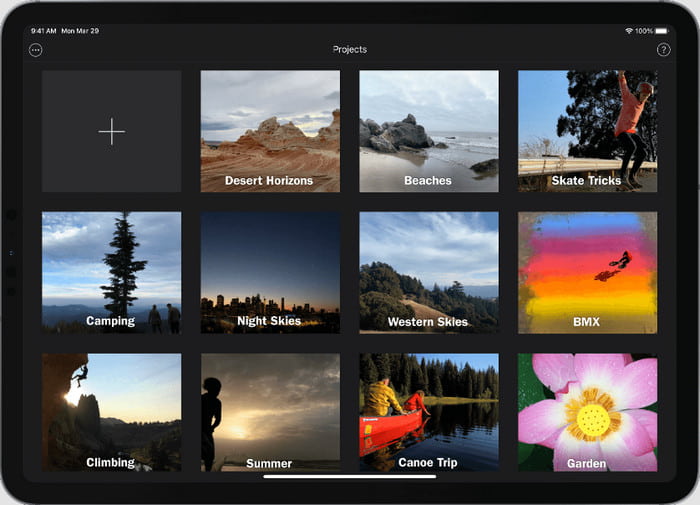
Vaihe 3.Kun tiedostot on muunnettu, avaa iMovie Macissa. Klikkaa Luo uusi -painiketta aloittaaksesi uuden projektin. Selaa paikallista kansiota ja etsi muunnetut videot. Sieltä kopioi DVD-videot iMovieen ja vedä ne alla olevalle aikajanalle aloittaaksesi editoinnin tai katselun.
Osa 3. Kuinka tuoda kopioitu DVD iMovieen
Kun olet suorittanut viimeisen osan esittelyn ja kopioidut DVD-levyt ovat valmiita, on aika tuoda ne iMovie-sovellukseen:
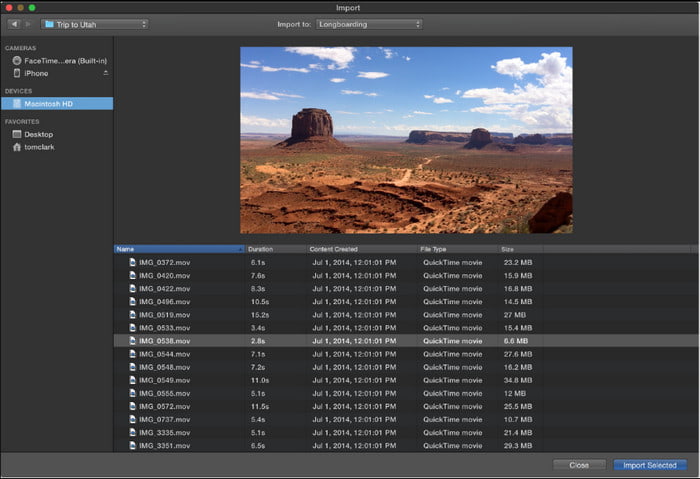
Vaihe 1.Avaa iMovie tietokoneellasi ja siirry sivupalkista My Media -paneeliin. Klikkaa Tuo mediaa -painiketta ja valitse kopioidut DVD-tiedostot paikallisesta kansiosta.
Vaihe 2.Kun videot on ladattu ikkunaan, vedä ja pudota yksi aikajanalle käyttöliittymän alaosassa. Jatka leikkeiden muokkaamista, kuten leikkaamista, trimmaamista, tehosteiden lisäämistä jne. Napsauta pelata -painiketta nähdäksesi esikatselun muokatusta videosta. Sitten, viedä video iMoviesta muodossa, jonka haluat tallentaa.
Osa 4. Usein kysytyt kysymykset DVD-levyjen tuomisesta iMovieen
-
Voinko toistaa DVD:tä Macillani?
Kyllä sinä voit. Niin kauan kuin sinulla on optinen asema, kuten Apple USB SuperDrive, videoiden ja kappaleiden suoratoisto DVD-levyiltä on helppoa. Tämä menetelmä sopii erinomaisesti myös CD-levyltä varmuuskopioitujen tiedostojen käyttämiseen.
-
Voinko polttaa DVD-levyn iMoviessa?
Valitettavasti tällä sovelluksella ei ole toimintoa, joka sallisi sinun polttaa DVD iMoviella. DVD-levyn polttaminen Macilla on mahdollista vain ammattimaisen DVD-polttotyökalun avulla, minkä jälkeen voit poistaa ei-toivotut osat tai parantaa kaikkien poltettavien leikkeiden videolaatua iMovien avulla.
-
Onko iMovie edelleen saatavilla Macille?
Joo. Se on Apple-laitteiden videoeditori, joka on suunniteltu tarjoamaan käyttäjille ilmaisia videonmuokkaustyökaluja. iMovie on edelleen osa jokaista käyttöjärjestelmäversiota, joten kehittäjät eivät todennäköisesti poista sitä. Mutta jos et löydä videoeditoria Macistasi, voit ladata ja asentaa sen App Storesta ja kirjautua sisään Apple ID:lläsi ja salasanallasi.
Käärimistä
Yhteenvetona voidaan todeta, että DVD-levyjen tuonti ei ole mahdollista suoraan videoeditorissa. Olet kuitenkin oppinut asettamaan DVD-levyn iMovieen, ja se tehdään kopioimalla ja muuntamalla puretut tiedostot. Tämän postauksen avulla voit muokata ja katsella videoita iMovien avulla, mutta kehotamme sinua myös käyttämään DVD Ripperiä laadukkaan sisällön säilyttämiseen. Tarkista ilmainen versio ja löydä ammattimainen DVD-kopiointiohjelmisto Macille ja Windowsille.
Lisää Blu-ray Masterilta
- Kuvan lisääminen videoon iMoviessa: iPhonen/iPadin/Macin vaiheet
- Siirrä video DVD:lle: 5 parasta ohjelmistoa ja laitteistoa
- Helppoja ohjeita tekstin lisäämiseen videoon Macin ja iOS:n iMoviessa
- Äänen tallentaminen DVD-levyltä Mac- ja Windows-tietokoneissa
- Näytön tallentaminen iMoviessa Macissa ja iPhonessa
DVD-levy laitteille
