

25. heinäkuuta 2025lähettänyt Brittany Garcia kohtaan Kopioi DVD
DVD-levyn fyysinen kopio on loistava tapa tallentaa tietoja, kuten videoita, ääntä, asiakirjoja ja muuta. Sillä on kuitenkin myös haittoja, kuten mahdollisia naarmuja, jotka estävät sinua pääsemästä sisältöön. Kaiken lisäksi kannettavat soittimet ovat nykyään harvinaisia, joten tiedot on parempi tallentaa digitaalisesti. Jos et ole perehtynyt miten kopioi DVD-levyt tietokoneellesi, tämä artikkeli on sinua varten.

Sisällysluettelo
- Miksi sinun täytyy kopioida DVD tietokoneeseen
- Menetelmä 1. Kopioi DVD tietokoneelle ilmaisella DVD-kopioinnilla
- Menetelmä 2. Varmuuskopioi DVD tietokoneelle HandBrake-ohjelmalla
- Menetelmä 3. Kopioi DVD tietokoneelle VLC Media Playerilla
- Menetelmä 4. Tallenna DVD tietokoneelle MakeMKV:llä
- Menetelmä 5. Kopioi DVD tietokoneelle ilman ohjelmistoa
- UKK
| Alusta | Helppokäyttöisyys | Paras | Tulostusmuodot | Käsittelee salattuja DVD-levyjä | Käsittelyn nopeus | Laadun säilyttäminen | |
| Blu-ray Master DVD -kopio | Windows 11/10/8, Mac OS X 10.9 tai uudempi | Helppo ja laadukas kopiointiprosessi. | DVD-levy/kansio/ISO |  | Nopeasti | Häviötön | |
| Käsijarru | Windows 11/10, macOS 10.14 tai uudempi | Edistynyt transkoodaus, laaja tiedostomuotojen tuki. | MP4, MKV, WebM |  | Kohtalainen | Hyvä | |
| VLC | Windows 11/10, macOS 10.7.5 tai uudempi | Perus rippaus, median toisto. | MP4, MKV, AVI jne. | | Matala | Matala | |
| MakeMKV | Windows 11/10 | Häviötön MKV-varmuuskopio, säilyttää levyn tiedot. | MKV | | Nopeasti | Hyvä | |
| Sisäänrakennettu | Sisäänrakennettu | Yksinkertainen kopio salaamattomille/itse tehdyille DVD-levyille. | VIDEO_TS | | Matala | Matala |
Miksi Pitääkö DVD-levy kopioida tietokoneelle?
DVD-levyjen kopioiminen tietokoneeseen tarjoaa monia etuja. Tässä on useita syitä, miksi tarvitset sitä:
- DVD-levyn sisältö voi vaurioitua fyysisten naarmujen ja vanhenemisen vuoksi. Tietojen tallentaminen digitaalisesti on siis loistava vaihtoehto, sillä se auttaa arkistointia ilman riskejä.
- Tiedot ovat käytettävissä ilman DVD-soitinta. Sitä voidaan käyttää paitsi tietokoneella myös eri laitteilla, kuten puhelimilla ja tableteilla.
- Sen avulla voit muokata ja mukauttaa DVD-levyn tietoja, lisätä tekstityksiä ja videotehosteita sekä määrittää lähtöasetukset.
- Sen sijaan, että luot DVD-levystä toisen fyysisen kopion lähetettäväksi ystävillesi tai perheellesi, on parasta lähettää se digitaalisesti online-alustojen kautta.
- Voit muuntaa DVD-formaatteja yleisiksi, kuten MP4, MOV tai MKV, jolloin videot ovat yhteensopivia ohjelmien ja laitteiden kanssa.
Menetelmä 1. Kopioi DVD tietokoneelle ilmaisella DVD Copy -ohjelmalla
DVD-levyjen kopiointi ja varmuuskopiointi onnistuu nopeasti Blu-ray Master DVD Copy -ohjelmistolla. Se on työpöytäohjelmisto, joka keskittyy DVD-levyjen 1:1-kopiointiin DVD-levylle, kansioon ja ISO-levykuvaan. Edistyneen salauksenpurkutekniikan avulla se voi ohittaa DVD-aluekoodit ja varmuuskopioida minkä tahansa alueelliset DVD-levyt ja DVD-kopiosuojatut DVD-levyt. Se tarjoaa täyden kopioinnin, pääelokuvan ja mukautetun kolmen kopiointitilan, jotka vastaavat erilaisiin kopiointitarpeisiisi. Lisäksi se voi pakata alkuperäiset DVD+R-, DVD-R-, DVD+RW-, DVD-14-, DVD-18- jne. levyt yhteen tai kahteen kerrokseen korkealaatuisiksi DVD-9- ja DVD-5-levyiksi, mikä voi vapauttaa tietokoneesi tilaa.
- Helppo ja intuitiivinen käyttöliittymä.
- Edistyksellinen laadunvalvontateknologia alkuperäisen laadun säilyttämiseksi.
- Tukee DVD-9-, DVD-5-, ISO- ja muun tyyppisiä DVD-levyjä.
- Nopea ja luotettava käsittelynopeus, kopioi DVD-levyt tietokoneelle hetkessä.
Ilmainen lataus
Windowsille
Suojattu lataus
Ilmainen lataus
macOS:lle
Suojattu lataus
Seuraa nyt meitä nähdäksesi yksityiskohtaiset vaiheet DVD-levyjen varmuuskopioinnista tietokoneelle.
Vaihe 1. lataa ja asenna Blu-ray Master DVD -kopio tietokoneellasi. Avaa ohjelmisto kaksoisnapsauttamalla sen kuvaketta.
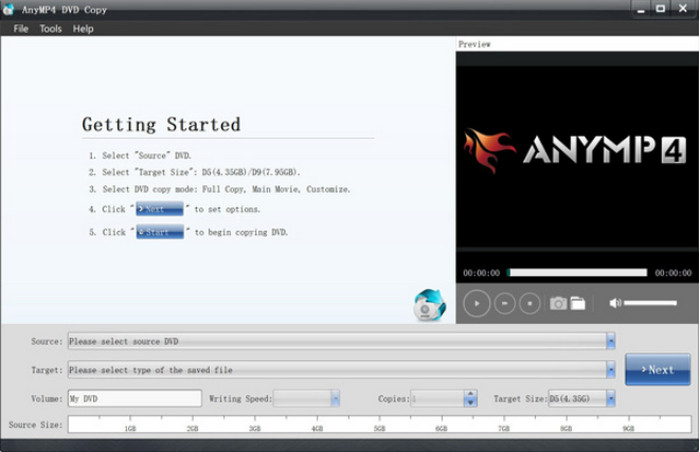
Vaihe 2. Aseta DVD-levy tietokoneeseen. Ohjelmisto voi ladata DVD-levyn tiedot automaattisesti. Siirry sitten kohtaan Lähde avattavat vaihtoehdot DVD-levyn tallentamiseksi levynä, kansiona tai ISO-tiedostona.
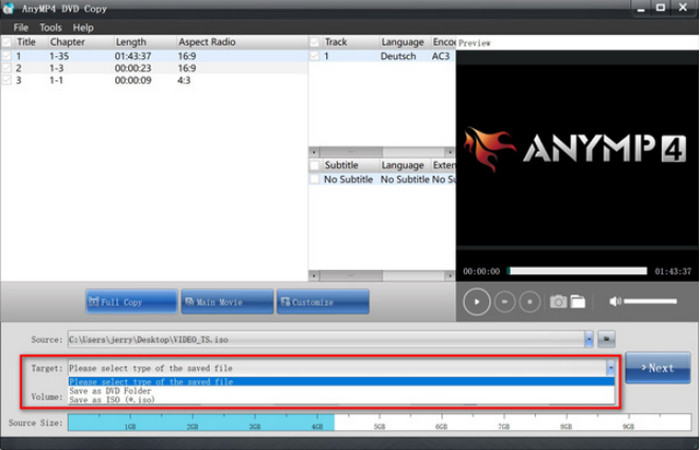
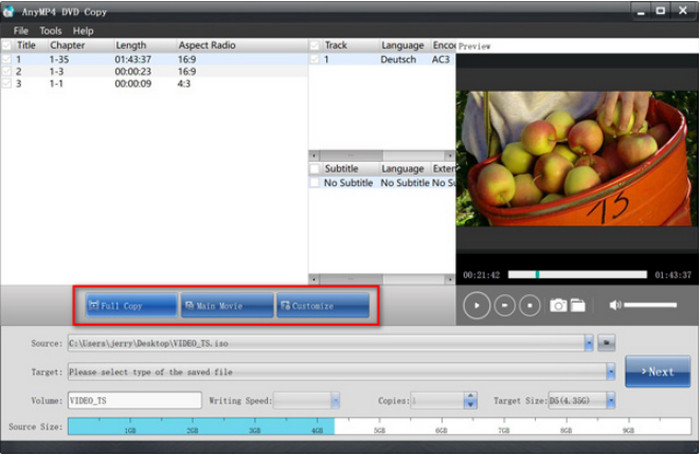
Vaihe 3. Valitse haluamasi kopiointitila vaihtoehdoista Täysi kopio, Pääelokuva tai Mukauta. Lopuksi napsauta Seuraava siirtyäksesi kopiointikäyttöliittymään ja valitsemalla alkaa aloittaaksesi varmuuskopiointiprosessin.
Ilmainen DVD Ripper on vankka ratkaisu DVD-levyjen kopioimiseen tietokoneisiin, kuten Windowsiin ja Maciin. Se on ilmainen, käyttäjäystävällinen ja ennen kaikkea ammattimainen kopioimaan videoita säilytetyllä laadulla. Sinun tulisi kokeilla sitä napsauttamalla Ilmainen lataus -painiketta.
Menetelmä 2. DVD-levyn varmuuskopiointi tietokoneelle HandBrake-ohjelmalla
Käsijarru on erinomainen digitaalisten tiedostojen transkoodauksessa. Tietysti se on myös loistava vaihtoehto DVD-levyjen kopioimiseen tietokoneelle, varsinkin kun se on saatavilla ilmaiseksi Windowsissa, Macissa ja Linuxissa. Sen lisäksi, että se tukee myös laajaa valikoimaa tuloja ja lähtöjä, jolloin voit muuntaa erityyppisiä DVD-levyjä MKV-, MP4-, VOB-, AVI- ja muihin muotoihin.
Vaihe 1. Sinun on ladattava ja asennettava libdvdcss HandBrake-ohjelmistoon. Voit tehdä tämän siirtymällä kohtaan http://download.videolan.org/pub/videolan/libdvdcss/ ja lataa libdvdcss, joka sopii laitteesi käyttöjärjestelmään.
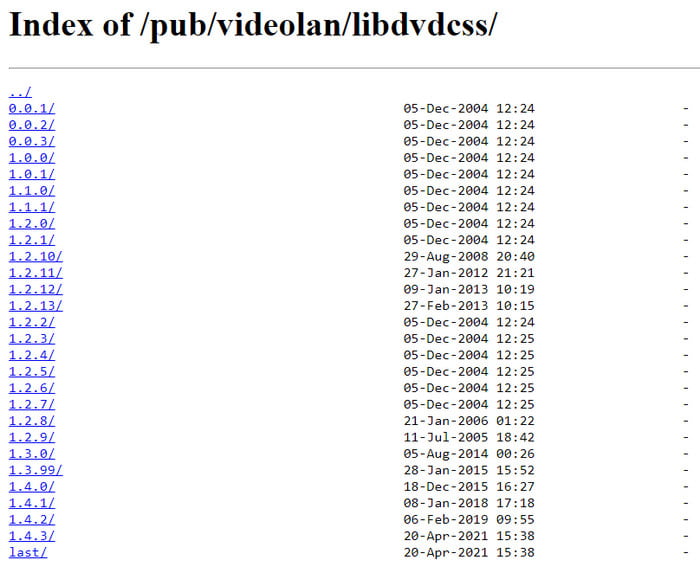
Vaihe 2. Lopuksi sinun tarvitsee vain siirtää ladattu libdvdcss HandBraken asennushakemistoon. Avaa sitten HandBrake ja aseta levy asemaan. Kun sivupalkki tulee näkyviin, valitse DVD-asema. Kestää jonkin aikaa, ennen kuin ohjelmisto lukee levyn.
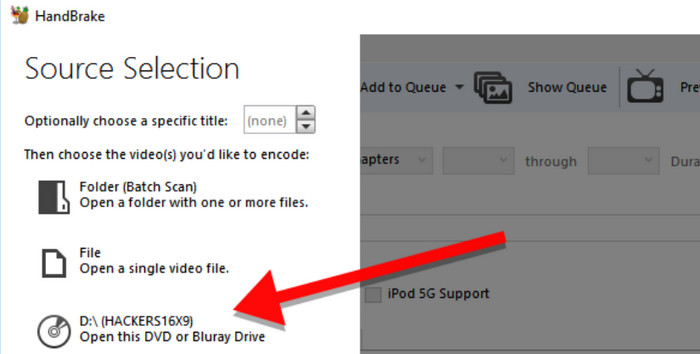
Vaihe 3. Kun olet valmis, avaa Otsikko-valikko ja valitse kopioitava nimike. Sitten voit valita esiasetuksen, jolla on uusi tulostuslaatu, laiteyhteensopivuus jne. Päätä sen jälkeen kohdekansio ja paina Käynnistä Encode painiketta käsitelläksesi.
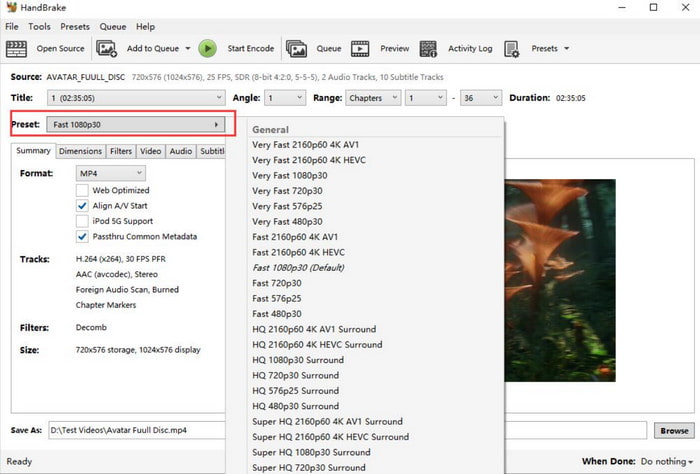
HandBrake on suosittu runsaiden ominaisuuksiensa vuoksi, kun kyse on DVD-kopioinnista tietokoneilla. Se on myös ilmainen ja saatavilla monilla alustoilla, ja se transkoodaa eri DVD-tyyppejä ilman muotoesteitä. Toisaalta se voi olla vaikeaa navigoida, samoin kuin liian vaativaa resurssien tehoa.
Plussat
- Se tarjoaa runsaasti esiasetuksia DVD-muunnokseen.
- Siinä on monia mukautusasetuksia, kuten suodattimet, tekstitykset ja muut.
Haittoja
- Sen muotoilu on hieman vanhentunut.
- Se ei pysty käsittelemään DVD-kopiosuojausta yksinään.
Menetelmä 3. Kopioi DVD tietokoneelle VLC Media Playerilla
Jos haluat toisen ilmaisen vaihtoehdon, VLC Media Player voidaan käyttää DVD-levyjen kopioimiseen tietokoneellesi. Vaikka se on erikoistunut videoiden suoratoistoon, se tarjoaa myös perus-DVD-rippaustoiminnot. Huomaa kuitenkin, että VLC:llä ei ole asianmukaista laitteistoa DVD-rippaukseen, joten laatua ei voida taata vakaana. Voit silti kokeilla sitä tietokoneellasi seuraavasti:
Vaihe 1. Käynnistä VLC ja aseta levy asemaan. Siirry Media-välilehteen ja valitse Muunna/Tallenna -vaihtoehto. Siirry ponnahdusikkunasta Levy-välilehdelle varmistaaksesi, että VLC lukee levyn oikein.

Vaihe 2. Merkitse rasti Ei levyvalikkoja -valintaruutu, koska VLC kopioi vain valikot ja jättää otsikot. Jatka sitten aloituskohdan asettamista nimikkeiden tai jaksojen valitsemiseksi. Napsauta sen jälkeen Muunna/Tallenna -painiketta kopioi DVD-levyt tietokoneellesi.
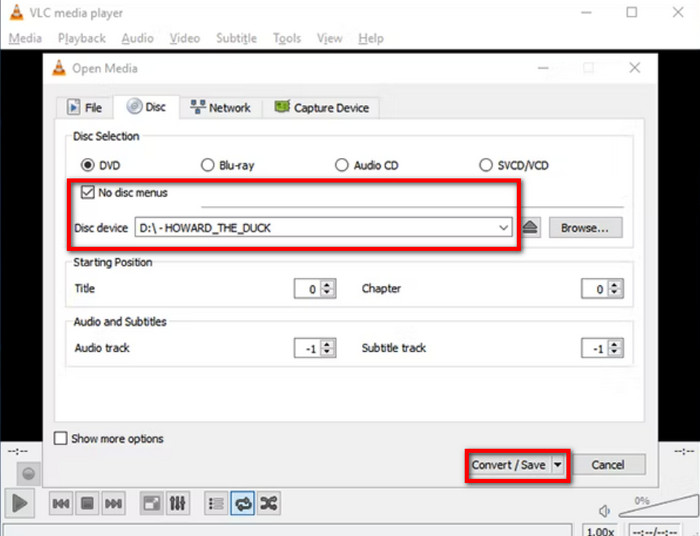
Luonnollisesti VLC voi tarjota suoratoistopalveluita jopa DVD-levyille. Se on myös loistava vaihtoehto perusvideoeditointiin, mutta valitettavasti se ei ole ammattimainen DVD-kopiokone. Lisäksi käsittelyaika on pidempi kuin erillinen DVD-ripperi voi tehdä, joten tämä on haittapuoli.
Plussat
- Se on ilmainen ja avoimen lähdekoodin työkalu.
- Sen avulla voit valita aloitusluvun DVD-levyjen kopioimiseksi.
Haittoja
- Se ei ole ammattimainen DVD-kopiointityökalu.
- Se ei voi kopioida DVD-levyjä, joissa on kopiosuojaus.
Menetelmä 4. DVD-levyn tallentaminen tietokoneelle MakeMKV:llä
Jos sinun on kopioitava ja muutettava DVD-levyjä, MakemKV on hyvä vaihtoehto. Sen beta-versio on ilmainen, ja se takaa, että kaikki levyn tiedot, kuten luvut, ääniraidat jne. säilyvät. Lisäksi tarvitset vain yhden ohjelmiston DVD-levyjen kopioimiseen tietokoneellesi ilman lisälaajennuksia.
Vaihe 1. Asenna MakeMKV tietokoneeseen ja aseta levy asemaan. Avaa Tiedosto-valikko ja valitse Avaa levy -vaihtoehto valitaksesi nimikkeet tai luvut, jotka haluat kopioida digitaalisesti.
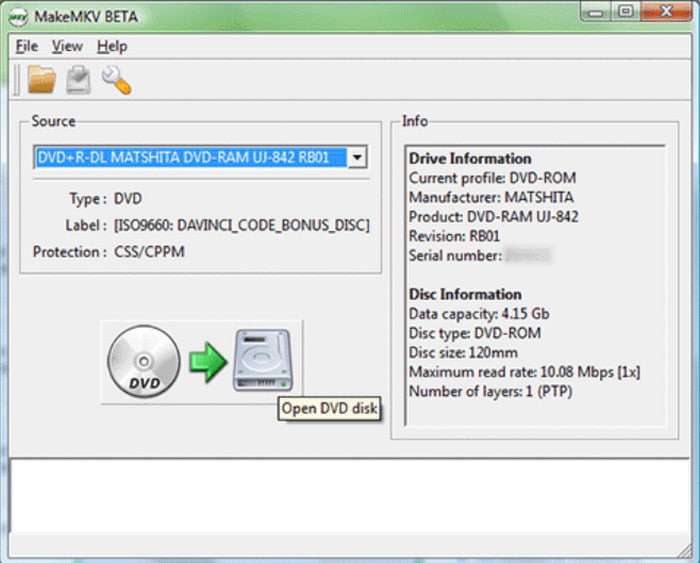
Vaihe 2. Voit aloittaa prosessin napsauttamalla Tee MKV -painiketta. Käsittely kestää jonkin aikaa, ja siihen kannattaa kiinnittää huomiota.
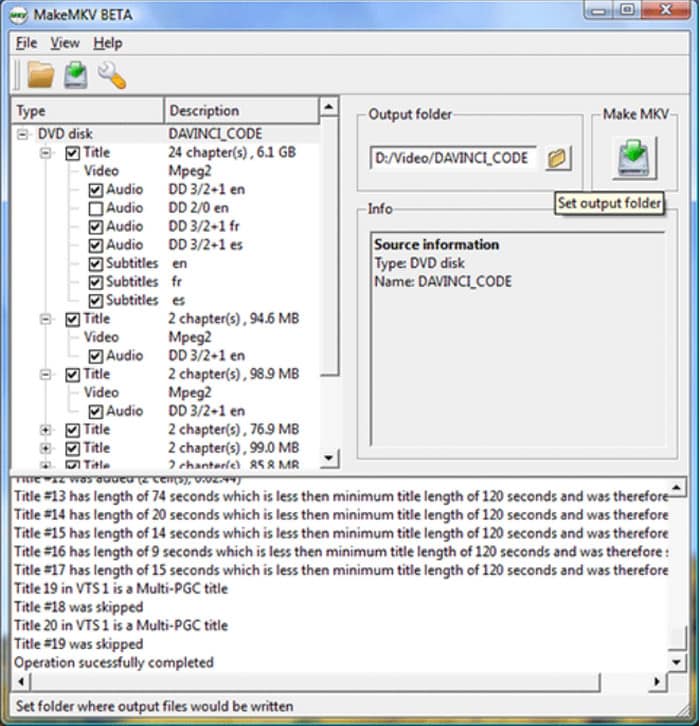
MakeMKV tarjoaa yhden napsautuksen muunnoksen DVD- ja Blu-ray-kopiointia varten. Beta-versio voi kuitenkin muuntaa vain MKV:n. Lisäksi se ei tarjoa muita olennaisia työkaluja tulosteen muokkaamiseen tai ei-toivottujen osien leikkaamiseen.
Plussat
- Se voi poistaa DVD-kopiosuojauksen varmuuskopioidakseen ne.
- Sillä on nopea kopiointinopeus DVD-kokoelmasi varmuuskopiointiin.
- Se on ilmainen ja siinä on yksinkertainen käyttöliittymä.
Haittoja
- Se on ilmainen ja siinä on yksinkertainen käyttöliittymä.
- Siitä puuttuu edistyneet DVD-kopiointiominaisuudet.
Menetelmä 5. DVD-levyn kopioiminen tietokoneelle ilman ohjelmistoa
Windowsissa ja Macissa on sisäänrakennettu DVD-kopiokone, ja voit käyttää sitä tietokoneellasi ilman lisälaajennuksia. Sillä on kuitenkin liian monia haittoja kuin omistettu DVD-kopiointiohjelmisto, kuten DVD-tiedostojen muuntaminen yhteen yleiseen muotoon, joka on toistettavissa vain alkuperäisellä mediasoittimella, se ei toimi salatuilla DVD-levyillä ja paljon muuta. Tämän jälkeen voit silti kokeilla sitä laitteellasi seuraavilla vaiheilla:
Vaihe 1. Aseta levy asemaan ja odota, kunnes se tunnistetaan kokonaan. Siirry sitten Windowsin Resurssienhallintaan tai Macin Finderiin. Siirry laitteesi tiedostonhallintasovellukseen.
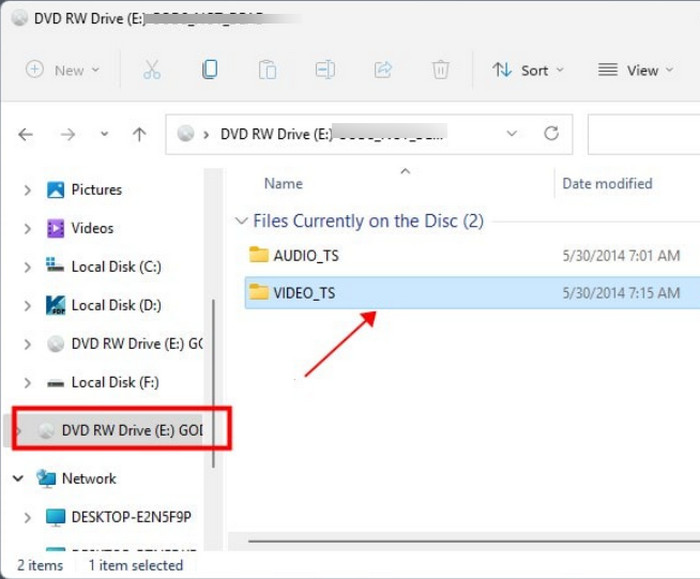
Vaihe 2. Kun näet DVD-aseman, avaa se ja valitse kaikki kansiot tai tiedostot, jotka haluat kopioida. Napsauta valittuja tiedostoja hiiren kakkospainikkeella ja napsauta Kopio -painiketta. Luo uusi kansio, johon kaikki kopioidut DVD-levyt tulee viedä.
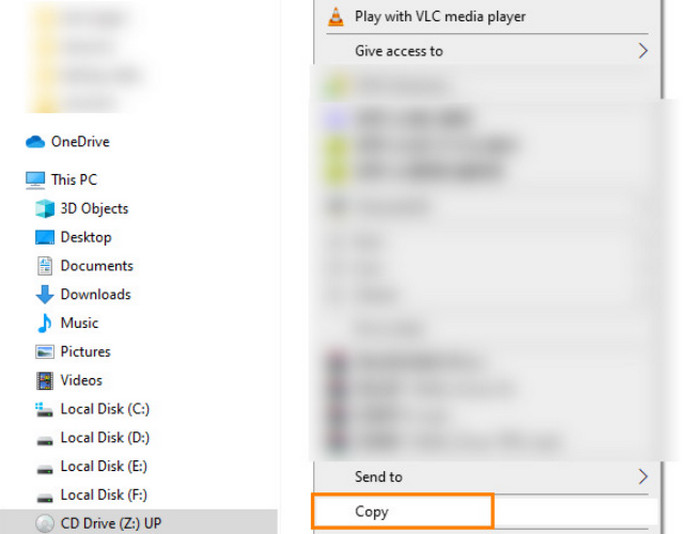
Onneksi on sisäänrakennettu tapa kopioida DVD-levyjä Windows- ja Mac-tietokoneissa, ja tiedostojen siirtäminen tietokoneeseen on tarpeeksi helpompaa. Muista kuitenkin, että tämä menetelmä rajoittuu hyvin kotitekoisiin DVD-levyihin ja muuntaa videot yleisiin muotoihin, joita vastaavat käyttöjärjestelmät tukevat.
Plussat
- DVD-levyjä voi kopioida ilman erillisiä ohjelmistoja.
Haittoja
- Et voi käsitellä kopiosuojattuja DVD-levyjä tällä tavalla.
UKK
-
Voitko kopioida DVD-levyjä kiintolevylle?
Kyllä, voit kopioida tai varmuuskopioida DVD-levyjä kiintolevylle. Tämä on mahdollista tehdä käyttämällä erityistä ohjelmistoa, joka tukee tietojen kopioimista levyiltä kiintolevyille.
-
Onko laillista kopioida DVD-levyä tietokoneelleni?
Jos löydät tavan purkaa DVD-levyjen salaus, niiden kopioiminen on laillista, kunhan et jaa sisältöä muiden kanssa. Mutta se on edelleen laitonta joissakin alueellisissa laeissa. Vaihtoehtoisesti voit kokeilla a aluevapaa DVD-soitin päästäksesi sisältöön kopioimatta levyä.
-
Kopioiko Walmart DVD-levyjä?
Kyllä. Walmart voi kopioida tai siirtää kotitekoisia DVD-levyjä tietokonetilille. Kauppa ei kuitenkaan kopioi kaupallisia DVD-levyjä; sen sijaan se myy niitä virallisesti.
Käärimistä
Nyt sinulla on erilaisia ratkaisuja DVD-levyjen kopioimiseen Mac- tai Windows-tietokoneeseen ilman turhaa vaivaa. Mutta koska ilmaisilla kopiointityökaluilla on haittoja, kehotamme sinua kokeilemaan Blu-ray Free DVD Ripperiä korkealaatuisen kopioinnin ja tulosten varmistamiseksi. Napsauta Ilmainen lataus -painiketta tehdäksesi siitä vaivatonta kopioida DVD MP4-muotoon, MOV ja muut tiedostomuodot!
Lisää Blu-ray Masterilta
- Muunna DVD-levyt ISO-muotoon: 5 tapaa Windowsissa, Macissa ja Linuxissa
- [Kaikki ilmaiset] Kopioi DVD-levyt MP4-muotoon 11 tavalla: Windows ja Mac
- Muunna DVD DivX- tai Xvid-muotoon: 3 helppoa menetelmää
- 3 parasta tapaa muuntaa DVD WMV:ksi ilmaiseksi Windowsissa ja Macissa
- 5 parasta ilmaista DVD-MP3-muunninta (offline- ja online-tilassa)
- Muunna DVD H.264-muotoon: 3 helposti ymmärrettävää menetelmää
