

touko 29, 2025lähettänyt Kevin Miller kohtaan Toista DVD
Miksi monet ihmiset toivovat voivansa liittää DVD-soittimen televisioon? Yksinkertaisesti sanottuna syitä ovat parempi DVD-katselukokemus ja erityiset television toisto-ominaisuudet. Oletko edelleen epävarma siitä, miten se tehdään? Tämä kattava opas opastaa sinua... kytke DVD-soitin televisioon kolmella mahdollisella tavalla.

- Osa 1. Valmistelut ennen DVD-soittimen kytkemistä televisioon
- Osa 2. Liitä DVD-soitin televisioon HDMI-liitännällä
- Osa 3. Liitä DVD-soitin televisioon ilman HDMI-liitäntää
- Osa 4. Bonus: Helppo tapa katsoa DVD-levyjä televisiosta
Osa 1. Valmistelut ennen DVD-soittimen kytkemistä televisioon
Voiko kannettavan DVD-soittimen liittää televisioon? Vastaus on kyllä. Ennen kuin aloitat DVD-soittimen kytkemisen televisioon, sinun on tehtävä joitakin tärkeitä valmisteluja:
Tunnista yhteystavat: DVD-soittimeen ja televisioon on erilaisia liitäntätapoja, kuten HDMI, komponenttikaapeli, AV-kaapeli jne. Tarkista sekä DVD-soittimen että television takaa käytettävissä olevat liitäntätyypit.
Valitse sopivin menetelmä:
- Aseta HDMI etusijalle, jos se on saatavilla parhaan laadun saavuttamiseksi.
- Käytä komponenttikaapeleita, jos toisessa ei ole HDMI-liitäntää.
- Käytä AV-kaapeleita, jos muita vaihtoehtoja ei ole käytettävissä.
Valmistele tarvittavat kaapelit: Kun olet määrittänyt liitäntätyypin, valmistele oikeat kaapelit etukäteen.
Valmistele DVD-soitin ja televisio: Sammuta DVD-soitin ja televisio sähköiskun vaaran välttämiseksi ja laitteiden suojaamiseksi. Aseta DVD-soitin lähelle televisiota, jotta liitännät olisivat helpompia.
Yllä olevat tiedot valmistelusta ovat täydelliset. Seuraavaksi esittelemme sinulle kaikki kolme tapaa kytkeä DVD-soitin televisioon. Lue lisää.
Osa 2. Liitä DVD-soitin televisioon HDMI-liitännällä
Ensimmäinen tapa liittää DVD-soitin televisioon on käyttää HDMI-kaapelia. Jos tämä menetelmä on käytettävissäsi, tämä osa auttaa sinua. Muussa tapauksessa voit lukea osista 3 ja 4 nähdäksesi muut menetelmät.
Vaihe 1.Kytke vastaavasti kaksi päätä HDMI kaapeli DVD-soittimen ja television HDMI-liitäntöihin.
Huomautus: Televisiossa on useita HDMI-liitäntöjä, ja jokainen niistä on merkitty HDMI 1:ksi tai muuksi. Muista käyttämäsi liitäntä ja valitse se myöhemmin television asetuksista.

Vaihe 2.Aseta yksi DVD-levy DVD-soittimeen. Varmista, että HDMI-liitäntä on tukevasti kiinni, ei liian tiukalla eikä liian löysällä.

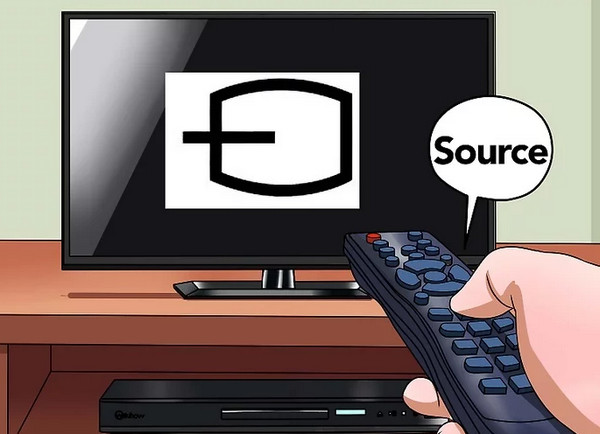
Vaihe 3.Käynnistä DVD-soitin ja televisio ja avaa ne. Etsi television ruudulta lähdepainike ja napsauta sitä siirtyäksesi oikeaan syötePainike, jota joskus kutsutaan nimellä 'syöttö', voit vaihtaa television vastaanottaman ääni- ja videodatan lähdettä. Television tulosignaalin tulee olla sama kuin kaapeleille käyttämäsi.
Osa 3. Liitä DVD-soitin televisioon HDMI-liitännällä
Joillakin ihmisillä ei ehkä ole HDMI-porttia DVD-soittimen kytkemiseksi televisioon. Tässä on yksityiskohtainen opas DVD-soittimen kytkemisestä televisioon.
DVD-soittimen kytkeminen televisioon komponenttikaapelilla
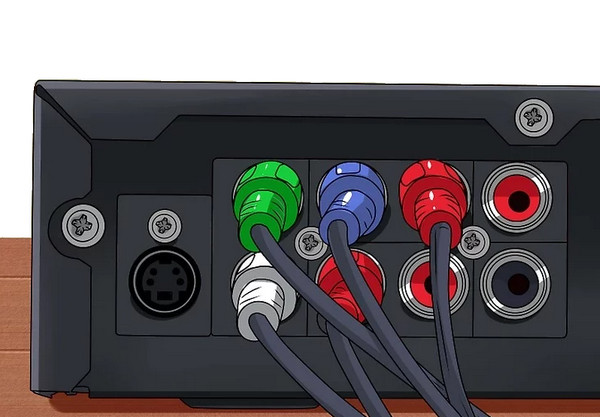
Vaihe 1.Kun olet valmistelemassa komponenttikaapelin, kytke viiden kaapelin päät DVD-soittimen ja television vastaaviin liitäntöihin.
Huomautus: Kiinnitä huomiota kaapelien väreihin ja kytke ne oikeaan porttiin: kytke valkoinen äänikaapeli valkoisiin tuloihin ja punainen videokaapeli punaisiin tuloihin.
Vaihe 2.Avaa DVD-soitin ja aseta soittimeen DVD-levy, jota haluat katsoa.
Vaihe 3. Käynnistä televisio ja testaa DVD-soittimen ääni- ja kuvatehosteita painamalla kaukosäätimen Lähde-painiketta.
Kärki: Jos DVD-videon ja -äänen laatu on oikein, kytkentäsi on oikea. Muussa tapauksessa sinun on tarkistettava kaapeliyhteys.
Liitä DVD-soitin televisioon A/V-kaapelilla
Lisäksi tässä osiossa kerrotaan, miten DVD-soitin kytketään televisioon A/V-kaapelilla.
Vaihe 1.Kuten kahdella edellisellä menetelmällä, kytke A/V-kaapelin kaksi päätä DVD-soittimen ja television liitäntöihin. Liittimet ovat valkoisia, keltaisia ja punaisia, ja varmista, että kaapelin ja liittimen värit ovat samat.

Vaihe 2.Käynnistä DVD-soitin ja käynnistä se. Testaa yhteys asettamalla yksi DVD-levy soittimeen.
Vaihe 3.Käytä lähde -painiketta siirtyäksesi oikeaan käyttöliittymään ja voit tarkistaa, ovatko DVD-levyjen video- ja äänitehosteet oikein.
Osa 4. Bonus: Helppo tapa katsoa DVD-levyjä televisiosta
Jos liitäntätavat ovat mielestäsi liian monimutkaisia etkä halua valmistella kaapeleita, voit käyttää Blu-ray Master ilmainen DVD-ripperi DVD-levyjen kopioiminen digitaalisiin muotoihin ja videoiden muuntaminen televisioon USB-aseman avulla helppoa toistoa varten. Blu-ray Master Free DVD Ripper toimii hyvin DVD-kopiointiprosessissa monipuolisten tulostusmuotojensa ja erinomaisen DVD-kopiointinopeudensa ansiosta. Se lataa DVD-levyjä nopeasti ja muuntaa ne MP4-, MKV-, MOV-, FLV- ja muihin muotoihin, joten voit valita televisioyhteensopivia muotoja. Lisäksi se tarjoaa mukautusasetuksia, joilla voit asettaa kooderin, resoluution, bittinopeuden ja muita parametreja. Uusimpien kiihdytystekniikoiden ansiosta se tarjoaa 20 kertaa nopeamman kopiointinopeuden verrattuna muihin kopiointityökaluihin. Lisäksi se tarjoaa täydelliset DVD-tiedot käyttöliittymässä, ja voit tarkistaa manuaalisesti otsikot, tekstitykset ja ääniraidat, jotka haluat säilyttää. Lataa nyt tämä ohjelmisto tietokoneellesi napsauttamalla alla olevia painikkeita ja seuraamalla yksityiskohtaisia ohjeita prosessin loppuun saattamiseksi.
Ilmainen lataus
Windowsille
Suojattu lataus
Ilmainen lataus
macOS:lle
Suojattu lataus
Vaihe 1.Käynnistä Blu-ray Master Free DVD Ripper ja valitse Lataa levy lisätäksesi DVD-tiedoston ohjelmistoon. Valitse yksi lataustila ponnahdusikkunasta.
Huomautus: Muista asettaa yksi DVD-levy optiseen asemaan ennen tämän levyn lataamista.
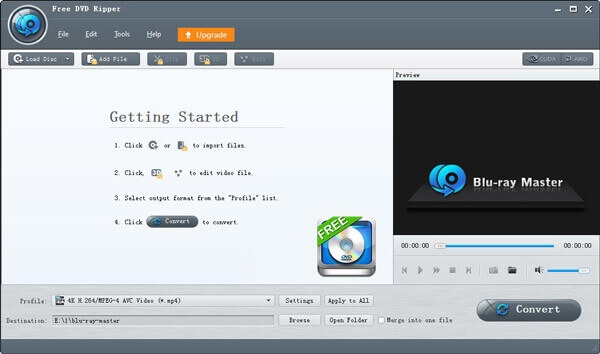
Vaihe 2.Klikkaus Profiili Valitse alimmalla rivillä lähtömuodoksi H.265 MP4. MP4-muoto on suosittu ja laajalti tuettu muoto. Voit halutessasi valita myös muita lähtövaihtoehtoja.
Huomautus: Voit tarvittaessa napsauttaa sisäänrakennettua muokkauspalkkia säätääksesi videotehosteita, kuten

Vaihe 3.Liitä lopuksi USB-asema tietokoneeseen. Napsauta Selaa vieressä Kohde asettaaksesi ripatut videot USB-asemaan. Valitse sitten Muuntaa -painiketta aloittaaksesi kopiointiprosessin.

Yllä olevien vaiheiden avulla olet siirtänyt DVD-levy USB-muistitikulle Sitten sinun on siirrettävä DVD-videot USB-asemasta televisioon.
Vaihe 4.Liitä USB-asema television USB-porttiin. Paina sitten Ulkoinen tulo -painiketta television kaukosäätimessä ja valitse USB-muistitikku televisioruudulla.

Vaihe 5.Viimeinen vaihe on DVD-videoiden valitseminen, minkä jälkeen DVD-videoita voidaan toistaa televisiossa.

Käärimistä
Nyt olet oppinut miten kytkeä DVD-soitin televisioon kahdella tavalla. Yksityiskohtaisen tekstiselityksen ja kuvien avulla voit tehdä tämän helposti. Lisäksi esittelemme vaihtoehtoisen tavan katsella DVD-tiedostoja televisiossa, ja voit kokeilla Blu-ray Master Free DVD Ripperiä ilmaiseksi. Jos sinulla on muita vastaavia ongelmia, olet tervetullut jakamaan ne kanssamme!
Lisää Blu-ray Masterilta
Toista DVD-elokuvia

Toista helposti Blu-ray- ja DVD-levyjä sekä erilaisia video- ja ääniformaatteja monipuolisten toisto-ominaisuuksien avulla.
100% Turvallinen. Ei viruksia
