

touko 28, 2025lähettänyt Kevin Miller kohtaan Kopioi Blu-ray
WebM-muoto on avoimen lähdekoodin multimediatiedosto, joka on suunniteltu tehokkaaseen videon pakkaamiseen. Googlen kehittämä WebM käyttää VP8- ja VP9-videokoodekkeja, mikä tekee siitä vankan valinnan verkkopohjaisiin sovelluksiin. Toisaalta Blu-ray-levyt tarjoavat poikkeuksellisen audiovisuaalisen laadun, mutta eivät ole käteviä toistettavaksi. Digitaalisen median ja verkkokulutuksen lisääntyvän siirtymisen vuoksi monet käyttäjät pyrkivät muuntamaan Blu-rayn digitaaliseen muotoon. Tässä viestissä opit rippaamaan... Blu-ray WebM:ksi käyttämällä kahta luotettavaa työkalua. Tällä tavoin voit nauttia samasta teräväpiirtosisällöstä millä tahansa laitteella ilman fyysisten levyjen rajoituksia.

- Osa 1. Miksi muuntaa Blu-ray WebM:ksi
- Osa 2. Muunna Blu-ray WebM:ksi Blu-ray Master Free Blu-ray Ripperillä
- Osa 3. Muunna Blu-ray WebM:ksi HandBrake-ohjelmalla
Osa 1. Miksi muuntaa Blu-ray WebM:ksi
Pienempi tiedostokoko ilman laadun heikkenemistä
WebM-tiedostoissa käytetään edistynyttä videonpakkausta tiedostokoon pienentämiseksi laadun säilyttäen. Fyysisen median muuntaminen WebM-muotoon säästää tallennustilaa vaarantamatta lähdekoodia. Se helpottaa elokuvakokoelmien tallentamista ja hallintaa tietokoneella tai ulkoisilla asemilla.
Optimoitu jakamiseen ja online-suoratoistoon
WebM on suunniteltu verkkopohjaiseen käyttöön ja se on yhteensopiva Chrome-, Edge- ja Firefox-selainten kanssa. Muuntamisen avulla voit ladata videoita verkkosivustoille ilman lisälaajennuksia. Tämä helpottaa elokuvien suoratoistoa eri online-suoratoistoalustoilla.
Yhteensopivuus eri alustojen välillä
Toisin kuin Blu-ray-levyt, jotka vaativat Blu-ray-soittimen, WebM-tiedostoja voi toistaa useilla laitteilla ja käyttöjärjestelmillä. Näitä ovat Windows, Mac, Linux ja jopa älypuhelimet. Kun tiedostot on muunnettu, voit helposti katsella Blu-ray-elokuvia ilman fyysistä levyä tai soitinta.
Suojaus fyysisiä vaurioita vastaan
Blu-ray-levyt ovat alttiita vaurioitumiselle ja heikkenemiselle ajan myötä. Blu-ray-levyjen muuntaminen mahdollistaa elokuviesi digitaalisen varmuuskopioinnin. Se varmistaa, että sisältösi pysyy turvassa ja käytettävissä, vaikka fyysinen levy vaurioituisi tai sitä ei voi toistaa.
Osa 2. Muunna Blu-ray WebM:ksi Blu-ray Master Free Blu-ray Ripperillä
Blu-ray Master ilmainen Blu-ray Ripper on ilmainen ja johtava Blu-ray-levyjen kopiointiohjelmisto. Tämä ohjelmisto on yhteensopiva Windows 11/10/8:n ja macOS 10.12:n tai uudemman kanssa. Se on suunniteltu purkamaan, kopioimaan ja muuntamaan Blu-ray-levyjä alueilta A, B ja C. Tämä ohjelmisto pystyy käsittelemään salattuja levyjä tehokkaasti ja ohittamaan useimmat kopiosuojaukset, sekä vanhat että uudet.
Se voi myös muuntaa Blu-rayn WebM-muotoon ja yli 500 muuhun muotoon. Lisäksi se tukee useiden videoiden yhdistämistä yhdeksi tiedostoksi tai tiettyjen nimikkeiden valitsemista muunnosta varten. Lisäksi Blu-ray Master Free Blu-ray Ripper tarjoaa sisäänrakennetun videonmuokkausohjelman arvokkailla työkaluilla. Siinä on tärkeät muokkaustyökalut, kuten rajaaminen, videotehosteet, vesileiman lisääminen, äänen käynnistys jne.
Vaihe 1.Hanki Blu-ray Master Free Blu-ray Ripper napsauttamalla ilmainen latauspainiketta. Asenna Blu-ray-kopiointiohjelmisto ja odota asennuksen valmistumista. Kun asennus on valmis, aseta Blu-ray-levy tietokoneesi ulkoiseen asemaan ja käynnistä ohjelmisto.
Ilmainen lataus
Windowsille
Suojattu lataus
Ilmainen lataus
macOS:lle
Suojattu lataus
Vaihe 2.Klikkaus Lataa levy oikeassa yläkulmassa ladataksesi Blu-ray-levyn ulkoisesta asemasta. Vaihtoehtoisesti voit valita alasvetovalikosta Lataa BD-kansio lisätäksesi BDMV-kansion. Blu-ray Master Free Blu-ray Ripper skannaa levyn ja näyttää kaikki saatavilla olevat nimikkeet sen jälkeen.

Vaihe 3.Kun Blu-ray-levy on luettu, voit mukauttaa sen sisältöä ennen muuntamista. Napsauta Muokata -painiketta päästäksesi muokkaustyökaluihin ja käyttääksesi niitä seuraaviin tarkoituksiin:

Leike: Poista ylimääräiset Blu-ray-kohtaukset, kuten alkutekstit, yhteenvedot, trailerit jne.
Rajaa: Muuta kuvasuhdetta tai rajaa videota vapaasti poistaaksesi ulkoreunat tai mustat palkit.
Vaikutus: Määritä videon perustehosteet, kuten kirkkaus, kontrasti, sävy ja kylläisyys.
Vesileima: Lisää teksti- tai mukautettu kuvavesileima ja muokkaa sen kokoa, tyyliä ja sijaintia.
Audio: Tehosta ääntä jopa 200%-tasolle korjataksesi Blu-ray-sisällön osuuden, jossa on hiljaisia kohtauksia.
Vaihe 4.Napsauta Profiili-alasvetovalikkoa ja siirry Yleinen video -luokkaan. Valitse WebM - WebM-video (*.webm) lähtömuoto. Voit halutessasi napsauttaa Asetukset-painiketta määrittääksesi profiiliasetuksia, kuten kooderin, bittinopeuden, kuvataajuuden, kuvasuhteen, resoluution jne.
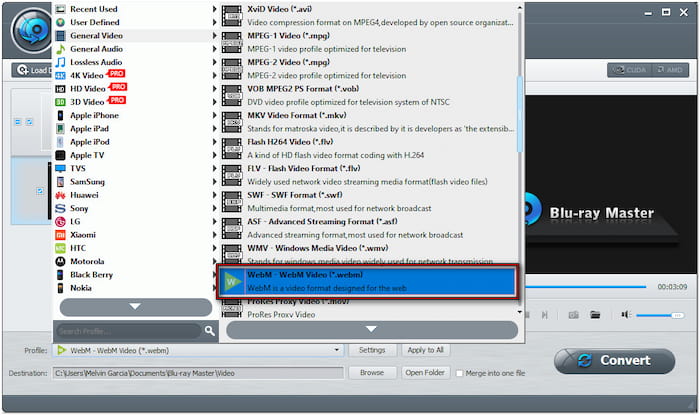
Huomautus: WebM - WebM Video (*.webm) -tiedostomuodon lisäksi Blu-ray Master Free Blu-ray Ripper tarjoaa muita profiiliasetuksia. Näitä ovat WebM VP8 - HD, WebM VP8 - 4K, WebM VP9, WebM VP9 - HD ja WebM VP9 - 4K.
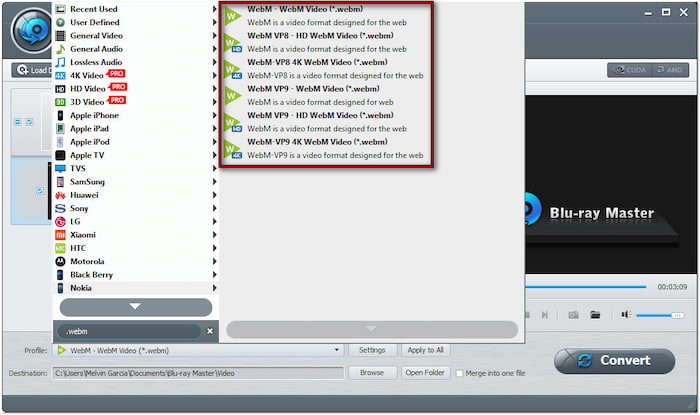
Vaihe 5.Siirry Kohde-kenttään ja napsauta Selaa määrittääksesi tulostuskansion. Kun kohdekansio on asetettu, napsauta Muuntaa aloittaaksesi kopiointiprosessin. Blu-ray Master Free Blu-ray Ripper purkaa salauksen ja erottaa sisällön, valmisellen Blu-rayn WebM-muunnosta varten.

Blu-ray Master Free Blu-ray Ripper teki minuun vaikutuksen sillä, miten hyvin se säilyttää lähteen laadun. Vaikka se on ilmainen ohjelmisto, se ei rajoita ripattavan Blu-rayn kestoa. Mutta eniten pidin työkalun tehokkuudesta aluekoodilukittujen ja suojattujen Blu-ray-levyjen käsittelyssä.
Etsitkö mediasoitinta web-viesteillesi? Tutustu tähän.parhaat ilmaiset WebM-soittimet tässä.
Osa 3. Muunna Blu-ray WebM:ksi HandBrakella
Käsijarru on erittäin haluttu mediamuunnin, joka muuntaa Blu-ray-levyt MP4-, MKV- ja WebM-muotoon. Se tarjoaa edistyneitä mukautusvaihtoehtoja parametrien määrittämiseen ja tulosten optimointiin. Mutta tässä on juttu: HandBrake ei tue salattuja Blu-ray-levyjä. Sinun on suoritettava ylimääräisiä vaiheita Blu-rayn salauksen purkamiseksi ennen tiedoston lataamista HandBrakeen.
Vaihe 1.Koska HandBrake ei pysty käsittelemään salattuja Blu-ray-levyjä yksinään, sinun on ensin purettava levyn salaus MakeMKV:llä. Ota Blu-ray-levysi ja aseta se ulkoiseen Blu-ray-asemaan. Avaa MakeMKV, napsauta Lähde ja valitse Blu-ray-ajuri levyn tuomiseksi. Aseta kohdepolku ja napsauta MakeMKV purkaa, kopioida ja muuntaa Blu-ray MKV-muotoon.
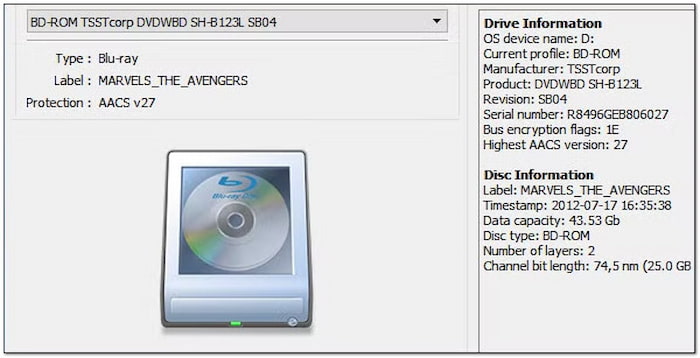
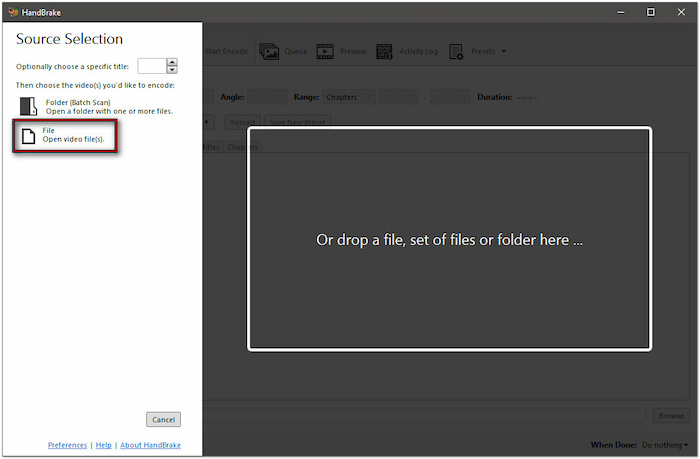
Vaihe 2.Kun olet purkanut Blu-ray-levyn salauksen onnistuneesti, suorita HandBrake tietokoneellasi. Kun olet avannut ohjelmiston, valitse Tiedosto vaihtoehto ladata MakeMKV:ssä luotu MKV. Jos kopioit tiettyä nimikettä, napsauta Nimi-kenttää ja valitse Blu-ray-sisältö.
Vaihe 3.Voit halutessasi muokata videoasetuksia haluamasi tulostuslaadun mukaan. Oletusarvoisesti esiasetus on Fast 1080p 30, mutta voit valita myös Super HQ 2160p60 4K AV1 SurroundTämä vaihtoehto tarjoaa parhaan laadun, mutta johtaa hitaampaan muunnokseen.

Vaihe 4.Siirry Yhteenveto-välilehdelle, napsauta Muoto-pudotusvalikkoa ja valitse WebM. Kun kaikki asetukset on määritetty, napsauta Käynnistä Encode aloittaaksesi muunnoksen. Huomaa, että valittujen esiasetusten mukaan prosessi voi kestää kauemmin.
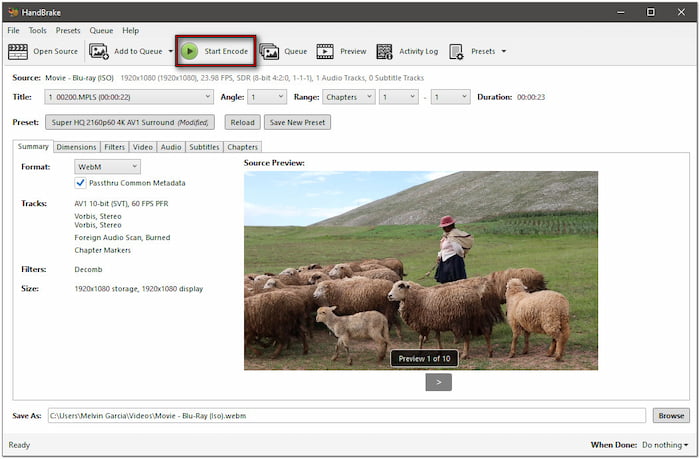
Kokemukseni mukaan HandBrake on hankala, koska se ei pysty purkamaan Blu-ray-levyjen salausta itsenäisesti. Minun piti asentaa MakeMKV ohittaakseni salauksen, mikä lisäsi prosessiin ylimääräisiä vaiheita. Prosessi on aivan erilainen, kun rippaat itse tehtyä ja tavallista Blu-ray-levyä. Jos haluat tietää prosessin, lue lisää Kuinka kopioida Blu-ray HandBrakella tässä.
Käärimistä
Blu-ray WebM:ksi Muuntaminen on viisas ratkaisu Blu-ray-levyjesi säilyttämiseen ja parannetun yhteensopivuuden saavuttamiseksi eri laitteiden ja verkkoalustojen välillä. Kätevään muuntamiseen Blu-ray Master Free Blu-ray Ripper on luotettava valinta. Se käsittelee tehokkaasti aluekoodilla ja kopiosuojatulla Blu-ray-levyllä suojattuja levyjä ilman lisäohjelmistoja. Lisäksi se tarjoaa korkealaatuisen tuloksen samalla tavalla kuin lähdekoodi. Jos tarvitset nopean, luotettavan ja kustannustehokkaan ratkaisun Blu-ray-levyjen muuntamiseen, Blu-ray Master Free Blu-ray Ripper on täydellinen ratkaisu.
Lisää Blu-ray Masterilta
Kopioi Blu-ray digitaaliseksi

Rip Blu-ray-levyjä mihin tahansa eri parametrien video- ja äänimuotoon ilmaiseksi muutamassa minuutissa.
100% Turvallinen. Ei viruksia
