

touko 30, 2025lähettänyt Kevin Miller kohtaan Kopioi DVD
Apple TV on Apple Inc:n mikrokonsoli ja digitaalinen mediasoitin. Mediasoittimena olet luultavasti joskus miettinyt, miten DVD-levyä voi toistaa Apple TV:n kautta. Valitettavasti Apple TV:ssä ei ole levyasemaa, eikä se pysty käsittelemään fyysisiä levyjä. On kuitenkin olemassa kiertotapa, jonka avulla voit toistaa DVD-sisältöä Apple TV:llä. Tässä viestissä näytetään, miten voit ripata DVD:ltä Apple TV:hen-yhteensopivia formaatteja. Lisäksi esittelemme kaksi tapaa toistaa DVD-sisältöä Apple TV:ssä. Tällä tavoin voit käyttää elokuviasi ja nauttia niistä Apple TV:ssä milloin tahansa.

- Osa 1. Voiko Apple TV toistaa DVD-levyjä
- Osa 2. Kopioi DVD-levyt Apple TV:n tukemaan muotoon
- Osa 3. Siirrä kopioidut DVD-levyt Apple TV:hen
Osa 1. Voiko Apple TV toistaa DVD-levyjä
Viitaten kysymykseen, voiko Apple TV toistaa DVD-levyjä? Vastaus on ei.
Apple TV ei pysty lukemaan tai toistamaan DVD-levyjä tai muita fyysisiä medioita, koska siinä ei ole levyasemaa. Se on myös ensisijaisesti rakennettu digitaalisen mediasisällön suoratoistoon sovelluksista tai pilvipalveluista. Voit kuitenkin kokeilla tätä kiertotietä. Voit kopioida DVD-levyjä Apple TV:n tukemiin muotoihin. Muuntamisen jälkeen voit siirtää kopioidun DVD-levyn Apple TV:hen. Voit käyttää menetelmiä, kuten Apple TV -sovellusta tai Kotijakoa. Tällä tavoin voit edelleen nauttia DVD-elokuvistasi Apple TV:ssä, mutta et suoraan levyltä.
Osa 2. Rippaa DVD-levyjä Apple TV:n tukemaan muotoon
Blu-ray Master ilmainen DVD-ripperi on ilmainen työkalu DVD-levyjen muuntamiseen Apple TV -muotoon. Se on yhteensopiva Windows 11:n (7–10 mukana) ja macOS 10.12:n tai uudemman kanssa. Se voi viedä DVD-sisältöä useisiin Apple TV -yhteensopiviin muotoihin, kuten MP4, M4V, AVI ja yli 500 muuhun. Ammattilaisasetukset mahdollistavat profiiliasetusten mukauttamisen parhaan toiston saavuttamiseksi. Vaihtoehtoja ovat video-/äänikooderi, resoluutio, video-/äänibittinopeus, kuvataajuus, kanava ja näytteenottotaajuus. Lisäksi sen avulla voit valita tiettyjä tekstityksiä ja ääniraitoja ennen kopiointia.
Vaihe 1.Aloita lataamalla Blu-ray Master Free DVD Ripper ilmaiseksi. Asenna DVD-rippausohjelmisto tietokoneellesi ja viimeistele asennusprosessi. Kun asennus on valmis, aseta DVD tietokoneesi ulkoiseen levyasemaan ja avaa ohjelmisto.
Ilmainen lataus
Windowsille
Suojattu lataus
Ilmainen lataus
macOS:lle
Suojattu lataus
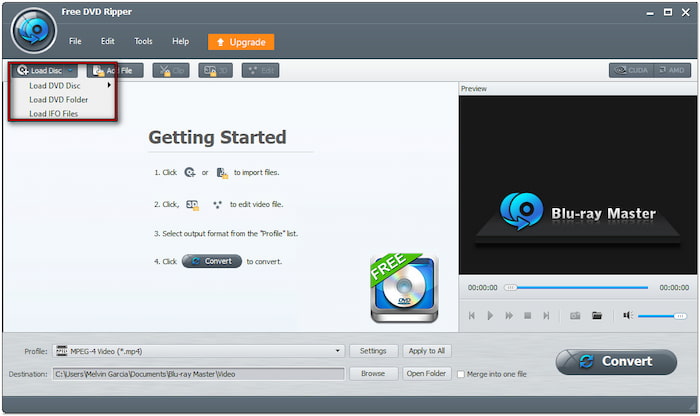
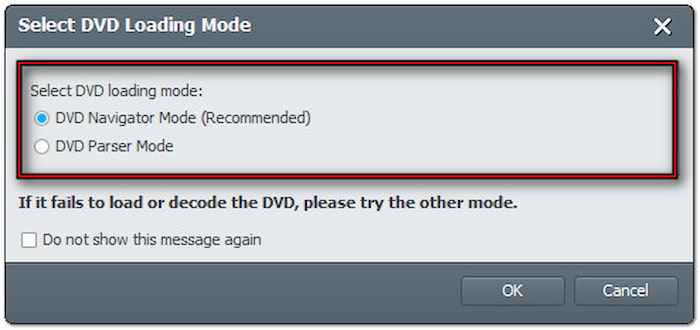
Vaihe 2.Klikkaus Lataa levy tuodaksesi DVD-lähteen ulkoisesta levyasemasta. Vaihtoehtoisesti voit ladata muita lähteitä napsauttamalla alasvetovalikkoa. Valitse Lataa DVD-kansio, jos sinulla on VIDEO_TS-kansio, tai Lataa IFO-tiedostot lisätäksesi IFO-tiedostoja suoraan. Kun olet valinnut lähteen, valitse DVD:n lataustila ponnahdusikkunasta:
- DVD-navigointitila: Tämä tila säilyttää koko DVD-levyn rakenteen. Sitä suositellaan käytettäväksi useiden nimikkeiden sisältävien DVD-levyjen muuntamiseen.
- DVD-jäsennystila: Tämä tila lataa pääotsikon ilman lisärakenteita. Se on ihanteellinen käytettäväksi, jos tarvitset vain pääotsikon.
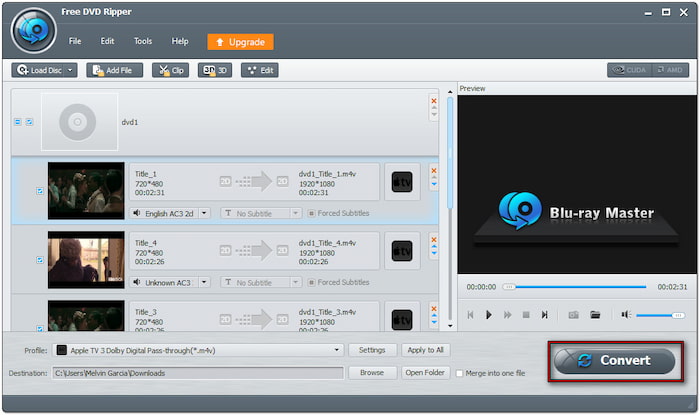
Vaihe 3.Kun DVD on ladattu, valitse kopioitavat nimikkeet. Siirry Profiili-kenttään ja valitse Apple TV -luokka käyttääksesi Apple TV:n esiasetuksia. Valitse MPEG-4-video (*.mp4), joka tarjoaa vakiopakkauksen erinomaisella videonlaadulla pienemmässä tiedostokoossa.
Huomautus: Valitse Apple TV 3 Dolby Digital -läpivienti (*.m4v) parhaan yhteensopivuuden saavuttamiseksi Apple TV 3:n kanssa. Valitse sopiva esiasetus luettelosta, jos sinulla on eri malli.

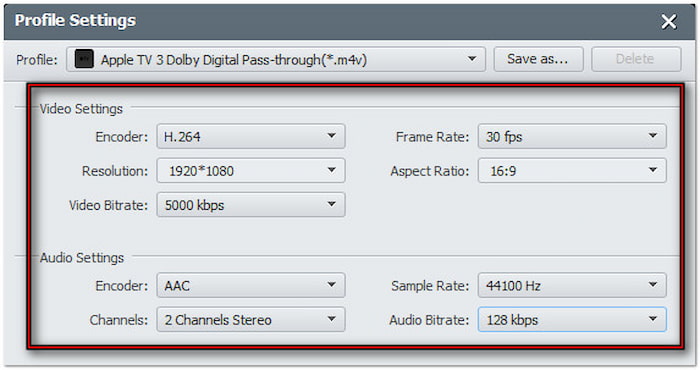
Voit myös mukauttaa profiiliasetuksia varmistaaksesi korkealaatuisen viennin. Napsauta Profiili-kentän vieressä olevaa Asetukset-painiketta ja säädä seuraavia asetuksia:
Videokooderi: H.264
Resoluutio: 1920×1080
Videon bittinopeus: 5000 kbps
Kuvataajuus: 30 kuvaa sekunnissa
Kuvasuhde: 16:9
Äänikooderi: ACC
Kanava: 2-kanavainen stereo
Näytteenottotaajuus: 44100 Hz
Äänen bittinopeus: 128 kbps
Vaihe 4.Siirry Kohde-kenttään ja napsauta Selaa valitaksesi tulostushakemiston. Kun kaikki asetukset on tehty, napsauta Muuntaa aloittaaksesi kopiointiprosessin. Se purkaa ja muuntaa sisällön Apple TV -yhteensopivaan muotoon valitsemiesi asetusten perusteella.
Blu-ray Master Free DVD Ripper on luotettava kumppani muunna DVD-levyt digitaaliseksi ilmaiseksiSe voi myös muuntaa DVD-levyjä kaikilta alueilta ja jopa salattuja ja kopiosuojattuja. Mikä parasta, se tarjoaa muokkaustyökaluja perustehosteiden säätämiseen elokuvien viimeistelemiseksi.
Osa 3. Siirrä ripatut DVD-levyt Apple TV:hen
Tapa 1. Apple TV -sovelluksen käyttö ripattujen DVD-levyjen lisäämiseen Apple TV:hen
Apple TV -sovellus helpottaa laitteidesi sisällön käyttöä. DVD-levyn kopioinnin jälkeen voit helposti lisätä sen Apple TV:hen toistettavaksi. Tämä menetelmä on ihanteellinen sisällön paikallisen kopion säilyttämiseen offline-katselua varten. Alla on lyhyt opas DVD-levyjen kopioimiseen Apple TV:hen:
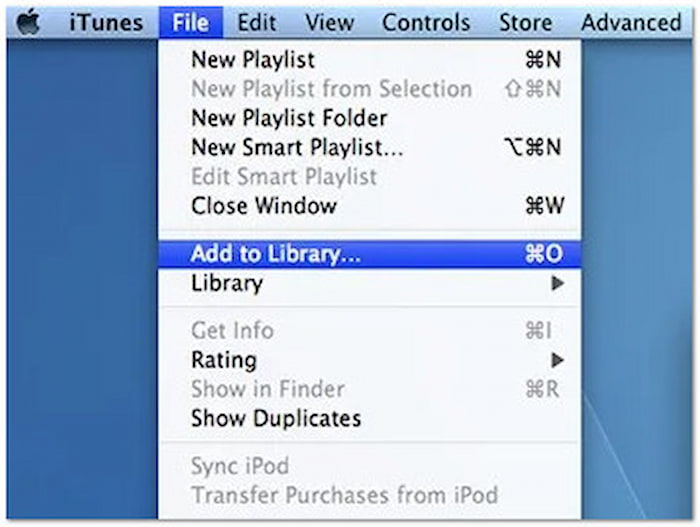
Vaihe 1.Valitse iTunesissa Tiedosto ja valitse Lisää kirjastoon vaihtoehto ladata ripattu DVD. Valitse tiedosto ja tuo se iTunes-kirjaston Elokuvat-osioon napsauttamalla Avaa. Muokkaa tiedoston metatietoja, jotta kirjastosi on järjestyksessä ja houkutteleva.
Vaihe 2.Avaa Apple TV ja siirry Apple TV -appiin (synkronoitua sisältöä varten). Jatka kohtaan kirjasto osio, jossa ripattu DVD-elokuva on lueteltu. Valitse se toistaaksesi elokuvan suoraan tietokoneeltasi Apple TV:hen.
iTunesin käyttö Windowsissa on tehokas tapa tuoda DVD-levyjä Apple TV -kirjastoon. Tämän menetelmän avulla voit nauttia kokoelmastasi ilman fyysisiä levyjä. Tämä prosessi soveltuu, jos haluat pelaa MKV:ta Apple TV:ssä.
Tapa 2. DVD-levyjen katselu Apple TV:ssä kotijaon avulla
Kotijaon avulla voit jakaa sisältöä eri iDevice-laitteilla samassa verkossa. Se on langaton ja helppokäyttöinen tapa käyttää ripattuja DVD-elokuvia milloin tahansa. Jos laitteen tallennustila on ongelma, tämä menetelmä on ihanteellinen. Näin tuot DVD-levyjä Apple TV:hen Kotijaon avulla:
Vaihe 1.Siirry iTunesissa Tiedosto-osioon, napsauta Kotijako ja valitse Ota käyttöön kodin jakaminenKirjaudu sisään tilisi tunnuksilla (Apple ID/salasana) ja jatka napsauttamalla Ota kotijako käyttöön. Varmista, että käytät samaa Apple ID:tä kuin Apple TV:ssäsi.

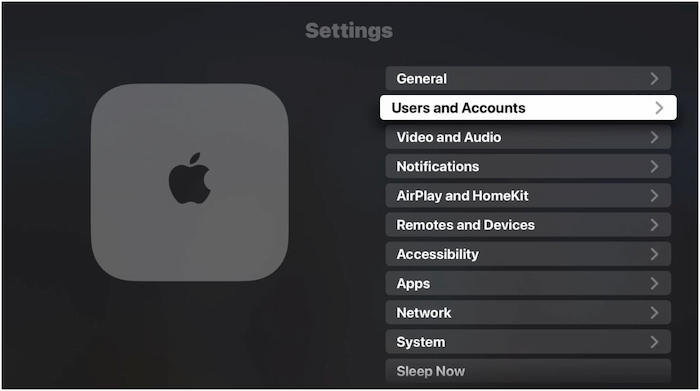
Vaihe 2.Siirry Apple TV:n asetuksissa kohtaan Käyttäjät ja tilit ja valitse Kotijako. Valitse Ota kotijako käyttöön ja kirjaudu sisään tietokoneellasi käyttämällesi tilille. Apple TV:n ja tietokoneen tulee olla yhteydessä samaan Wi-Fi-verkkoon.
Vaihe 3.Pidä iTunes auki tietokoneellasi ja Kotijako käytössä. Vaihda sitten takaisin Apple TV:n Koti-valikkoon. Valitse Tietokoneet, valitse jaettu kirjasto ja etsi ripattu DVD kirjastosta. Valitse elokuva ja suoratoista se suoraan Apple TV:hen.
Kotijako-menetelmä on erinomainen ripattujen DVD-levyjen suoratoistoon suoraan tietokoneeltasi. Se on kätevä, jos tietokoneillasi on laajoja elokuvakokoelmia. Jos tietokoneesi kuitenkin menee nukkumaan tai sammuu, Kotijako lakkaa toimimasta.
Käärimistä
Vaikka Apple TV ei voi toistaa DVD-levyjä suoraan, tämän rajoituksen kiertäminen on helppoa. DVD:ltä Apple TV:hen muuntaminen antaa sinun nauttia koko kokoelmasta ilman DVD-soitinta. Jotta kopiointiprosessi olisi nopea ja vaivaton, suosittelemme Blu-ray Master Free DVD Ripper -työkalua. Tämän ilmaisen työkalun avulla voit muuntaa DVD-levyjä Apple TV:n tukemiin formaatteihin korkealaatuisesti. Lisäksi se tukee kaikkia DVD-tyyppejä, mukaan lukien kopiosuojattuja, salattuja ja aluekooditettuja.
Lisää Blu-ray Masterilta
DVD-levy laitteille

Nopea ja ilmainen kopiointiohjelmisto kaikkien DVD-levyjen salauksen purkamiseen digitaaliseksi helposti tietokoneellasi.
100% Turvallinen. Ei viruksia
