

11. heinäkuuta 2025lähettänyt Kevin Miller kohtaan Kopioi DVD
Haluatko tuoda DVD:n Final Cut Prohon? Jos näin on, olet oikeassa viestissä. Lukiessasi tiedät tehokkaimman ja tehokkaimman menettelyn halutun tuloksen saavuttamiseksi. Sen lisäksi löydät parhaan ripperin, joka auttaa sinua kaikissa tarvitsemissasi prosesseissa. Joten ilman mitään muuta suosittelemme lukemaan julkaisun ja tutustumaan siihen kuinka tuoda DVD-levy Final Cut Prohon.
Osa 1. Tukeeko Final Cut Pro DVD:tä
Tukeeko Final Cut Pro DVD-levyjä? Valitettavasti Final Cut Pro -ohjelmisto ei tue DVD-levyjä. Tämä tarkoittaa, että videon poimiminen DVD-levyiltä suoraan ohjelmaa käytettäessä on mahdotonta. Kuten me kaikki tiedämme, ohjelmisto tukee vain lähes kaikkia suosittuja digitaalisia formaatteja. Joten jos haluat tuoda DVD-levyjä, paras tapa on ripata DVD muihin tiedostomuotoihin, joita ohjelmisto tukee. Mutta ennen sitä, annamme sinulle yksinkertaisen johdannon Final Cut Prohon.
Ohjelma on Applen kehittämä edistynyt epälineaarinen videonmuokkausohjelmisto. Sen ydinominaisuuksia ovat muokkaus, tuonti, elokuvien käsittely, tehosteiden lisääminen ja paljon muuta. Se sopii erinomaisesti myös epälineaariseen muokkaukseen, edistyneeseen äänenmuokkaukseen, työnkulun organisointiin ja tehokkaaseen prosessointiin. Tämän ansiosta kaikki ammattilaiset voivat käyttää ohjelmaa.
Tuetut digitaaliset muodot: MP4, MXF, AVI, MTS, M2TS, 3GP ja paljon muuta.
Joten jos haluat tuoda DVD-levyn Final Cut Prohon, paras ratkaisu on ripata se muihin formaatteihin, kuten MP4:ään. Onneksi voit oppia rippausprosessin siirtymällä seuraavaan osioon.
Osa 2. DVD-levyjen rippaaminen Final Cut Prota varten
Koska Final Cut Pro ei pysty poimimaan videota levyltä, paras tapa on ripata DVD ensin muihin tuettuihin tiedostomuotoihin. Tässä osiossa opetamme sinulle, kuinka ripata DVD MP4-tiedostomuotoon käyttämällä Blu-ray Master ilmainen DVD-ripperiTämä on yksi parhaista monipuolisista offline-ohjelmista, jonka avulla voit vaivattomasti ripata DVD-levyjä MP4- ja muihin digitaalisiin formaatteihin. Sen rippausprosessi kestää vain muutaman napsautuksen, kunnes saat koko prosessin toimimaan sen yksinkertaisen käyttöliittymän avulla. Lisäksi sen rippausnopeus voi olla jopa 30 kertaa nopeampi kuin muilla DVD-rippareilla. Tämän ansiosta voit luottaa tähän ohjelmistoon DVD-levyjen nopeassa rippauksessa. Toinen hyvä asia on, että rippauksen aikana tämä DVD-rippaaja ei heikennä levyn videon ja äänen laatua, mikä tekee siitä tehokkaamman rippaajan sinulle.
DVD-rippauksen lisäksi voit tehdä myös yksinkertaisen muokkausprosessin ohjelmaa käyttämällä. Lisäksi Blu-ray Master Free DVD Ripper on saatavilla Windows- ja Mac-käyttöjärjestelmille, mikä tekee siitä helpommin kaikkien käyttäjien saatavilla olevan. Jos haluat oppia heti, miten DVD-levyjä voi ripata MP4- ja muihin digitaalisiin formaatteihin, voit ilman pitkiä puheita tutustua alla olevaan yksinkertaiseen prosessiin.
Vaihe 1.Ensimmäisessä vaiheessa paina Ilmainen lataus alla olevia painikkeita käyttääksesi Blu-ray Master Free DVD Ripper -ohjelmaa. Asenna sitten ohjelmisto ja suorita se Windows- tai Mac-tietokoneellasi siirtyäksesi sen pääkäyttöliittymään.
Ilmainen lataus
Windowsille
Suojattu lataus
Ilmainen lataus
macOS:lle
Suojattu lataus
Vaihe 2.Kun käyttöliittymä on jo näkyvissä, siirry kohtaan Lataa levy vaihtoehto ja napsauta sitä lisätäksesi DVD:n.
HuomautusVarmista, että DVD-levy on asetettu tietokoneeseen ennen menetelmän noudattamista.

Vaihe 3.Kun olet lisännyt DVD-tiedoston, siirry kohtaan Profiili vaihtoehto alareunassa. Valitse sitten MP4 muoto muotovaihtoehdoista. Voit myös valita muita Final Cut Pron tukemia muotoja, kuten MOV, AVI, MXF ja muita.
HuomautusKoska ohjelmassa on perusmuokkaustyökalut, voit käyttää sitä napsauttamalla Muokkaa-toimintoa. Sen jälkeen voit muokata, rajata, kiertää ja tehdä muita toimia. Kun olet valmis, napsauta Käytä-painiketta.
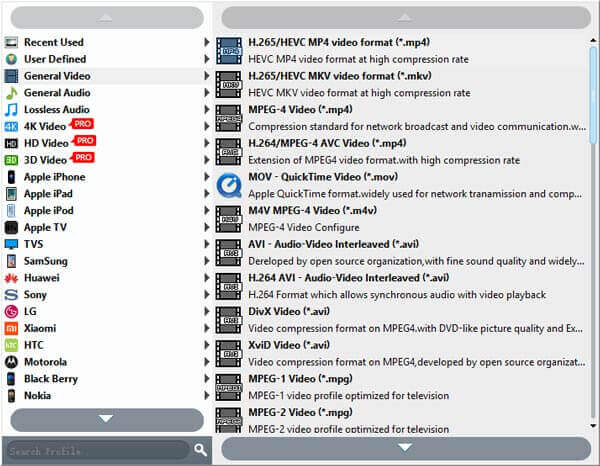
Vaihe 4.Aloita lopullinen kopiointiprosessi painamalla Muuntaa -painiketta alemmasta käyttöliittymästä.

Osa 3. Kuinka tuoda kopioitu DVD Final Cut Prohon
Kun olet rippannut DVD-levyn digitaaliseen muotoon, voit aloittaa sen tuomisen Final Cut Pro -ohjelmalla. Ripatun DVD-levyn tuominen on kuin tavallisen videotiedoston tuomista. Joten oppiaksesi tuomaan DVD-levyn Final Cut Prohon rippauksen jälkeen, katso alla olevat menetelmät.
Vaihe 1.Käynnistä ensin Final Cut Pro nähdäksesi sen pääkäyttöliittymän. Voit käyttää ohjelmaa App Storesta, jos sinulla ei vielä ole ohjelmaa.
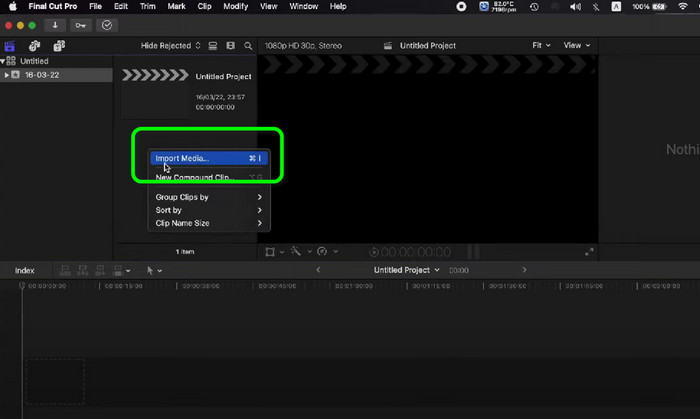
Vaihe 2.Kun pääkäyttöliittymä tulee näkyviin, aseta osoitin tyhjän vasemmanpuoleisen käyttöliittymän päälle ja napsauta hiiren kakkospainikkeella. Napsauta sitten Tuo media nähdäksesi eri vaihtoehdot. Valitse kopioitu DVD ja paina Tuo valitut -vaihtoehtoa. Sen jälkeen näet jo videon käyttöliittymästä.
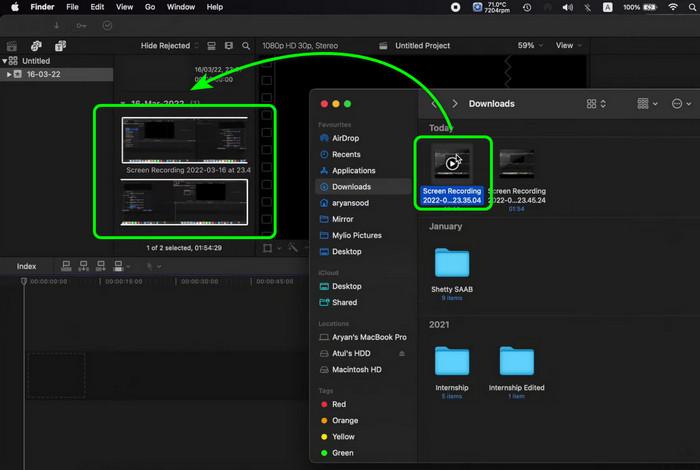
Vaihe 3.Toinen tapa tuoda kopioitu DVD on vedä ja pudota -prosessi. Voit tehdä tämän avaamalla kansion, johon tallensit muunnetun DVD:n, napsauttamalla ja vetämällä sen ohjelman käyttöliittymään. Kun olet valmis, voit jo nähdä tiedoston Final Cut Pro.
Osa 4. Usein kysytyt kysymykset DVD-levyjen tuomisesta Final Cut Prohon
-
Kuinka jaat DVD-levyn Final Cut Prossa?
Sinun tarvitsee vain käynnistää Final Cut Pro Macillasi jakamista varten. Napsauta sen jälkeen Valitse tiedosto > Jaa -vaihtoehto. Kun olet valmis, valitse DVD. Sitten viimeinen prosessi on napsauttaa työkalupalkin Jaa-painiketta ja painaa DVD. Sen avulla voit saavuttaa tavoitteesi.
-
Voimmeko ostaa Final Cut Pron loppuelämäksi?
Ehdottomasti kyllä. Voit ostaa Final Cut Pron ja käyttää sitä eliniän ajan. Ohjelma maksaa $299,99. Tämän avulla voit nauttia ja käyttää kaikkia sen toimintoja.
-
Onko Final Cut Prolle halvempaa vaihtoehtoa?
Kyllä, käytettävissä on enemmän ohjelmia, jotka ovat edullisempia kuin Final Cut Pro. Se sisältää Shotcutin, HitFil Expressin, OpenShotin ja paljon muuta. Näiden avulla voit silti muokata ja tuoda videoita kuluttamatta paljon rahaa.
-
Kuinka muutat DVD-levyt Final Cut Proksi?
On surullista sanoa, mutta et voi muuntaa DVD-levyjä Final Cut Proksi. Joten voit muuntaa DVD-levyjä AnyMP4 DVD Ripper. Tämän avulla voit muuttaa DVD-levysi erilaisiin digitaalisiin muotoihin, kuten MP4, MOV, MXF, AVI ja muihin.
Käärimistä
Viesti opetti kuinka tuoda DVD-levyjä Final Cut ProhonMutta DVD-levyn tuomiseksi Final Cut Prohon sinun on ensin ripattava se tuettuun tiedostomuotoon. Onneksi viestissä esiteltiin Blu-ray Master Free DVD Ripper -ohjelmisto tehokasta DVD-rippausta varten. Voit siis käyttää tätä ohjelmaa DVD-levyn rippaamiseen helposti ja nopeasti. Sen jälkeen voit tehokkaasti tuoda ripatun DVD:n Final Cut Prohon.
Lisää Blu-ray Masterilta
- Videon kääntäminen Final Cut Prossa yksityiskohtaisen oppaan avulla
- Final Cut Pro: Muuta kuvasuhdetta [kuvien kanssa]
- Opas upeiden diaesitysten tekemiseen Final Cut Prossa
- Kuinka muuntaa DVD-levyn nopeasti H.264-muotoon (suojattu ja suojaamaton)
- Opastus DVD:n tuomiseksi iTunesiin toistamista varten Windowsissa ja Macissa
- Kuinka kopioida ja tuoda DVD-levy iMovieen muokkausta varten Macissa
DVD-levy laitteille
