

28 août 2026posté par Kévin Miller à Convertir la vidéo
Réponse rapide :
Pour convertir un fichier NTSC en PAL, il faut modifier la fréquence d'images vidéo de 29,97 ips à 25 ips et ajuster la résolution à 720 × 576 (pour les DVD) ou à une résolution HD standard. Vous pouvez utiliser des logiciels gratuits comme Blu-ray Master Video Converter Ultimate ou HandBrake pour gérer automatiquement la synchronisation des images.
Imaginez recevoir un coffret de vieilles cassettes vidéo de famille d'un proche aux États-Unis, pour ensuite les brancher sur votre lecteur DVD ou votre téléviseur britannique et n'obtenir qu'un écran noir, des couleurs déformées ou un scintillement illisible. La lecture de vidéos d'une autre région peut entraîner ce type de problèmes de compatibilité. NTSC et PAL sont deux formats vidéo utilisés dans différentes parties du monde. Ces deux formats présentent des différences spécifiques en termes de fréquence d'images, de résolution, d'encodage des couleurs et de lecture régionale. Est-il possible de convertir un fichier NTSC en PAL ? Oui, c'est possible. Poursuivez votre lecture pour découvrir comment effectuer la conversion. NTSC vers PALCet article présente deux logiciels dédiés qui vous permettront de respecter la norme PAL. Ainsi, vos vidéos NTSC seront lues correctement sur les appareils compatibles PAL.

- Partie 1. Pourquoi convertir NTSC en PAL
- Partie 2. Convertir NTSC en PAL avec Blu-ray Master Video Converter Ultimate
- Partie 3. Convertir NTSC en PAL avec HandBrake
- Partie 4. Dépannage et conseils d'experts
- Partie 5. FAQ sur la conversion NTSC vers PAL
Partie 1. Pourquoi convertir NTSC en PAL
Avant toute conversion, vérifiez d'abord votre configuration de lecture : il est possible que vous n'ayez pas besoin de convertir. Les téléviseurs intelligents et les ordinateurs modernes permettent généralement de lire les formats NTSC et PAL, comme avec VLC Media Player. Voici quelques raisons courantes pour lesquelles il est parfois nécessaire de convertir un signal NTSC en PAL.
Incompatibilité de lecture
La plupart des lecteurs DVD et téléviseurs sont régionaux et ne prennent en charge que le format natif de leur pays. La lecture d'une vidéo NTSC sur un appareil compatible PAL peut entraîner une distorsion de la lecture. Bien que certains matériels modernes offrent une compatibilité multi-systèmes, les modèles plus anciens et non mondiaux respectent strictement les contraintes de format. Par conséquent, la conversion NTSC en PAL permet une lecture fluide du format sur un système de lecture PAL.
Lignes de balayage et résolution
Les formats NTSC et PAL utilisent des résolutions différentes en raison de leurs structures de lignes de balayage distinctes. Le NTSC utilise 525 lignes de balayage avec une résolution de 720×480, tandis que le PAL utilise 625 lignes de balayage et une résolution de 720×576. Le nombre plus élevé de lignes de balayage du PAL offre une résolution verticale et une qualité d'image légèrement supérieures. Une fois un DVD NTSC converti en PAL, le système ajuste la fréquence d'images et interpole les images pour les adapter à la synchronisation PAL.
Fréquence d'images
Le NTSC utilise 29,97 images par seconde, tandis que le PAL fonctionne à 25 ips. Cet écart peut entraîner des incohérences de mouvement, comme une vitesse anormale, lors de la lecture sur des systèmes de normes différentes. Bien que la conversion NTSC en PAL diminue la fréquence d'images, elle est nécessaire pour une lecture fluide et synchronisée. Une conversion de fréquence d'images correcte assure la synchronisation audio-vidéo, évitant ainsi des problèmes courants comme les erreurs de synchronisation labiale.
Codage des couleurs
NTSC et PAL diffèrent également dans leur mode d'encodage et de décodage des informations couleur. Le NTSC a tendance à présenter des problèmes de stabilité des couleurs au fil du temps. Le PAL, quant à lui, utilise une méthode d'alternance de phase pour une reproduction des couleurs plus précise et plus stable. La reproduction des couleurs peut apparaître déformée lors de la lecture d'une vidéo NTSC sur un appareil PAL. Si vous convertir NTSC en PAL, l'encodage des couleurs s'ajuste, améliorant la qualité et la précision des couleurs de la vidéo.
| Spécification | Norme NTSC | Norme PAL | Conseil de conversion |
| Régions principales | Amérique du Nord, Japon, Corée du Sud | Europe, Royaume-Uni, Asie, Australie | Respectez les normes régionales du public cible en matière de supports physiques. |
| Fréquence d'images | 29,97 images/s (ou 30 images/s) | 25 images par seconde | Rééchantillonnez ou supprimez des images pour convertir de 29,97 ips à 25 ips. |
| Résolution SD | 720 × 480 pixels | 720 × 576 pixels | Ajustez soigneusement le format d'image pour éviter l'étirement de la vidéo ou l'apparition de bandes noires. |
| Taux de rafraîchissement | 60 Hz | 50 Hz | Les écrans numériques modernes se synchronisent automatiquement, mais les téléviseurs anciens nécessitent une correspondance de fréquence exacte. |
| Codage des couleurs | YIQ / NTSC Couleur | Ligne YUV / Phase Alternative | La conversion corrige les distorsions de couleur ou les erreurs de phase sur le matériel régional. |
Partie 2. Convertissez NTSC en PAL avec Blu-ray Master Video Converter Ultimate
Le Video Converter Ultimate , préféré par Maître Blu-rayCe logiciel de conversion multimédia est compatible avec Windows 11/10/8/7 et macOS 10.12 et versions ultérieures. Il permet de convertir des DVD et des fichiers vidéo NTSC au format PAL. De plus, il offre des options de personnalisation des profils pour une conformité parfaite avec la norme PAL. Parmi ces options figurent la qualité, l'encodeur, la résolution, la fréquence d'images, le débit binaire, le nombre de canaux et la fréquence d'échantillonnage. Le logiciel prend également en charge la conversion de DVD non cryptés ou gravés à la maison. Enfin, il intègre des outils d'édition pour personnaliser le contenu NTSC avant la conversion.
Voici comment convertir une vidéo NTSC en PAL à l'aide de Video Converter Ultimate :
Étape 1.Tout d'abord, vous devez télécharger gratuitement Video Converter Ultimate, recommandé par Blu-ray Master. Installez le logiciel de conversion multimédia et terminez l'installation. Une fois l'installation terminée, exécutez le logiciel sur votre système.
Télécharger
Pour les fenêtres
Téléchargement sécurisé
Télécharger
pour macOS
Téléchargement sécurisé
Étape 2.Lancez le logiciel et sélectionnez le Éventreur section. Cliquez sur Charger le DVD > Charger un disque DVD Dans le menu de navigation en haut à gauche, sélectionnez l'option permettant de charger votre DVD NTSC inséré. Vous pouvez également charger des dossiers NTSC et des fichiers ISO via les options correspondantes.
Note: Si vous souhaitez convertir des vidéos NTSC, rendez-vous dans la section Convertisseur, et les étapes sont similaires à celles-ci.
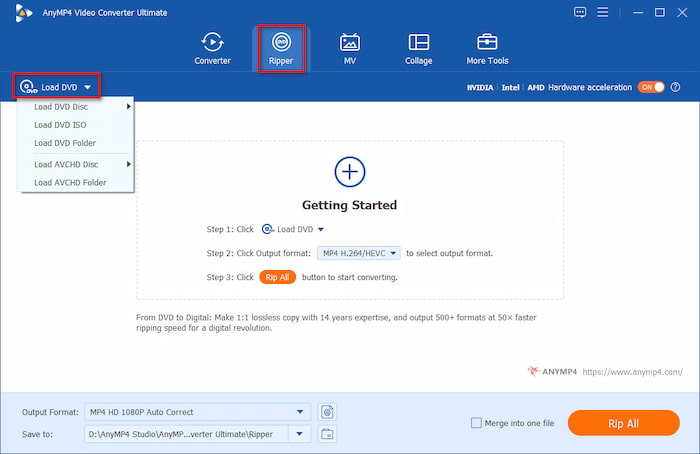
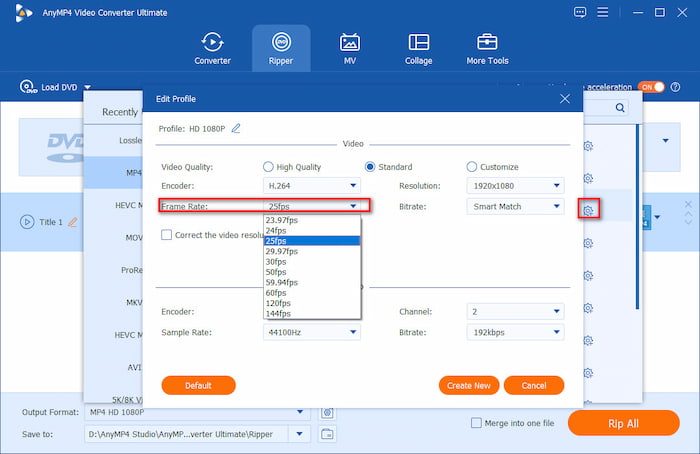
Étape 3.Clique le Format de sortie champ et naviguez jusqu'au Vidéo catégorie. Vous pouvez saisir PAL dans la barre de recherche pour la trouver rapidement. Cependant, de nos jours, nous préférons choisir MP4, 1080p comme profil de sortie. Ensuite, cliquez sur le bouton d'engrenage pour définir fréquence d'images à 25 FPS.
Note:
Traditionnellement, NTSC signifie 480p et PAL signifie 576p. Cependant, pour les vidéos HD/4K modernes (1080p, 4K MP4/MKV), « convertir en PAL » signifie simplement modifier la fréquence d'images à 25 FPS (ou 50 FPS) pour correspondre aux normes d'affichage européennes, sans réduire la résolution.
Étape 4.Enfin, cliquez sur le bouton du dossier pour définir un dossier de téléchargement, puis cliquez sur Tout déchirer pour commencer la conversion des DVD NTSC en PAL.
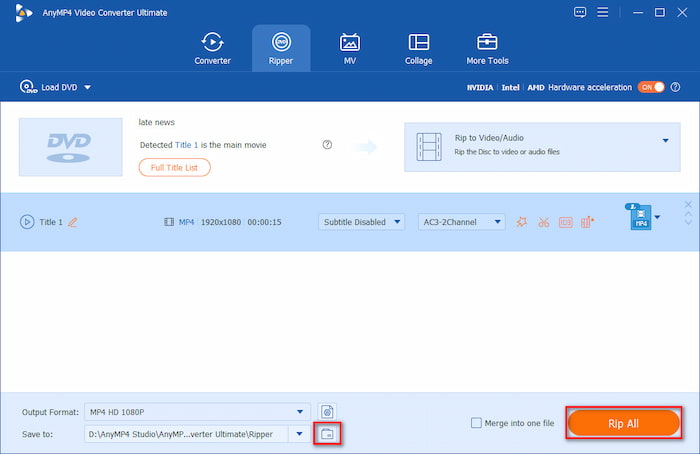
Video Converter Ultimate peut convertir le Format NTSC Effectuez la conversion efficacement et sans effort. Avant de lancer la conversion finale, n'oubliez pas d'utiliser la fonction « Fusionner en un seul fichier ». Cette fonction est particulièrement utile si vous travaillez avec plusieurs fichiers NTSC. Cochez la case pour fusionner vos clips en un seul fichier au format PAL.
Partie 3. Convertir NTSC en PAL avec HandBrake
Frein à main est un logiciel de transcodage vidéo très populaire qui permet de convertir des DVD NTSC au format PAL. Cependant, HandBrake ne convertit pas directement les vidéos au format PAL. Vous devez ajuster les paramètres techniques, comme la fréquence d'images et la résolution, pour qu'ils correspondent à la norme. Pour ce faire, réglez la fréquence d'images sur 25 ips et la résolution sur 720 × 576.
Étape 1.Lancez HandBrake et sélectionnez Dossier (analyse par lots) pour ouvrir un dossier contenant les fichiers NTSC. Le logiciel de transcodage analysera et chargera les fichiers vidéo NTSC importés, puis les affichera. Une fois reconnus, le contenu s'affichera dans la section Aperçu de la source.
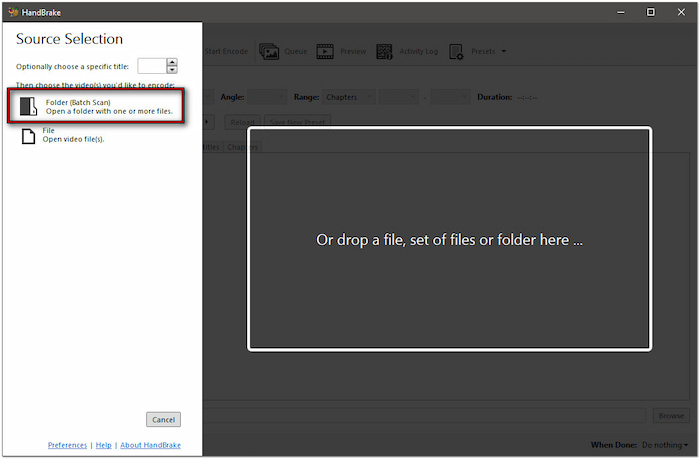
Note importante: Si vous avez ajouté un DVD NTSC chiffré, vous devez d'abord le déchiffrer. Malheureusement, HandBrake ne peut pas décoder seul les DVD chiffrés. Vous devez utiliser un outil distinct pour déchiffrer un DVD, comme MarqueMKV
Étape 2.Accédez à l'onglet Vidéo dans le panneau des paramètres pour configurer le profil. Cliquez sur le Fréquence d'images (FPS) Dans le menu déroulant, réglez la fréquence d'images sur 25 ips. Sélectionnez ensuite l'option « Fréquence d'images maximale » pour conserver la fréquence d'images variable.
Conseil de pro : Comment éviter les saccades d’images ?
Convertir 29,97 images par seconde (NTSC) en 25 images par seconde (PAL) revient à supprimer environ 5 images par seconde. Dans les scènes d'action rapides ou les panoramiques, cela peut provoquer de légers à-coups.
Pour les vidéos à mouvement constant (sports, films d'action), sélectionnez Fréquence d'images constante (CFR). Pour les vidéos web à fréquence d'images variable, sélectionnez Fréquence d'images maximale (PFR).

Étape 3.Une fois les paramètres du profil configurés, revenez à l'onglet Résumé. Sélectionnez MP4 comme format numérique moderne pour PAL et vérifiez les informations du profil ci-dessous. Cliquez sur Parcourir pour définir le chemin de destination, puis cliquez sur Démarrer l'encodage pour changer le format.
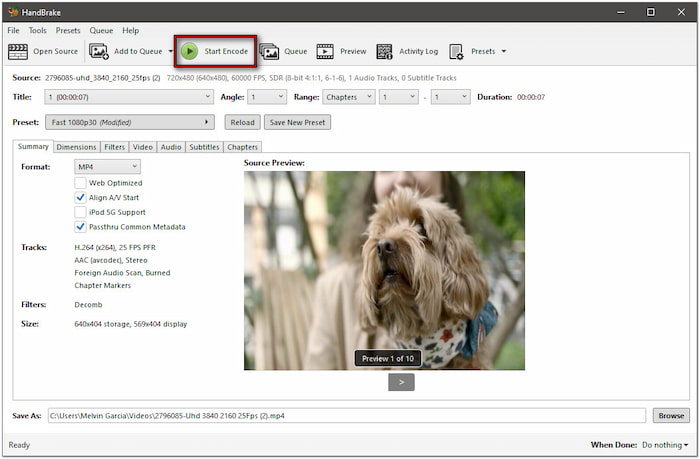
Bien que HandBrake n'offre pas d'option en un clic, il permet de personnaliser les paramètres techniques. En personnalisant la fréquence d'images et en modifiant la résolution, vous pouvez simuler efficacement le format PAL. Les vidéos sont ainsi plus adaptées à la lecture sur des appareils PAL.
Partie 4. Dépannage et conseils d'experts
La conversion entre différentes normes vidéo n'est pas toujours simple. Voici comment résoudre les trois principaux problèmes rencontrés par les utilisateurs lors de la conversion de contenu NTSC 29,97 FPS en PAL 25 FPS.
1. Audio désynchronisé ou dont la hauteur a été modifiée (différence de vitesse 4%)
La conversion d'une vidéo de 29,97 images par seconde à 25 images par seconde peut parfois entraîner une désynchronisation de la piste audio au fil du temps, ou modifier sensiblement la tonalité des voix. Cela se produit si votre convertisseur accélère ou ralentit le flux vidéo sans adapter la fréquence audio en conséquence.
Pour éviter cette situation, assurez-vous que votre logiciel utilise l'échantillonnage/la suppression d'images (suppression d'environ 5 images supplémentaires par seconde) plutôt que la modification de la vitesse (modification de la durée originale).
De plus, dans des logiciels comme Blu-ray Master Video Converter Ultimate ou HandBrake, veillez à activer les options « Conserver la piste audio d'origine », « Transmission automatique AAC » ou autres options similaires. Cela force l'encodeur à traiter la vidéo et l'audio comme des flux parallèles synchronisés.
2. Lignes irrégulières ou bandes horizontales (artefacts d'entrelacement/de peigne)
Ce phénomène est plus susceptible de se produire lors de la lecture de vidéos anciennes. Les anciennes vidéos NTSC, notamment celles enregistrées sur cassettes VHS ou sur téléviseurs 480i, utilisent une technologie de balayage entrelacé, où chaque image est composée de deux lignes et trames alternées. Si ces vidéos sont converties directement en fichiers MP4 numériques au format PAL sans aucun traitement, des lignes crénelées, appelées « lignes en peigne », apparaissent lorsque l'image se déplace rapidement.
Pour résoudre ce problème, activez le désentrelacement.
- Dans Video Converter Ultimate : activez le filtre vidéo intégré pour le désentrelacement avant de cliquer sur Convertir.
- Dans HandBrake : allez dans l’onglet Filtres, puis réglez Décomb ou Désentrelacement sur Par défaut ou Yadif. Cela transforme les trames 480i entrelacées en images progressives fluides.
3. Lecture saccadée dans les scènes d'action (saccades)
Réduire la fréquence d'images pour obtenir une lecture à 25 images par seconde peut entraîner un léger décalage lors des plans rapides ou des séquences d'événements sportifs.
Vous pouvez utiliser une fréquence d'images constante (CFR) au lieu d'une fréquence d'images variable (VFR). Si vous utilisez un logiciel d'encodage avancé, activez la fonction « Fusion d'images » ou « Compensation de mouvement » pour obtenir des transitions fluides entre les images restantes grâce à des calculs mathématiques.
Partie 5. FAQ sur la conversion NTSC vers PAL
-
Pourquoi mon DVD américain affiche-t-il un écran noir ou clignote-t-il lorsqu'il est lu sur un lecteur DVD européen ?
Les États-Unis et l'Europe utilisent des normes DVD différentes : NTSC pour les États-Unis et PAL pour l'Europe. Cette situation est due aux différences de fréquence de rafraîchissement et de nombre de lignes de balayage.
-
Comment convertir une vidéo NTSC 29,97 ips en PAL 25 ips sans perte de synchronisation audio ?
Vous pouvez utiliser un logiciel d'encodage vidéo moderne, comme HandBrake. Ce dernier peut supprimer environ 5 images par seconde grâce au flux optique ou au mélange d'images, sans modifier la vitesse de lecture, tout en conservant une synchronisation audio/vidéo parfaite.
-
HandBrake peut-il convertir automatiquement le format NTSC en PAL, ou dois-je modifier les paramètres manuellement ?
Non. Vous devez régler manuellement la fréquence d'images à 25 FPS, sélectionner PFR ou CFR et définir les dimensions sur 720x576 comme définition standard PAL cible.
-
Quelle est la différence exacte de résolution et de fréquence d'images entre la définition standard NTSC et la définition standard PAL ?
NTSC SD : résolution 720 × 480 à 29,97 images par seconde (taux de rafraîchissement de 60 Hz). PAL SD : résolution 720 × 576 à 25 images par seconde (taux de rafraîchissement de 50 Hz).
-
Les téléviseurs intelligents 4K modernes sont-ils toujours verrouillés aux régions NTSC et PAL ?
Non. Les formats de diffusion physiques NTSC et PAL sont pratiquement obsolètes sur les téléviseurs modernes.
-
La conversion du format NTSC vers le format PAL entraînera-t-elle des saccades ou des pertes d'images dans les scènes d'action rapides ?
Oui. Passer de 29,97 ips à 25 ips supprime environ 5 images par seconde, ce qui peut provoquer de légers à-coups lors de mouvements rapides (comme dans les scènes sportives ou les panoramiques). Pour minimiser ce phénomène, utilisez des outils d'encodage avec l'interpolation de mouvement ou le mélange d'images activés.
Emballer
NTSC vers PAL La conversion peut sembler technique au premier abord, mais elle devient simple et efficace avec les bons outils. En configurant les paramètres, vous pouvez garantir la compatibilité totale de vos vidéos NTSC avec les systèmes PAL. Si vous travaillez avec des fichiers vidéo ou des DVD, Video Converter Ultimate et HandBrake vous permettent d'obtenir des conversions de haute qualité. Si vous recherchez une solution tout-en-un, Video Converter Ultimate se démarque. Il prend en charge la conversion NTSC vers PAL, permet des profils personnalisés, contourne le cryptage et intègre même des outils de montage pour améliorer vos vidéos.
Plus de Blu-ray Master
- Extraire le contenu d'un DVD au format MP4 en 5 étapes faciles : un guide étape par étape
- 3 façons optimales de ripper un DVD au format MKV gratuitement et sans perte (2026)
- Convertir un DVD en ISO en 2026 : 4 méthodes gratuites et rapides (mise à jour)
- Comment copier/extraire des DVD sur iPad Pro/Mini/Air gratuitement
Conseils Blu-ray
