

24 juillet 2025posté par Kévin Miller à Créer un Blu-ray
Une image ISO est une image disque complète qui contient toutes les données, la structure et le contenu d'un disque. La gravure d'un ISO sur un Blu-ray La gravure de disques Blu-ray est un besoin commun à beaucoup. Certains souhaitent sauvegarder de grandes collections multimédias, tandis que d'autres souhaitent archiver des vidéos HD au format physique. Grâce à leur grande capacité, les disques Blu-ray sont parfaits pour stocker du contenu de haute qualité préservé au format ISO. Cependant, un simple fichier ISO ne suffit pas. Il faut les bons outils et le savoir-faire pour graver correctement un disque Blu-ray. C'est là que ce guide entre en jeu. Cet article a pour objectif de vous aider à créer efficacement un Blu-ray à partir de fichiers ISO de trois manières différentes. Si vous recherchez une méthode fiable, vous trouverez ici des étapes et des conseils pratiques.

- Méthode 1 : Graver un fichier ISO sur Blu-ray avec Blu-ray Master DVD Creator
- Méthode 2. Graver un ISO sur Blu-ray avec ImgBurn
- Méthode 3. Graver un fichier ISO sur Blu-ray avec AnyBurn
- Conseils pour la conversion ISO en Blu-ray
Voie 1. Graver un fichier ISO sur Blu-ray avec Blu-ray Master DVD Creator
Blu-ray Master choisi DVD Creator est un logiciel de création de disques flexible qui va au-delà de la création de DVD. Contrairement à son nom, il permet également de graver des ISO sur Blu-ray. Il est disponible en téléchargement gratuit sur Windows (7-11) et Mac (10.9 ou version ultérieure). Il intègre un mode de gravure Blu-ray, vous permettant de créer un disque Blu-ray à partir de fichiers multimédias et d'autres sources, comme des images ISO. Vous pouvez même charger une image ISO de DVD et la graver sur Blu-ray sans erreur. De plus, il propose un modèle de menu de 20 disques avec différents thèmes pour s'adapter à votre contenu.
Étape 1.Commencez par télécharger gratuitement Blu-ray Master DVD Creator. Disponible pour Windows et Mac, veuillez cliquer sur le bouton de téléchargement correspondant à votre système. Installez le logiciel de gravure Blu-ray, terminez l'installation, puis exécutez-le.
Télécharger
Pour les fenêtres
Téléchargement sécurisé
Télécharger
pour macOS
Téléchargement sécurisé
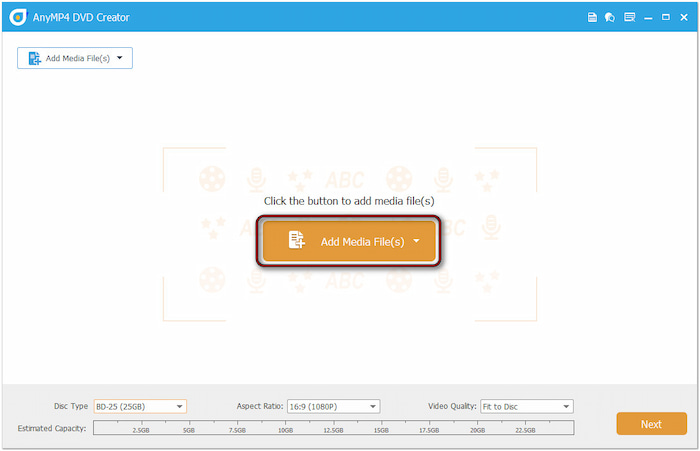
Étape 2.Avant de continuer, insérez un disque Blu-ray vierge dans votre lecteur Blu-ray externe. Au démarrage, sélectionnez l'option Disque Blu-ray comme type de disque. Cliquez ensuite sur Ajouter des fichiers multimédias pour importer le fichier image ISO. Si vous gravez un ISO de grande capacité, choisissez le type de disque BD-50 (50 Go).
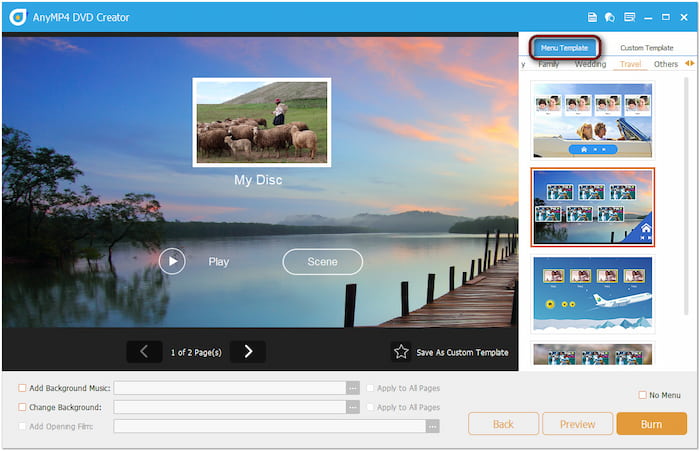
Étape 3.Cliquez sur le bouton Suivant pour accéder à la fenêtre du menu du disque. Choisissez un modèle de menu adapté à votre style ou personnalisez-le. Vous pouvez ajouter une musique de fond, télécharger une image et insérer un film d'introduction. Cliquez sur Brûler bouton pour avancer.
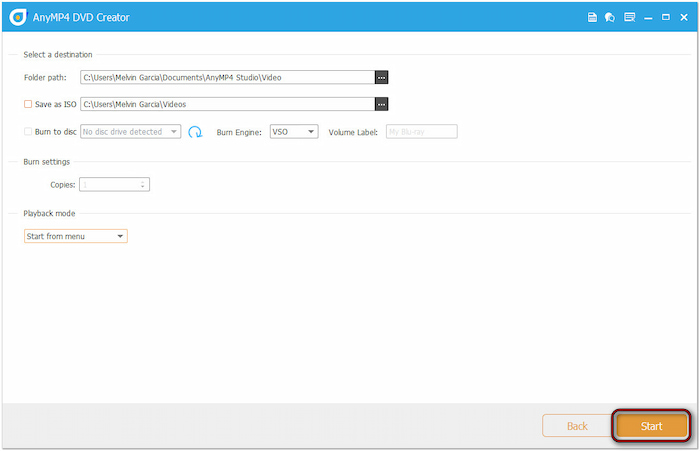
Étape 4.Dans la fenêtre Paramètres de gravure, cochez « Graver sur disque » et sélectionnez votre lecteur Blu-ray dans le menu déroulant. Vous pouvez également cliquer sur le sélecteur de chemin d'accès pour définir un répertoire de sortie pour le dossier BDMV. Après avoir confirmé tous les paramètres, cliquez sur Commencer pour graver le fichier image ISO sur un disque Blu-ray.
Blu-ray Master DVD Creator est idéal pour graver facilement un fichier ISO sur Blu-ray. Outre la gravure, ce logiciel intègre un éditeur. Il propose des outils essentiels pour améliorer votre contenu ISO avant la gravure. Parmi les options disponibles, on trouve un rotateur, un clipper, un rogneur, des effets, des filigranes, un amplificateur de son, l'insertion de sous-titres, et bien plus encore.
Voie 2. Graver un fichier ISO sur Blu-ray avec ImgBurn
ImgBurner est un logiciel de création de disques léger et gratuit permettant de graver des fichiers ISO sur des disques Blu-ray. Bien que connu et couramment utilisé pour la gravure de DVD, ce logiciel prend également en charge la gravure de disques Blu-ray. Il permet de graver directement un fichier ISO sur un disque Blu-ray vierge.
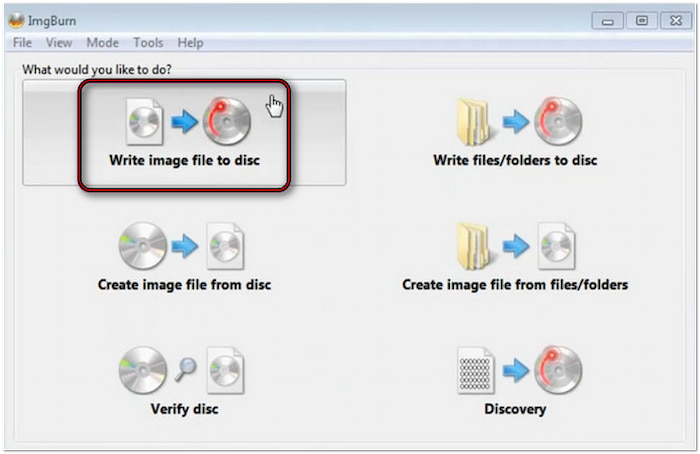
Étape 1.Exécutez ImgBurn sur votre système et sélectionnez le Écrire un fichier image sur un disque Option. Accédez au sélecteur de source et cliquez sur le bouton « Dossier » pour ouvrir votre lecteur local. Recherchez le fichier image ISO à convertir en Blu-ray et cliquez sur « Ouvrir » pour l'importer.
Étape 2.Une fois le fichier image ISO ajouté, accédez à la section inférieure gauche du logiciel. Cliquez sur le Disque/Écriture Cliquez sur le bouton, représenté par le disque optique, pour lancer la création du Blu-ray. Avant cela, assurez-vous d'avoir inséré le disque Blu-ray vierge dans votre lecteur.
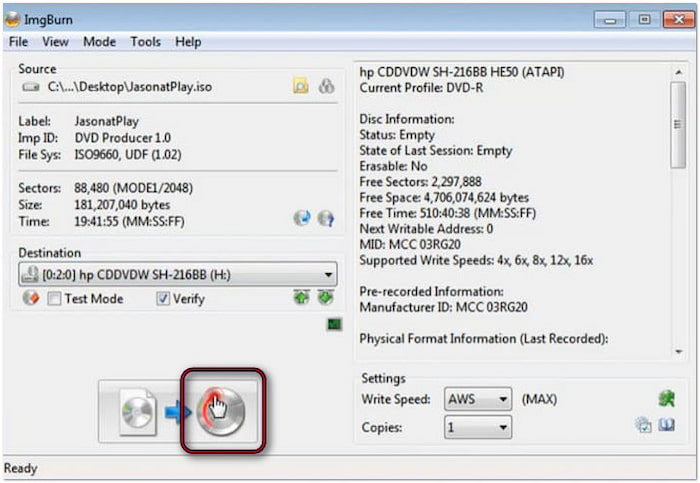
Utiliser ImgBurn pour créer un disque Blu-ray à partir d'une image ISO est simple. Bien qu'il soit efficace sur Windows, le logiciel ne permet pas de graver des ISO sur Blu-ray sur Mac. De plus, il n'est compatible qu'avec Windows 10 et les versions antérieures. Si vous souhaitez graver des ISO DVD/Blu-ray sur Mac, vous pouvez essayer. alternatives à ImgBurn pour Mac.
Voie 3. Graver un fichier ISO sur Blu-ray avec AnyBurn
N'importe quelle brûlure est un logiciel Windows complet pour la gravure de Blu-ray, DVD et CD, ainsi que pour la création d'images. Il prend en charge la gravure d'images ISO sur disques Blu-ray et autres supports physiques. Outre la création de disques, il permet l'extraction et la gravure de CD audio, ainsi que la création de clés USB bootables.
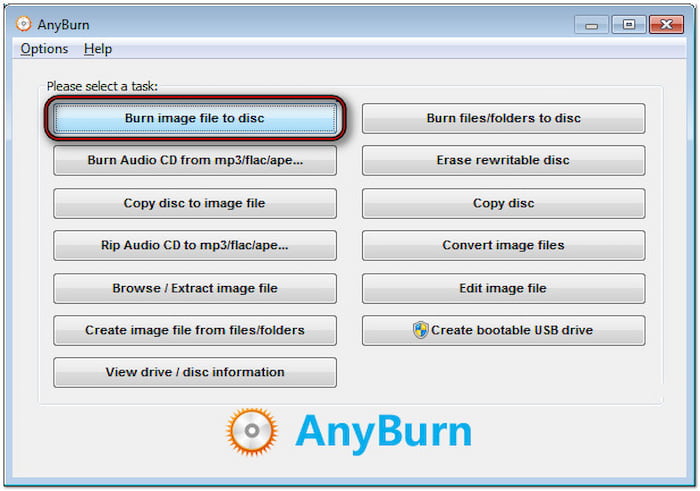
Étape 1.Ouvrez AnyBurn et sélectionnez le Graver un fichier image sur un disque Dans la fenêtre Graver le fichier image, cliquez sur le bouton Dossier pour charger le fichier image ISO source. Préparez ensuite le disque Blu-ray vierge et placez-le sur le lecteur Blu-ray externe de votre ordinateur.
Étape 2.Vous pouvez également cocher « Vérifier les données écrites » pour comparer les données écrites sur le disque avec celles d'origine. Cette action garantit que le nouveau disque Blu-ray est lisible et que toutes les données sont identiques. Une fois les paramètres définis, cliquez sur le bouton Brûler bouton pour lancer la gravure du fichier ISO.
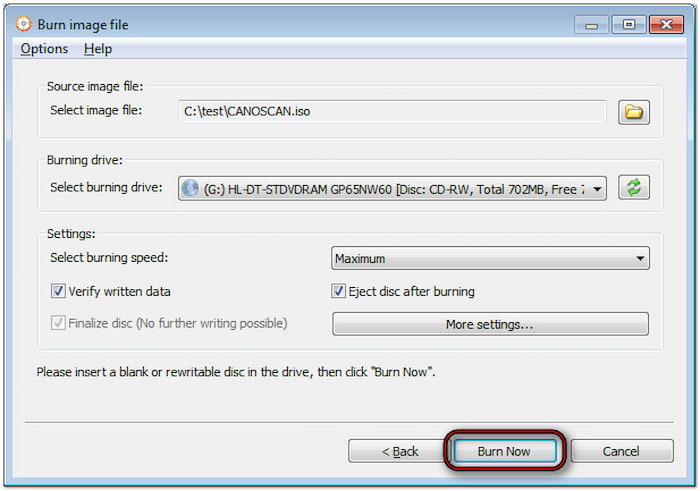
AnyBurn est un outil simple et efficace pour graver des fichiers image ISO sur des disques Blu-ray. Cependant, si vous avez besoin d'un logiciel de création Blu-ray avec menus et fonctionnalités supplémentaires, ce n'est pas le meilleur choix. Ce logiciel se concentre uniquement sur la gravure de disques Blu-ray, et non sur leur création.
Conseils pour la conversion ISO en Blu-ray
Cette section fournit des conseils essentiels sur tout ce que vous devez savoir avant de graver. Nous mettrons en évidence les mesures critiques qui peuvent affecter la qualité, la fiabilité et la longévité de votre disque Blu-ray. En suivant ces bonnes pratiques, vous minimiserez les erreurs et maintiendrez une qualité vidéo optimale.
Choisissez le bon type de sortie Blu-ray
Les disques Blu-ray existent en deux capacités : BD-25 (25 Go, simple couche) et BD-50 (50 Go, double couche). La taille de votre OIN Le fichier devrait déterminer le disque à utiliser. Si l'ISO source dépasse 25 Go, l'utilisation d'un BD-25 entraînera soit une erreur, soit une compression forcée.
Vitesse de gravure
Une vitesse de gravure plus lente donne de meilleurs résultats, notamment pour les fichiers ISO volumineux, comme ceux des disques Blu-ray. Une gravure plus lente minimise les risques de corruption des données, d'erreurs d'écriture ou de disques illisibles. Bien que le processus puisse être plus long, le résultat est un disque plus stable et sans erreur.
Espace disque dur et ressources système suffisants
La gravure de fichiers ISO volumineux sur Blu-ray nécessite un espace disque important. Il est recommandé d'avoir au moins deux fois la taille du fichier ISO disponible. Cela réduit les risques de sous-utilisation de la mémoire tampon, de latence ou d'interruptions, autant de facteurs pouvant entraîner l'échec de la gravure.
Utilisez des disques Blu-ray de haute qualité
Tous les disques Blu-ray vierges ne se valent pas. Privilégiez les disques Blu-ray de marque et de haute qualité, comme ceux de Sony ou Panasonic. Les disques génériques, moins chers, sont plus sujets aux erreurs de gravure, à la dégradation et à l'incompatibilité de lecture avec les lecteurs Blu-ray.
Conclusion
Brûlant ISO sur un Blu-ray Vous permet de préserver du contenu de haute qualité et de créer des sauvegardes physiques. Suivre les bonnes étapes et utiliser le bon logiciel est essentiel pour réussir la création de disques Blu-ray. Cet article vous présente les meilleures méthodes et astuces pour un processus fluide et sans erreur. Parmi les outils que nous avons présentés, Blu-ray Master DVD Creator se démarque. Grâce à sa prise en charge de la gravure ISO haute qualité et à ses fonctionnalités supplémentaires, c'est l'outil idéal pour tous vos besoins de création Blu-ray.
Plus de Blu-ray Master
- 3 façons simples de graver des films d'iMovie sur Blu-ray sur Mac et Windows
- Convertir MP4 en Blu-ray en ligne et hors ligne : le guide ultime
- Graver des fichiers MOV sur Blu-ray : 3 méthodes pour conserver une qualité élevée et des sous-titres
- 4 façons de graver un fichier ISO sur DVD sur Mac (explication de toutes les versions de macOS)
