

19 août 2025posté par Kévin Miller à Créer un DVD
Qu'est-ce qu'un fichier ISO ? Quel en est l'avantage ? Ces questions pourraient vous trotter dans la tête depuis assez longtemps. La bonne nouvelle est que votre recherche est enfin terminée puisque nous vous donnons la réponse. Un fichier ISO ou une image ISO contient les données exactes que possèdent les disques optiques. De plus, cela fonctionne idéalement comme les disques mentionnés précédemment, sauf que ces disques optiques sont gravés sur un conteneur physique.
Par ailleurs, les fichiers que vous souhaitez sauvegarder pour une image ISO sont des vidéos, car elles occupent beaucoup d'espace sur votre appareil. Dans l'article d'aujourd'hui, nous vous présenterons les 6 fichiers. Créateurs ISO cela peut vous aider à résoudre vos problèmes.

- Partie 1. Qu'est-ce qu'un fichier ISO et pourquoi l'utiliser
- Partie 2. Top 6 des outils de création d'ISO
- Partie 3. Tableau comparatif des créateurs ISO
- Partie 4. Comment créer des fichiers ISO étape par étape
- Partie 5. FAQ sur la création d'ISO
Partie 1. Qu'est-ce qu'un fichier ISO et pourquoi l'utiliser
Un fichier ISO, souvent appelée image ISO, est un fichier unique contenant une copie complète et exacte des données d'un disque optique, comme un CD, un DVD ou un Blu-ray. Il s'agit essentiellement d'une réplique numérique du contenu du disque, incluant tous les fichiers, dossiers et la structure du système de fichiers du disque.
Les fichiers ISO sont utilisés à diverses fins, notamment pour la sauvegarde de disques, la distribution de logiciels ou de systèmes d'exploitation volumineux et la création de lecteurs virtuels. Pourquoi utilisons-nous des fichiers ISO ? Les raisons sont les suivantes :
- Commodité et portabilité : Les fichiers ISO permettent de stocker plusieurs disques sur un disque dur ou un espace de stockage cloud. Ils permettent d'accéder aux fichiers à tout moment, sans support physique.
- Distribution facile de logiciels : Ils sont couramment utilisés pour distribuer de gros packages logiciels, en particulier des systèmes d'exploitation comme Windows ou Linux, ce qui facilite l'installation du logiciel par les utilisateurs.
- Conservation et sauvegarde des données : Les fichiers ISO protègent les disques originaux des rayures et des dommages, ce qui garantit une copie parfaite sans perte de données.
- Accès plus rapide : La lecture à partir d'un ISO est beaucoup plus rapide que l'utilisation d'un disque physique.
Partie 2. Top 6 des outils de création ISO évalués
Créateur de DVD AnyMP4
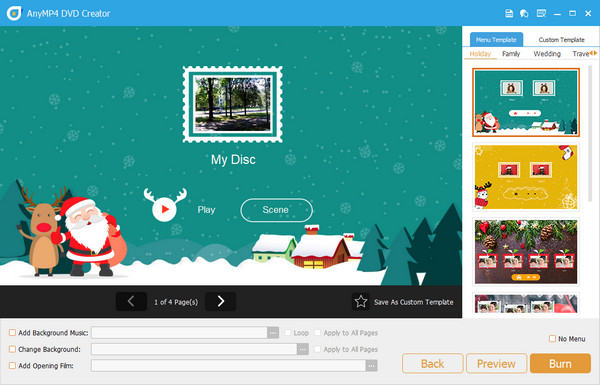
Créateur de DVD AnyMP4 est un logiciel de gravure Blu-ray et DVD unique en son genre. De plus, il est le meilleur créateur d'ISO. En résumé, vous disposez d'un dossier ISO que vous pouvez utiliser ultérieurement ou graver des fichiers sur le disque pour une copie physique. De plus, son interface intuitive simplifie le processus de gravure. De plus, il est compatible avec les systèmes d'exploitation Windows et Mac.
Dans de nombreux cas, les utilisateurs doivent affiner leurs vidéos avant de les traiter pour une sauvegarde. Mais, grâce à cet outil, vous n’avez plus besoin de télécharger un autre logiciel et de passer de l’un à l’autre. En d'autres termes, AnyMP4 DVD Creator fournit un éditeur intégré dans lequel vous pouvez découper, faire pivoter, découper, attacher un filigrane et appliquer des effets spéciaux sur vos fichiers.
Avantages
- Vitesse de gravure 50x.
- Compatible Windows et Mac.
- Interface facile à utiliser.
- Prend en charge 150 formats vidéo.
Les inconvénients
- L'essai gratuit n'autorise qu'un maximum de 3 dossiers ISO.
Jihosoft ISO Maker Gratuit
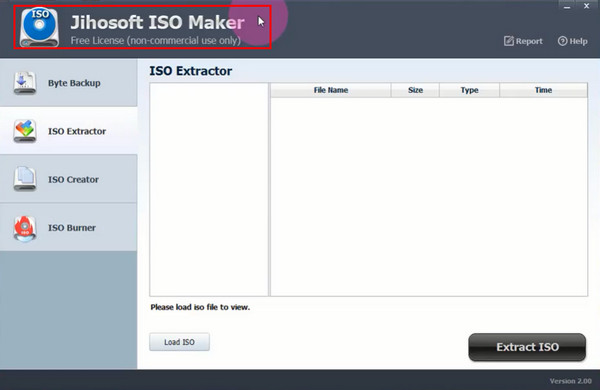
Il est sans aucun doute difficile de trouver le créateur de sauvegarde qui vous sauve comme un héros, mais grâce à Jihosoft ISO Maker Free. Ce programme ne fait pas seulement graver des fichiers vidéo sur un DVD ou disque Blu-ray, mais crée également des dossiers ISO aussi instantanément que 1, 2 et 3. De plus, l'outil vous permet d'extraire des dossiers ISO et de les enregistrer sur votre lecteur, ou vous pouvez graver des dossiers ISO directement sur un DVD vierge. Notez que tous les types de DVD sont pris en charge par Jihosoft ISO Maker Free, vous n'avez donc pas besoin de paniquer pour quoi que ce soit.
Cet outil est un créateur d'ISO Windows, compatible uniquement avec Windows 2000 et les versions antérieures. Mais ne serait-il pas plus judicieux de dire qu'il s'agit d'un créateur d'ISO gratuit ? Oui ! Vous avez bien lu.
Avantages
- Il peut créer, graver et extraire des fichiers ISO.
- Open source et gratuit.
Les inconvénients
- Il ne prend pas en charge les systèmes d'exploitation Mac.
Créateur ISO magique
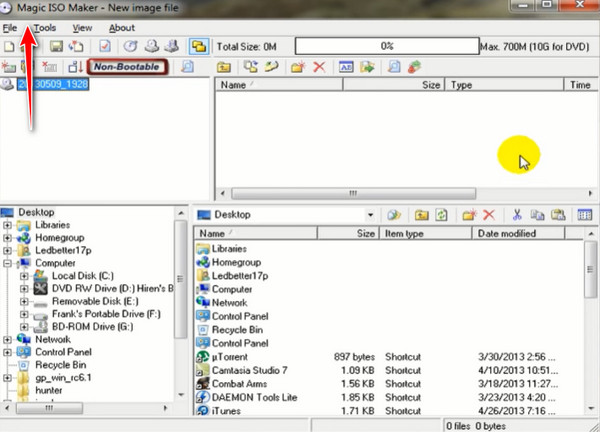
Le prochain sur la liste est le Magic ISO Maker. Ce programme se décline en versions payante et gratuite avec une fine différence les séparant, notamment sur les fonctionnalités auxquelles vous pouvez accéder. Pour en savoir plus sur ce créateur ISO, il peut fonctionner de la même manière que Jihisoft ISO Maker, sauf que ce programme inclut le format d'image BIN dans le menu.
Comme mentionné précédemment, il existe une différence entre les versions payantes et gratuites. Un problème majeur ici est que vous ne pouvez créer un dossier ISO qu'à partir d'un fichier d'une taille maximale de 300 Mo. Ainsi, si vous souhaitez sauvegarder une sauvegarde gigantesque, opter pour une mise à niveau est une rupture.
Avantages
- Prend en charge différents types de disques.
- propose une version gratuite du programme.
Les inconvénients
- Interface d'apparence obsolète.
- Le support client doit être amélioré.
ImgBurner
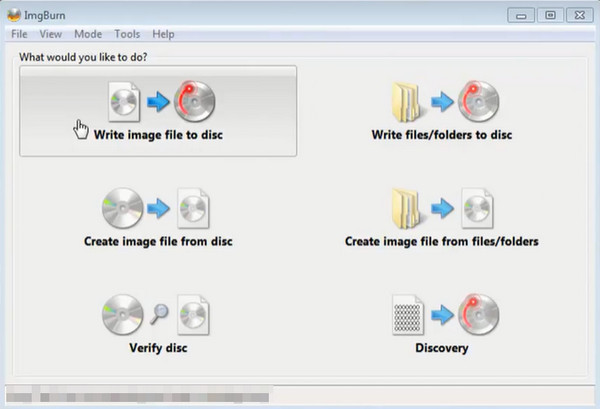
Si vous possédez un ordinateur Linux ou Windows, ImgBurner est votre meilleur ami. Ce créateur d'ISO contient 6 outils utiles pour vos tâches spécifiques. Son interface intuitive permet aux utilisateurs non professionnels de créer des fichiers vidéo au format ISO ou graver l'ISO sur un disque. En dehors de cela, ImgBurn peut créer des CD audio à partir de différents formats audio.
En dehors de cela, ImgBurn peut créer des CD audio à partir de différents formats audio. Par-dessus tout, l'une des caractéristiques invincibles de ce programme est qu'il peut vérifier la qualité de vos fichiers à l'aide de l'outil Discovery.
Avantages
- Créateur ISO gratuit.
- Interface facile à utiliser.
- Peut créer ou graver des ISO.
Les inconvénients
- Mac OS n'est pas pris en charge.
CDBurnerXP
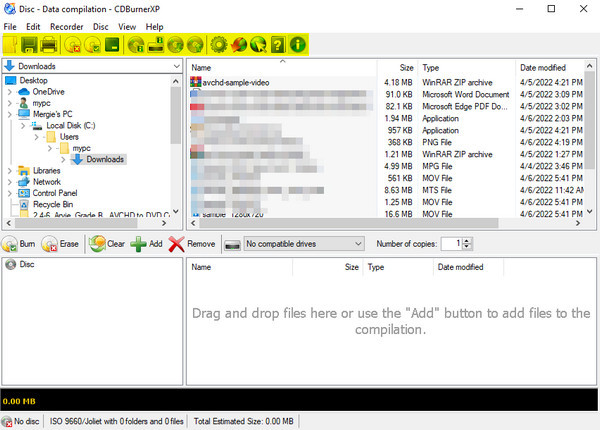
Un autre programme qui regorge de merveilles est le CDBurnerXPIl s'agit d'un outil gratuit de création d'ISO Windows, doté d'une interface multilingue. De plus, vous pouvez enregistrer vos dossiers ISO sur votre disque dur ou les graver ultérieurement sur un disque.
Côté expérience utilisateur, le programme ne présente aucun problème particulier. Son installation est facile grâce à son fichier .exe de seulement 6 Mo. Outre la création d'ISO, le programme grave également des fichiers sur DVD et Blu-ray.
Avantages
- Il dispose d'une interface multilingue comme le français, l'italien, le japonais, etc.
- Utile pour créer des disques amorçables.
Les inconvénients
- Le programme peut fonctionner mieux sur les anciennes versions de Windows.
Créateur de DVD Wondershare
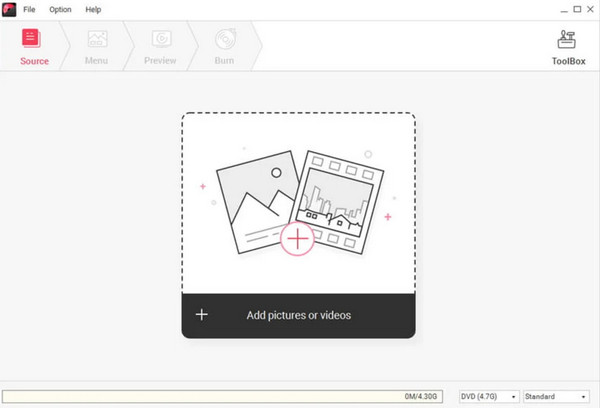
Enfin, Créateur de DVD Wondershare est un programme simple et suffisamment puissant pour être qualifié d'excellent générateur ISO. Si vous aimez le rose, vous apprécierez son interface esthétique. Comme AnyMP4 DVD Creator, il est un programme 3-en-1. Il peut graver des fichiers sur DVD ou Blu-ray et prend même en charge les dossiers ISO.
Avantages
- Vitesse de création ISO rapide.
- Interface utilisateur interactive.
Les inconvénients
- Non disponible dans les programmes Linux.
- Fonctionnalités limitées sur l'essai gratuit.
Partie 3. Tableau comparatif des créateurs ISO
Après avoir lu les informations détaillées sur les programmes, vous pouvez consulter le tableau comparatif ci-dessous. Vous y découvrirez la compatibilité de chaque programme avec les systèmes d'exploitation, son prix et la qualité de son interface.
| Créateur de DVD AnyMP4 | Jihisoft ISO Maker Gratuit | Créateur ISO magique | ImgBurner | CDBrunerXP | Créateur de DVD Wondershare | |
| Compatibilité des plateformes | Windows et Mac | les fenêtres | Windows et Linux | Windows et Linux | les fenêtres | Windows et Mac |
| Prix | Gratuit/Payant | Gratuit | Payé | Gratuit | Gratuit | Payé |
| Formats pris en charge | Prend en charge presque tous les formats courants, notamment MP4, AVI, MKV, MTS, etc., ainsi que de nombreux types de DVD, notamment DVD-5, DVD-9, DVD-R, DVD+R, etc. | Prend en charge les formats d'image disque courants tels que ISO9660, Joliet et UDF. | Prend uniquement en charge les formats d'image de disque optique. | Prend en charge une large gamme de formats de fichiers image, notamment BIN, CUE, DI (Atari Disk Image), DVD, GI, IMG, ISO, MDS, NRG et PDI. | Gère divers formats tels que WAV, MP3, OGG, FLAC et WMA. | Prend en charge plus de 150 formats vidéo pour la gravure sur DVD, Blu-ray ou fichiers ISO. |
| Facilité d'utilisation | ||||||
| Vitesse de création ISO | ||||||
| Options de personnalisation | Propose une variété de modèles de menus personnalisables, permettant aux utilisateurs de modifier les arrière-plans, le texte, les boutons et d'ajouter de la musique. | Il manque des fonctionnalités avancées trouvées dans les alternatives premium comme la conversion du système de fichiers ou la création d'images de démarrage. | Permet aux utilisateurs d'extraire le contenu des fichiers ISO. | Propose des options de configuration pour les paramètres d'image ISO, notamment l'étiquette, le type d'image et les restrictions. | Peu d'options de personnalisation à choisir. | Quelques options pour le montage vidéo, la personnalisation du menu et plus encore. |
| Service client |  | | | | | |
| Fonctionnalités d'édition | Propose le découpage vidéo, le recadrage, les ajustements d'effets, les filigranes, l'ajout de sous-titres, etc. | N'offre pas de fonctionnalités de montage vidéo. | N'offre pas de fonctionnalités de montage vidéo. | N'offre pas de fonctionnalités de montage vidéo. | N'offre pas de fonctionnalités de montage vidéo. | Inclut le découpage, le recadrage et l'ajout de sous-titres vidéo. |
| Version d'essai | | |  | | | |
| Notes des utilisateurs | ||||||
| Prise en charge des Blu-ray et DVD | | | | CD et DVD uniquement | CD et DVD uniquement | (Le Blu-ray n'est pris en charge que sur le système d'exploitation Windows) |
Nous pouvons donc tirer les conclusions suivantes :
- Créateur de DVD AnyMP4 : Un outil polyvalent pour créer des fichiers ISO et graver des DVD/Blu-ray, qui comprend un éditeur vidéo intégré et prend en charge plus de 150 formats.
- Copie de DVD DVDFab : Un outil gratuit et puissant avec 6 modes de copie, capable de sauvegarder des DVD protégés sur des fichiers ISO ou des dossiers. Rapide et sans perte.
- Jihosoft ISO Maker gratuit : Un créateur ISO simple et gratuit pour Windows, qui prend en charge la gravure de DVD/Blu-ray et l'extraction ISO.
- Créateur ISO magique : Un outil ISO classique avec un large support de format, qui permet l'édition et la conversion.
- PuissanceISO : Une suite ISO payante mais complète, qui prend en charge le montage, l'édition, la gravure et la création de disques amorçables.
- ImgBurn : Un graveur ISO léger et gratuit, idéal pour les utilisateurs Windows/Linux. Il prend également en charge la création de CD audio.
Partie 4. Comment créer des fichiers ISO étape par étape
Et voici une autre partie passionnante. Vous trouverez ci-dessous un tutoriel rapide expliquant comment conserver vos vidéos dans un dossier ISO grâce à l'outil phare, AnyMP4 DVD Creator. Avant toute chose, cliquez sur le bouton de téléchargement approprié et installez le programme sur votre appareil.
Télécharger
Pour les fenêtres
Téléchargement sécurisé
Télécharger
pour macOS
Téléchargement sécurisé
Étape 1.Importer des vidéos dans ISO Creator
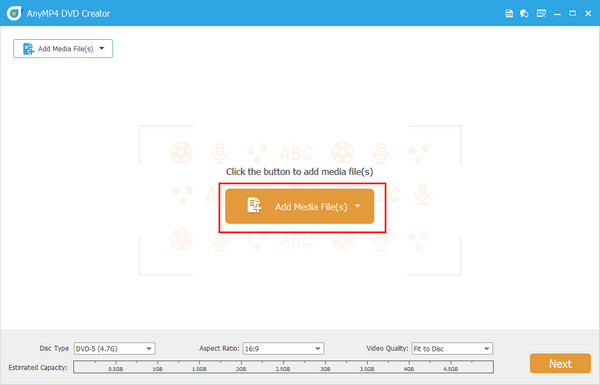
Lorsque le programme démarre, chargez vos vidéos cibles sur le programme en appuyant sur le bouton Ajouter des fichiers multimédias bouton.
Étape 2.Modifier les autres paramètres (facultatif)
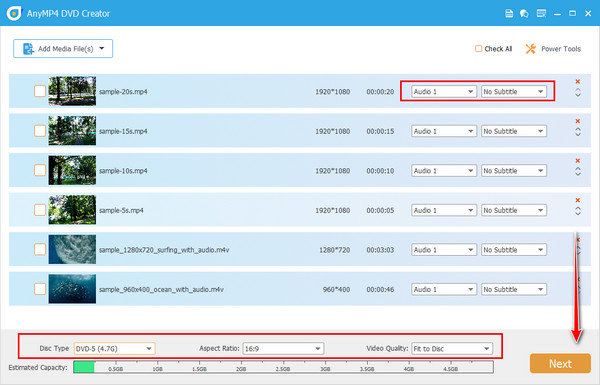
Si vous envisagez de graver votre dossier ISO sur un DVD la prochaine fois, vous pouvez suivre cette astuce simple. Naviguez dans l'interface et sélectionnez le Type de disque, rapport hauteur/largeur, et le Qualité vidéo selon vos besoins. Vous pouvez également ajouter un audio ou un sous-titre en développant les onglets déroulants sur chaque vignette vidéo. Une fois terminé, appuyez sur Suivant.
Étape 3.Concevoir un menu DVD
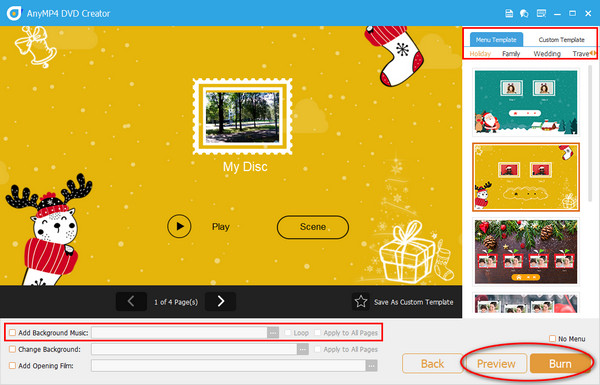
Si vous créez votre menu DVD maintenant, vous n'aurez plus jamais à vous en occuper lors de votre futur processus de gravure. Ici, sélectionnez le modèle parfait que vous souhaitez et ajoutez une musique de fond appropriée. Frappez le Aperçu pour éviter les erreurs et lorsque vous êtes satisfait, cliquez sur le bouton Brûler icône. Cependant, vous pouvez omettre cette partie en cochant la case Pas de menu boîte.
Étape 4.Enregistrer des vidéos sous forme de dossier ISO
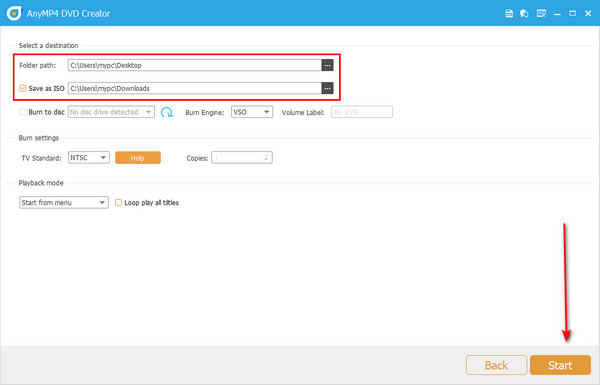
Sélectionnez le Enregistrer au format ISO option et le chemin du dossier pour votre sortie. Après cela, cliquez sur le Commencer bouton, et là vous avez votre dossier ISO.
Partie 5. FAQ sur la création d'ISO
-
Que contient un dossier ISO ?
Si vous avez déjà ouvert une image ISO, vous verrez également une archive des dossiers AUDIO_TS et VIDEO_TS.
-
Comment puis-je graver un dossier ISO sur DVD ?
L'écriture de fichiers ISO sur un DVD est assez similaire au processus habituel de gravure de fichiers multimédias. La seule chose à considérer est de rechercher un programme prenant en charge la gravure d’images disque.
-
Puis-je protéger mon dossier ISO avec un mot de passe ?
Définitivement oui! Le cryptage des données est également possible avec vos dossiers ISO. Vous pouvez le faire en utilisant le programme pour créer lui-même une image ISO.
Emballer
Voilà ! Après avoir lu cet article, nous pensons que vous disposez désormais de toutes les informations dont vous avez besoin sur le fichier aux créateurs ISO. Bien que l’utilisation des créateurs ISO gratuits soit une bonne chose, l’utilisation des outils payants présente également de nombreux avantages. Il s’agit d’éviter les publicités embêtantes et les fonctionnalités limitées.
Plus de Blu-ray Master
