

2025. július 11.általa megosztva Kevin Miller nak nek DVD rippelés
Szeretné importálni a DVD-t a Final Cut Pro-ba? Ha ez a helyzet, akkor a megfelelő bejegyzésben vagy. Olvasás közben tudni fogja a leghatékonyabb és legeredményesebb eljárást a kívánt eredmény eléréséhez. Ezen kívül megtalálja a legjobb rippert, amely segít az összes szükséges folyamatban. Tehát minden más nélkül javasoljuk, hogy olvassa el a bejegyzést, és tekintsen bele hogyan importálhat DVD-t a Final Cut Pro-ba.
1. rész. Támogatja a Final Cut Pro DVD-t
A Final Cut Pro támogatja a DVD-ket? Sajnos a Final Cut Pro szoftver nem támogatja a DVD-ket. Ez azt jelenti, hogy a program használatával nem lehet közvetlenül DVD-ről videót kivonni. Mint mindannyian tudjuk, a szoftver csak szinte az összes népszerű digitális formátumot támogatja. Tehát, ha DVD-ket szeretne importálni, a legjobb módszer a DVD más, a szoftver által támogatott fájlformátumokba való rippelése. De mielőtt ezt megtennénk, adjunk egy egyszerű bevezetést a Final Cut Pro-ba.
A program egy fejlett, nemlineáris videószerkesztő szoftver, amelyet az Apple fejlesztett ki. Fő funkciói a filmek szerkesztése, importálása, feldolgozása, effektek hozzáadása és egyebek. Tökéletes nemlineáris szerkesztéshez, fejlett hangszerkesztéshez, munkafolyamatok szervezéséhez és nagy teljesítményű feldolgozáshoz is. Ezzel minden szakember használhatja a programot.
Támogatott digitális formátumok: MP4, MXF, AVI, MTS, M2TS, 3GP és egyebek.
Tehát, ha DVD-t szeretne importálni a Final Cut Pro programba, a legjobb megoldás, ha más formátumokba, például MP4-be rippeli. Szerencsére a rippelési folyamatot a következő részben megtanulhatja.
2. rész. Hogyan lehet DVD-ket rippelni a Final Cut Pro-hoz
Mivel a Final Cut Pro nem tudja kinyerni a videót a lemezről, a legjobb módszer, ha először más támogatott formátumokba rippeli a DVD-t. Ebben a részben megtanítjuk, hogyan rippelheti a DVD-t MP4 fájlformátumba a következővel: Blu-ray Master ingyenes DVD-ripperEz az egyik legjobb, sokoldalú offline program, amellyel könnyedén rippelhetsz DVD-ket MP4-be és más digitális formátumokba. A rippelési folyamat mindössze néhány kattintást vesz igénybe, mielőtt az egyszerű felületen végigvezeted magad a folyamaton. Sőt, a rippelési sebessége akár 30-szor gyorsabb is lehet, mint más DVD-rippelőknél. Ennek köszönhetően erre a szoftverre támaszkodhatsz a DVD-k gyors rippelésében. További jó tulajdonsága, hogy rippelés közben ez a DVD-ripper nem rontja a lemez videó- és hangminőségét, így még hatékonyabb ripperré válik.
Továbbá a DVD-rippelés mellett a program használatával egyszerű szerkesztési folyamatokat is végezhetsz. Sőt, a Blu-ray Master Free DVD Ripper elérhető Windows és Mac operációs rendszereken, így minden felhasználó számára könnyebben hozzáférhető. Ha továbbiak nélkül szeretnéd megtanulni, hogyan rippelhetsz DVD-ket MP4-be és más digitális formátumokba, nézd meg az alább bemutatott egyszerű folyamatot.
1. lépés.Az első lépéshez nyomd meg a Ingyenes letöltés Az alábbi gombokkal érheti el a Blu-ray Master Free DVD Ripper programot. Ezután telepítse a szoftvert, és futtassa Windows vagy Mac rendszeren a fő felhasználói felület eléréséhez.
Ingyenes letöltés
Windowshoz
Biztonságos letöltés
Ingyenes letöltés
macOS számára
Biztonságos letöltés
2. lépés.Amikor a felület már megjelenik, navigáljon a következőhöz: Töltsön be lemezt opciót, és kattintson rá a DVD hozzáadásához.
jegyzet: A módszer követése előtt győződjön meg arról, hogy a DVD-t behelyezte a számítógépbe.

3. lépésA DVD-fájl hozzáadása után menjen a Profil választási lehetőséget alul. Ezután válassza ki a MP4 formátumot a formátumbeállítások közül. Választhat más, a Final Cut Pro által támogatott formátumokat is, például a MOV, AVI, MXF és egyebeket.
jegyzetMivel a program alapvető szerkesztőeszközökkel rendelkezik, a Szerkesztés funkcióra kattintva használhatja azokat. Ezután szerkesztheti, vághatja, forgathatja és egyebeket végezhet. Ha kész, kattintson az Alkalmaz gombra.
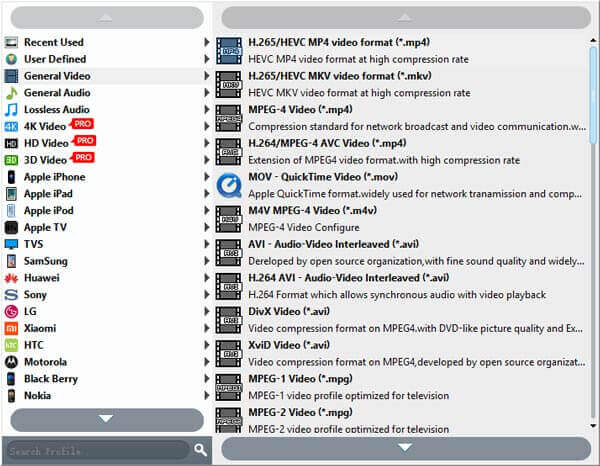
4. lépés.A végső rippelési folyamat megkezdéséhez kattintson a gombra Alakítani gombot az alsó felületről.

3. rész Másolt DVD importálása a Final Cut Pro programba
Miután digitális formátumba rippelted a DVD-t, elkezdheted importálni a Final Cut Pro programba. Nos, egy rippelt DVD importálása olyan, mint egy normál videofájl importálása. Tehát, ha szeretnéd megtudni, hogyan importálhatsz egy DVD-t a Final Cut Pro programba rippelés után, tekintsd meg az alábbi módszereket.
1. lépés.Először indítsa el a Final Cut Pro-t a fő felhasználói felület megtekintéséhez. A programot az App Store-ból érheti el, ha még nem rendelkezik a programmal.
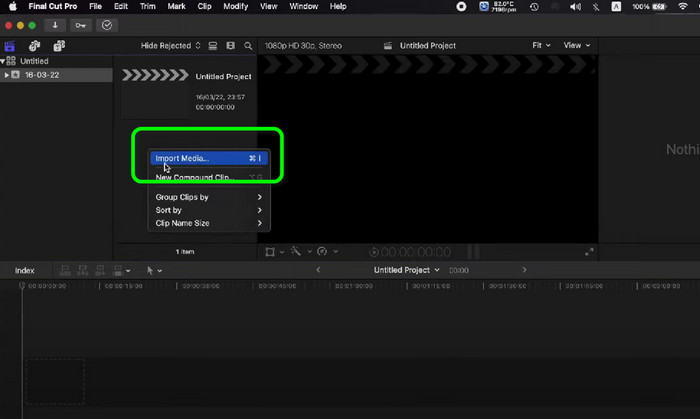
2. lépés.Amikor megjelenik a fő felület, vigye a kurzort az üres bal oldali felületre, és kattintson a jobb gombbal. Ezután kattintson az Adathordozó importálása elemre a különféle lehetőségek megtekintéséhez. Válassza ki a bemásolt DVD-t, és kattintson a Kijelölt importálása lehetőségre. Ezt követően már látni fogod a videót a felületről.
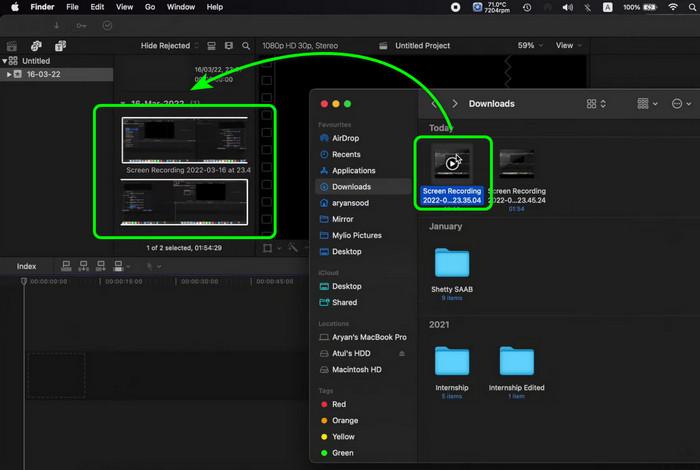
3. lépésA bemásolt DVD importálásának másik módja a fogd és vidd folyamat. Ehhez megnyithat egy mappát, ahová az átalakított DVD-t mentette, majd kattintson rá és húzza át a program felületére. Ha elkészült, már láthatja a fájlt Final Cut Pro.
4. rész. GYIK a DVD-k Final Cut Pro programba történő importálásával kapcsolatban
-
Hogyan osztod meg a DVD-t a Final Cut Pro programban?
A megosztáshoz csak el kell indítania a Final Cut Pro alkalmazást Mac számítógépén. Ezután kattintson a Fájl kiválasztása > Megosztás lehetőségre. Ha kész, válassza ki a DVD-t. Ezután az utolsó folyamat az, hogy kattintson a Megosztás gombra az eszköztáron, és nyomja meg a DVD-t. Ezzel elérheti célját.
-
Megvásárolhatjuk a Final Cut Pro-t egy életre?
Határozottan igen. Megvásárolhatja a Final Cut Pro-t, és egy életen át használhatja. A program ára $299,99. Ezzel élvezheti és elérheti annak összes funkcióját.
-
Van olcsóbb alternatíva a Final Cut Pro-hoz?
Igen, több olyan program is használható, amelyek olcsóbbak a Final Cut Pro-hoz képest. Ide tartozik a Shotcut, a HitFil Express, az OpenShot és még sok más. Ezekkel továbbra is szerkeszthet és importálhat videókat anélkül, hogy sok pénzt költene.
-
Hogyan konvertálhat DVD-ket Final Cut Pro-ba?
Szomorú, de nem konvertálhatja a DVD-ket Final Cut Pro formátumba. Tehát a DVD-k konvertálásához használhatja AnyMP4 DVD Ripper. Ezzel DVD-jét különféle digitális formátumokká alakíthatja, például MP4, MOV, MXF, AVI stb.
Becsomagolás
A poszt megtanított hogyan importálhat DVD-ket a Final Cut Pro programbaDe ahhoz, hogy egy DVD-t importálhassunk a Final Cut Pro programba, először egy támogatott fájlformátumba kell rippelnünk. Szerencsére a bejegyzés bemutatta a Blu-ray Master Free DVD Ripper szoftvert a hatékony DVD-rippelési eljáráshoz. Így ezzel a programmal egyszerűen és gyorsan rippelhetjük a DVD-t. Ezután hatékonyan importálhatjuk a rippelt DVD-t a Final Cut Pro programba.
Továbbiak a Blu-ray Mastertől
- Videók megfordítása a Final Cut Pro alkalmazásban a részletes útmutatóval
- Final Cut Pro: Módosítsa a képarányt [képekkel]
- Útmutató a nagyszerű diavetítések készítéséhez a Final Cut Pro alkalmazásban
- A DVD gyors konvertálása H.264-re (védett és nem védett)
- Oktatóanyag a DVD importálásához az iTunes-ba lejátszáshoz Windows és Mac rendszeren
- DVD bemásolása és importálása az iMovie-ba szerkesztés céljából Mac rendszeren
DVD-ről eszközökre
