

2026. március 5.általa megosztva Kevin Miller nak nek DVD lejátszása
Kényelmesen lejátszhat olyan DVD-ket, amelyek zene- vagy videofájlokat, audio-CD-ket és adat-CD-ket tartalmaznak a Windows Media Player alkalmazásban. De nem játszhat le közvetlenül DVD-t laptopon Windows 10 rendszerrel, mert a Microsoft ivartalanította a Windows Media Playert a Windows 10 rendszerben. Tudja hogyan lehet DVD-t lejátszani laptopon Windows 11/10 vagy Mac számítógéppel?
A Mac-felhasználók számára a DVD- és CD-meghajtók Mac-kínálatából való eltávolítása miatt nehéznek érezhetik a DVD-lemez lejátszását Mac laptopon.
- 1. rész. DVD lejátszása laptopon külső meghajtó nélkül
- 1. út. Hogyan lehet ingyenesen lejátszani DVD-ket laptopon Windows 11/10 rendszeren
- 2. módszer: DVD lejátszása Mac és Windows laptopon VLC-vel
- 3. módszer: DVD-film lejátszása laptopon a KM Player segítségével
- 4. út. Hogyan lehet DVD-t lejátszani laptopon külső meghajtóval
- 5. rész. DVD-k laptopon történő lejátszásának hibaelhárítása
- 6. rész. Gyakran ismételt kérdések a DVD-k laptopon történő lejátszásáról
1. rész. Hogyan lehet DVD-t lejátszani laptopon külső meghajtó nélkül
Van DVD-meghajtó a laptopban?
Egyre ritkábban találhatunk beépített DVD-meghajtóval felszerelt vadonatúj laptopokat. A legtöbb gyártó fokozatosan kivezette ezeket a forgalomból a vékonyabb, könnyebb kialakítás és a digitális média térnyerése javára.
Azonban továbbra is találhat néhány modellt, gyakran bizonyos kategóriákban vagy régebbi készletből:
• HPNéhány nagyobb, hagyományosabb HP laptopcsalád, különösen a 17 hüvelykes képernyővel rendelkező vagy üzleti célú modellek, továbbra is tartalmazhat DVD-meghajtót. Példaként említhetők azok a modellek, amelyek korábban kínálták ezeket. HP Envy 17 és HP 17 hüvelykes modellek.
• DellA HP-hoz hasonlóan néhány nagyobb Dell Inspiron modell, különösen a régebbi vagy a kifejezetten üzleti/oktatási piacokra szánt modellek, rendelkezhettek DVD-meghajtóval. Dell Inspiron 15 5000 sorozat erről volt híres.
• AcerBizonyos Acer Aspire modellek, különösen a Acer Aspire 3 vagy régebbi Aspire E 15 sorozatú számítógépek DVD-meghajtókkal is rendelkeznek.
• LenovoA Lenovo ThinkPad E570 egy régebbi modell, ami DVD-meghajtóval rendelkezett, és tartóssága, valamint pénztárcabarát jellege miatt volt népszerű.
DVD-k lejátszásához beépített DVD-meghajtóval rendelkező laptopon, telepítenie kell egy DVD-lejátszó szoftvert a laptopjára.
1. mód. Hogyan lehet ingyenesen lejátszani DVD-ket laptopon Windows 11/10 rendszeren
Ha Windows 7 rendszerű laptopot használ, közvetlenül lejátszhat DVD-t a Windows Media Player segítségével. A helyzet azonban egészen más lesz, ha laptopján a legújabb Windows 11/10 fut. A Windows Media Player ekkor már nem lesz DVD-lejátszó. Itt erősen ajánljuk a népszerű verziót. Ingyenes Blu-ray lejátszó hogy bármilyen DVD-t lejátszhasson laptopján Windows 11/10 rendszerrel.
Ingyenes Blu-ray lejátszó egy teljesen ingyenes DVD és Blu-ray filmlejátszó szoftver Windows 11/10/8/7/XP laptop felhasználók számára. Nagyszerű DVD-lejátszóként működhet bármilyen DVD-lemez, DVD-mappák és ISO-képfájlok lejátszására kiváló képminőségben. A DVD-k mellett támogatja a népszerű video- és audioformátumokat is, mint például az MP4, WMV, MOV, MTS, MXF, AVI, MPEG, RMVB, FLV, MKV, MP3, AAC és egyebek.
Az ingyenes Blu-ray lejátszó az ingyenes DVD- és Blu-ray filmek lejátszására szolgáló szoftver, amellyel bármilyen DVD-lemezt nagyszerű vizuális és hangélményben játszhat le.
- Az összes DVD-régió lejátszása, beleértve a védett DVD-ket, a kereskedelmi DVD-ket és a DVD-ket.
- Támogassa a Blu-ray lejátszást laptopon Windows 11, Windows 11/10, Windows 8 és Windows 7 rendszerekkel.
- Élvezze a Blu-ray és DVD filmeket az 5.1-es térhatású hanggal, Dolby Digital és DTS effektussal.
Ingyenes letöltés
Windowshoz
Biztonságos letöltés
Ingyenes letöltés
macOS számára
Biztonságos letöltés
1. lépés. Töltse le és telepítse a DVD-lejátszót
Kattintson duplán a fenti letöltés gombra, és kövesse az utasításokat a DVD-lejátszó ingyenes telepítéséhez és futtatásához a számítógépén.
2. lépés. Csatlakoztasson egy külső DVD-meghajtót a laptophoz
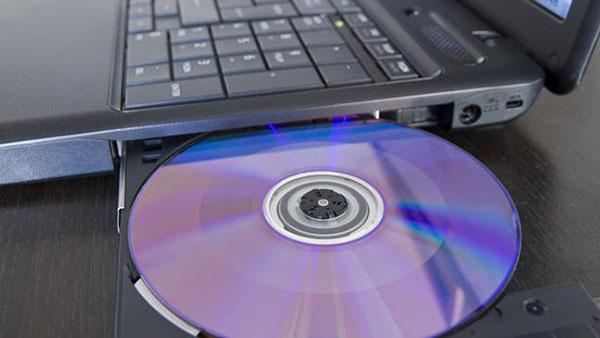
Ha DVD-lemezt szeretne lejátszani a laptopján, be kell helyeznie a lemezt a DVD-meghajtóba. Ha laptopja nem rendelkezik DVD-meghajtóval, csatlakoztasson egy külső DVD-meghajtót.
3. lépés. Nyissa meg az eszközt és a DVD-t
Amikor belép ebbe a DVD-lejátszóba, rákattinthat a Nyissa meg a lemezt gombot a DVD-film lejátszóra töltéséhez.
Jegyzet: A DVD-mappákat és az ISO-fájlokat is támogatja ez az eszköz, jó videóminőséggel.

4. lépés. A DVD-lejátszás vezérlése
Ezt követően ez a DVD-lejátszó automatikusan lejátssza a DVD-filmet. A laptopon lejátszott DVD összes vezérlőjét megkapja. A fő felület bal felső sarkában található Vezérlők elemre kattintva kiválaszthatja a DVD-film címét és fejezetét is. Ezenkívül szabadon beállíthatja és kiválaszthatja a videó- és hangsávot és a feliratot.
Jegyzet: Azt kell mondanunk, hogy a szoftver hihetetlenül felhasználóbarát és rendkívül egyszerűen kezelhető. A videó minősége is kiváló.

Az ingyenes Blu-ray lejátszó Blu-ray filmek és hagyományos DVD-k lejátszására készült. Könnyen használható és kiváló minőségű Blu-ray lemezek megtekintésére alkalmas. Az ingyenes verzió azonban gyakran bosszantó vízjelet (egy logót) helyez a videóra lejátszás közben, és egyeseknek gondot okoz, hogy bizonyos Blu-ray lemezeken vagy régebbi számítógépeken működjön. Tapasztalataim szerint, ha Blu-ray lemezeket szeretnél nézni, ez a lejátszó bosszantó lehet a vízjel miatt, így kevésbé ideális, mint más lehetőségek.
2. mód. DVD lejátszása Mac és Windows laptopon VLC-vel
VLC médialejátszó egy nyílt forráskódú médiafájl-lejátszó eszköz, amely segít DVD-k lejátszásában laptopján Windows 11/10 vagy macOS 11 rendszeren. Letöltheti a rendszerének megfelelő verziót, majd a következő útmutató segítségével ingyenesen lejátszhatja DVD-filmeket laptopján.
1. lépés. Töltse le a VLC-t laptopra
Először is el kell mennie a VLC médialejátszó hivatalos webhelyére, és telepítenie kell a megfelelő verziót MacBook vagy Windows laptopjára.
2. lépés. Helyezzen be egy DVD-lemezt a DVD-meghajtóba
Helyezze be a DVD-lemezt a laptop DVD-meghajtójába. Ha laptopja nem rendelkezik DVD-meghajtóval, külső merevlemezt kell csatlakoztatnia, akár MacBookon, akár Windows rendszerű laptopon szeretne DVD-t lejátszani.
3. lépés. Nyissa meg a VLC-t és töltse be a DVD-t
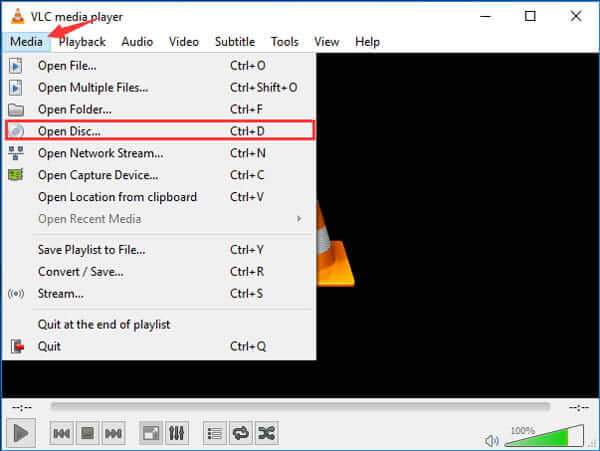
Nyissa meg a VLC médialejátszót a laptopján, majd kattintson a gombra Média menü. A legördülő listából válassza ki a Nyissa meg a lemezt lehetőség a DVD-film VLC-re való betöltésére.
4. lépés. Válassza ki és játssza le a DVD-t
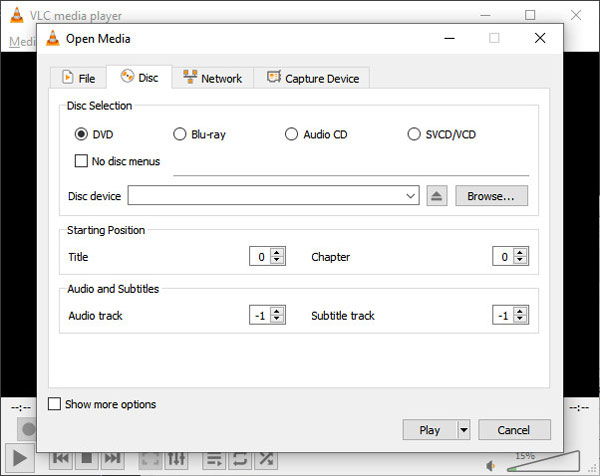
A felugró ablakban válassza ki a betöltött DVD-t, és kattintson a Lejátszás gombra a DVD-filmek megfelelő megtekintéséhez a laptopján.
Tipp: Jelölje be a négyzetet Nincsenek DVD-menük a Lemez megnyitása ablakban. Ezzel egyenesen a filmhez ugorhatsz, megkerülve a szerzői jogi figyelmeztetéseket és a kényszerített előzeteseket.
A fenti műveletekkel könnyedén lejátszhat DVD-filmet laptopon VLC médialejátszóval. Minden funkcionalitású médialejátszóként is használható VLC egy Blu-ray film lejátszásához.
A VLC Media Player egy szupernépszerű, ingyenes videolejátszó, amely szinte bármilyen videót vagy DVD-t le tud játszani, extra szoftverek nélkül. Mindenki imádja, hogy minden típusú számítógépen működik, és nincsenek benne hirdetések. Az egyetlen igazi hátránya, hogy kissé régimódinak tűnik, és néhány speciális beállítás zavaró lehet. Számomra a VLC a legjobb, mert egyszerűen működik, minden egyes alkalommal, még akkor is, ha nem a legszebb lejátszó a piacon.
3. út. Hogyan lehet DVD-filmet lejátszani laptopon a KM Player segítségével?
KM Player egy népszerű multimédia lejátszó, amellyel DVD-ket játszhat le laptopján. Segítségével nagyszámú médiafájlt játszhat le, beleértve a DVD-t, VCD-t, AVI-t, MKV-t, OGG-t, OGM-et, 3GP-t, MPEG-t, WMV-t, FLV-t és QuickTime MOV-t stb. Ez a DVD-lejátszó jobb DVD-nézési élményt biztosít.
1. lépés. Szerezd meg a KMPlayer-t a laptopodon
Ingyenesen töltse le, telepítse és futtassa ezt az ingyenes DVD-lejátszót laptopján. Ezt követően behelyezheti a DVD-lemezt a DVD-meghajtóba. Csatlakoztasson külső DVD-meghajtót, ha laptopja nem rendelkezik ilyennel.
Jegyzet: A KMPlayer telepítésekor figyelmesen olvass el minden képernyőt. Gyakran megpróbál extra keresősávokat vagy víruskereső szoftvereket becsomagolni. Mindig válaszd az „Elutasítás” vagy a „Kihagyás” lehetőséget ezeknél a plusz ajánlatoknál.
2. lépés. Válassza ki a DVD-fájlt
Kattintson a jobb gombbal a KM Player bármely üresére, majd kattintson a Nyisd ki opciót, majd válasszon Nyitott mappa.
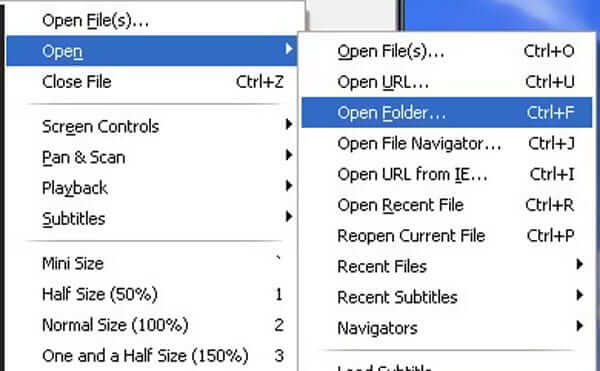
3. lépés. DVD lejátszása laptopon
A felugró ablakban válassza ki a lejátszani kívánt DVD-filmet. Ezután kattintson a rendben gombot a DVD betöltéséhez a KM Playerbe. Ezt követően ezt a DVD-filmet automatikusan lejátssza a laptopja.
Jegyzet: Ha a laptop ventilátora hangos, nyomja meg az F2 billentyűt a Beállítások megnyitásához, lépjen a Videofeldolgozás menüpontra, és győződjön meg arról, hogy a Hardveres gyorsítás engedélyezve van. Ez a munkaterhelést a CPU-ról a GPU-ra helyezi át.
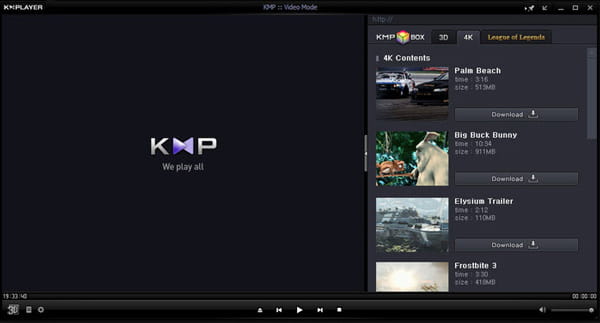
A KMPlayer egy nagyon mutatós videolejátszó, ami szinte bármit le tud játszani, beleértve a DVD-ket is. Azért szeretik, mert rengeteg beállítást lehet vele módosítani, hogy tökéletesen nézzen ki és hangozzon, és elég gyors is. De néha a videók maguktól leállhatnak, vagy kicsit nehézkes lehet a streamelés. Véleményem szerint nagyszerű, ha szeretsz a beállításokkal babrálni, és valami nagyon testreszabhatót szeretnél, de lehet, hogy van néhány apróbb problémája.
4. út. Hogyan lehet DVD-t lejátszani laptopon külső meghajtóval
Ha a számítógépeden nincs optikai meghajtó, akkor nem tudsz közvetlenül DVD-ket lejátszani, mivel nem lesz hová behelyezni a DVD-ket. Azonban továbbra is nézhetsz DVD-ket optikai meghajtóval. külső meghajtóSokféle DVD-meghajtó létezik laptopokhoz, az áruk pedig $20 és $100 között mozog.
| Modell | típus | Ár |
| ASUS SDRW-08U9M-U | Külső égő | $40.99 |
| LG GP65NB60 | Külső átíró | $26.99 |
| AUTENS külső CD/DVD meghajtó | Külső meghajtó | $18.99 |
| Dell 8x külső DVD/RW meghajtó | Külső vékony meghajtó | $56.99 |
| Szó szerint 98938 | Hordozható külső égő | $29.99 |
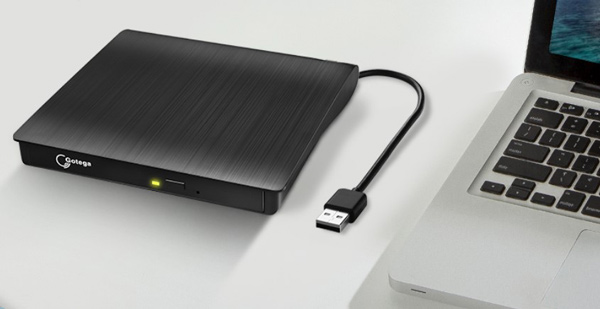
| Gotega külső DVD meghajtó | USB 3.0 hordozható +/-RW | $21.98 |
DVD-k külső meghajtó nélküli laptopon történő lejátszásához digitális formátumban másolhatja a DVD-t, majd DVD-lejátszó vagy meghajtó nélkül lejátszhatja laptopon.
DVD-meghajtó csatlakoztatása laptophoz
Ez a rész bemutatja, hogyan használhatod őket DVD-k laptopon történő lejátszására. Példaként a népszerű Gotega külső DVD-meghajtót vesszük, amely kompatibilis a Windows XP/2003/2000/Vista/7/8/10/11 rendszerekkel, az összes macOS verzióval és a Linuxszal.
1. lépés. Csatlakoztassa a Gotega külső DVD-meghajtó USB-jét a laptop USB-portjához, és nyomja meg a gombot a nyitáshoz.
2. lépés. Helyezze be a DVD-t a külső meghajtóba.
3. lépés Nyisson meg egy médialejátszó szoftvert, például a Free Blu-ray Playert a számítógépén, és válassza ki a lejátszani kívánt DVD-t.
DVD rippelése digitális formátumba laptopon történő lejátszáshoz
Digitális videók DVD-ről történő kinyeréséhez Blu-ray Master ingyenes DVD-ripper segíthet. Ez egy ingyenes szoftver, amellyel DVD-ket konvertálhat MP4, AVI, FLV, MKV, MP3 és más digitális formátumokba. Mindenféle DVD-típust támogat, például DVD-lemezeket, DVD ISO fájlokat, DVD-mappákat, és ez az ingyenes ripper szoftver képes DVD-ket, még a titkosított DVD-fájlokat is digitális biztonsági mentésként konvertálni.
A DVD rippelésének lépései meglehetősen egyszerűek.
1. lépés. Töltse le és telepítse a szoftvert
Kezd azzal, hogy letöltöd és telepíted a Blu-ray Master Free DVD Ripper programot a számítógépedre. Ha ezzel megvagy, helyezd be a DVD-t a laptopod külső meghajtójába.
Ingyenes letöltés
Windowshoz
Biztonságos letöltés
Ingyenes letöltés
macOS számára
Biztonságos letöltés
2. lépés. Töltse be a DVD-t és válasszon egy módot
Ezután kattintson a Töltse be a DVD-t gombot, és válasszon Töltse be a DVD lemezt a képernyő tetején található legördülő listából. Megjelenik egy ablak, ahol két betöltési mód közül választhat: Főcím és Teljes címlistaCsak üss rendben, és a szoftver automatikusan gondoskodik a lemez betöltéséről.
Tipp: Kiválaszthatja a megtartani kívánt címeket, hangsávokat és feliratokat.

3. lépés. Válassza ki a kívánt kimeneti formátumot
Most nézd meg alább a Kimeneti formátum listára, és megtalálja a Videó, Hang és Eszköz részeket több profillal. Válasszon MP4 A fogaskerék ikonra kattintva tovább testreszabhatja a felbontást, a kódolót és egyéb paramétereket.
Jegyzet: Különböző szerkesztőeszközöket is kínál a DVD-videók részleteinek manuális beállításához, például vágás, kivágás, vágás stb.

4. lépés. DVD rippelése
Végül kattintson a jobb alsó sarokban Rip All gombra a videó konvertálási folyamat megkezdéséhez.

Ezután a rippelt DVD-filmeket a laptopon is megnézheti, akár külső meghajtó nélkül is.
5. rész. DVD-lejátszás hibaelhárítása laptopon
1. A DVD-meghajtó nem észlelhető
Ha a laptopod nem is ismeri el a meghajtó létezését, az általában kommunikációs vagy illesztőprogram-probléma.
- Ellenőrizze a csatlakozást: Külső USB-meghajtó használata esetén csatlakoztassa azt közvetlenül a laptophoz USB-elosztó helyett. Az elosztók gyakran nem biztosítanak elegendő energiát a lemez megforgatásához.
- Eszközkezelő visszaállítása: 1. Kattintson jobb gombbal a Start gomb és válassza ki Eszközkezelő. 2. Kibontás DVD/CD-ROM meghajtók. 3. Kattintson jobb gombbal a meghajtóra, és válassza a Az eszköz eltávolítása. 4. Indítsa újra a laptopját; a Windows automatikusan újratelepíti az illesztőprogramot.
- Meghajtóbetűjel ütközés: A Windows néha elfelejti a meghajtóhoz rendelni a „nevet” (például D: vagy E:). Ezt itt javíthatja ki: Lemezkezelés a meghajtóra jobb gombbal kattintva, majd a Módosítsa a meghajtó betűjelét és elérési útját.
2. Régiókód hibák
A DVD-k gyakran „régiózárral” vannak ellátva, hogy megakadályozzák a lejátszhatóságukat a tervezett földrajzi piacukon kívül (pl. egy európai 2-es régiójú lemez nem játszható le egy 1-es régiójú amerikai lejátszóban).
- Az „5 változás” szabálya: A legtöbb belső meghajtó lehetővé teszi a régió módosítását Eszközkezelő (jobb klikk a meghajtón > Tulajdonságok > DVD régió). Figyelmeztetés: Ezt általában csak ötször lehet megtenni, mielőtt a meghajtó véglegesen rögzül az utolsó beállításhoz.
- A szoftveres megoldás: Használj régiófüggetlen médialejátszót, mint például VLC médialejátszóGyakran megkerülheti az RPC-2 régiókódolást azáltal, hogy közvetlenül hozzáfér a lemezen lévő nyers adatokhoz, így elkerülhető a hardvermódosítási korlát túllépése.
3. „Nem található lejátszási alkalmazás” (Windows 10/11)
A régebbi verziókkal ellentétben a Windows 10 és 11 nem tartalmaz beépített DVD-lejátszó alkalmazást. Ha behelyez egy lemezt, és semmi sem történik, valószínűleg hiányzik a szükséges kodekek.
- Fizetős útvonal: A Microsoft árul egy „Windows DVD-lejátszó” alkalmazást az Áruházban, de általában túlárazottnak tartják ahhoz képest, amit kínál.
- A profi útvonal: Letöltés VLC médialejátszóIngyenes, nyílt forráskódú, és szinte az összes ismert kodeket tartalmazza. Telepítés után látogasson el a következő címre: Beállítások > Alkalmazások elemre > Alapértelmezett alkalmazások hogy alapértelmezettként állítsa be a „Videolejátszóhoz”.
6. rész. Gyakran ismételt kérdések a DVD-k laptopon történő lejátszásáról
-
Hogyan nézhetek DVD-ket meghajtó nélküli laptopon?
Mivel a Dell számítógépedben nincs belső meghajtó, külső USB DVD-meghajtót kell vásárolnod. Ezek „plug-and-play” típusúak, ami azt jelenti, hogy csak be kell dugni egy USB-portba, és a Windows azonnal felismeri.
-
Melyik a legjobb ingyenes, reklámmentes DVD-lejátszó Windows 11-re?
Az aranystandard a VLC Media Player. Nyílt forráskódú, teljesen ingyenes, nulla hirdetéssel rendelkezik, és szinte bármilyen lemez vagy fájltípus lejátszásához szükséges összes „kodeket” tartalmazza. Kerüld a Microsoft Store „Windows DVD Player” alkalmazását – $15-be kerül, és nem olyan jó.
-
Miért nem játssza le a Windows Media Player a DVD-met?
A Windows 10-zel kezdődően a Microsoft eltávolította a natív DVD-lejátszási támogatást a Windows Media Playerből, hogy csökkentse a licencköltségeket. Bár az alkalmazás továbbra is létezik zene- és alapvető videofájlokhoz, már nem rendelkezik a fizikai DVD-k olvasásához szükséges „dekóderrel”.
-
Vegyek egy $20 meghajtót, vagy rippeljek le a lemezeket?
A türelmed szintjétől függ:
• Vásárolja meg az $20 meghajtót, ha: Nagy gyűjteményed van, és most, plusz munka nélkül szeretnéd megnézni őket. A legtöbb $20 Amazon meghajtó tökéletesen működik alkalmankénti megtekintésre.
• Rippelje őket (például Handbrake szoftverrel), ha: Szeretnéd a filmnézés kényelmét anélkül, hogy meghajtót cipelnél magaddal. Időbe telik (lemezenként körülbelül 20-40 perc), de örökre digitalizálja a könyvtáradat.
Következtetés
Nem lehet DVD-k lejátszása a laptopon Windows 11/10 vagy macOS 11 rendszerrel? Ebből a bejegyzésből négy egyszerű módszert talál a probléma megoldására 4 DVD-lejátszó szoftver használatával, külső DVD-meghajtóval vagy anélkül. Vannak további kérdései? Írja meg nekünk a megjegyzésekben.
További Olvasás
DVD-filmek lejátszása

Könnyedén lejátszhat Blu-ray lemezeket, DVD-ket és különféle video-/audioformátumokat gazdag lejátszási funkciókkal.
100% Biztonságos. Nincs vírus
