

2025. november 19.általa megosztva Kevin Miller nak nek DVD rippelés
Az ISO képfájl egy DVD-adatokból álló csomag, amely videó- vagy szoftveradatfájlokat és lemezszerkezetet tartalmaz. Ez egy kényelmes módja a DVD-gyűjtemény biztonsági mentésére, megosztására és kezelésére, de először létre kell hozni egy ISO-képfájlt a DVD-ről.
Ez egy bonyolult technikai feladat az átlagemberek és a hozzáértő szakemberek számára. A jó hír az, hogy DVD-it gyorsan ISO fájlokká konvertálhatja a beépített vagy harmadik féltől származó eszközökkel. Ez a cikk 5 módszert mutat be ennek elérésére. DVD-k konvertálása ISO-ba fájlok PC-n, macOS-en és Linuxon.
- 1. rész. Miért érdemes DVD-ket ISO-ba konvertálni
- 2. rész. Hogyan konvertálhatunk DVD-ket ISO-ba PC-n
- 3. rész. Hogyan hozhatunk létre ISO-t DVD-ről Mac rendszeren
- 4. rész. Hogyan konvertálhatunk DVD-t ISO-ra Linuxon
- 5. rész. Gyakran ismételt kérdések a DVD ISO-vá konvertálásával kapcsolatban
| Eszköz | Felület | Egyszerű használat | A legjobb | Dekódolási képesség | Kimeneti minőség |
| Blu-ray Master DVD másolás | Windows és Mac | DVD-k másolása ISO fájlokba, beleértve a védett lemezeket is |  | Magas | |
| CDBurnerXP | ablakok | ISO-képek egyszerű létrehozása |  | Mérsékelt | |
| ImgBurn | ablakok | ISO képek létrehozása ingyenesen | | Mérsékelt | |
| Lemez segédprogram | Mac | Egyszerűen használható ISO fájlok létrehozása Macen | | Jó | |
| Brasero | Linux | ISO-képek létrehozása Linuxon | | Jó |
1. rész. Miért érdemes DVD-ket ISO-ba konvertálni
Miért akarnak sokan DVD-ket ISO fájlokká konvertálni? Általában 4 okból
- A lemez teljes biztonsági mentése Az ISO-fájlok mindent megőrnek a DVD-n, így ideálisak a teljes, hosszú távú biztonsági mentésekhez.
- Könnyebb hozzáférés Az ISO fájlokat azonnal lejátszhatja fizikai lemez vagy meghajtó nélkül.
- Sérülés elleni védelem Az ISO biztonsági mentések megvédik a tartalmakat a karcolásoktól, kopástól vagy az eredeti DVD elvesztésétől.
- Szerkesztés és konvertálás engedélyezése Az ISO formátum megkönnyíti a DVD-tartalom kinyerését, szerkesztését vagy konvertálását modern videoformátumokba.
2. rész. Hogyan konvertálhatunk DVD-ket ISO-ba PC-n
DVD konvertálása ISO-ra Blu-ray Master DVD Copy segítségével [A legegyszerűbb mód]
A DVD Copy a legegyszerűbb módja az ISO létrehozásának DVD-ről. A kiváló klónozási technológiával felszerelve lehetővé teszi a DVD-k, mappák és ISO képfájlok biztonsági mentését. Eközben a DVD-lemezek ISO képfájlokká konvertálásában is segítséget nyújthat. Összefoglalva, nem számít, hogy biztonsági másolatot szeretne készíteni a DVD-kről vagy konvertálni a DVD-ket más formátumokba, ez az eszköz kiváló megoldás.
- Másolja és mentse a teljes DVD-t a merevlemezre ISO-kép formájában.
- Három DVD-készítési módot biztosít: Teljes másolás, Fő film és Testreszabás.
- Tekintse meg DVD-jének előnézetét a beépített médialejátszóval.
- A folyamat felgyorsításához támaszkodjon a hardveres gyorsításra.
- Bármikor írhat ISO képfájlokat üres DVD-kre.
Összességében ez a legegyszerűbb módja annak, hogy DVD-gyűjteményét ISO-képfájlokká konvertálja PC-n vagy Mac-en.
1. lépés.
Ha ISO fájlba szeretnéd konvertálni a filmed DVD-jét, telepítsd a legjobb DVD-ISO konvertert a számítógépedre. Kompatibilis a Windows 1088.17-tel. Van egy másik verzió is Mac-re. Ezután helyezd be a lemezt a DVD-meghajtóba, és indítsd el a szoftvert.
2. lépés.Válassza ki a megfelelő módot
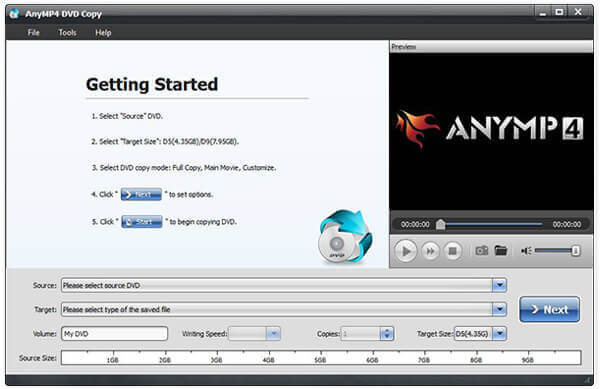
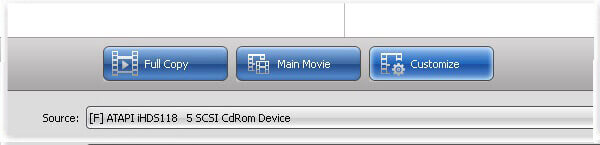
Bontsa ki a spanSourcesspan legördülő menüt, és válassza ki a DVD-jét, ekkor a videoadatfájlok hozzáadódnak a médiakönyvtárhoz. Lépjen a középső területre, és válassza ki a megfelelő módot. A spanFull Copyspan mód képes teljes DVD-t ISO formátumba konvertálni. A spanMain Moviespan mód csak az ISO fájlban lévő DVD-filmet tartalmazza. A spanCustomizespan módban bármilyen fájlt kiválaszthat ISO-hoz.
3. lépésHozzon létre ISO-t DVD-ről
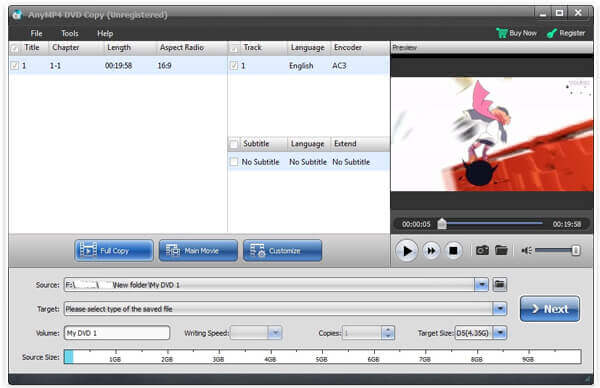
Ezután kattintson a Cél legördülő menüre, adja meg az ISO fájlok mentési helyét, és adjon meg egy fájlnevet. A beállítások után kattintson a spanNextspan gombra az ISO DVD-ről történő létrehozásának megkezdéséhez. Kutatásunk szerint a folyamat mindössze néhány percet vesz igénybe.
Hidd el, hogy mélyen vonzotta a DVD-lejátszó DVD-fájlok ISO-fájlokká konvertálásának képessége, és őszintén szólva, ez a funkció csak a jéghegy csúcsa az összes kiváló szolgáltatás közül. Továbbra is felfedezhet további funkciókat, és nem fogja megbánni, hogy találkozott ezzel a hatékony eszközzel.
Hozzon létre ISO-t DVD-ről a CDBurnerXP segítségével
Természetesen van néhány ingyenes eszköz, amellyel ISO-fájlokat hozhat létre DVD-lemezeiről. Bár számos hátrányuk van, egy fillér fizetése nélkül használhatja őket.
CDBurnerXP egy nyílt forráskódú megoldás ISO-képfájl létrehozására egy meglévő lemezről Windows 2000 és újabb rendszereken. Ez az ingyenes szoftver azonban nem tudja eltávolítani a titkosítást vagy a védelmet a DVD-ről.
1. lépés.Helyezze be a lemezt a számítógépébe, és indítsa el az ingyenes DVD-ISO konvertert.
2. lépés.Válassza ki Lemez másolása és kattintson Adatok másolása az ISO Lemez másolása párbeszédpanel megnyitásához.
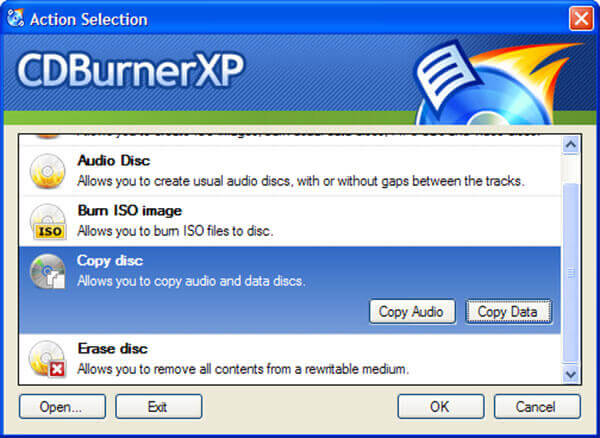
Tipp: Csak az Adatok másolása opció konvertálja a DVD-t ISO lemezszerkezetűvé.
3. lépésMenj a Másolási beállítások lapon válassza ki a lemezt a Válassza ki a forráseszközt területen, és állítsa be a célmappát a Válassza ki a céleszközt. Kattints a Lemez másolása gombot a DVD ISO-fájllá konvertálásának megkezdéséhez.
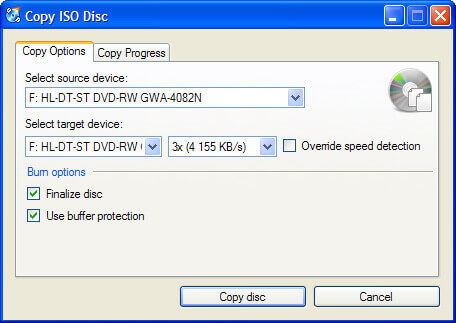
Ha nincs titkosítás vagy védelem a DVD-n, használhatja ezt az ingyenes eszközt ISO-fájlok létrehozásához DVD-kről.
Több nyílt forráskódú DVD-ripperek ISO létrehozásához DVD-ről, itt ellenőrizheti.
A DVD konvertálása ISO-ba az ImgBurn segítségével
ImgBurn egy másik nyílt forráskódú eszköz DVD ISO-vá konvertálásához. Ingyenesen elérhető Windows 10/8/7/XP/Vista és korábbi rendszereken, de DVD-védelmet is tartalmaz az ISO képfájlban.
1. lépés.Indítsa el az ingyenes DVD-ISO konvertert, és helyezze be az optikai lemezt a DVD-meghajtóba.
2. lépés.Válassza ki Képfájl létrehozása lemezről a beállítási felületen a következő ablak megnyitásához.
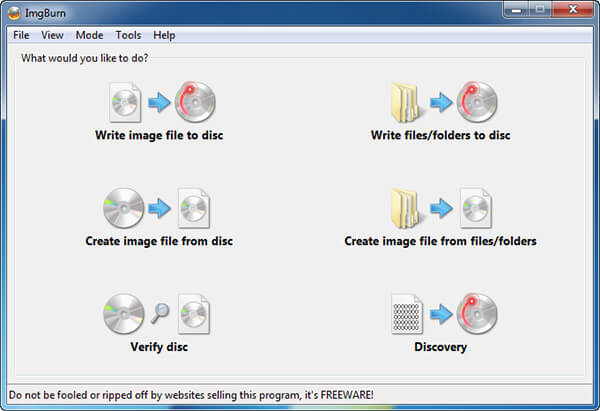
3. lépésHa a lemez nem jelenik meg a Forrás területen, állítsa be kézzel. Ezután kattintson a mappa ikonjára a Rendeltetési hely területen, válassza ki a kimeneti helyet, és dobja be a fájlnevet.
4. lépés.Végül kattintson a DVD to ISO gombra a bal alsó sarokban az ISO létrehozási folyamat elindításához. Legyen türelmes, mert a folyamat befejezéséhez szánjon egy percet.
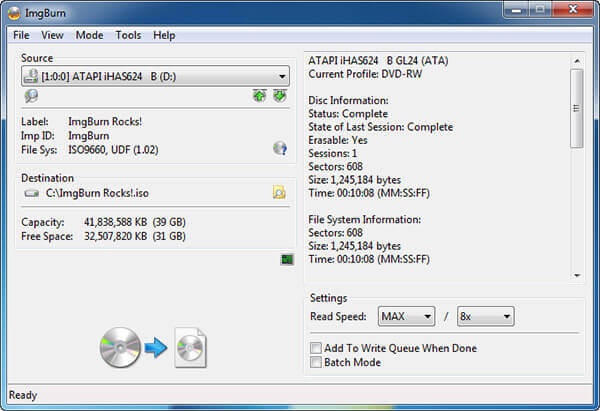
Jegyzet: A CDBurnerXP-vel ellentétben az ImgBurnben van néhány egyéni beállítás. Például beállíthatja az olvasási sebességet vagy aktiválhatja a kötegelt módot több DVD konvertálásához. Kezdőknek azt javasoljuk, hogy tartsák meg a beállításokat az alapértelmezett értékeken.
3. rész Hogyan készítsünk ISO-t DVD-ről Mac-en
Bár nem találod meg a ISO A PC-s funkcionalitás megteremtése érdekében az Apple bevezette a macOS-be. Sőt, a Linux lehetővé teszi DVD-k ISO-képfájlba konvertálását parancssorral és néhány előre telepített eszközzel.
Az Apple számos segédprogramot kínál a Mac gépeken, beleértve a Lemezkezelő alkalmazást is. Ez Mac DVD ripper segíthet a titkosítatlan DVD-k ISO képfájlokká konvertálásában Mac rendszeren anélkül, hogy bármit is telepíteni kellene.
1. lépés.Először is helyezze be a DVD-t az optikai meghajtóba, és futtassa a Disk Utility alkalmazást az Alkalmazások mappából.
2. lépés.Kattintson Fájl > Új kép > Kép innen: [eszköz] az ablak tetején a továbblépéshez.
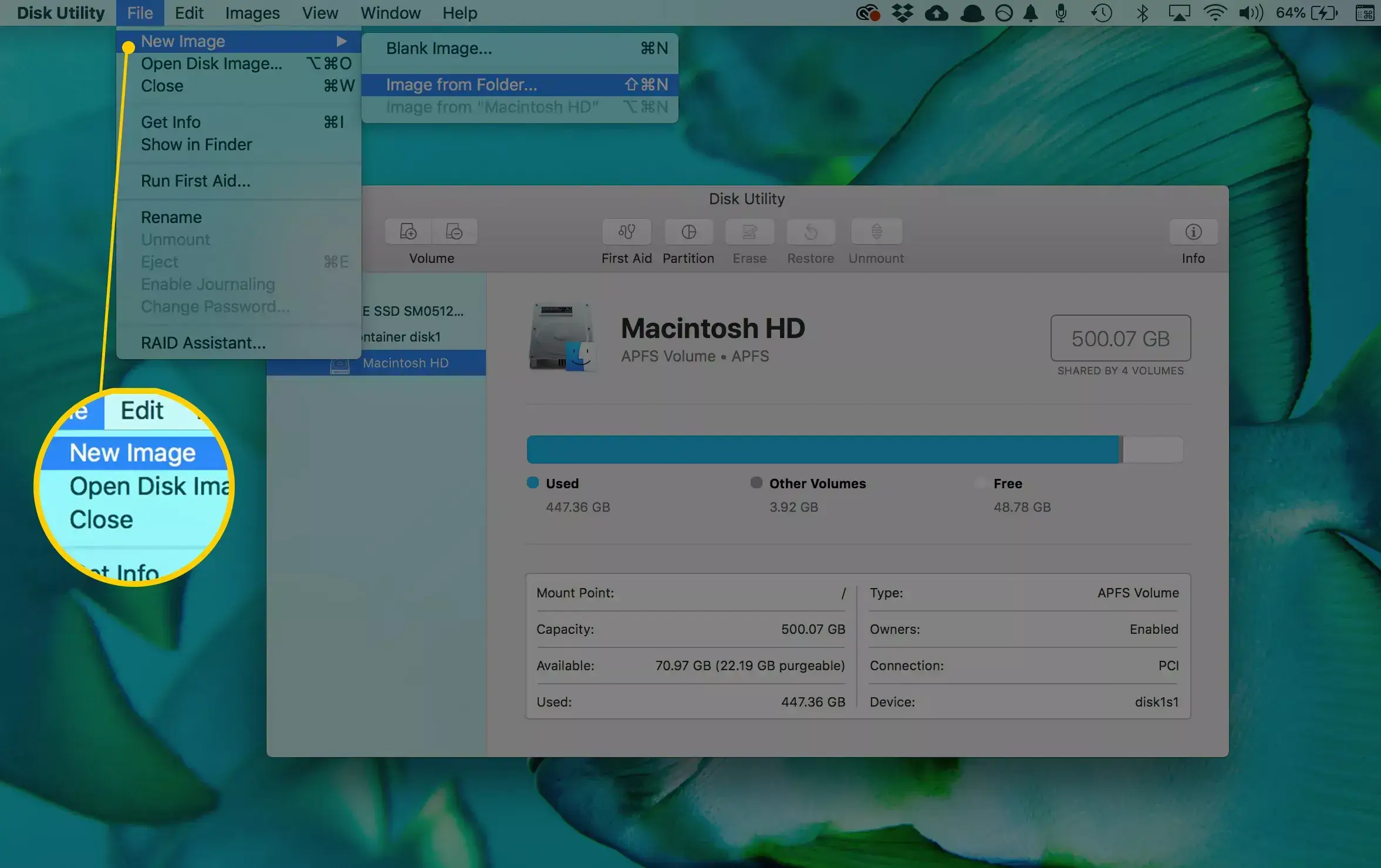
3. lépésA felugró párbeszédpanelen írjon fel egy fájlnevet a Mentés másként mezőbe, és állítson be egy adott mappát az ISO-fájl tárolására a Hol opcióban. Bontsa ki a Képformátum dobd le és válassz lemezkép. Ügyeljen a beállításra egyik sem ban,-ben Titkosítás terület. Üsd a Megment gombot a DVD ISO formátumba konvertálásának megkezdéséhez Mac rendszeren.
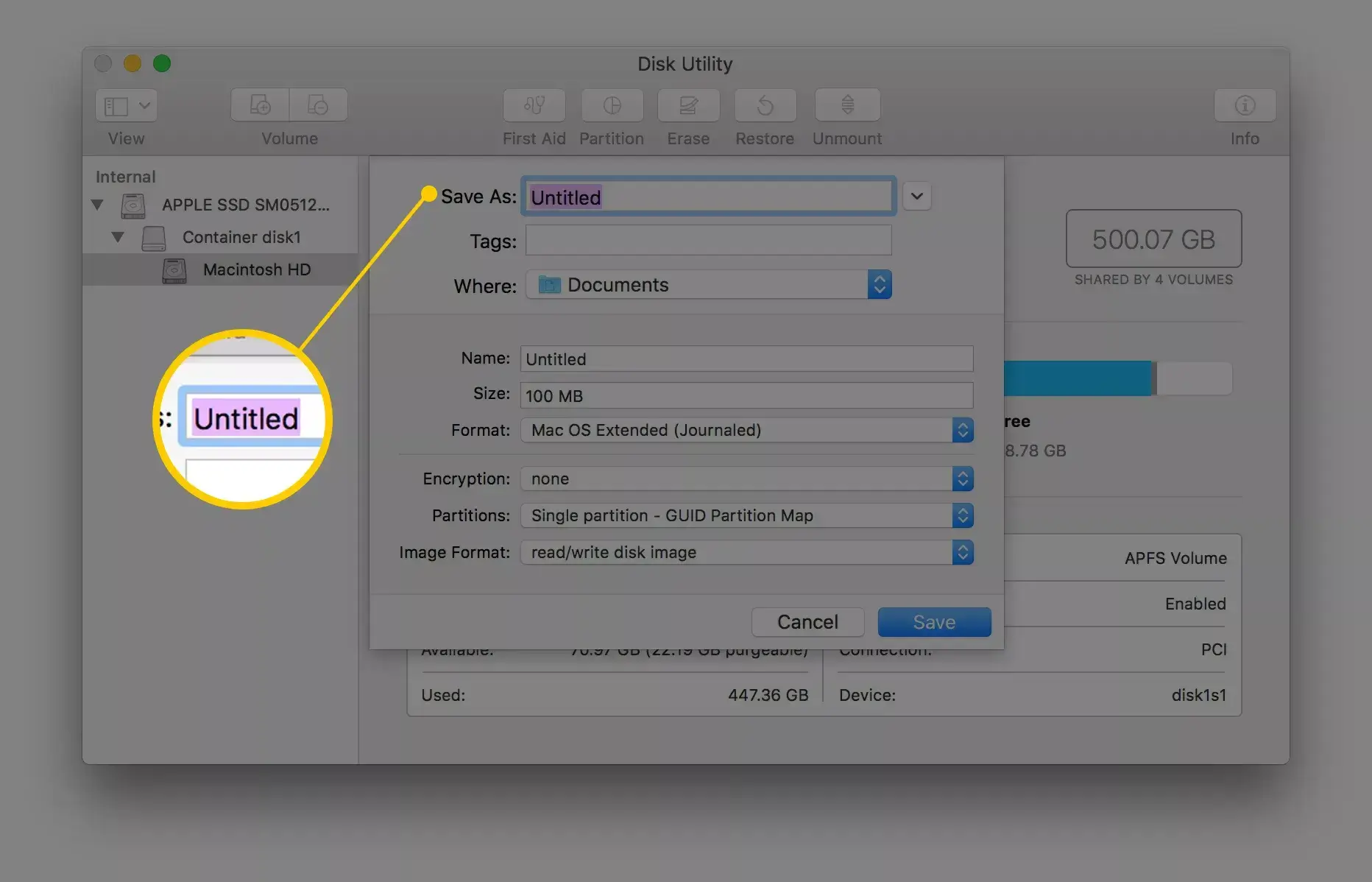
Jegyzet: Először is, a Disk Utility alapértelmezés szerint létrehoz egy CDR képfájlt. Közvetlenül csatlakoztathatja vagy kiírhatja a lemezére Mac számítógépen. Ha ISO-képet szeretne készíteni, nevezze át a fájlkiterjesztést, vagy használjon harmadik féltől származó fájlkonvertálót.
Ezenkívül végrehajthatja hdiutil convert /home/username/original.cdr -format UDTO -o /home/username/destination.iso a Terminálban, hogy közvetlenül konvertálja a DVD-t ISO-ra.
Bár a fenti módszer, amellyel a DVD-t ISO képpé konvertálhatja a parancssorral, nem igényel más programok telepítését, azonban ez egy kicsit nehézkes a kezdő számítógépesek számára. Ha konkrét konvertert vagy rippert szeretne találni a probléma megoldására, csak folytassa az olvasást.
4. rész. Hogyan konvertálhat DVD-t ISO-ba Linuxon
A Linux nem csak egy magasan testreszabható operációs rendszer, hanem néhány hasznos eszközt is tartalmaz. A Brasero lemezíró segédprogram például képes ISO-t létrehozni DVD-ről.
1. lépés.Futtassa a Brasero Disc Burner alkalmazást, és válassza ki Lemezmásolás a CD/DVD másolása párbeszédpanel megnyitásához.
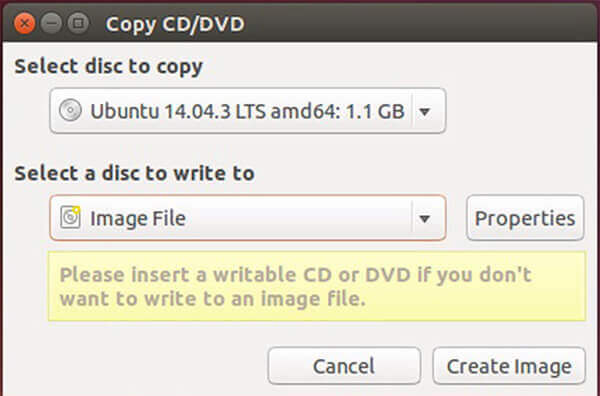
2. lépés.Helyezze be a DVD-t a számítógépébe, és válassza ki a legördülő listából Válassza ki a másolni kívánt lemezt. Akkor válassz Képfájl tól Válassza ki a lemezt, amelyre írni szeretne választási lehetőség.
3. lépésEgyszer kattintson a Kép létrehozása gombot, akkor elindul a DVD-ből ISO konvertálás.
Jegyzet: A Mac-hez hasonlóan programnyelvvel is ki lehet bontani az ISO-t DVD-ről, de a parancs igen sudo dd if=/dev/cdrom of=/home/username/image.iso.
Mindkét módszer megoldást kínál a DVD-lemezek ISO képpé konvertálására parancsokkal és hasznos eszközökkel. Meg tudja oldani a felmerült problémákat, de a DVD-konverzió további funkcióinak kiterjesztése nélkül. Ha több funkciót szeretne élvezni, találhat egy professzionálisabb eszközt.
5. rész. GYIK a DVD ISO-ba konvertálásával kapcsolatban
-
Mi az a DVD ISO fájl?
Az ISO fájl egy olyan számítógépes fájl, amely kicsomagolja egy meglévő fájlrendszer másolatát. Tartalmazhatja a fizikai DVD-meghajtó teljes tartalmát, beleértve magát a fájlrendszert is. Az ISO fájl használatakor a felhasználók eldönthetik, hogy... csatolja fel az ISO-képet vagy optikai lemez írására használhatja. A DVD ISO fájl lejátszásához csatlakoztassa a lemezképet, és a Windows 10 rendelkezik a beépített képpel, amely közvetlenül le tudja játszani az ISO fájlt.
-
Hogyan hozhatok létre ISO fájlt CD-ről?
Hasonlóan a CD-k ISO-lé konvertálásához, le kell töltenie a professzionális írót, hogy ISO-fájlt készítsen egy CD-ről. Keresse meg a CD-n ISO konverter a Microsoft Store-ban a Letöltés eszközt most, majd futtassa ezt az eszközt válassza a Telepítési adathordozó (USB flash meghajtó, DVD vagy ISO) létrehozása egy másik számítógéphez, ezt követően válassza ki a Windows nyelvét, architektúráját és kiadását. Válassza az ISO-fájlt, és ez az eszköz létrehozza a CD-t ISO-fájlba a számítógépén.
-
Hogyan konvertálhatok fájlokat ISO-ba?
A fájlok ISO-fájllá konvertálásához győződjön meg arról, hogy behelyezte a DVD-lemezt a számítógépébe, majd telepítse a DVD Copy-t a számítógépére. Ezután válassza ki a másolási módot, és kezdje el a DVD-t ISO-fájlba konvertálni a számítógépén, ezt is megteheti konvertálja a Blu-ray filmeket ISO-fájlba.
-
Írhatok ISO-t DVD-re?
Igen tudsz. A professzionális szoftverrel nem csak DVD-t konvertál ISO-ba, hanem ISO-t is írhat DVD-re. Akár letölti a szoftvert a Microsoft Store-ból, akár az interneten keresgél bennük, megtalálhatja a segítséget készítsen ISO-t DVD-re. A részletek itt találhatók.
Becsomagolás
A fenti megosztásunk alapján legalább 5 módszert kell elsajátítanod hozzon létre ISO-t DVD-ről Windows, Mac és Linux rendszeren. Néha csak át kell másolnia filmjét vagy szoftverlemezét egy ISO-képfájlba megosztáshoz vagy egyéb célokra. A DVD-másolás a legköltséghatékonyabb lehetőség. Bárki néhány másodperc alatt elsajátíthatja, és a DVD-n lévő összes adatát a merevlemezén tárolhatja. Ha van egyéb javaslata, kérjük, írja le a bejegyzés alatti megjegyzés mezőbe, és később válaszolunk rá.
Továbbiak a Blu-ray Mastertől
ISO-információk

Gyors és ingyenes rippelőszoftver, amellyel könnyedén visszafejtheti az összes DVD-t digitális formátumra a számítógépén.
100% Biztonságos. Nincs vírus
