

4 luglio 2025Pubblicato da Kevin Miller A Copia DVD
“Nel corso dell'anno ho accumulato una libreria di DVD davvero ampia. Esiste un modo legale per riprodurre in streaming DVD su iPad a casa?"
"Esiste un modo per utilizzare un lettore DVD portatile su iPad?"
“Come posso caricare i DVD sul mio iPad? Ho provato HandBrake ma non funziona."
Rispetto ad altri lettori, l'iPad è un ottimo strumento per guardare film durante lunghi viaggi o altri scenari. Potresti non avere tempo per sederti e riprodurre dischi con un lettore DVD. Quindi, perché non convertire i DVD in un formato compatibile con iPad? Puoi guardare DVD su iPad con qualsiasi lettore video liberamente.
Esistono molti software gratuiti per convertire DVD in iPad, sia online che offline. Tuttavia, HandBrake non è compatibile con la conversione di DVD in iPad a causa della protezione anticopia, così come altri ripper DVD open source. Fortunatamente, è possibile ottenere istruzioni dettagliate per proteggere i file da copia. DVD su iPad gratis qui. Basta leggere e seguire.
- Parte 1. Puoi guardare i DVD su un iPad
- Parte 2. 2 modi gratuiti per copiare/convertire un film DVD in formati supportati da iPad
- Parte 3. Come aggiungere un DVD all'iPad con iTunes
- Parte 4. Come guardare DVD su iPad senza convertirli
- Parte 5. Domande frequenti sulla conversione gratuita di DVD su iPad
Parte 1. Puoi guardare i DVD su un iPad
In generale, l'iPad non supporta nativamente la riproduzione diretta di dischi DVD. L'unico modo per riprodurre i tuoi film in DVD preferiti su iPad è convertire il contenuto del DVD in un file digitale supportato da iPad. Quindi puoi riprodurlo senza problemi. Le informazioni sui formati video compatibili con iPad sono elencate di seguito.
- Formati: MPEG-4, M4V, MOV, AVI compatibile con Motion JPEG
- Codec: H.264, H.265, MPEG-4, HEVC (modelli recenti), M-JPEG
- Estensioni: .mp4, .m4v, .mov, .avi
- Velocità in bit: Fino a 160 Kbps per canale per MPEG-4 e H.264; fino a 35 Mbps per Motion JPEG (M-JPEG)
Parte 2. Come copiare film in DVD nei formati supportati da iPad
Come convertire DVD in iPad con Blu-ray Master Free DVD Ripper
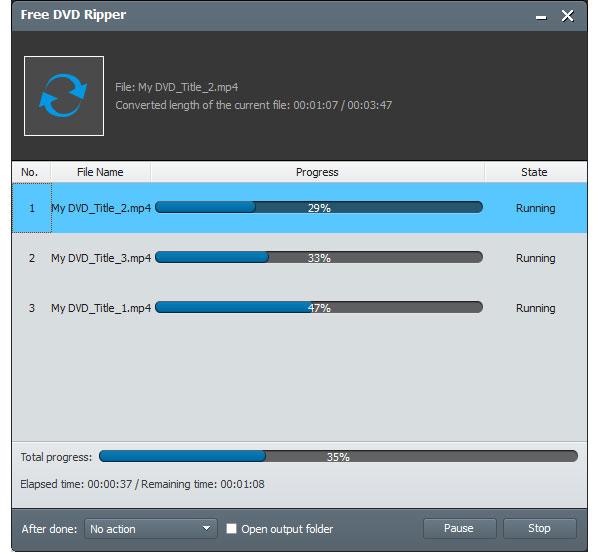
È Maestro del Blu-ray Ripper DVD gratuito che può aiutarti a copiare e commercializzare DVD su iPad, iPhone, iPod e altri dispositivi portatili con qualità a perdita zero. Inoltre, puoi estrarre l'audio dal DVD e salvarlo come MP3, AAC, AC3 e altri formati. Il software gratuito DVD per iPad può copiare DVD in qualsiasi formato video o audio per la riproduzione su iPad ad alta velocità e alta qualità.
- Copia gratuitamente i preset ottimizzati per iPad crittografati di DVD con tutti i sottotitoli e le tracce audio contenuti.
- Converti DVD in MP4, MOV, MKV, AVI e oltre 200 formati in batch con un'elevata qualità dell'immagine e una velocità super veloce.
- Personalizza gli effetti video DVD per ritagliare video, aggiungere filigrana, applicare effetti visivi e altro ancora.
- Il convertitore gratuito da DVD a iPad funziona con Windows 11/10/8/7/XP/Vista.
Download gratuito
Per Windows
Download sicuro
Download gratuito
per macOS
Download sicuro
Passo 1.Scarica, installa e avvia gratuitamente il miglior convertitore da DVD a iPad. Inserisci un disco DVD nell'unità DVD.

Passo 2.Fai clic su "Carica disco" per ottenere tutti i film in DVD. Evidenzia il video, apri l'elenco "Profilo" e seleziona il formato compatibile dall'elenco iPad.

Passaggio 3.Fare clic su "Modifica" per modificare il video DVD selezionato. Puoi regolare la luminosità, il contrasto, la saturazione, la tonalità e altri dettagli del video.
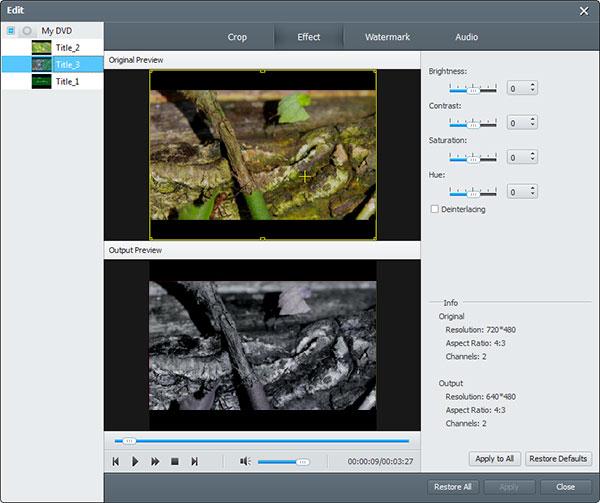
Passaggio 4.Regola le impostazioni del profilo iPad dall'elenco "Impostazioni". Alla fine, fai clic su "Converti" per copiare gratuitamente DVD su iPad su Windows 10.
Nota: Nell'interfaccia Impostazioni puoi personalizzare i parametri di output, come H.265, MPEG-4 e altri compatibili con iPad.
Come convertire DVD in iPad con HandBrake
Freno a mano Esiste un altro strumento gratuito per convertire DVD in iPad? Supporta i formati DVD su Windows, Mac e Linux. Qui troverai istruzioni dettagliate per convertire DVD in iPad con Handbrake.
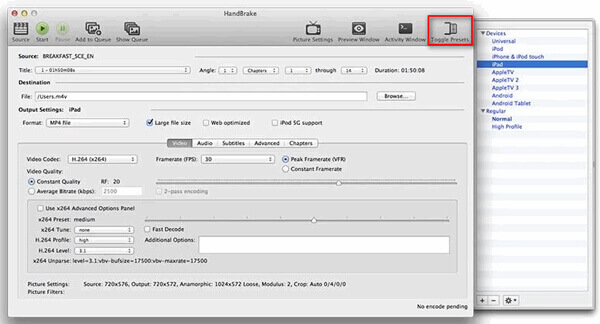
Passo 1.Esegui Handbrake sul tuo computer e inserisci il DVD nell'unità ottica. Quindi, il programma eseguirà automaticamente la scansione del tuo DVD.
Passo 2.Puoi fare clic su "Attiva/disattiva preimpostazioni" nella parte superiore di Handbrake. Quindi, puoi selezionare la sezione “Dispositivi”. Poiché desideri un output in formato iPad, puoi selezionare "iPad" come formato di output.
Passaggio 3.Fare clic sul pulsante "Avvia" per iniziare il processo. Potrebbero essere necessari alcuni file per il processo di conversione.
Come tutti sappiamo, Handbrake non può copiare DVD protetti. Se desideri comunque convertirlo nel formato supportato da iPad, puoi utilizzare Free DVD Ripper nella Parte 1.
Parte 3. Come aggiungere un DVD all'iPad con iTunes
Per aggiungere un DVD a un iPad con iTunes, devi prima convertire il DVD in digitale (parte 2). Se hai già eseguito questa operazione, puoi trasferire i file convertiti nella tua libreria iTunes. Continua a leggere per scoprire la guida passo passo.
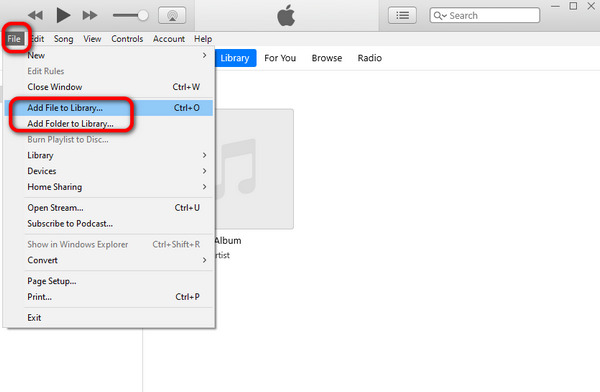
Passo 1. Avvia iTunes sul tuo computer e fai clic su File > Aggiungi file alla libreria O Aggiungi cartella alla libreria per aprire la tua cartella.
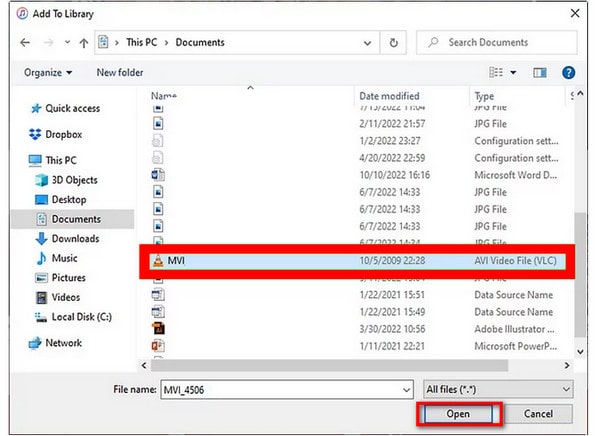
Passo 2. Seleziona i file video o le cartelle convertiti e fai clic Aprire per caricarli.
Passaggio 3. Infine, puoi cliccare su Video domestici nel pannello di sinistra per trovare i file DVD convertiti.

In pochi passaggi, puoi copiare DVD su iPad tramite iTunes, e le operazioni sono facili da imparare. Provalo!
Parte 4. Come guardare DVD su iPad senza convertirli
Oltre al metodo sopra descritto, un altro modo possibile per guardare DVD su iPad è quello di duplicare la scena di riproduzione del DVD del Mac sull'iPad. Per duplicare lo schermo del Mac sull'iPad, puoi utilizzare Sidecar, una funzionalità integrata in macOS e iPadOS. Duplicando o estendendo lo schermo del Mac, Sidecar ti permette di utilizzare l'iPad come secondo display per il computer. Seguici per scoprire come fare.
Suggerimenti
Entrambi i dispositivi devono avere attivata l'autenticazione a due fattori ed essere connessi con lo stesso ID Apple.
Bluetooth, Wi-Fi e Handoff devono essere abilitati su entrambi i dispositivi e devono trovarsi a una distanza massima di 10 metri (30 piedi) l'uno dall'altro.
La connessione cellulare del tuo iPad e la connessione Internet del tuo Mac non devono essere condivise.
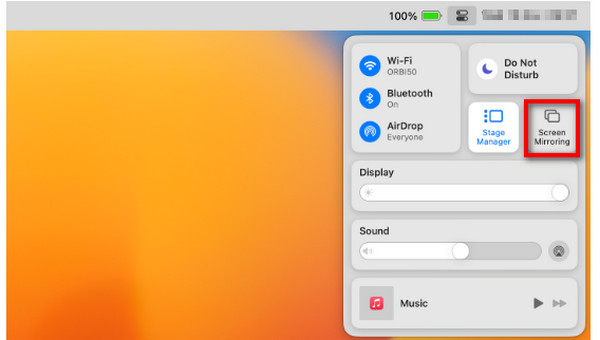
Passo 1.Sul tuo Mac, fai clic su 'Mirroring dello schermo' dopo aver aperto il Centro di Controllo. Dovrebbe essere visualizzato il tuo iPad tra i dispositivi disponibili.
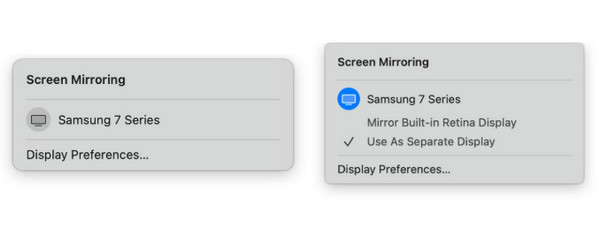
Passo 2.Seleziona il tuo dispositivo iPad. Quando richiesto, inserisci il codice di accesso sul tuo iPad, se compare nella seconda schermata.
Parte 5. Domande frequenti sulla conversione gratuita di DVD su iPad
-
L'iPad è compatibile con i lettori DVD?
No, gli iPad non sono compatibili con le unità DVD esterne per la riproduzione diretta di DVD.
-
Come guardare DVD su iPad senza convertirli?
Per guardare DVD su iPad senza conversione, dovresti riprodurre i file DVD su Mac con l'unità DVD o il lettore DVD, quindi esegui il mirroring del Mac su iPad con la funzionalità AirPlay.
-
È possibile trasferire un DVD su iPad?
No, non puoi trasferire direttamente il disco DVD, la cartella o il file ISO sull'iPad. Devi prima convertire i DVD in MP4 o MOV supportati da iPad, quindi utilizzare il software di trasferimento iPad per inserire i file DVD nell'iPad. È possibile controllare i dettagli dalle parti sopra.
Avvolgendo
Congratulazioni a te per essere arrivato fino alla fine. Ora crediamo che tu abbia imparato a goderti i tuoi film in DVD su iPad convertitore gratuito da DVD a iPad Software. Anche se l'iPad non supporta direttamente la riproduzione di DVD, questi strumenti da DVD a iPad possono comunque fornirti operazioni di trasferimento comode e semplici per ottenerla. Il citato Blu-ray Master Free DVD Ripper è uno strumento DVD per iPad così potente e completo. Se ancora non ci credi, provalo scaricandolo.
Più letture
DVD su dispositivi

Software di ripping veloce e gratuito per decriptare facilmente tutti i DVD in formato digitale sul tuo computer.
100% Sicuro. Nessun virus
