

2025 年 7 月 25 日投稿者 ブリタニー・ガルシア に DVDコピー
DVDの物理的なコピーは、ビデオ、オーディオ、ドキュメントなどのデータを保存するのに最適です。ただし、コンテンツにアクセスできなくなる可能性のある傷など、欠点もあります。さらに、最近ではポータブルプレーヤーは一般的ではないため、データをデジタルで保存する方がよいでしょう。 DVDをコンピュータにコピーする、この記事はあなたのためのものです。

目次
| プラットホーム | 使いやすさ | 最適な用途 | 出力形式 | 暗号化されたDVDを処理 | 処理速度 | 品質保持 | |
| ブルーレイマスターDVDコピー | Windows 11/10/8、Mac OS X 10.9以降 | 簡単で高品質なコピープロセス。 | DVDディスク/フォルダ/ISO |  | 速い | 無損失の | |
| ハンドブレーキ | Windows 11/10、macOS 10.14以降 | 高度なトランスコーディング、幅広い形式のサポート。 | MP4、MKV、WebM |  | 適度 | 良い | |
| VLC | Windows 11/10、macOS 10.7.5以降 | 基本的なリッピング、メディア再生。 | MP4、MKV、AVIなど。 | | 低い | 低い | |
| MKVを作成する | ウィンドウズ11/10 | ロスレス MKV バックアップ、ディスクの詳細を保持します。 | 動画 | | 速い | 良い | |
| 内蔵 | 内蔵 | 暗号化されていない DVD や自家製 DVD を簡単にコピーできます。 | ビデオ | | 低い | 低い |
なぜ DVDをコンピュータにコピーする必要がありますか?
DVD をコンピュータにコピーすると、多くの利点があります。コピーが必要な理由はいくつかあります。
- DVD 内のコンテンツは、物理的な傷や経年劣化により損傷を受ける可能性があります。そのため、データをデジタルで保存することは、リスクなしでアーカイブするのに役立つ優れた代替手段となります。
- DVDプレーヤーを必要とせずデータにアクセス可能。パソコンだけでなく、携帯電話やタブレットなどさまざまなデバイスからアクセスできます。
- DVD のデータを編集およびカスタマイズしたり、字幕やビデオ効果を追加したり、出力設定を構成したりできます。
- DVD の別の物理コピーを作成して友人や家族に送る代わりに、オンライン プラットフォーム経由でデジタル形式で送信するのが最適です。
- DVD 形式を MP4、MOV、MKV などの一般的な形式に変換して、ビデオをプログラムやデバイスと互換性のあるものにすることができます。
方法1。 無料のDVDコピーでDVDをコンピュータにコピーする
Blu-ray Master DVD Copyを使えば、DVDのコピーとバックアップを素早く行うことができます。これは、DVDをDVDディスク、フォルダ、ISOイメージに1:1でコピーすることに特化したデスクトップソフトウェアです。高度な暗号解読技術により、DVDのリージョンコードを回避し、あらゆるリージョンのDVDやコピーガード付きのDVDをバックアップできます。フルコピー、メインムービー、カスタムの3つのコピーモードが用意されており、さまざまなコピーニーズに対応します。さらに、DVD+R、DVD-R、DVD+RW、DVD-14、DVD-18などを単層または二層で圧縮し、高品質のDVD-9およびDVD-5ディスクにコピーできるため、コンピューターの空き容量を増やすことができます。
- 簡単で直感的なインターフェース。
- 本来の品質を保つための高度な品質維持技術。
- DVD-9、DVD-5、ISO、その他の種類の DVD をサポートします。
- 高速かつ信頼性の高い処理速度で、DVD をすぐにコンピューターにコピーします。
無料ダウンロード
Windowsの場合
安全なダウンロード
無料ダウンロード
macOS用
安全なダウンロード
次に、DVD を PC にバックアップする詳細な手順を確認します。
ステップ1。 ダウンロードとインストール ブルーレイマスターDVDコピー コンピューター上でソフトウェアアイコンをダブルクリックして開きます。
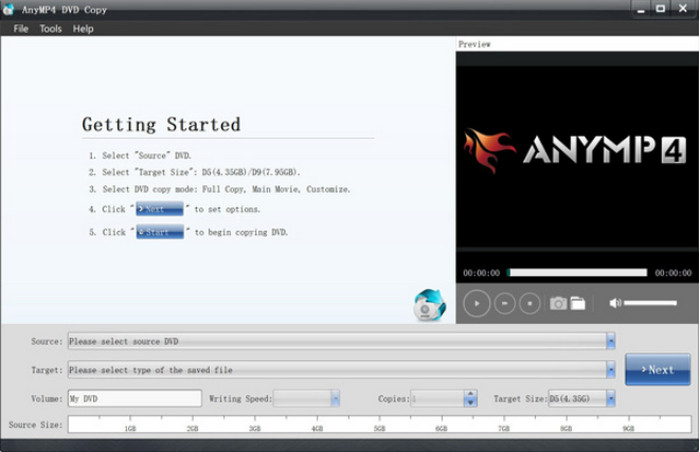
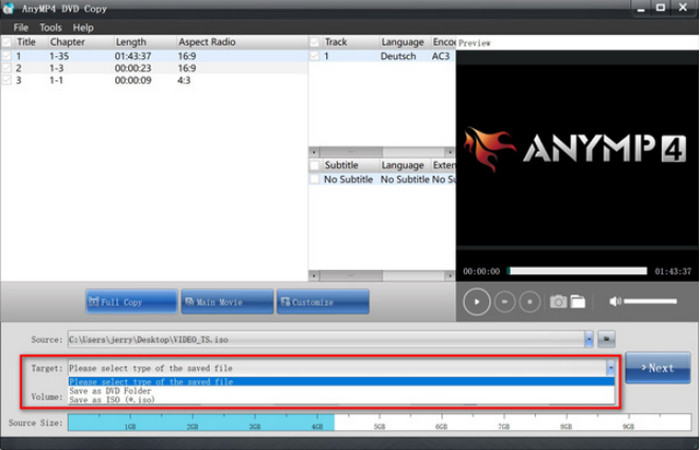
ステップ2。 DVDディスクをコンピュータに挿入します。ソフトウェアが自動的にDVDディスクの情報を読み込みます。その後、 ソース ドロップダウン オプションを使用して、DVD をディスク、フォルダー、または ISO として保存します。
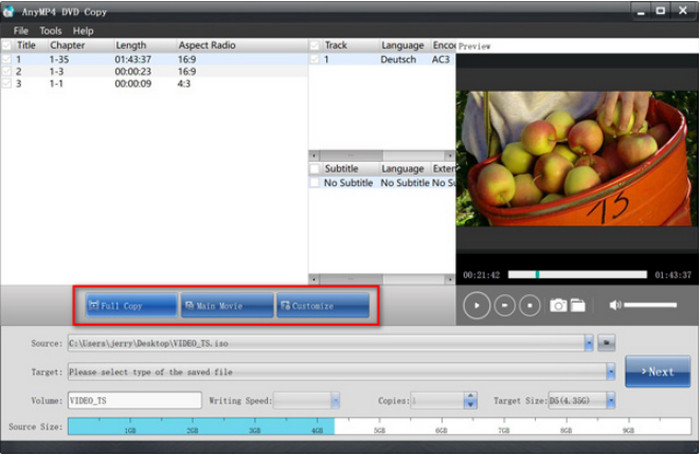
ステップ3。 フルコピー、メインムービー、カスタマイズから希望のコピーモードを選択します。最後にクリックします。 次 コピーインターフェースに入り、 始める バックアッププロセスを開始します。
Free DVD Ripper は、Windows や Mac などのコンピューターに DVD をコピーするための確実なソリューションです。無料で使いやすく、何よりも品質を維持したままビデオをリッピングするプロフェッショナルなツールです。[無料ダウンロード] ボタンをクリックして、ぜひお試しください。
方法2。 HandBrakeでDVDをコンピュータにバックアップする
ハンドブレーキ デジタル ファイルのトランスコードに優れています。もちろん、Windows、Mac、Linux で無料で利用できるため、DVD をコンピューターにコピーするための優れた代替手段でもあります。それだけでなく、幅広い入力と出力をサポートしているため、さまざまな種類の DVD を MKV、MP4、VOB、AVI などに変換できます。
ステップ1。 HandBrakeソフトウェアにlibdvdcssをダウンロードしてインストールする必要があります。これを行うには、 http://download.videolan.org/pub/videolan/libdvdcss/ デバイスのオペレーティング システムに適した libdvdcss をダウンロードします。
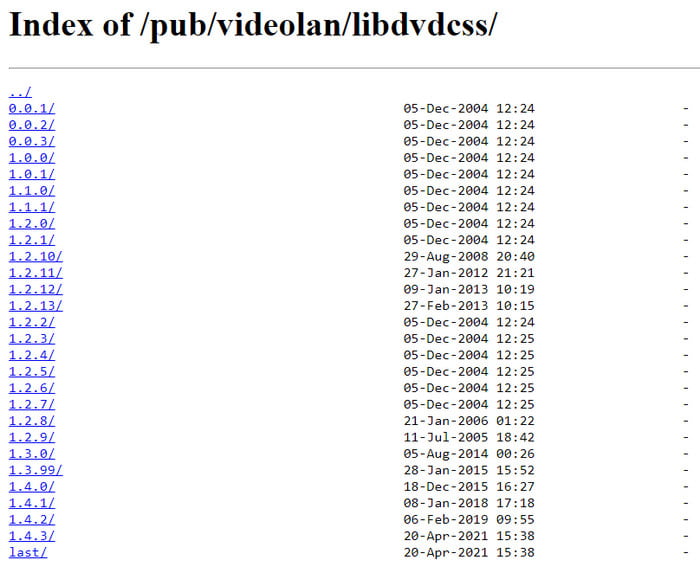
ステップ2。 完了するには、ダウンロードした libdvdcss を HandBrake のインストール ディレクトリに移動するだけです。次に、HandBrake を開いてディスクをドライブに挿入します。サイドバーが表示されたら、DVD ドライブを選択します。ソフトウェアがディスクを読み取るまでしばらく時間がかかります。
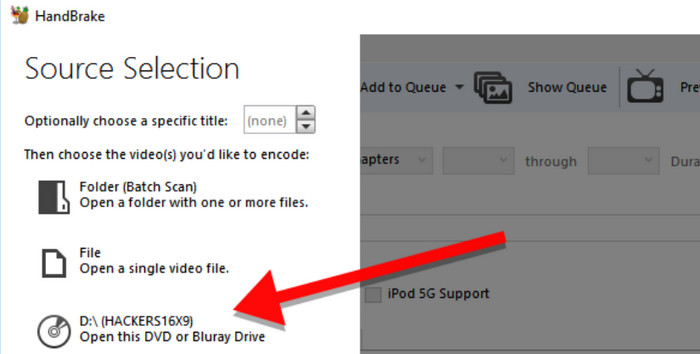
ステップ3。 完了したら、タイトルメニューを開いてコピーしたいタイトルを選択します。次に、新しい出力品質、デバイス互換性などのプリセットを選択できます。その後、保存先フォルダを決定して、 エンコードを開始 処理するボタン。
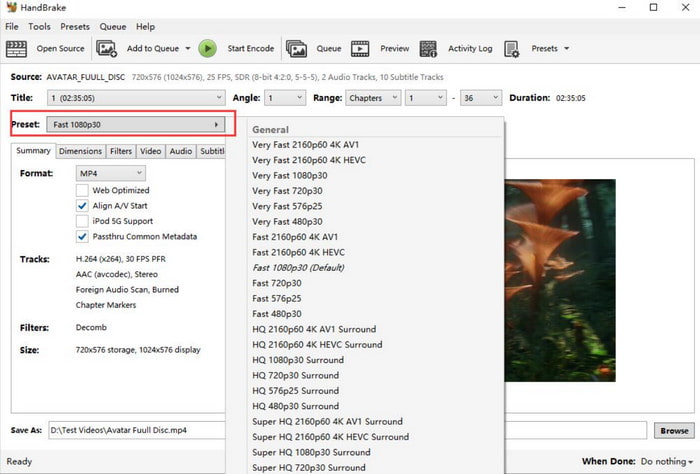
HandBrake は、コンピューターでの DVD コピーに関して豊富な機能を備えているため人気があります。また、多くのプラットフォームで無料でアクセスでき、さまざまな DVD タイプをフォーマットの制約なしにトランスコードできます。その一方で、操作が難しく、リソースを大量に消費することもあります。
長所
- DVD 変換用の豊富なプリセットを提供します。
- フィルター、字幕など、多くのカスタマイズ設定があります。
短所
- そのデザインは少し時代遅れです。
- DVD コピー保護を単独で処理することはできません。
方法3。 VLCメディアプレーヤーでDVDをコンピューターに複製する
もう一つの無料オプションとしては、 VLCメディアプレーヤー DVD をコンピューターにコピーするのに使用できます。ストリーミング ビデオに特化していますが、基本的な DVD リッピング機能も備えています。ただし、VLC には DVD リッピング用の適切な機器がないため、品質が安定しているとは限りません。以下の手順でコンピューターで試すことができます。
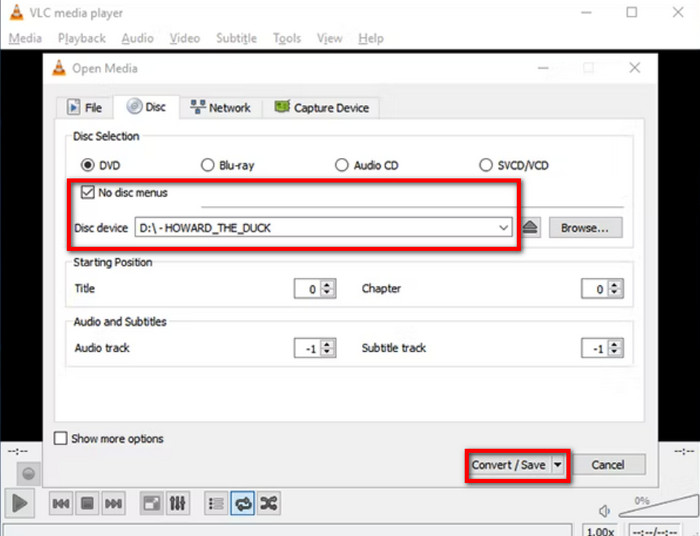
ステップ1。 VLC を起動し、ディスクをドライブに挿入します。メディア タブに移動し、変換/保存オプションを選択します。ポップアップ ウィンドウからディスク タブに移動して、VLC がディスクを適切に読み取ることを確認します。

ステップ2。 チェックを入れる ディスクメニューなし チェックボックスをオンにしてください。VLCはメニューのみをリッピングし、タイトルは残します。次に、開始位置を設定してタイトルまたはチャプターを選択します。その後、 変換/保存 ボタンを押す DVDをコンピュータにコピーする.
もちろん、VLC は DVD に対してもストリーミング サービスを提供できます。基本的なビデオ編集にも最適な代替手段ですが、残念ながらプロ仕様の DVD コピー ツールではありません。さらに、処理時間は専用の DVD リッピング ツールよりも長いため、この点は欠点です。
長所
- これは無料のオープンソースツールです。
- DVD をリッピングするための開始チャプターを選択できます。
短所
- これはプロフェッショナルな DVD コピー ツールではありません。
- DVD コピー保護付きの DVD をコピーすることはできません。
方法4。 MakeMKVでDVDをコンピューターに保存する
DVD をコピーして変換する必要がある場合、MakemKV は検討する価値のあるオプションです。ベータ版は無料で、チャプターやオーディオ トラックなどのディスクの詳細をすべて保持することが保証されています。さらに、追加の拡張機能なしで DVD をコンピューターにコピーするには、1 つのソフトウェアだけが必要です。
ステップ1。 MakeMKV をコンピューターにインストールし、ディスクを挿入します。ファイル メニューを開き、ディスクを開くオプションを選択して、デジタルでコピーするタイトルまたはチャプターを選択します。
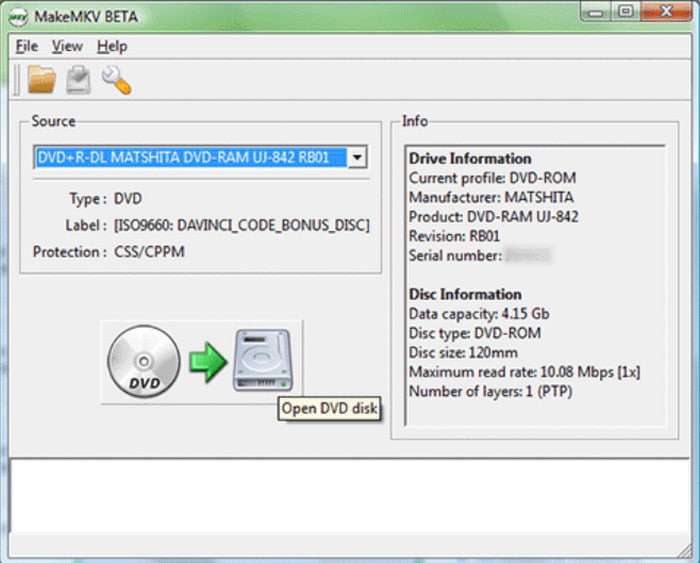
ステップ2。 「MKV を作成」ボタンをクリックすると、プロセスを開始できます。処理にはしばらく時間がかかるので、注意することをお勧めします。
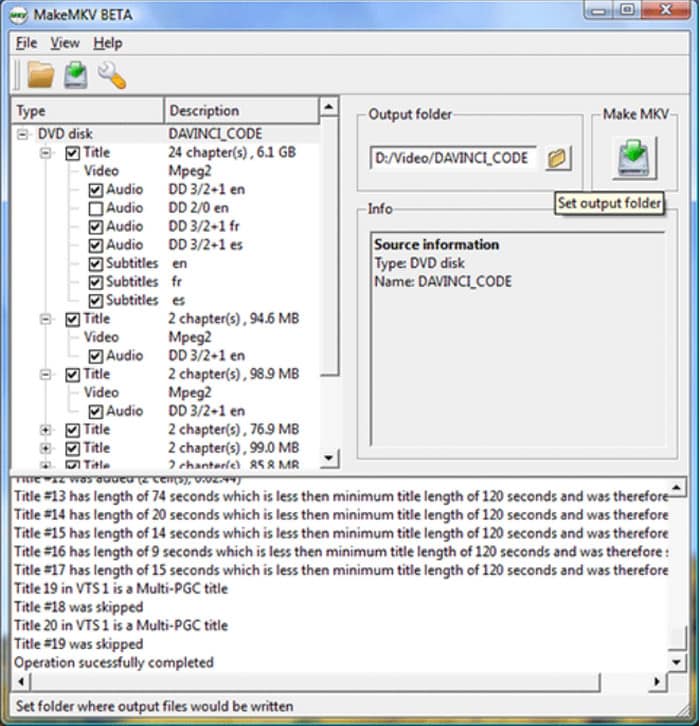
MakeMKV は、DVD と Blu-ray をワンクリックでリッピングできるという特長があります。ただし、ベータ版では MKV しか変換できません。さらに、出力を編集したり、不要な部分をカットしたりするための他の重要なツールも提供されていません。
長所
- DVD のコピー保護を解除してバックアップできます。
- DVD コレクションをバックアップするための高速リッピング速度を備えています。
- 無料であり、インターフェースもシンプルです。
短所
- 無料であり、インターフェースもシンプルです。
- 高度な DVD リッピング機能がありません。
方法5。 ソフトウェアを使わずにDVDをコンピュータにコピーする
Windows と Mac には DVD コピー機能が組み込まれており、追加の拡張機能なしでコンピューターで使用できます。ただし、DVD ファイルをネイティブ メディア プレーヤーでのみ再生可能な 1 つの共通形式に変換する、暗号化された DVD では機能しないなど、専用の DVD コピー ソフトウェアに比べて多くの欠点があります。とはいえ、次の手順でデバイスで試すことができます。
ステップ1。 ディスクをドライブに挿入し、完全に認識されるまで待ちます。その後、Windows の場合はファイル エクスプローラー、Mac の場合は Finder に移動します。デバイスのファイル管理アプリケーションに移動します。
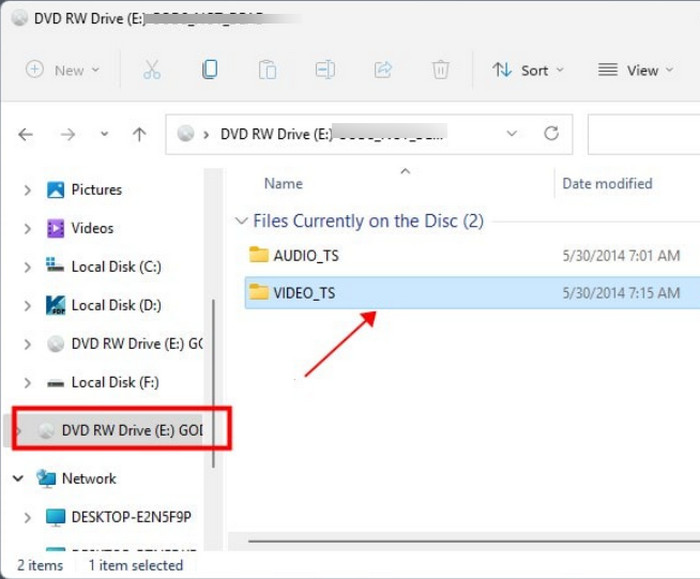
ステップ2。 DVDドライブが表示されたら、それを開いてコピーしたいフォルダやファイルをすべて選択します。選択したファイルを右クリックし、 コピー ボタン。コピーしたすべての DVD をエクスポートする新しいフォルダーを作成します。
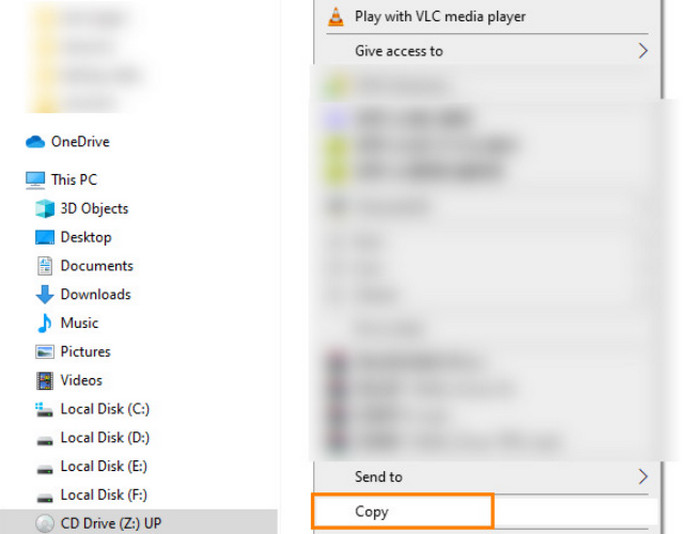
ありがたいことに、Windows と Mac のコンピューターには DVD をコピーする方法が組み込まれており、ファイルをコンピューターに転送するのは簡単です。ただし、この方法は自家製 DVD に非常に限定されており、ビデオをそれぞれのオペレーティング システムでサポートされている一般的な形式に変換することに注意してください。
長所
- 追加のソフトウェアなしで DVD をコピーできます。
短所
- この方法ではコピー保護された DVD を扱うことはできません。
よくある質問
-
DVD をハードドライブにコピーできますか?
はい、DVD をハード ドライブにリッピングまたはバックアップすることができます。ディスクからハード ドライブへのデータのリッピングまたはコピーをサポートする特別なソフトウェアを使用してこれを行うことができます。
-
DVD をコンピュータにコピーすることは合法ですか?
DVDの暗号を解除する方法が見つかった場合、その内容を他人と共有しない限り、DVDをコピーすることは合法です。しかし、一部の地域の法律では依然として違法です。代わりに、 リージョンフリーDVDプレーヤー ディスクをコピーせずにコンテンツにアクセスします。
-
Walmart は DVD をコピーしますか?
はい。ウォルマートでは、自作の DVD をコピーしたり、コンピュータ アカウントに転送したりできます。ただし、この店では市販の DVD をコピーするのではなく、正式に販売しています。
まとめ
今では、DVDをMacやWindowsのコンピューターに簡単にコピーできるさまざまなソリューションがあります。しかし、無料のリッピングツールには欠点があるため、高品質のリッピングと結果を保証するために、Blu-ray Free DVD Ripperを試すことをお勧めします。無料ダウンロードボタンをクリックして、簡単に DVDをMP4にリッピング、MOV、その他の形式!
Blu-ray Masterのその他の情報
