
AVCHD ビデオカメラを使用してビデオを録画すると、出力ファイルは MTS および M2TS 形式で保存されます。さらに、Canon、Sony、Panasonic の HD ビデオ録画カメラを使用して、MTS および M2TS ビデオを撮影できます。これらの高解像度 AVCHD MTS または M2TS ファイルは、ファイル サイズが大きくなります。コンピューターに十分なストレージ スペースがない場合は、MTS および M2TS ファイルを DVD に書き込むことができます。これは、コンピューターのスペースを解放し、MTS/M2TS ビデオを簡単に撮影できるようにする良い方法です。Mac および PC で MTS を DVD に書き込む簡単な方法は次のとおりです。読んで従ってください。
通常の家庭用 DVD プレーヤーでは、MTS および M2TS ビデオを直接再生できません。大型テレビやその他の大型ディスプレイで MTS ビデオを視聴するには、DVD 書き込み用に MTS ファイルを DVD 形式に変換する必要があります。そのためには、優れた MTS から DVD へのコンバーターが必要です。
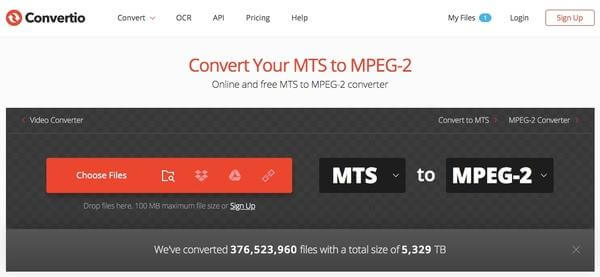
基本的な MTS から DVD への変換を行うには、オンラインの MTS コンバーターを使用して、MTS を MPEG-2 形式に無料で変換できます。MPEG-2 は DVD でサポートされている形式であるためです。Convertio、Online Convert、Convert Files など、多くのオンライン コンバーターを使用して、ビデオをオンラインで無料で MPEG-2 に変換できます。実際には、MTS を DVD にオンラインで無料で変換することは完全に無料ではありません。MTS ファイルのサイズが大きいため、追加料金を支払う必要がある場合があります。
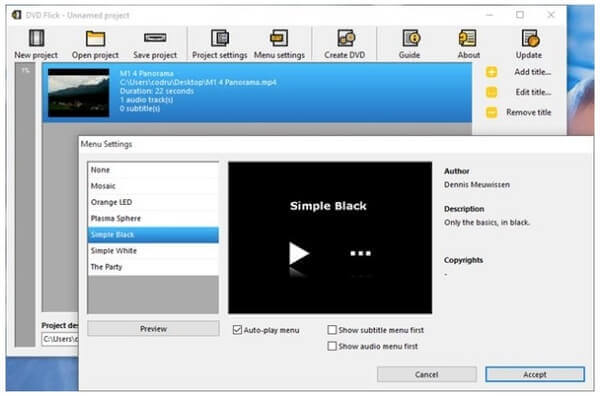
DVDフリック DVD Flickは、Windows用のMTSファイルをDVDに書き込むフリーソフトです。Windows 7、Windows Vista、Windows XP、Windows 2000でMTSファイルをDVDに書き込むことができます。DVDビデオへの字幕の埋め込みにも対応しています。しかし、この無料のMTS DVD書き込みソフトには多くの欠点があります。最大の欠点は、DVD Flickには時代遅れのDVDメニューテンプレートがいくつかしかなく、編集ツールも限られていることです。
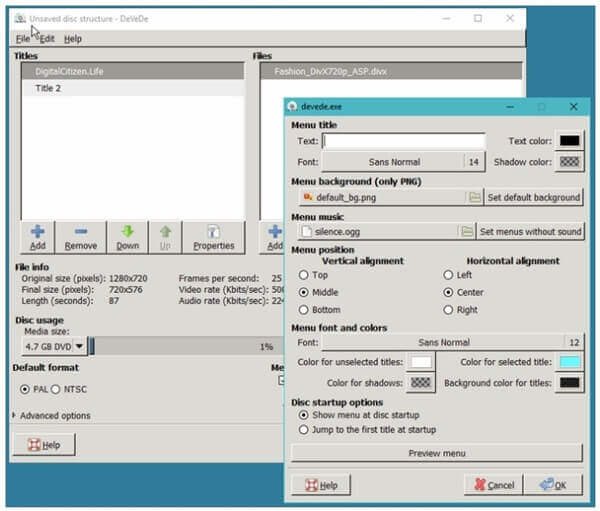
DeVeDeはオープンソースであり、 無料のDVD書き込みソフトウェアただし、DeVeDeは完全なDVD書き込みフリーソフトではありません。DVDのクローン作成ではなく、DVDの作成は可能です。具体的には、PC上でDeVeDeを使ってビデオをDVD ISOファイルに変換できます。DeVeDeでM2TSファイルを無料でDVDに書き込むには、DVD ISOファイルをDVDディスクに書き込めるDVD書き込みソフトも必要です。
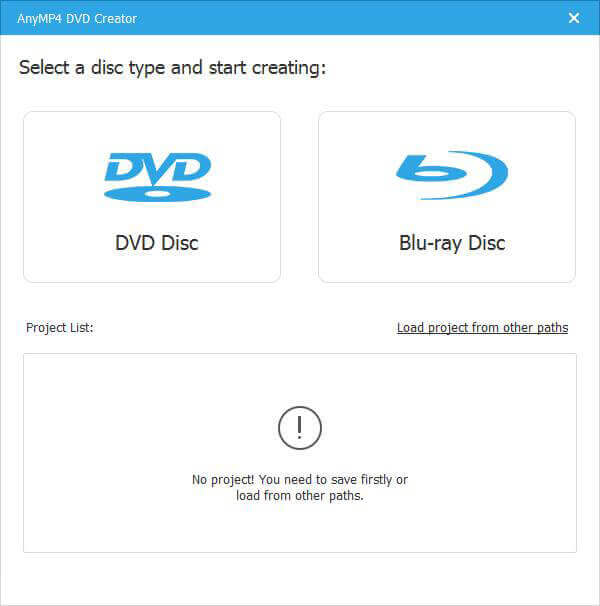
WindowsとMacでMTSファイルを編集してDVDに書き込む場合は、 DVD 作成 最も簡単なソリューションです。高画質と高音質の DVD ディスク、DVD フォルダ、DVD ISO ファイルを作成できます。高度なビデオ編集機能とメニュー テンプレートを備えているため、MTS ビデオをワンストップで DVD に書き込むことができます。
さらに、MTSおよびM2TSビデオをあらゆるDVDフォーマットおよび標準に変換できるため、MTSファイルをあらゆるデバイスで再生できます。 DVDプレーヤー MTS を DVD に書き込んだ後。つまり、Windows と Mac で録画した AVCHD MTS M2TS ファイルを DVD に簡単に書き込むことができます。
DVD Creator を実行します。空の DVD ディスクを DVD ドライブに挿入します。DVD ディスクを選択して、MTS ファイルを DVD に変換します。
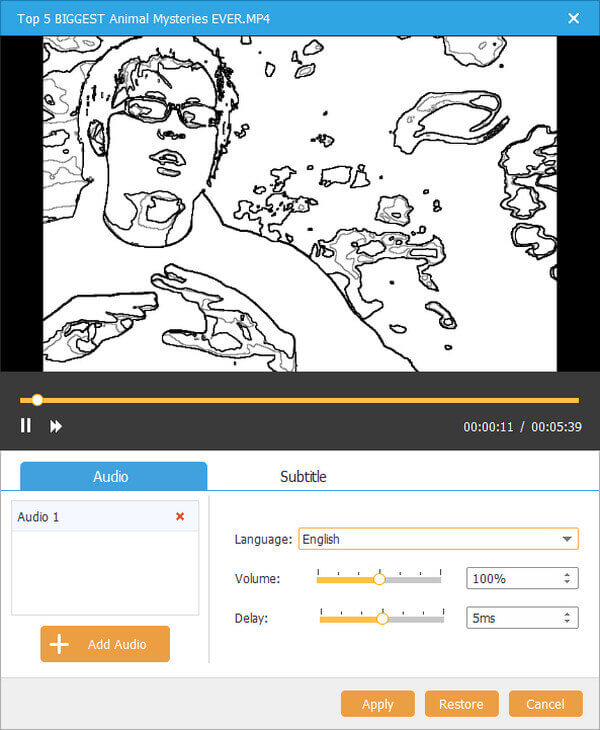
MTS ファイルをアップロードします。右側のオーディオまたは字幕バーをクリックして、オーディオ/字幕編集ウィンドウに入ります。オーディオまたは字幕を自由に追加または選択できます。
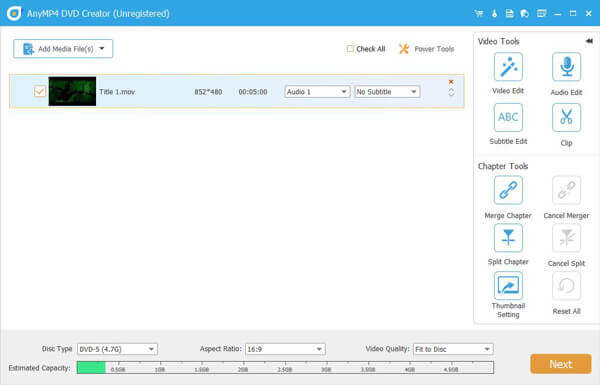
パワーツールをクリックすると、多数のビデオツールとチャプターツールが利用できます。ここでは、回転、切り取り、クリップ、透かしの追加、ビデオ効果の調整、結合、分割、サムネイル設定を行うことができます。
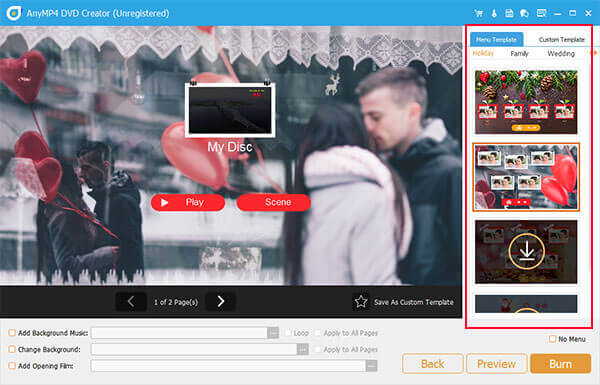
ディスクの種類、アスペクト比、ビデオ品質を指定します。その後、「次へ」をクリックして、新しいウィンドウで DVD メニュー、バックグラウンド ミュージックを追加し、詳細をカスタマイズします。
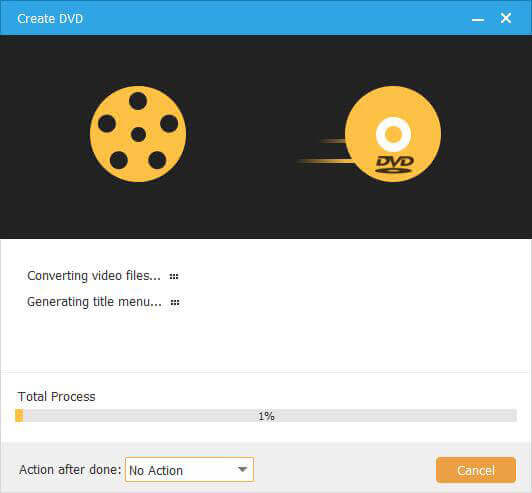
Windows 10 で MTS ファイルを DVD に書き込むには、「書き込み」をクリックします。変換ウィンドウで MTS から DVD への書き込みプロセス全体を監視できます。
あなたにとって最適な MTS から DVD への書き込みソフトはどれですか? この質問は、DVD Creator を使用して MTS ビデオを DVD に書き込む価値があるかどうかという質問と見なすことができます。 正直に言うと、無料の MTS から DVD へのコンバーターには多くの制限があります。
DVD Creator が MTS M2TS から DVD への最適な書き込みソフトかどうかまだ迷っている場合は、まずプログラムを無料でダウンロードして試すことができます。直感的なインターフェイスは初心者にも使いやすいです。そのため、MTS を DVD に変換するのは初めてでも、完璧に作業を完了できます。
さらに読む
2024年にMacとPCでDVDをオーディオに変換する無料の方法
DVD をオーディオに変換するにはどうすればいいですか? Mac または PC で DVD を FLAC オーディオ ファイルにリッピングするにはどうすればいいですか? この記事では、2023 年のベスト 2 つの DVD オーディオ コンバーターを紹介し、DVD からオーディオを抽出する方法を説明します。
MP4 ファイルを DVD ディスクで楽しめるように変換する方法をご存知ですか? このチュートリアルでは、MP4 を DVD に変換する方法を説明します。
DVD 書き込みチュートリアル – Windows 10 と Mac で DVD を書き込む実用的な方法
これは、デフォルトのディスク書き込み機能を使用して Windows 10 および Mac で DVD を書き込むための最新のチュートリアルです。さらに、初心者向けの DVD 書き込みソフトウェアを入手して、DVD をオフライン再生に適したものにすることもできます。
Plex MKV ソリューション – Plex メディア サーバーで MKV ビデオを再生するための完全ガイド
Plex は MKV ファイルを再生できますか? Plex Media Server 内で MKV を再生できないのはなぜですか? 記事から MKV ファイルの再生方法の詳細を確認してください。
デジタルからDVDへ
MOVをDVDに書き込む MacでISOをDVDに書き込む WMVをDVDに書き込む方法 MKVをDVDに無料で変換する方法 MKVをISOファイルに転送する MPEG/MPG/MPEG2/MPEG4をDVDに変換 DivXをDVDに書き込む AVCHDビデオをDVDに変換する MTSおよびM2TSビデオをDVDに変換する M2TS を DVD に書き込む AVI を DVD に書き込む H.264ビデオをDVDに書き込む方法 3GPファイルをDVDに書き込む VOBをDVDに変換する方法 VOB ファイルを ISO に変換する 優れたDVDメニュー作成ソフト6選 DVDメニューをカスタマイズする最良の方法 オーディオCDをDVDに変換する
