

ここでは、さまざまなニーズを持つユーザーに最適な Windows DVD プレーヤーのトップ 3 を紹介します。
専門家による要約
1. ブルーレイマスター 無料ブルーレイプレーヤー: 総合的なパフォーマンスを備えた強力なメディア プレーヤー。
2. VLCメディアプレーヤー: DVD やさまざまなファイルを再生できる無料かつオープンソース。
3. PlayerFab DVD プレーヤー: 幅広い人気ストリーミング プラットフォームをサポートします。
適切で便利なものを見つけるのに苦労したことはありませんか? Windows 10 用 DVD プレーヤー 余暇を何に費やすか?ディスク映画をたくさん集めていても、ストリーミング サービスで再生できない場合は、計画をキャンセルして、他のものを観ることを選択するかもしれません。DVD を箱の中に捨てないでください。必要なのは、PC 用の高品質の DVD プレーヤーだけです。一方、優れた PC 用 DVD プレーヤーは、サウンドとビデオの品質を改善して、映画鑑賞体験を向上させることもできます。この記事では、Windows PC 用のトップ 10 DVD プレーヤーを紹介します。ニーズに合ったものを選択できることを願っています。
パート1。 Windows に最適な DVD プレーヤーをテストして選ぶ方法
Windows用DVDプレーヤーのテスト方法
当社の推奨事項が米国および欧州のユーザーにとって最高水準を満たしていることを保証するため、当社の研究所では150時間以上にわたる厳格なテストを実施しました。テスト方法は以下の通りです。
- ディスクの種類: 各プレーヤーは、標準 DVD、DVD-9、DVD-5、書き込まれた DVD-R/RW 形式など、50 種類以上の物理ディスクでテストされました。
- 損傷した椎間板の弾力性: 各ソフトウェアのエラー訂正機能をテストするために、意図的に傷が付いたり、わずかに酸化されたディスクを 10 枚使用しました。
- リージョンコードテスト: 6つのDVDリージョン(リージョン1~6)すべてで再生を検証しました。特にリージョン2(ヨーロッパ/イギリス)とリージョン1(アメリカ/カナダ)の互換性を重視し、リージョン間のシームレスな再生を実現しました。
- ハードウェア環境: Windows 11 (23H2)、Windows 10、古い Surface Pro タブレットなど、さまざまな Windows ビルドでテストを実行し、バッテリー効率とタッチ スクリーンの応答性をチェックしました。
あらゆるDVDを再生する秘訣:リージョンコードを回避する
米国とヨーロッパのWindowsユーザーにとって最もイライラする問題の一つは、「リージョンコードが違います」というエラーです。ほとんどの標準的なハードウェアプレーヤーとWindowsのデフォルトのDVDプレーヤーアプリでは、 5つの地域の変更 永久にロックする前に。
リージョンフリーソフトウェアを選ぶ理由
- ハードウェア制限なし: トップクラスの選手は ブルーレイマスター そして リーウォ 内部復号化を使用して RPC-2 ハードウェア ロックをバイパスします。
- グローバル互換性: ヨーロッパの PAL ディスクでも、北米の NTSC ディスクでも、これらのプレーヤーは自動的に変換を処理します。
- ゼロコストソリューション: $200 物理マルチリージョン DVD プレーヤーを購入する場合とは異なり、これらのソフトウェア ソリューションを使用すると、既存の PC ドライブで、ディスクの出所に関係なく、あらゆるディスクを読み取ることができます。
パート2。 Windows 向けベスト DVD プレーヤー 10 選
上記の評価基準に基づいて、市場にある 42 の Windows 用 DVD プレーヤーをレビューし、最も評価の高い 10 のプレーヤーを選択しました。各プレーヤーにはそれぞれ評価があり、このセクションを注意深く確認して、必要な Windows 10 DVD プレーヤーを見つけることができます。
1 ブルーレイマスター 無料ブルーレイプレーヤー
無料のBlu-rayマスターBlu-rayプレーヤー は、コスト効率が高く、多彩な機能を備えた、Windows 10 ユーザーに強くお勧めする最初のツールです。Blu-ray/DVD ディスクを再生中に、ユーザーはタイトル/チャプターを選択し、メニュー ウィンドウで希望のオーディオ トラックと字幕を選択できます。また、視聴中にお気に入りの画像を保存するためのスクリーン キャプチャ機能も備えています。
無料ダウンロード
Windowsの場合
安全なダウンロード
無料ダウンロード
macOS用
安全なダウンロード

特徴:
- 4K ブルーレイディスク、ブルーレイフォルダー、ISO ファイルの再生をサポートします。
- DVD ディスク、DVD フォルダー、IFO ファイル、ISO ファイルの再生をサポートします。
- 最新の Blu-ray/DVD ムービー、4K/1080p HD ビデオ、MTS、MXF、TS、FLV、MKV、WMA、MP4 などの一般的なメディア ファイルすべてをサポートします。
- 人気動画をすべて制限なく視聴できます。
長所
- オーディオ、ビデオ、字幕トラックを調整します。
- DVD および Blu-ray ディスク、フォルダー、IFO/ISO ファイルの両方をサポートします。
- DVD を視聴しているときにスナップショットをキャプチャします。
短所
- 無料トライアル期間中は30日間無料でご利用いただけます。
結論: 総合的に見て、Blu-ray Master Blu-ray PlayerはWindows PC向けのトップクラスのBlu-rayプレーヤーです。あらゆるメディアタイプで、視聴体験を向上させます。
ユーザーレビュー
• 無料なので、DVD 再生には良い選択肢だと多くの人が考えています。
• 一部のユーザーは、どのリージョンの DVD でも再生できるリージョンフリーであると述べています。
• 一部のユーザーレビューでは、無料版ではビデオに透かしが入ると指摘されています。
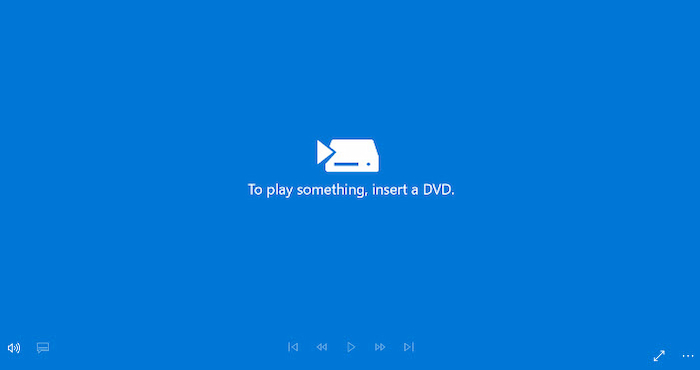
2 Windows DVD プレーヤー
Windows DVD プレーヤーは、Microsoft Store では有料のプレーヤーです。ただし、無料でダウンロードできます。Windows Media Center を搭載した Windows 7 (Home Premium、Professional、Ultimate) または 8/8.1 から Windows 10 に変更した場合は、Windows DVD プレーヤーを無料で使用できます。ただし、新しい PC をお持ちの場合は無料ではありません。
特徴:
- ナビゲーション用の簡潔なインターフェースを提供します。
- DVD プレーヤーにディスクを挿入してクリップの再生をサポートします。
- 再生が中断されることなく、滑らかでスムーズです。
- 自家製 DVD だけでなく市販の DVD にも対応しています。
長所
- 使いやすい。
- 無料トライアルを提供します。
短所
- Blu-rayには対応しておりません。
- 一部のユーザーは料金を支払う必要があります。
結論: このWindows DVDプレーヤーはWindows 7/8/8.1では無料で使用できますが、Windows 10/11では使用できません。優れたDVDプレーヤーですが、Blu-rayディスクの再生には対応していません。
ユーザーレビュー
• この DVD プレーヤー ソフトウェアのインターフェースはシンプルでわかりやすいという意見もあります。
• 一部のユーザーは、DVD 再生を改善するための高度な機能が欠けていると感じています。
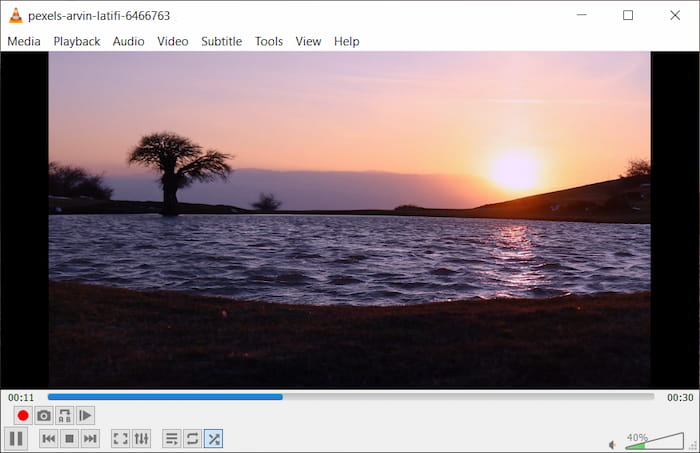
3 VLCメディアプレーヤー
VLCメディアプレーヤーは、Mac、PC、Linux、スマートフォンに対応した、最も汎用性の高いメディアプレーヤーの一つです。様々なオーディオ、画像、動画フォーマットを簡単に処理でき、DVDやBlu-rayディスクの再生に人気の高い選択肢です。Windows 10用のVLC DVDプレーヤーをダウンロードできますが、4Kまたは8Kビデオの再生をサポートするには、VLC 3.0 Vetinariにアップデートする必要があります。
しかし、VLC は強力ですが、市販のディスクに関しては重大な「Blu-ray ジレンマ」に直面しています。
- 暗号化のハードル: DVDとは異なり、暗号化された市販のBlu-rayディスクをVLCで再生するのは非常に困難です。libaacsダイナミックライブラリとKEYDB.cfgファイルを手動で探してインストールする必要があります。一般ユーザーにとって、この技術的な設定は市販のディスクを「再生できない」と感じさせることがよくあります。
- ハードウェアロックとソフトウェアロック: ソフトウェアデコードとハードウェア制限の間にもギャップがあります。VLCはソフトウェアライブラリを使用して一部の保護を回避していますが、RPC2ファームウェアロックされたドライブでは依然として問題が発生する可能性があります。最近のBlu-rayドライブはハードウェアレベルでリージョンコードロックがかけられていることが多く、VLCはこれを簡単に回避できません。一方、有料のプレミアムプレーヤーには、これらのハードウェアの障壁を回避するために特別に設計された低レベルのドライバーが搭載されていることがよくあります。
特徴:
- コーデックの制限なしにほぼすべてのコーデックを再生します。
- すべてのオペレーティング システムとプラットフォームで実行できます。
- 簡単にカスタマイズできます。
長所
- 複数のプラットフォームで利用可能。
- 基本的なビデオ編集機能を提供します。
- 強力な字幕同期ツール。
短所
- 4K または 8K ビデオ ファイルの再生が途切れる場合があります。
結論VLCは、複数のプラットフォームで利用可能な包括的な機能を備えた多機能DVDプレーヤーです。ただし、DVDまたはBlu-rayを再生するには、追加の設定と特定のライブラリとコーデックのインストールが必要です。
ユーザーレビュー
• この Windows 10 用 DVD プレーヤー ソフトウェアは無料で、信頼性の高いメディア プレーヤーとして高く評価されています。
• リソースをほとんど使用せず、古いシステムや性能の低いシステムでも問題なく動作すると考える人もいます。
• 高度な機能は複雑だと考える人もいます。
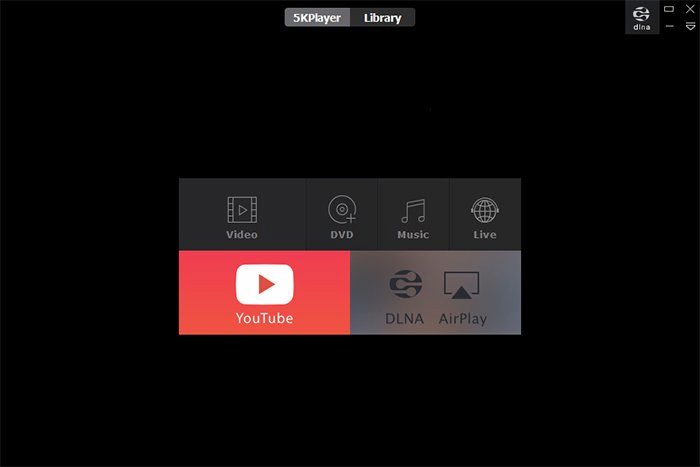
4 5K プレーヤー
5KPlayerは、Windows 10向けの人気の無料DVDプレーヤーです。Windows 7、8、8.1、そして最新のWindows 11での再生に対応しています。音楽プレーヤーとUHDビデオプレーヤーに加え、AirPlayとDLNAストリーミング機能も備えた、多機能なメディアハブとして機能します。さらに、VimeoやDailymotionを含む300以上のウェブサイトからコンテンツをダウンロードできます。
しかし、その機能セットにもかかわらず、5KPlayerはユーザーのプライバシーとシステムの透明性に関して大きな批判に直面しています。
- 永続性とアンインストール: 多くのユーザーから、このソフトウェアは完全にアンインストールするのが非常に難しく、残留ファイルやレジストリ エントリが残ることが多いという報告があります。
- バックグラウンドアクティビティ: バックグラウンドプロセスの多用に関する懸念が依然として存在しています。一部のセキュリティツールやユーザーからは、こうした継続的なバックグラウンド処理と積極的なプロモーション活動により、このプレーヤーをアドウェアとしてフラグ付けするケースさえあります。
特徴:
- MP4、AVI、MKV、HEVC、MOV、WMV、FLAC、AAC、WMA などの一般的な形式をサポートします。
- 1000 以上のオンライン ビデオ サイトからビデオ/映画/音楽を無料でダウンロードします。
- iPhone、iPad、Apple TV などでビデオとオーディオをストリーミングします。
- ビデオを MP3、AAC、MP4 に無料で変換します。
長所
- スクリーンキャプチャ機能を提供します。
- Facebook、YouTube、Vimeo からのビデオの保存をサポートします。
- 驚異的なストリーミング機能。
短所
- 5KPlayerの無料版では広告が表示される場合があります。
結論5K Playerは、多くの高度な機能を備えた多機能DVDプレーヤーです。特にAirPlay対応ツールとして優れており、瞬時に画面ミラーリングしたり、AirPlayで動画や音楽を再生したりできます。ただし、Blu-rayディスクは再生できない点にご注意ください。
ユーザーレビュー
• 4K ビデオや VR 360 度ビデオを再生できるため、好評です。
• 一部のユーザーは、この DVD 再生ソフトウェアのロスレスでスムーズな DVD 再生を高く評価しています。
• 多くのユーザーは、5KPlayer にマルウェアが含まれているのではないかと懸念しています。
5 ポットプレイヤー
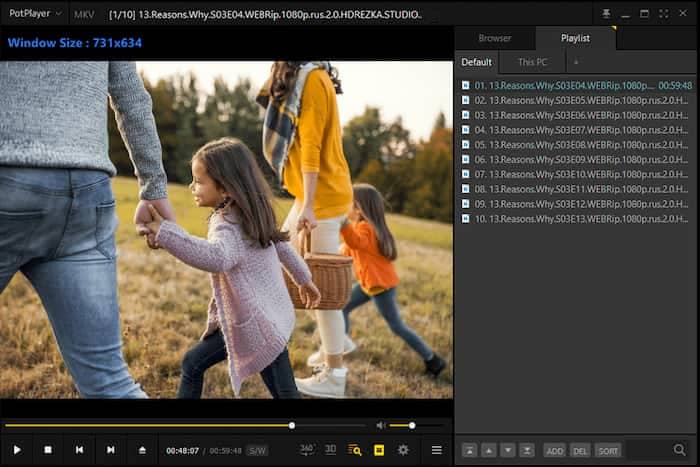
PotPlayer は、すべての Windows バージョンで動作する DVD プレーヤーです。一般的なビデオ形式、DVD、Blu-ray、オーディオ CD をすべて再生できます。高度なアクセラレーション テクノロジにより、CPU と GPU が進化し、大容量のビデオ ファイルを処理できるようになります。
特徴:
- ユーザーがビデオを簡単に管理できるようにします。
- スナップショットでシーンをプレビューできるようにします。
- DVD、HDTV、テレビなどのデバイスをサポートします。
長所
- OpenCodec を完全にサポートします。
- 3D 視聴体験をサポートします。
- ユーザー定義のショートカットにより、制御が容易になります。
短所
- オーディオ再生オプションは改善の余地あり
- HDRサポートを手動で取得する
結論PotPlayerは、便利で多彩な編集機能を多数提供しており、ユーザーの視聴体験を大幅に向上させます。しかし、インターフェースは複雑で、特にシンプルなデザインを好むユーザーにとっては使いにくいと感じるかもしれません。
ユーザーレビュー
• 最も好評なのは、0.2 倍から 12 倍までの速度調整機能です。
• この無料の Windows DVD プレーヤー ソフトウェアは、字幕のカスタマイズ オプションでも際立っています。
• 一部のユーザーから、広告が表示されることがあるとの報告があります。
6 Leawo ブルーレイプレーヤー
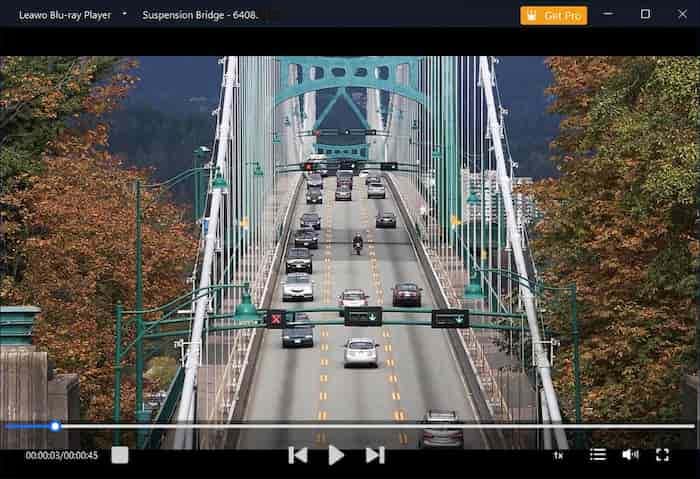
Leawo Blu-ray Player は、Blu-ray ディスクと DVD ディスクの両方の再生をサポートしており、Windows 10 用の DVD プレーヤーとしても機能します。字幕を追加したり、ビデオのオーディオ トラックを選択したりできます。
特徴:
- 最大 1080P HD 品質のビデオを再生します。
- テーマを変更できます。
- 再生のための詳細なナビゲーションを提供します。
長所
- 複数のファイルを読み込むことができます。
- 優れたオーディオ デコード オプション。
短所
- 高度なビデオおよびオーディオ再生オプションはありません。
- アンインストールが難しく、アンインストール後もコンピュータ内にファイルが残ります。
結論: DVDやBlu-ray映画のストリーミング体験は良好で、様々なプラットフォームと互換性があります。ただし、HDや3Dへのアップスケーリング機能がなく、広告が表示されます。
ユーザーレビュー
• DVD リージョン コードを回避して DVD を再生できる機能を高く評価するユーザーもいます。
• ほとんどのユーザーは、字幕やオーディオトラックの選択などの高度な機能に満足しています。
• 役に立たないサポートや応答時間の遅延など、顧客サービスの問題が複数のユーザー評価で言及されています。
7 KMプレーヤー
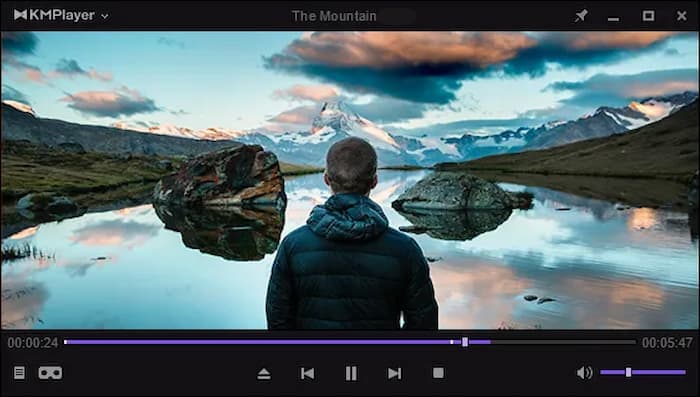
KM Player は、Windows 10 DVD プレーヤーとしても機能するオールインワン ツールです。最大 8K のビデオを再生できます。インターフェイスは簡潔で、ユーザーはさまざまなスキンでカスタマイズできます。
特徴:
- 3D および HD ビデオを簡単に再生します。
- 直感的な字幕設定。
- ビデオから画像をキャプチャし、GIF を作成します。
長所
- 高解像度のファイルを遅延なく表示します。
- 字幕の設定が簡単。
- 基本的な画面キャプチャ オプションを提供します。
短所
- ステレオサウンドはサポートされていません。
結論: 最大 8K のビデオを再生できますが、動作にかなりの CPU を使用します。
ユーザーレビュー
• DVD プレーヤー ソフトウェア Windows は、スキン、カラー テーマ、さまざまな設定による高度なカスタマイズ性が高く評価されています。
• ハードウェア アクセラレーションによるスムーズな DVD 再生が高く評価されています。
• 一部のユーザーからは、インターフェースと機能が複雑であるとの苦情が寄せられています。
8 GOM メディアプレーヤー
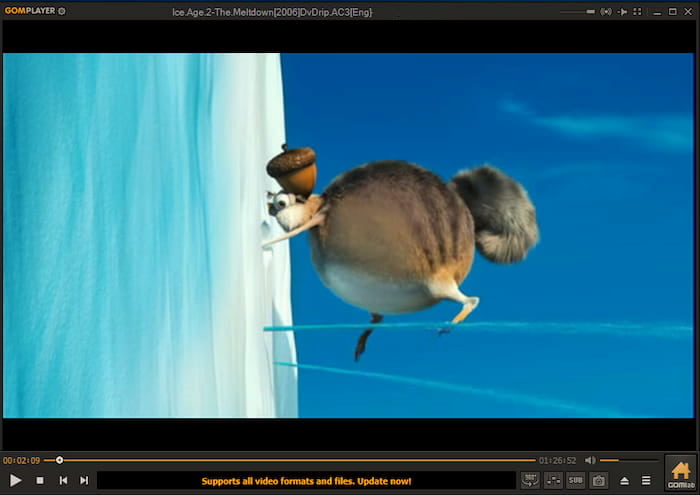
GOM Media Player は、さまざまなオーディオおよびビデオ形式をサポートする、Windows 10 用の多機能で使いやすい DVD プレーヤーです。シンプルさ、幅広い形式の互換性、カスタマイズ可能な機能で知られています。
特徴:
- 再生用の機能豊富なコントロール パネルを提供します。
- スムーズなUHDビデオをサポートします。
- ユーザーフレンドリーなデザインです。
長所
- インストールプロセスは迅速かつ簡単です。
- 豊富な字幕ライブラリを提供します。
- さまざまなオーディオおよびビデオ ファイルをサポートします。
- システム要件が低い。
短所
- Blu-ray ディスクの再生には追加のコーデックが必要です。
結論ほとんどのビデオ形式を簡単に再生でき、洗練されたデザインでユーザーフレンドリーです。コーデックライブラリは時間がかかります。
ユーザーレビュー
• この Windows 8 用 DVD プレーヤーは、DVD、Blu-ray、さまざまなビデオ ファイルを再生できるため、多くの人に好まれています。
• 多くの人は、プレイリスト機能が DVD 再生の管理に非常に役立つと考えています。
• 提供される広告が問題を引き起こすと考える人もいます。
9 MPC-HC (メディア プレーヤー クラシック – ホーム シネマ)
MPC-HC 派手な見た目よりもパフォーマンスを重視する人にとって、まさに「ギークの選択」と言えるでしょう。軽量でオープンソースの傑作であり、その透明性と効率性からWindowsコミュニティの定番となっています。

特徴:
- メニューの操作に苦労する多くの無料プレーヤーとは異なり、この PC 用無料 DVD プレーヤーは、チャプター、字幕、オーディオ トラックのマウス クリック サポートを含む完全な DVD メニュー ナビゲーションをサポートします。
- 多くの場合、基本的なソフトウェア レベルのリージョン ロックをバイパスできますが、VLC と同様に、ハードウェア レベルの RPC2 ドライブ制限も尊重します。
- DVD 字幕 (VobSub) の詳細なカスタマイズが可能で、タイミング、位置、スケーリングを「プラグアンドプレイ」アプリよりもはるかに正確に調整できます。
- 非常に軽量なので、古いハードウェアでも DVD チャプターをスキップしたりタイムラインをスクラブしたりすることがほぼ瞬時に行えます。
長所
- 非常にリソース消費が少ないため、CPU に負担をかけずに、古いハードウェアや低スペックのラップトップに最適なオプションになります。
- 完全にオープンソースのプロジェクトであるため、広告やブロートウェアは一切含まれておらず、プライバシーの追跡も一切ありません。
- madVR プラグインと組み合わせると、MPC-HC は現在 PC で利用可能な最高のビデオ レンダリング品質を提供すると広く考えられています。
短所
- UI は非常にレトロで機能的であり、現代のプレーヤーのモダンで洗練された外観が欠けています。
- クラス最高レベルの画質を実現するには、複雑なフィルターや再生パラメータを手動で設定する必要があり、一般ユーザーにとっては困難な場合があります。
結論: この Windows 11 用 DVD プレーヤーは、最新のソフトウェアに煩わされることなく、最高のパフォーマンスとプロレベルの画質を求めるユーザーにとって、究極の「実用的な」DVD プレーヤーです。
ユーザーレビュー
• Reddit や技術フォーラムの多くのレビューでは、リソース効率の点では MPC-HC が依然として VLC を上回っていることが強調されています。
• ユーザーは頻繁に 5KPlayer と比較し、MPC-HC には「バックグラウンド プロセスがまったくない」ことと「何も売りつけようとしない」ことを指摘しています。
• 一般ユーザーからは、すぐに使える設定が必ずしも最適ではないという不満がよく聞かれます。
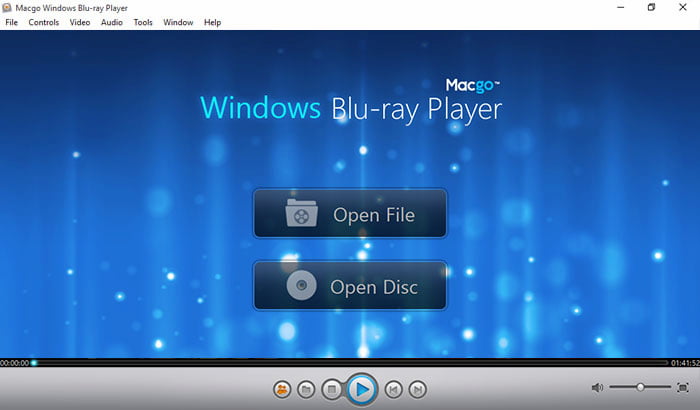
10 Macgo Windows ブルーレイ プレーヤー
Macgo Windows Blu-ray プレーヤーは、ビデオ ファイルやオーディオ ファイルを中断することなく再生することもできます。AVI、WMV、MP4、FLV ファイルを再生できます。軽量なので、再生中のコンピューターの負荷を軽減できます。
特徴:
- DTS 5.1 および Dolby TrueHD の曲を再生します。
- その他のオンライン字幕も提供しています。
- その他のオンライン字幕も提供しています。
- HTTP オンライン リンク ビデオ リンク形式をサポートします。
長所
- ほぼすべての Blu-ray およびビデオ ファイル形式を再生します。
- 多様なオーディオ再生機能を提供します。
- 画像ファイルを表示します。
- オンラインビデオの再生オプションを提供します。
短所
- 現在、Windows版はありません。
結論: 幅広いファイル形式に対応し、軽量です。Windows版も近日中にリリース予定です。
ユーザーレビュー
• 多くの人が DVD ビデオの品質に満足していると述べています。
• インターフェースが時代遅れだと感じる人もいます。
パート3。 Windows 用ベスト DVD プレーヤー 10 の比較表
私たちは、各ツールの評価と結論を鮮明かつ明確に伝えるために、DVD プレーヤーに関してユーザーが抱く主な懸念を次のさまざまな領域でリストしました。
| オペレーティング·システム | DVDフォーマット | HDR10+/ドルビービジョン | 高解像度サポート | 字幕サポート | カスタマイズオプション | ユーザーフレンドリーなインターフェース | ハードウェアアクセラレーション | |
| ブルーレイマスター無料ブルーレイプレーヤー | Windows 11/10/8、Mac OS X 10.9以上。 | DVD-ROM、DVD-R、DVD+R、DVD-RW など。 | サポートあり(アップスケール) | 4K | 外部字幕を追加します。 | ズーム画面、プレイリスト、スクリーンショットなど。 | はい | |
| Windows DVD プレーヤー | ウィンドウズ11/10 | DVD-R、DVD-RWなど | いいえ | 480pまたは576p | 字幕の外観のカスタマイズ。 | 基本的なコントロール、章のナビゲーション、キーボード ショートカットなど。 | はい | |
| VLCメディアプレーヤー | Windows11/10。 | DVD-R、DVD+R、DVD-RW など | いいえ | 4K、8K | 外部字幕を追加します。 | 同期、ビデオおよびオーディオ効果の調整。 | はい | |
| 5K プレーヤー | Windows 11/10、macOS 10.15 以降。 | DVD-R、DVD-RWなど | 限定 | 4K、8K | さまざまな字幕形式をサポートします。 | インターフェースと再生コントロール。 | はい | |
| ポットプレイヤー | Windows 11/10、macOS 10.15 以降。 | DVD-R、DVD-RWなど | 詳細設定 | 4K、8K | SRT、ASS、SSA、SUB など、さまざまな字幕形式をサポートします。 | スキン、視覚効果と音声効果、再生コントロール、ホットキー設定 | はい | |
| Leawo ブルーレイプレーヤー | Windows 7、8、8.1、10、11、macOS 10.13以降 | DVD-ROM、DVD-Rなど | いいえ | 4K | 外部字幕を追加します。 | ビデオ効果の調整。 | はい | |
| KMプレーヤー | ウィンドウズ11、10、8。 | DVD+/-R/RW。 | いいえ | 4K、8K | SRT、ASS、SSA、SUB/IDX、SMI などの字幕形式をサポートします。 | ホットキー、スキン、ビデオ、オーディオの調整。 | はい | |
| GOM メディアプレーヤー | ウィンドウズ11、10。 | DVD-R、DVD+R、DVD-RW など | いいえ | 4K | 自動字幕検索と同期、字幕外観のカスタマイズ。 | スキンを変更してレイアウトを調整します。 | はい | |
| MPC-HC | Windows 11 / 10 / 8.1 / 7 | DVD ディスク、DVD フォルダー (VIDEO_TS)、および ISO イメージ。 | いいえ | 4K/8K | 高度 (.srt、.ass、.ssa) | ツールバー スキン、カスタム シェーダー、キーバインディングのオプションにより、柔軟性が非常に高くなります。 | はい | |
| Macgo Windows ブルーレイ プレーヤー | Windows 10、8.1、8、7。 | DVD-Video、DVD-VR、DVD+VR など。 | いいえ | 1080P | SRT、SSA、SUB などの形式の内蔵字幕と外部字幕の両方をサポートします。 | メニューと設定。 | はい |
パート4。 Windows 用 DVD プレーヤーの使い方
Windows 10に最適なDVDプレーヤーソフトウェアを選んだら、DVDプレーヤーの使い方を詳しく知りたいと思うかもしれません。ここでは、おすすめのソフトウェアの一つであるBlu-ray Master Free Blu-ray Playerを例に、Windows 10でDVDを再生する方法を詳しく解説します。
ステップ1。公式ウェブサイトから Blu-ray Player を無料でダウンロードするか、次のダウンロード ボタンをクリックしてください。Blu-ray Player をインストールして起動します。次に、DVD ディスクを Windows 10 コンピューターに挿入します。
無料ダウンロード
Windowsの場合
安全なダウンロード
無料ダウンロード
macOS用
安全なダウンロード
ステップ2。クリック オープンディスク メインインターフェースにあるボタンをクリックしてDVDディスクを読み込みます。また、上部メニューの「ファイル」ボタンをクリックしてディスクを追加することもできます。

ステップ3。ディスクをロードした後、 シーン ボタンをクリックして、希望のタイトルまたはチャプターを選択します。また、上部のメニューで音声トラックと画面サイズを選択することもできます。その後、 遊ぶ 視聴を開始するには。
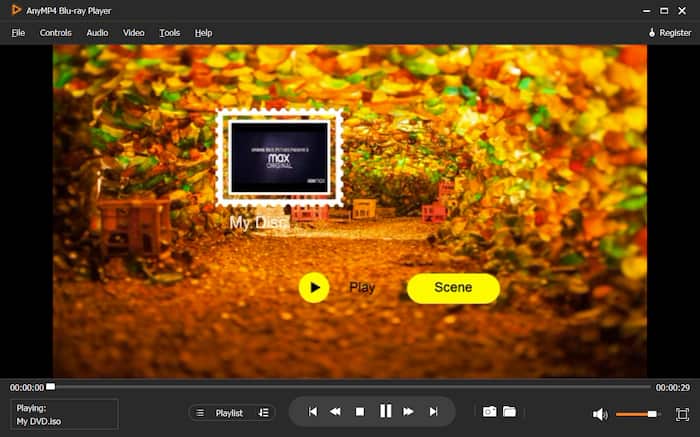
ステップ4。視聴中にショートカットを使用して、巻き戻し、早送り、停止などの再生を制御できます。

もしあなたの Windowsメディアが再生されないオールインワンDVDプレーヤーもお選びいただけます。
パート6。 Windows 用 DVD プレーヤーに関する FAQ
-
Microsoft には無料の DVD プレーヤーがありますか?
Windows DVD PlayerはMicrosoftによって開発され、WindowsでDVDビデオを再生できるようにします。このDVDプレーヤーソフトウェアのWindows 10バージョンは有料ですが、Media Centerが付属するWindows 7またはWindows 8では無料のDVDプレーヤーとして機能します。Windows 10では、次のような無料のDVDプレーヤーまたはBlu-rayプレーヤーを選択することもできます。 無料のブルーレイプレーヤー.
-
PCに最適なDVDプレーヤーは何ですか?
それは個人の好みやニーズによります。人気のDVDプレーヤーには、Blu-ray Master Blu-ray Player、AnyMP4 Blu-ray Playerなどがあります。これらのプレーヤーはそれぞれ異なる機能と性能を備えており、包括的な比較を行うことができます。 これらのブルーレイプレーヤーのレビュー 選択をする前に。
-
デスクトップにはまだ DVD ドライブが付いていますか?
デジタル メディアとストリーミング サービスの発展により、最近のデスクトップ コンピューターの多くには DVD ドライブが内蔵されていません。ただし、一部のデスクトップ コンピューターでは、依然としてオプションの DVD ドライブが提供されていたり、光学式ドライブが内蔵されていたりします。
-
DVD プレーヤーは購入する価値がありますか?
それはあなたの習慣や好みによります。DVD のコレクションが大量にある場合や、デジタル ダウンロードやストリーミング サービスよりも物理メディアを好む場合は、DVD プレーヤーを購入する価値があるかもしれません。
-
広告のない Windows 11 用の最高の無料 DVD プレーヤーは何ですか?
VLCなら簡単です。無料、クリーン、そして広告も表示されません。
-
VLC は Windows 10 ラップトップでリージョンロックされた DVD を再生できますか?
場合によります。VLC は一部のリージョンロックされたディスクを処理できますが、DVD ドライブがハードウェア レベルでロックを強制している場合、VLC はそれを回避できません。
-
Windows Media Player で DVD が再生されなくなったのはなぜですか。また、代替となる良い方法は何ですか。
マイクロソフトはしばらく前に DVD のサポートを中止したため、もう動作しません。 VLC または MPC HC は、堅牢で手間のかからない代替品です。
-
Microsoft ストアの Windows DVD プレーヤー アプリは $15 の価値がありますか?
正直に言うと、違います。とても基本的なもので、信頼性に欠けますし、無料のプレイヤーの方がより良い仕事をします。
まとめ
Windows 10にはDVDプレーヤーは内蔵されていませんが、 Windows 10 用 DVD プレーヤー お気に入りの映画を観るには、DVD プレーヤーが最適です。この記事では、トップ 10 の DVD プレーヤーをリストアップし、それぞれの機能、長所、短所を詳しく説明しています。ニーズに合ったものを選択できます。
Blu-ray Masterのその他の情報
最高のDVDプレーヤー

