

2025 年 7 月 11 日投稿者 ケビン・ミラー に DVDをリッピングする
DVDをFinal Cut Proにインポートしたいですか?その場合は、この記事が役に立ちます。この記事を読んで、希望する結果を得るための最も効率的で効果的な手順がわかります。それに加えて、必要なすべてのプロセスを支援する最高のリッパーも見つかります。ですから、他に何もせずに、この記事を読んで、 DVDをFinal Cut Proにインポートする方法.
パート1。 Final Cut ProはDVDをサポートしていますか?
Final Cut ProはDVDをサポートしていますか?残念ながら、Final Cut ProはDVDをサポートしていません。つまり、このプログラムを使用してDVDから直接ビデオを抽出することはできません。ご存知のとおり、このソフトウェアはほぼすべての一般的なデジタルフォーマットのみをサポートしています。そのため、DVDをインポートしたい場合は、DVDをソフトウェアがサポートする他のファイル形式にリッピングするのが最善の方法です。しかし、その前に、Final Cut Proについて簡単に説明しましょう。
このプログラムは、Appleが開発した高度なノンリニアビデオ編集ソフトウェアです。主な機能は、編集、インポート、フィルム処理、エフェクトの追加などです。また、ノンリニア編集、高度なオーディオ編集、ワークフロー管理、高性能処理にも最適です。これにより、あらゆるプロフェッショナルが使用できます。
サポートされているデジタル形式: MP4、MXF、AVI、MTS、M2TS、3GP など。
したがって、DVDをFinal Cut Proにインポートしたい場合は、MP4などの他の形式にリッピングするのが最善の解決策です。幸いなことに、次のセクションに進んでリッピングの手順を学ぶことができます。
パート2。 Final Cut Pro用にDVDをリッピングする方法
Final Cut Proはディスクからビデオを抽出できないため、DVDを他のサポートされている形式にリッピングするのが最善の方法です。このセクションでは、DVDをMP4ファイル形式にリッピングする方法を説明します。 ブルーレイマスター無料DVDリッパーこれは、DVDをMP4などのデジタルフォーマットに簡単にリッピングできる、最も多機能なオフラインプログラムの一つです。シンプルなインターフェースで、リッピングプロセスは数回クリックするだけで完了し、全体のプロセスを把握できます。さらに、リッピング速度は他のDVDリッピングソフトの最大30倍に達します。そのため、このソフトウェアを使えば、DVDを素早くリッピングできます。さらに、リッピング時にディスクの映像と音声の品質が低下しないことも大きな利点です。そのため、よりパワフルなリッピングソフトとしてご利用いただけます。
さらに、DVDリッピングに加えて、このプログラムでは簡単な編集作業も行えます。さらに、Blu-ray Master Free DVD RipperはWindowsとMacの両方のOSに対応しているため、あらゆるユーザーが簡単に使用できます。DVDをMP4などのデジタルフォーマットにリッピングする方法をすぐに知りたい場合は、以下に示す簡単な手順をご確認ください。
ステップ1。最初のステップとして、 無料ダウンロード 以下のボタンをクリックしてBlu-ray Master Free DVD Ripperにアクセスしてください。その後、ソフトウェアをインストールし、WindowsまたはMacで起動してメインユーザーインターフェースに進みます。
無料ダウンロード
Windowsの場合
安全なダウンロード
無料ダウンロード
macOS用
安全なダウンロード
ステップ2。インターフェースがすでに表示されている場合は、 ロードディスク オプションを選択し、クリックして DVD を追加します。
注記: この方法を実行する前に、DVD がコンピューターに挿入されていることを確認してください。

ステップ3。DVDファイルを追加したら、 プロフィール 下部にある選択肢から MP4 フォーマットオプションからフォーマットを選択します。Final Cut Proがサポートする他のフォーマット(MOV、AVI、MXFなど)も選択できます。
注記: プログラムには基本的な編集ツールが搭載されているので、「編集」機能をクリックするだけで使用できます。その後、編集、切り抜き、回転などを行うことができます。完了したら、「適用」ボタンをクリックします。
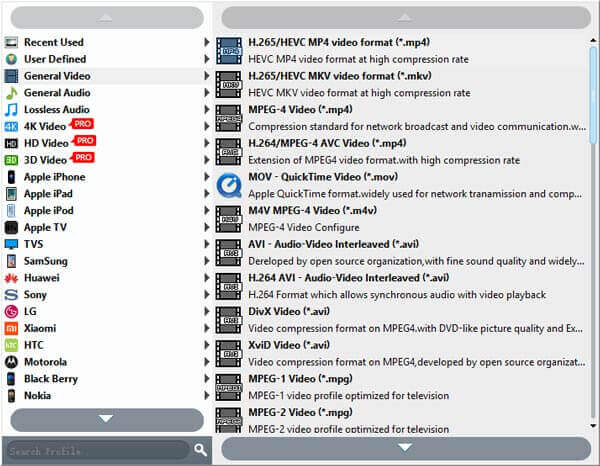
ステップ4。最終的なリッピングプロセスを開始するには、 変換する 下部のインターフェースからボタンをクリックします。

パート3。 リッピングしたDVDをFinal Cut Proにインポートする方法
DVDをデジタル形式にリッピングしたら、Final Cut Proにインポートできます。リッピングしたDVDのインポートは、通常のビデオファイルのインポートとほぼ同じです。リッピングしたDVDをFinal Cut Proにインポートする方法については、以下の手順をご覧ください。
ステップ1。まず、Final Cut Pro を起動してメインのユーザー インターフェイスを表示します。まだプログラムをお持ちでない場合は、App Store からプログラムにアクセスできます。
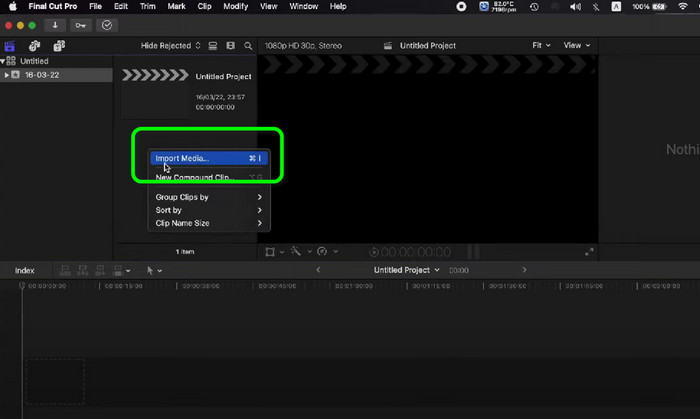
ステップ2。メインインターフェイスが表示されたら、空白の左側のインターフェイスにカーソルを置いて右クリックします。次に、[メディアのインポート] をクリックしてさまざまなオプションを表示します。リッピングした DVD を選択し、[選択したものをインポート] オプションをクリックします。その後、インターフェイスからビデオが表示されます。
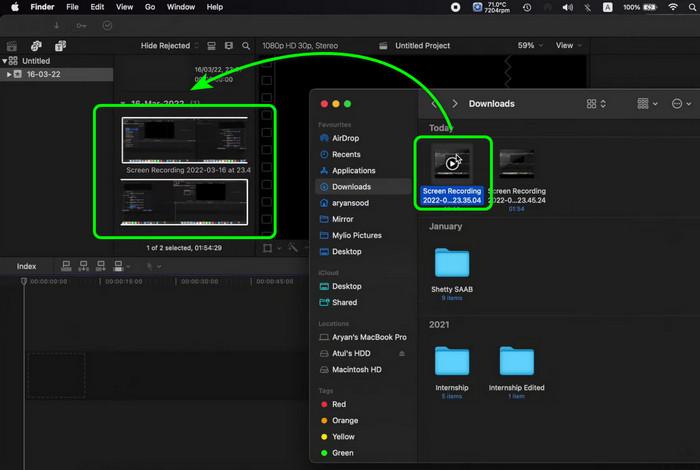
ステップ3。リッピングしたDVDをインポートするもう1つの方法は、ドラッグアンドドロッププロセスです。これを行うには、変換したDVDを保存したフォルダを開き、それをクリックしてプログラムのインターフェイスにドラッグします。完了すると、ファイルがすでに表示されます。 ファイナルカットプロ.
パート4。 DVD を Final Cut Pro にインポートすることに関する FAQ
-
Final Cut Pro で DVD を共有するにはどうすればいいですか?
共有するには、Mac で Final Cut Pro を起動するだけです。その後、[ファイルを選択] > [共有] オプションをクリックします。完了したら、DVD を選択します。最後のプロセスは、ツールバーの [共有] ボタンをクリックして DVD を押すことです。これで、目的を達成できます。
-
Final Cut Pro を永久的に購入することはできますか?
はい、もちろんです。Final Cut Pro を購入すれば、一生お使いいただけます。プログラムの価格は $299.99 です。これで、すべての機能にアクセスしてお楽しみいただけます。
-
Final Cut Pro のより安価な代替品はありますか?
はい、Final Cut Pro と比べて、より手頃な価格で使用できるプログラムが他にもあります。Shotcut、HitFil Express、OpenShot などが含まれます。これらを使用すると、多くの費用をかけずにビデオを編集およびインポートできます。
-
DVD を Final Cut Pro に変換するにはどうすればいいですか?
残念ですが、DVDをFinal Cut Proに変換することはできません。DVDを変換するには、 AnyMP4 DVDリッパーこれにより、DVD を MP4、MOV、MXF、AVI などのさまざまなデジタル形式に変換できます。
まとめ
この投稿はあなたに教えてくれた DVDをFinal Cut Proにインポートする方法しかし、DVDをFinal Cut Proにインポートするには、まずサポートされているファイル形式にリッピングする必要があります。ありがたいことに、この記事では効果的なDVDリッピング手順としてBlu-ray Master Free DVD Ripperソフトウェアを紹介しました。このプログラムを使えば、DVDを簡単かつ迅速にリッピングできます。その後、リッピングしたDVDをFinal Cut Proにインポートできます。
Blu-ray Masterのその他の情報
