

11 juli 2025Gepost door Kevin Molenaar naar DVD rippen
Wilt u video's van fysieke dvd-kopieën bewerken? Het mooie is dat je Mac een standaard video-editor heeft waarmee je gratis professioneel kunt bijsnijden, effecten kunt toevoegen en algemene bewerkingen kunt uitvoeren. Maar kun je een dvd importeren in iMovie? Hoewel het niet eenvoudig is om deze taak te volbrengen, zal dit artikel u begeleiden bij het succesvol importeren van de dvd-inhoud naar de standaard video-editor van de Mac. Laten we verder lezen om de demonstraties te zien.
Deel 1. Kun je een dvd importeren in iMovie?
Met iMovie op Mac kunnen gebruikers VOB-bestanden van zelfgemaakte dvd's importeren. Er kleeft echter een slepend nadeel aan: het gebrek aan native ondersteuning voor commerciële dvd's. Dit betekent dat je alleen video's kunt importeren die je op schijven hebt gebrand, terwijl films die uit de bioscopen komen niet worden ondersteund.
Hoe voor de hand liggend het ook is, als u dvd's in uw video-editor wilt importeren, moet u de bestandsextensies converteren en wijzigen in ondersteunde extensies. Hier volgen enkele systeemeigen ondersteunde formaten op uw Mac-computer:
Video: MP4, MOV, M4V, VOB, 3GP, AVI
Audio: AAC, AIFF, MP3, WAV, CAF
Houd er echter rekening mee dat deze formaten ongecomprimeerde codecs moeten bevatten om dvd's in iMovie te kunnen importeren. Anders herkent de video-editor ze niet. Als u zelf dvd's hebt gemaakt, kunt u deze eenvoudig omzetten naar VOB-bestanden en importeren in iMovie. Lees verder voor meer informatie.
Deel 2. Hoe DVD's rippen naar door iMovie ondersteunde digitale formaten (2 manieren)
Converteer DVD naar iMovie-formaat met Blu-ray Master Free DVD Ripper
Hoewel HandBrake dvd's kan rippen, is dit nog steeds onvoldoende voor een conversie van hoge kwaliteit. Daarom moedigen wij u aan om dit te gebruiken Blu-ray Master Gratis dvd-ripper omdat het de kracht heeft om zelfgemaakte en commerciële dvd's op Windows en Mac te rippen.
Deze dvd-naar-iMovie-converter maakt gebruik van geavanceerde technologie om content van fysieke dvd's te extraheren zonder de kwaliteit te verlagen. Uiteraard converteert het de video's ook naar andere formaten, zodat u ze kunt omzetten naar VOB, MKV, MP4, enzovoort, die vervolgens in iMovie kunnen worden geïmporteerd. Hoewel u dvd's aan iMovie kunt toevoegen voor videobewerking, kunt u net zo goed de ingebouwde video-editor van de DVD Ripper gebruiken om tekst toe te voegen, ongewenste delen te verwijderen en de algehele visuele kwaliteit verder te verbeteren. Download deze gratis dvd-ripper om te beginnen met het snelste ripproces.
- Een dvd-naar-iMovie-converter en ripper voor Windows en Mac.
- Converteer video's zodat ze compatibel zijn met besturingssystemen zoals Apple, Android, enz.
- Ondersteuning van een breed scala aan uitvoervideo-/audioformaten en codecs.
- Gebruiksvriendelijke interface en effectieve functionaliteit.
Gratis download
Voor ramen
Veilige download
Gratis download
voor macOS
Veilige download
Stap 1.Klik op de downloadknop om het op je Mac te downloaden. Open het en je ziet een eenvoudige handleiding op de interface.

Stap 2.Klik op de DVD laden optie en kies er een uit de vervolgkeuzelijst: Plaats een dvd-schijf, Laad de dvd-map, En Laad dvd-ISO. Vervolgens wordt uw dvd-bestand automatisch geanalyseerd en moet u kiezen Hoofdtitel of Volledige titellijst in het pop-upvenster.
Opmerking:Als u niet tevreden bent met de door u gekozen ripmodus, kunt u deze later altijd nog wijzigen.

Stap 3.Verplaats naar Uitvoerformaaten selecteer een uitvoerprofiel uit de beschikbare voorinstellingen. Hier kiezen we de MP4 Zelfde als bron keuze.

Stap 4.Klik ten slotte op het mappictogram onderaan om een downloadmap in te stellen en selecteer Alles rippen om het rippen te starten. Nadat het proces is voltooid, kunt u de geripte dvd-video's naar iMovie overzetten en bewerken.

Converteer DVD naar iMovie-formaat met HandBrake
Handrem is een bekende conversietool, en de meesten van jullie hebben er vast wel eens van gehoord. Het is systeemcompatibel en je kunt het op je Mac gebruiken. De uitgebreide functies kunnen verwarrend zijn. Maar maak je geen zorgen, als je geen hoge eisen stelt aan dvd-conversie, kun je het rippen met een paar klikken voltooien. Het ondersteunt MP4-, MKV- en WebM-uitvoerformaten en je kunt de videoparameters verder aanpassen. Lees verder om te zien hoe je een dvd converteert en importeert in iMovie.
Stap 1.U kunt HandBrake gebruiken om de dvd naar iMovie of VOB te converteren. Zorg ervoor dat u de software downloadt van de officiële website en vervolgens installeert.
Stap 2.Laad de schijf en laat het programma deze detecteren. Importeer de video's en kies MP4 als uitvoerformaat. Klik op de Begin knop om de DVD te verwerken en te converteren naar MP4.
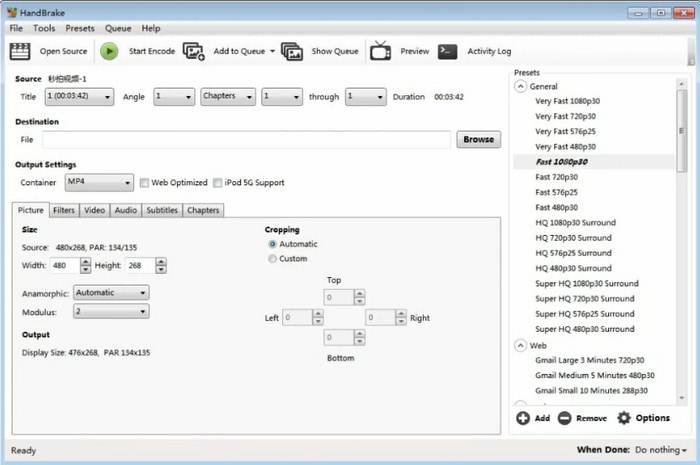
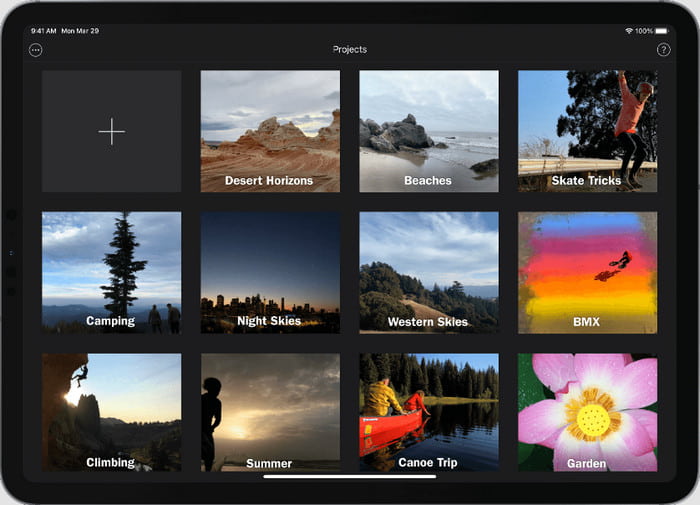
Stap 3.Zodra de bestanden zijn geconverteerd, opent u iMovie op uw Mac. Klik op de Maak nieuw knop om een nieuw project te starten. Blader door uw lokale map en vind de geconverteerde video's. Kopieer vanaf daar de dvd-video's naar iMovie en sleep ze naar de onderstaande tijdlijn om ze te bewerken of te bekijken.
Deel 3. Hoe u een geripte dvd in iMovie importeert
Zodra je de demonstratie van het laatste deel hebt gedaan en de geripte dvd's klaar zijn, is het tijd om ze te importeren in de iMovie-app:
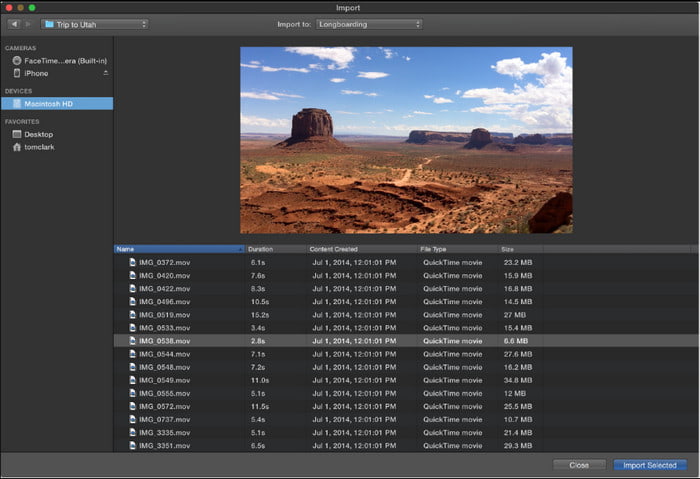
Stap 1.Open iMovie op uw computer en navigeer vanuit de zijbalk naar het paneel Mijn media. Klik op de Media importeren en kies de geripte dvd-bestanden uit uw lokale map.
Stap 2.Zodra de video's in het venster zijn geladen, sleept u er een naar de tijdlijn onderaan de interface. Ga verder met het bewerken van de clips, zoals knippen, bijsnijden, effecten toevoegen, enz. Klik op de Toneelstuk om een voorbeeld van de bewerkte video te bekijken. Dan, exporteer de video vanuit iMovie als het formaat dat u wilt opslaan.
Deel 4. Veelgestelde vragen over het importeren van dvd's in iMovie
-
Kan ik een dvd afspelen op mijn Mac?
Ja, dat kan. Zolang je een optische drive zoals een Apple USB SuperDrive hebt, is het streamen van video's en nummers vanaf dvd's eenvoudig. Deze methode is ook uitstekend geschikt voor toegang tot bestanden waarvan een back-up is gemaakt vanaf een cd.
-
Kan ik een dvd branden in iMovie?
Helaas beschikt deze app niet over een functie waarmee je dit wel kunt doen brand een dvd met iMovie. Het is alleen mogelijk om een dvd op je Mac te branden met behulp van een professionele dvd-brander. Vervolgens kun je iMovie gebruiken om ongewenste delen te verwijderen of de videokwaliteit te verbeteren van alle clips die je wilt branden.
-
Is iMovie nog steeds beschikbaar voor Mac?
Ja. Het is een video-editor voor Apple-apparaten die is ontworpen om gebruikers gratis videobewerkingstools te bieden. iMovie blijft deel uitmaken van elke besturingssysteemversie, dus het is onwaarschijnlijk dat het door de ontwikkelaars wordt verwijderd. Maar als u de video-editor niet op uw Mac kunt vinden, kunt u deze downloaden en installeren vanuit de App Store en vervolgens inloggen met uw Apple ID en wachtwoord.
Afsluiten
Concluderend is het niet mogelijk om dvd's rechtstreeks in de video-editor te importeren. U hebt echter geleerd hoe u een dvd in iMovie plaatst, en dit gebeurt door de uitgepakte bestanden te rippen en te converteren. Met behulp van dit bericht kun je iMovie gebruiken om de video's te bewerken en te bekijken, maar we raden je ook aan om DVD Ripper te gebruiken om de inhoud van hoge kwaliteit te behouden. Bekijk de gratis versie en ontdek professionele dvd-ripsoftware voor Mac en Windows.
Meer van Blu-ray Master
- Hoe u een afbeelding in video op iMovie kunt zetten: iPhone/iPad/Mac-stappen
- Video overbrengen naar dvd: 5 beste software en hardware
- Eenvoudige stappen om tekst aan video toe te voegen in iMovie op Mac en iOS
- Audio opnemen van een dvd op Mac- en Windows-computers
- Hoe u een scherm kunt opnemen in iMovie op Mac en iPhone
DVD naar apparaten
