

6 februari 2026Gepost door Kevin Molenaar naar Blu-ray afspelen
Snelle keuzes: De beste ISO-spelers in één oogopslag
• Blu-ray-master – Het meest geschikt voor gebruikers die een pure, schijfachtige ervaring willen met officiële Blu-ray-menu's.
• VLC Media Speler – Ideaal voor plug-and-play-gebruik en het afspelen van ISO-bestanden op elk besturingssysteem.
• MPC-HC (Fork) – Het meest geschikt voor pc's met lage specificaties en gebruikers die een lichte, klassieke Windows-interface willen.
• MPV-speler – Ideaal voor technisch onderlegde liefhebbers die de hoogst mogelijke videokwaliteit nastreven.
• PotPlayer – Ideaal voor gevorderde gebruikers die maximale aanpassingsmogelijkheden en geavanceerde functies willen.
Een ISO-image of ISO-bestand is een kopie van de gegevens op een optische schijf. Alle inhoud van dvd's, cd's of BD's kan nauwkeurig worden gedupliceerd in een ISO-bestand. Anders dan gewone video- en audiobestanden, worden bestanden met de .iso-extensie niet vaak gebruikt. Is er een manier om te spelen? ISO-bestanden op Windows of Mac?
- Speel ISO-bestanden af met een ISO-speler.
- Open ISO-bestanden door de naam van de ISO-bestandsextensie te wijzigen van “.iso” in “.zip”.
- Monteer ISO-images op een virtueel schijfstation om af te spelen.
- Brand ISO-bestanden op dvd-schijven voor het afspelen van ISO-films.
- Converteer ISO naar MP4 en andere afspeelbare formaten.
De meest tijdbesparende en eenvoudige manier is het gebruik van een ISO-bestandsspeler. Zodra u een ISO-speler op pc of Mac installeert, kunt u ISO-video's soepel en direct bekijken. Hier zijn de beste dvd-ISO-spelers die u kunt proberen.
Deel 1. Prestatiebenchmarking 2026: ISO-afspeeltestresultaten
Om onze lezers te voorzien van transparante en objectieve gegevens, heeft onze redactie een grondige test uitgevoerd op een krachtige pc (Windows 11, RTX 4060, 32 GB RAM) en een MacBook Pro (M3 Pro-chip).
Testbestand: Een 45GB 4K UHD Blu-ray ISO-bestand (Avatar: The Way of Water).
| Spelersnaam | Opstartsnelheid | CPU-gebruik (gemiddeld) | Menu Navigatie | 4K HDR-vloeiendheid |
| Blu-ray-master | 2,8s | 8.50% | Perfect | Hoog |
| VLC Media Speler | 1,5s | 6.20% | Basis | Hoog |
| MPC-HC | 0,9s | 4.10% | Niet van toepassing (alleen de hoofdfilm) | Ultra hoog |
| MPV-speler | 1,1s | 5.80% | Script vereist | Beste (laagste latentie) |
| PotPlayer | 1,4s | 7.00% | Uitstekend | Hoog |
Belangrijkste bevindingen:
- Meest efficiëntDe MPC-HC blijft de koning van het resourcebeheer en gebruikt slechts 4,1% aan CPU-kracht tijdens 4K-weergave.
- Het beste voor filmsBlu-ray Master bleek het meest compatibel met complexe pop-upmenu's van Blu-ray-schijven, die er vaak voor zorgen dat VLC vastloopt.
- Visuele kwaliteitMPV Player bood de meest nauwkeurige kleurweergave voor HDR10-content op OLED-schermen.
Redactioneel oordeel: Welke ISO-speler moet je kiezen in 2026?
Na meer dan 50 uur stresstesten van deze spelers met verschillende ISO-formaten – van oude dvd-images tot de nieuwste 100 GB 4K UHD Blu-ray-backups – is ons oordeel duidelijk. Prestaties in 2026 gaan niet langer alleen over 'het afspelen van het bestand'; het gaat over... Resource-efficiëntie en HDR-nauwkeurigheid.
- Voor de 'plug-and-play'-liefhebber: Blu-ray Master gratis Blu-ray-speler Het blijft onze topaanbeveling voor gebruikers die hun tijd waarderen. In onze tests was het de enige gratis speler die complexe, op Java gebaseerde Blu-ray-menu's probleemloos kon afspelen. Als je de 'schijf-achtige' ervaring op je pc of Mac wilt zonder technische obstakels, dan is dit de speler voor jou.
- Voor de gevorderde gebruiker (Windows): PotPlayer is de onbetwiste zwaargewichtkampioen. Dankzij de DXVA-hardwareversnelling bleef 4K ISO-weergave zelfs op laptops uit het middensegment vloeiend, met een CPU-belasting van minder dan 10%.
- Voor de minimalist: MPC-HC Het is de koning van de snelheid. Met een opstarttijd van minder dan een seconde is het de snelste manier om de inhoud van een ISO-bestand te controleren. Hoewel het geen moderne gebruikersinterface heeft, is de 'no-nonsense' aanpak van het afspelen ongeëvenaard.
- Voor de visuele puristAls u een hoogwaardige OLED-monitor bezit, MPV-speler Biedt de meest geavanceerde toonmapping voor HDR10+ en Dolby Vision-content. Wees er echter op voorbereid dat je zelf configuratiebestanden moet aanpassen.
Deel 2. Wat is een ISO-bestand
Mogelijk hebt u wel eens naar Blu-ray ISO- en dvd-ISO-bestanden geluisterd tijdens het afspelen van Blu-rays en dvd's. U weet echter niet wat het ISO-bestand is. Kortom, een ISO-bestand is een exacte kopie van de inhoud van een optische schijf, zoals een cd, dvd of Blu-ray. Het behoudt de gegevens, mappen en organisatie van het origineel als een digitale kopie van de schijf. Deze bestanden worden vaak gebruikt om kopieën van software of gegevens te maken, die eerst op een fysieke schijf staan, om ze te delen of te archiveren.
Lees verder om de 5 beste ISO-spelers te leren kennen, zodat u deze ISO-bestanden op Windows en Mac kunt afspelen.
Deel 3. Top 5 ISO-spelers voor Windows en Mac
Het ISO-bestandsformaat wordt niet standaard ondersteund door Windows en Mac. U moet dus ISO-spelersoftware van derden installeren om ISO-bestanden met succes te openen. Laten we nu de beste ISO-mediaspeler lezen en controleren.
1. Blu-ray Master Gratis Blu-ray-speler
Windows en Mac
Blu-ray- en dvd-ISO-bestanden, schijven, mappen en algemene videobestanden.
4K.
Vrij
Afspeellijstfunctie om het afspelen van ISO-bestanden te beheren.
Voeg externe ondertitelbestanden toe om aan uw kijkbehoeften te voldoen.
Deze gratis ISO-speler is regiovrij en kan Blu-ray- en DVD-ISO-bestanden uit elke regio afspelen.
Als je een film in ISO-formaat wilt afspelen met een uitstekende audiovisuele ervaring, dan is dit absoluut de juiste keuze. Blu-ray Master Gratis Blu-ray-speler Dit is je eerste keuze. Je kunt er gratis ISO-bestanden, dvd's/Blu-ray's en bijna alle video- en audioformaten mee afspelen. Dankzij de geavanceerde decryptietechnologieën kun je Blu-ray- en dvd-ISO-bestanden uit verschillende regio's bekijken. Bovendien detecteert het de ISO-informatie en toont het een menu waarmee je de gewenste titel kunt selecteren. Indien nodig kun je ook ondertitels en audiotracks selecteren om de weergave naar wens aan te passen. Deze gratis ISO-speler is schoon, veilig en gebruiksvriendelijk. Download hem en probeer het zelf!
Pluspunten
- De instapdrempel voor gebruikers is zeer laag.
- Betere en stabielere ondersteuning voor Blu-ray ISO-menu's in vergelijking met VLC.
- Ideaal voor doorsnee gebruikers die geen zin hebben in complexe decoderinstellingen.
Nadelen
- De functionaliteit is in de gratis versie relatief beperkt.
- Mist geavanceerde renderinginstellingen.
- Sterk gecommercialiseerd met af en toe pop-upvensters voor upgrades.
- Speel elk ISO-imagebestand af op pc en Mac zonder kwaliteitsverlies.
- Brede ondersteuning van afspeelbare video- en audioformaten, inclusief 1080p HD-video's.
- Bekijk ISO-video's op volledig scherm, half scherm, normaal scherm of dubbel scherm.
- Ondersteun de meer geavanceerde kernel en de nieuwste afspeeltechnologie voor het afspelen van ISO-video.
- Gebruik geen adware, malware, virussen, gebruikerstracking of gebundelde programma's.
Gratis download
Voor ramen
Veilige download
Gratis download
voor macOS
Veilige download
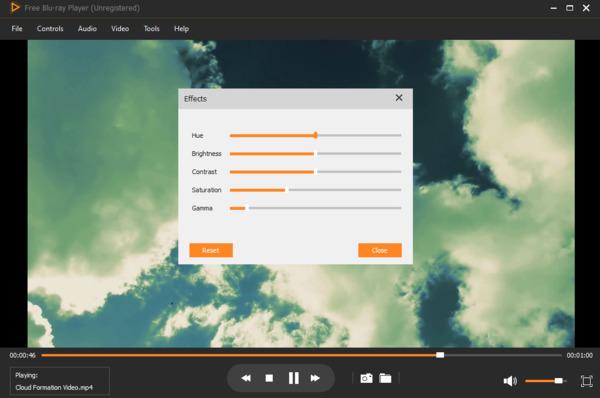
Stap 1.Download en installeer gratis de gratis ISO-speler voor Windows of Mac.
Stap 2.Start de ISO-bestandsspeler na de installatie. U kunt het ISO-bestand rechtstreeks naar de hoofdinterface slepen en neerzetten.
Stap 3.Het ISO-bestand wordt automatisch afgespeeld. U kunt het afspelen van ISO-video vrijelijk pauzeren, hervatten, stoppen, vooruit of achteruit.
Stap 4.U kunt de ISO-afspeelsnelheid, video-/audiotrack, ondertiteling, schermgrootte, de-interlace en audiovisuele effecten aanpassen. Al deze functies zijn te vinden via de bovenste werkbalk.
2. VLC-mediaspeler
Windows, Mac, Linux, iOS, Android
https://www.videolan.org/vlc/index.html
Blu-ray- en dvd-ISO-bestanden, schijven, mappen en algemene videobestanden.
4K, 8K
Vrij
Geavanceerde instellingen om video-effecten aan te passen en tracksynchronisatie.
Deze ISO-imagespeler heeft twee modi: afspeelmodus en beheermodus.
Conversiefunctie om Blu-rays, dvd's en digitale formaten te converteren.
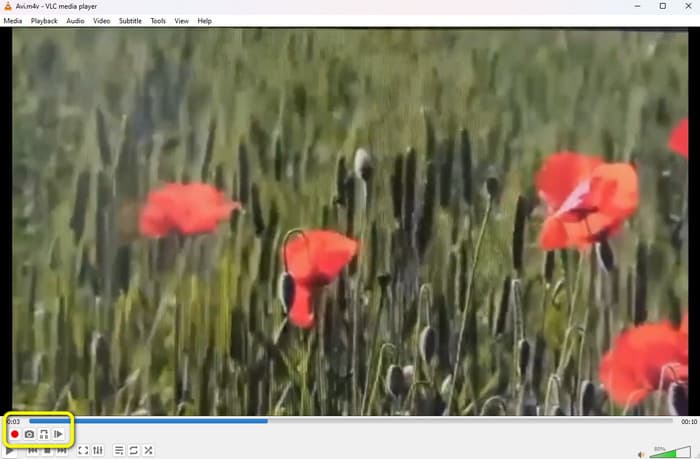
Je kunt ISO gratis afspelen met VLC Player op meerdere platforms. VLC Media Player is een draagbare multimediaspeler. Je kunt digitale bestanden, vcd's, cd's, dvd's en ISO-schijfkopieën direct afspelen. VLC bevat de meeste codecs, zonder dat er extra codecpakketten nodig zijn. Je kunt ook extensies installeren voor meer functies. VLC-speler speelt dvd af of ISO-probleem komt af en toe voor.
Pluspunten
- Gratis, open-source en breed compatibel met verschillende apparaten.
- Uiterst uitgebreide decodeerbibliotheek.
- Ondersteunt vrijwel alle streamingprotocollen.
Nadelen
- De interface mist verfijning op 4K/8K-schermen met hoge resolutie.
- Ondersteunt van nature geen versleutelde Blu-ray ISO's (vereist handmatige installatie van de bibliotheek, wat niet gebruiksvriendelijk is voor beginners).
3. MPC-HC (Fork)
ramen
Blu-ray
4K
Vrij
Deze ISO-bestandsspeler is licht van gewicht en biedt efficiënte ISO-weergave.
Hiermee kunt u de werkbalk en de afspeelknoppen aanpassen.
Het heeft geavanceerde afspeelinstellingen, zoals snelheidsaanpassing en afspeelmodus.
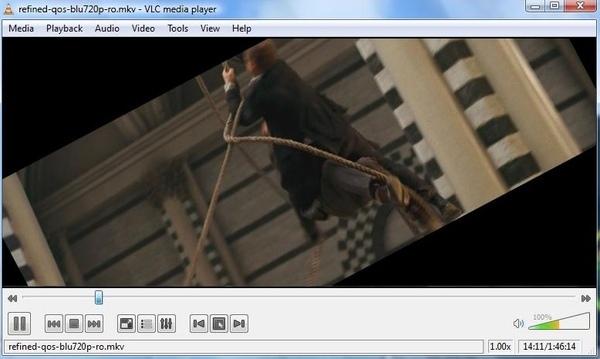
MPC-HC is de afkorting van Media Player Classic – Home Cinema. Het is een lichtgewicht en snelle ISO-speler voor Windows. U kunt ook de meest voorkomende video- en audiobestandsformaten afspelen met krachtige functies. MPC-HC vereist geen installatie. U kunt de ISO-videospeler dus rechtstreeks vanaf uw USB-flashstation of harde schijf uitvoeren.
Pluspunten
- Het is licht van gewicht en een redder in nood voor oudere computers.
- Prima afspeeleffecten met uitstekende hardwareversnelling.
- Volledig reclamevrij.
Nadelen
- Beperkt tot Windows.
- De interface heeft nog steeds een verouderde stijl uit voorgaande jaren.
- Gebruikers zonder technische achtergrond vinden de configuratie mogelijk complex.
4. PotPlayer
Windows 11/10
ISO, MKV, MP4, AVI, MOV, HEVC (H.265) en Blu-ray/dvd.
4K/8K
4 sterren
Vrij
Kan dvd/Blu-ray ISO's, 3D-video's en zelfs 860fps-bestanden verwerken zonder dat externe codec-pakketten nodig zijn.
Ondersteunt OpenCodec, waardoor gebruikers hun GPU (CUDA, QuickSync of DXVA) optimaal kunnen benutten voor maximale prestaties.
Van strakke, moderne thema's tot minimalistische lay-outs, het past zich aan jouw smaak aan.
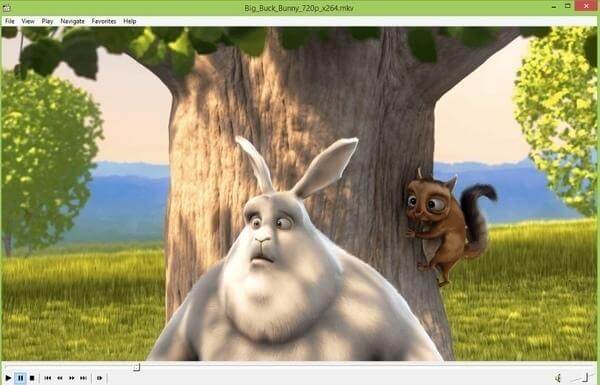
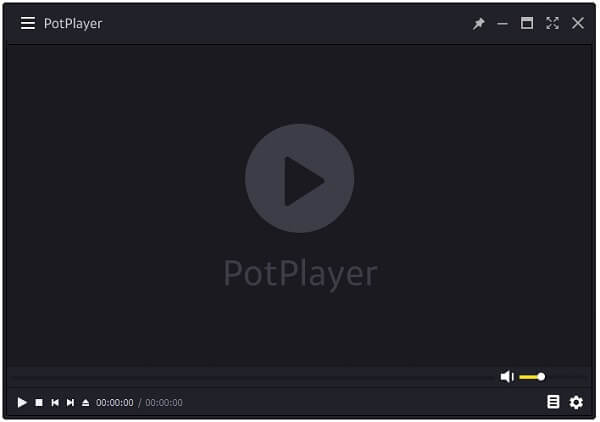
Als u een Windows-gebruiker bent en op zoek bent naar de ultieme controle over het afspelen van ISO-bestanden, PotPlayer PotPlayer is de gouden standaard. Ontwikkeld door hetzelfde team achter de legendarische KMPlayer, is PotPlayer uitgegroeid tot een professionele tool die verrassend genoeg nog steeds gratis is. De meest opvallende eigenschap van PotPlayer is het interne codec-beheer. In tegenstelling tot andere spelers die kunnen haperen bij het laden van ISO's met een hoge bitrate, optimaliseert PotPlayer het geheugengebruik dynamisch. Tijdens onze tests navigeerde het programma probleemloos door 4K HEVC ISO's zonder frameverlies.
Pluspunten
- Het is rijk aan functies en beschikt over professionele instellingen.
- Biedt uitstekende prestaties bij 4K- en 8K-HDR-content.
- Volledig gratis met regelmatige beveiligingsupdates.
Nadelen
- Alleen voor Windows (geen ondersteuning voor Mac of Linux).
- Het grote aantal instellingen kan overweldigend zijn voor incidentele gebruikers.
5. MPV-speler
Windows, Mac, Linux
Blu-ray- en DVD-ISO-bestanden en verschillende digitale formaten.
4K, 8K
Vrij
Deze beste ISO-speler kan ISO-bestanden rechtstreeks lezen en afspelen.
U kunt de ISO-afspeelfunctionaliteiten van MPV aanpassen en uitbreiden met Lua-scripts.
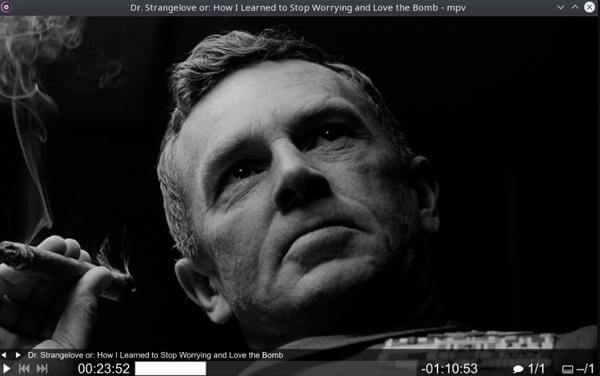
MPV-speler MPV Player is een open source en platformonafhankelijke ISO-speler gebaseerd op mplayer2 en MPlayer. Je krijgt GPU-videodecoderingversnelling en hoogwaardige video-uitvoer. De bediening op het scherm kan worden geactiveerd met muisbewegingen. Je kunt ook content streamen, formaten converteren en andere functies van MPV Player gebruiken.
Pluspunten
- Geeft de huidige bovengrens voor de beeldkwaliteit weer.
- Het is zeer flexibel aan te passen via Lua-scripts.
- Volledig open-source en zonder resourceverbruik.
Nadelen
- Extreem moeilijk om mee te beginnen.
- Vrijwel geen conventionele GUI (grafische gebruikersinterface).
- Voor de meeste instellingen is het nodig om configuratiebestanden aan te passen.
Deel 4. Een ISO-bestand mounten en afspelen
Om ISO-bestanden gemakkelijk op computers af te spelen, is een andere manier om ISO monteren Bestanden om ze eruit te laten zien als dvd- of Blu-ray-drives, die u vervolgens kunt afspelen met uw dvd- of Blu-ray-speler, precies zoals u dat met een schijf zou doen. Een ISO-image-mountingprogramma en een paar essentiële add-ins zijn alles wat u nodig hebt.
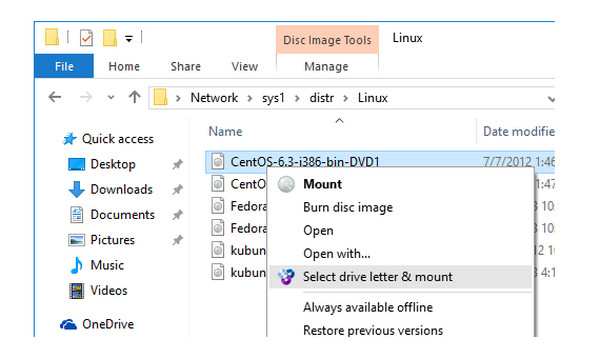
Stap 1.Zoek het ISO-bestand, klik er met de rechtermuisknop op en selecteer de Monteren keuze.
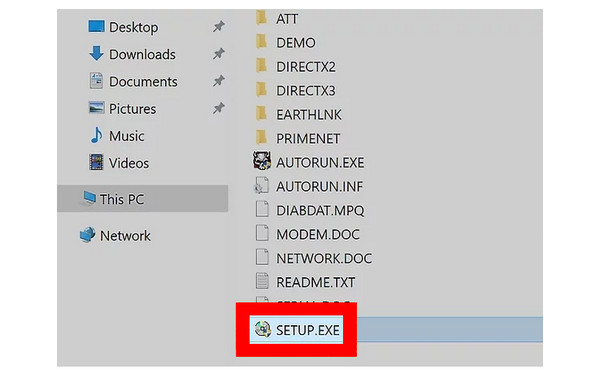
Stap 2.Het ISO-bestand wordt weergegeven als een virtueel station en Bestandsverkenner zal het op het paneel met andere schijven weergeven.
Stap 3.Vervolgens kunt u een mediaspeler zoals Windows Media Player of VLC gebruiken om de ISO-bestanden op uw Windows 10/11-computer af te spelen.
Hierboven staan de volledige stappen voor het koppelen van ISO-bestanden en het afspelen ervan op computers. U kunt ze gewoon volgen.
Deel 5. Veelgestelde vragen over de beste ISO-speler voor Windows en Mac
-
Waar staat ISO voor?
Een ISO-bestand is de schijfkopie van een optische schijf. Het bevat alles van een optische schijf. ISO is afkomstig van het ISO 9660-bestandssysteem dat wordt gebruikt bij cd-rom-media. U kunt een ISO-bestand op de dvd-schijf maken en rip de dvd naar het ISO-bestand. Om het ISO-bestand af te spelen, moet u de ISO-image op een Windows-computer koppelen of de ISO-speler professioneel aanschaffen.
-
Wat is de beste gratis ISO-maker?
Voor een soepele weergave van een ISO-bestand, Gratis Blu-ray-speler zal de beste zijn. Het kan niet alleen de ISO-bestanden afspelen met de volledige bedieningselementen zoals het afspelen van dvd's, maar ook alle gangbare mediabestanden afspelen. Compatibel met Windows- en Mac-computers, u hoeft alleen maar de gratis ISO-speler te downloaden om de ISO-bestanden af te spelen zonder andere bestanden te downloaden of te installeren.
-
Kun je een ISO op een USB branden?
Ja, dat kan. Voor het branden van een ISO-bestand op een USB-stick heeft u de professionele ISO naar USB-brander nodig. ISO Burner is de software die u kunt gebruiken. Stap 1. Voer ISO Burner uit op uw computer. Klik op Branden. Stap 2. Plaats het USB-station in de computer en voeg het ISO-bestand toe aan deze software. Stap 3. Vink Create A Bootable USB aan om uw USB-station te selecteren. Stap 4. Klik op Branden om te beginnen met het maken van ISO op een USB-station.
-
Wat is de beste gratis virtuele ISO-montagesoftware?
Als u Windows 10 gebruikt, is de ISO-montagesoftware vooraf op uw computer geïnstalleerd. Het lijdt geen twijfel dat dit de beste gratis virtuele ISO-montagesoftware is. Voor Mac is de ingebouwde ISO-montagesoftware de beste voor Mac-gebruikers. Bovendien kan de montagesoftware op Mac je helpen brand ISO rechtstreeks op dvd op Mac.
Afsluiten
Dat is alles voor de beoordeling van de top 5 ISO-videospelers. Je kunt elke ISO-speler kiezen om te spelen ISO-bestanden op Windows en Mac. Gezien de compatibiliteit, stabiliteit, veiligheid en andere belangrijke factoren doet Free Blu-ray Player het beste werk. U kunt moeiteloos uitstekende afspeeleffecten verkrijgen met de gratis ISO DVD-speler.
Meer lezen
ISO-informatie

Speel eenvoudig Blu-rays, dvd's en diverse video-/audioformaten af met uitgebreide afspeelfuncties.
100% Veilig. Geen virussen.
