

19 november 2025Gepost door Kevin Molenaar naar DVD rippen
Een ISO-imagebestand is een pakket dvd-gegevens, inclusief video- of softwarebestanden en schijfstructuur. Het is een handige manier om je dvd-collectie te back-uppen, delen en beheren, maar je moet eerst een ISO-image van je dvd maken.
Dit is een ingewikkelde technische taak voor de gemiddelde gebruiker en voor mensen met technische kennis. Het goede nieuws is dat u uw dvd's snel naar ISO-bestanden kunt converteren met behulp van de ingebouwde tools of tools van derden. Dit artikel beschrijft 5 methoden om dit te bereiken. dvd's naar ISO converteren bestanden op PC, macOS en Linux.
- Deel 1. Waarom dvd's naar ISO converteren
- Deel 2. Hoe dvd's naar ISO converteren op pc
- Deel 3. Een ISO maken van een dvd op een Mac
- Deel 4. Hoe DVD naar ISO converteren op Linux
- Deel 5. Veelgestelde vragen over het converteren van DVD naar ISO
| Hulpmiddel | Platform | Makkelijk te gebruiken | Best voor | Ontcijferingsvermogen | Uitvoerkwaliteit |
| Blu-ray Master DVD-kopie | Windows en Mac | DVD's kopiëren naar ISO-bestanden, inclusief beveiligde schijven |  | Hoog | |
| CDBurnerXP | ramen | Eenvoudig ISO-images maken |  | Gematigd | |
| Afb.Brand | ramen | Gratis ISO-images maken | | Gematigd | |
| Schijfhulpprogramma | Mac | Eenvoudige bediening om ISO-bestanden op Mac te maken | | Goed | |
| Brasero | Linux | ISO-images maken op Linux | | Goed |
Deel 1. Waarom dvd's naar ISO converteren?
Waarom willen veel mensen dvd's naar ISO-bestanden converteren? Over het algemeen zijn er voornamelijk 4 redenen
- Volledige back-up van de schijf ISO-bestanden bewaren alles wat op de dvd staat, waardoor ze ideaal zijn voor volledige back-ups op de lange termijn.
- Eenvoudigere toegang U kunt ISO-bestanden direct afspelen zonder dat u een fysieke schijf of station nodig hebt.
- Bescherming tegen schade ISO-back-ups beschermen uw inhoud tegen krassen, slijtage of verlies van de originele dvd.
- Maakt bewerken en converteren mogelijk. Met het ISO-formaat kunt u eenvoudiger dvd-inhoud extraheren, bewerken en converteren naar moderne videoformaten.
Deel 2. Hoe dvd's naar ISO converteren op pc
Converteer DVD naar ISO met Blu-ray Master DVD Copy [De gemakkelijkste manier]
DVD Copy wordt beoordeeld als de makkelijkste manier om ISO van DVD te maken. Uitgerust met uitstekende kloontechnologie, kunt u hiermee DVD's, mappen en ISO-imagebestanden back-uppen. Ondertussen kan het u ook ondersteunen bij het converteren van DVD naar ISO-imagebestanden. Samenvattend, ongeacht of u DVD's wilt back-uppen of DVD's naar andere formaten wilt converteren, is deze tool een uitstekende oplossing.
- Kopieer en maak een back-up van de volledige dvd naar de harde schijf in de vorm van een ISO-image.
- Biedt drie modi voor het maken van dvd's: Volledige kopie, Hoofdfilm en Aanpassen.
- Bekijk een voorbeeld van uw dvd met de ingebouwde mediaspeler.
- Vertrouw op hardwareversnelling om het proces te versnellen.
- Schrijf op elk gewenst moment ISO-imagebestanden naar lege dvd's.
Al met al is dit de gemakkelijkste manier om uw dvd-collectie naar ISO-afbeeldingsbestanden op pc of Mac te converteren.
Stap 1.
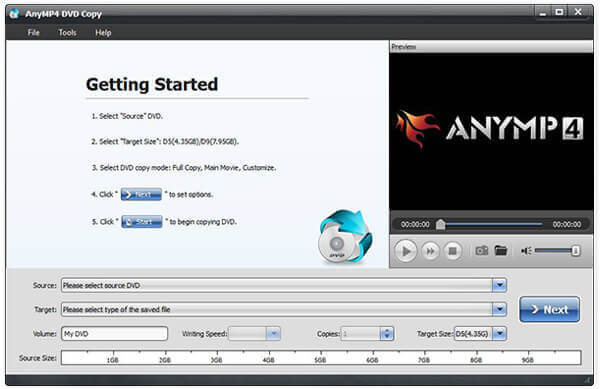
Als je je film-dvd naar een ISO-bestand wilt converteren, installeer dan de beste dvd-naar-ISO-converter op je pc. Deze is compatibel met Windows 1088.17. Er is ook een versie voor Mac. Plaats vervolgens de schijf in je dvd-station en start de software.
Stap 2.Selecteer de juiste modus
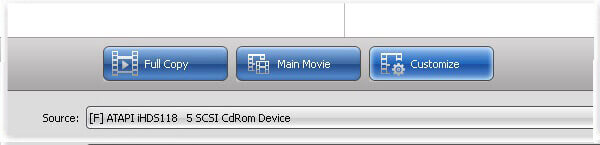
Vouw de 'spanSourcespan'-dropdown uit en selecteer je dvd. De videobestanden worden dan toegevoegd aan de mediabibliotheek. Ga naar het middelste gedeelte en selecteer de juiste modus. De 'spanFull Copyspan'-modus kan een volledige dvd naar ISO converteren. De 'spanMain Moviespan'-modus bevat alleen de dvd-film in het ISO-bestand. Met 'spanCustomizespan' kun je elk bestand voor ISO selecteren.
Stap 3.Maak ISO van dvd
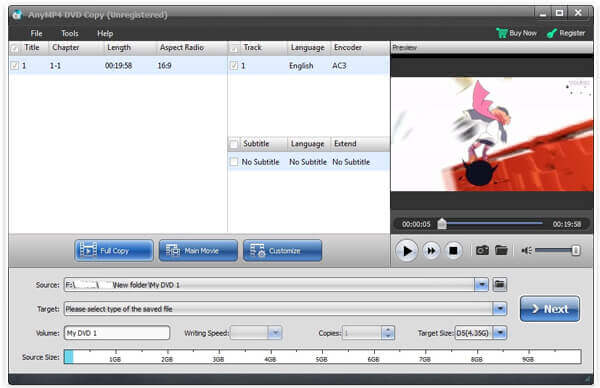
Klik vervolgens op de vervolgkeuzelijst Doel, stel de bestemming in waar de ISO-bestanden moeten worden opgeslagen en voer een bestandsnaam in. Klik na het instellen op de knop spanNextspan om te beginnen met het maken van een ISO van je dvd. Volgens ons onderzoek duurt het proces slechts een paar minuten.
Geloof dat u diep aangetrokken bent door de mogelijkheid om DVD naar ISO-bestanden van DVD Player te converteren, en om eerlijk te zijn, deze functie is slechts het topje van de ijsberg van al zijn uitstekende functies. U kunt meer functies blijven verkennen en u zult er geen spijt van krijgen om deze krachtige tool te ontmoeten.
Maak ISO van dvd met CDBurnerXP
Natuurlijk zijn er enkele gratis tools die u kunt gebruiken om ISO-bestanden van uw dvd's te maken. Hoewel ze verschillende nadelen hebben, kun je ze gebruiken zonder een cent te betalen.
CDBurnerXP is een open-sourceoplossing om een ISO-image te maken van een bestaande schijf op Windows 2000 en later. Deze freeware kan echter de codering of beveiliging van uw dvd niet verwijderen.
Stap 1.Plaats uw schijf in uw computer en start de gratis DVD naar ISO-converter.
Stap 2.Selecteer Kopieer schijf en klik Kopieer gegevens om het dialoogvenster ISO-schijf kopiëren te openen.
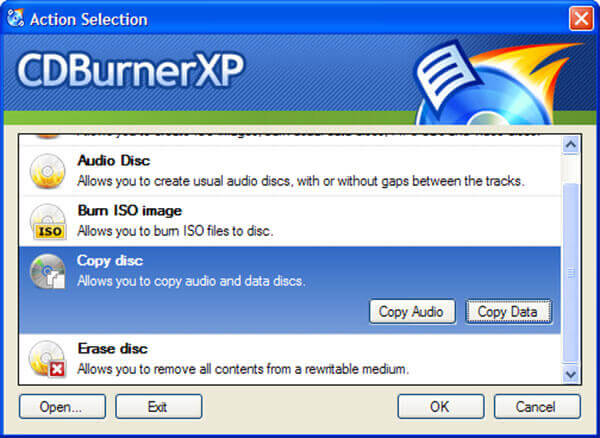
Tip: Alleen de optie Gegevens kopiëren converteert uw dvd naar ISO met schijfstructuur.
Stap 3.Ga naar de Kopieeropties tabblad, selecteer uw schijf uit het Selecteer bronapparaat gebied en stel de doelmap in in het Selecteer doelapparaat. Klik op de Kopieer schijf knop om te beginnen met het converteren van dvd naar ISO-bestand.
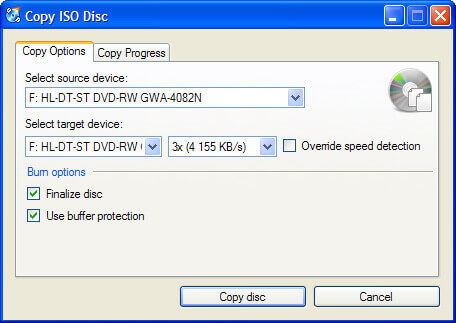
Als er geen codering of bescherming van uw dvd is, kunt u deze gratis tool gebruiken om uw ISO-bestanden van dvd's te maken.
Meer open source dvd-rippers om ISO van dvd te maken, kunt u dit hier bekijken.
Converteer dvd naar ISO via ImgBurn
Afb.Brand is een andere opensourcetool voor dvd-naar-ISO-conversie. Deze is gratis beschikbaar voor Windows 10/8/7/XP/Vista en ouder, maar bevat dvd-beveiliging in het ISO-imagebestand.
Stap 1.Start de gratis dvd-naar-ISO-converter en plaats uw optische schijf in het dvd-station.
Stap 2.Selecteer Maak beeldbestand van schijf in de setup-interface om het volgende venster te openen.
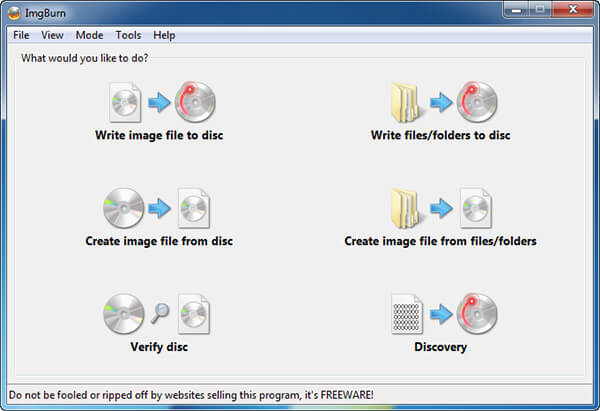
Stap 3.Als uw schijf niet in de Bron gebied, stel dit dan handmatig in. Klik vervolgens op het mappictogram in het Bestemming gebied en selecteer de uitvoerlocatie en zet de bestandsnaam neer.
Stap 4.Klik ten slotte linksonder op de knop DVD naar ISO om het ISO-aanmaakproces te activeren. Wees geduldig, want het duurt even voordat het proces is voltooid.
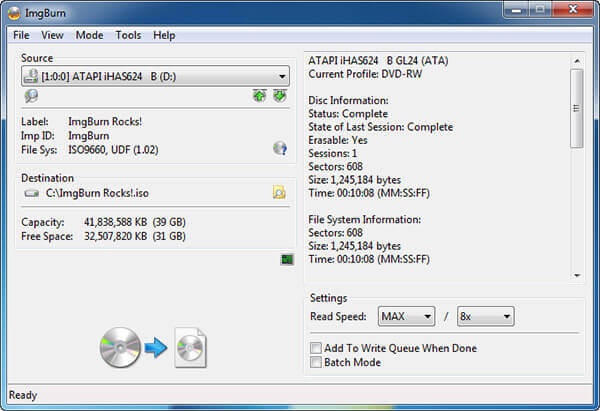
Opmerking: In tegenstelling tot CDBurnerXP zijn er enkele aangepaste opties in ImgBurn. Zo pas je de leessnelheid aan of activeer je de batchmodus om meerdere dvd's te converteren. Voor beginners raden we u aan de instellingen met standaardwaarden te behouden.
Deel 3. Hoe ISO van dvd op Mac te maken
Alhoewel je de ISO Apple heeft het in macOS geïntroduceerd om functionaliteit op de pc te creëren. Bovendien kun je met Linux je dvd converteren naar een ISO-image met behulp van de opdrachtregel en een aantal vooraf geïnstalleerde tools.
Apple heeft een heleboel hulpprogramma's voor Mac, waaronder de Schijfhulpprogramma-app. Deze Mac DVD-ripper kan u helpen ongecodeerde dvd's naar ISO-imagebestanden op de Mac te converteren zonder dat u iets hoeft te installeren.
Stap 1.Plaats eerst de dvd in uw optische station en voer de Schijfhulpprogramma-app uit vanuit de map Programma's.
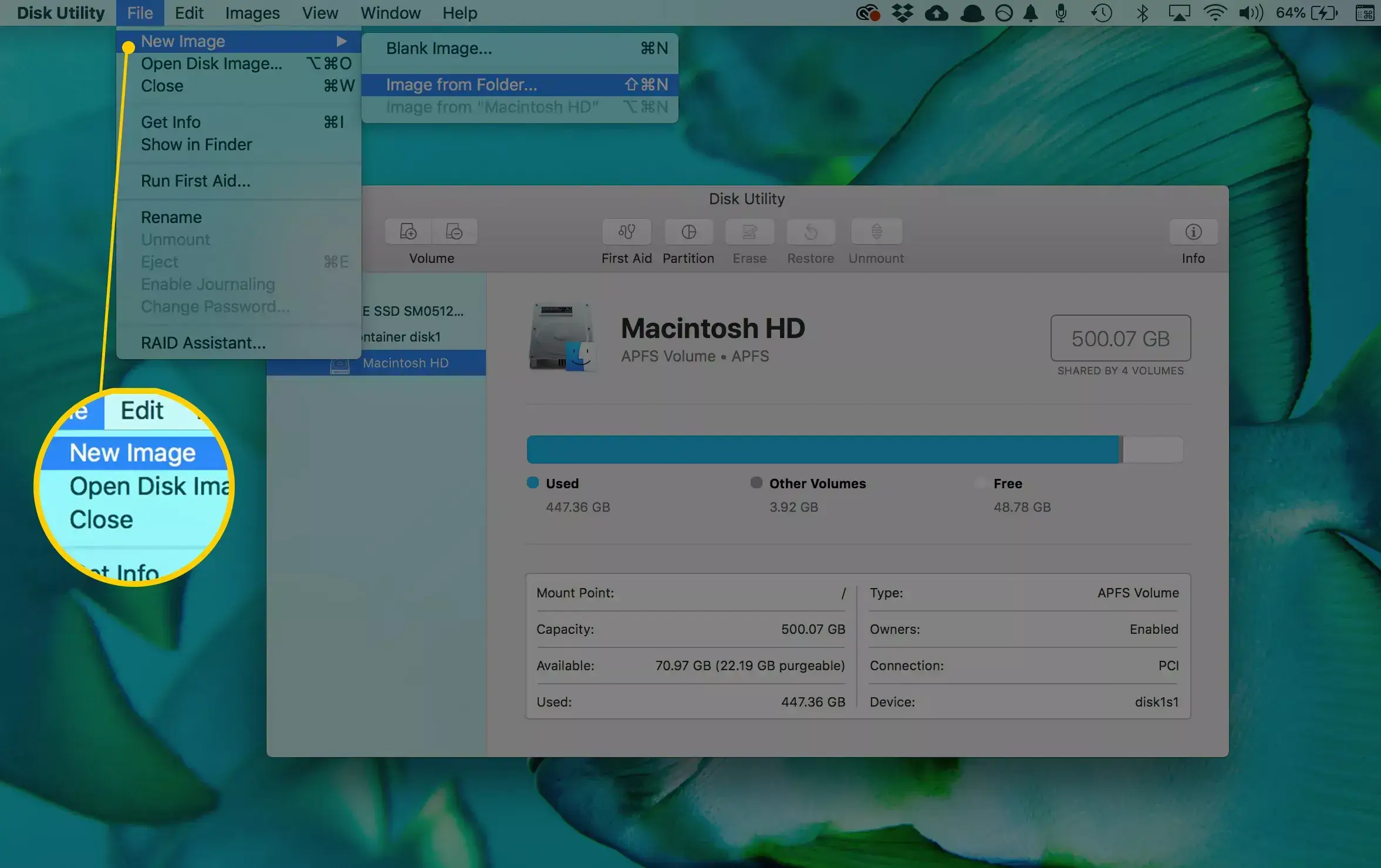
Stap 2.Klik Bestand > Nieuw beeld > Afbeelding van [apparaat] bovenaan het venster om verder te gaan.
Stap 3.Schrijf in het pop-upvenster een bestandsnaam op in het vak Opslaan als en stel een specifieke map in om het ISO-bestand op te slaan in de optie Waar. Vouw de Beeldformaat laten vallen en kiezen schijfkopie. Zorg ervoor dat u dit instelt geen in de Encryptie veld. Druk op de Redden knop om te beginnen met het converteren van dvd naar ISO op Mac.
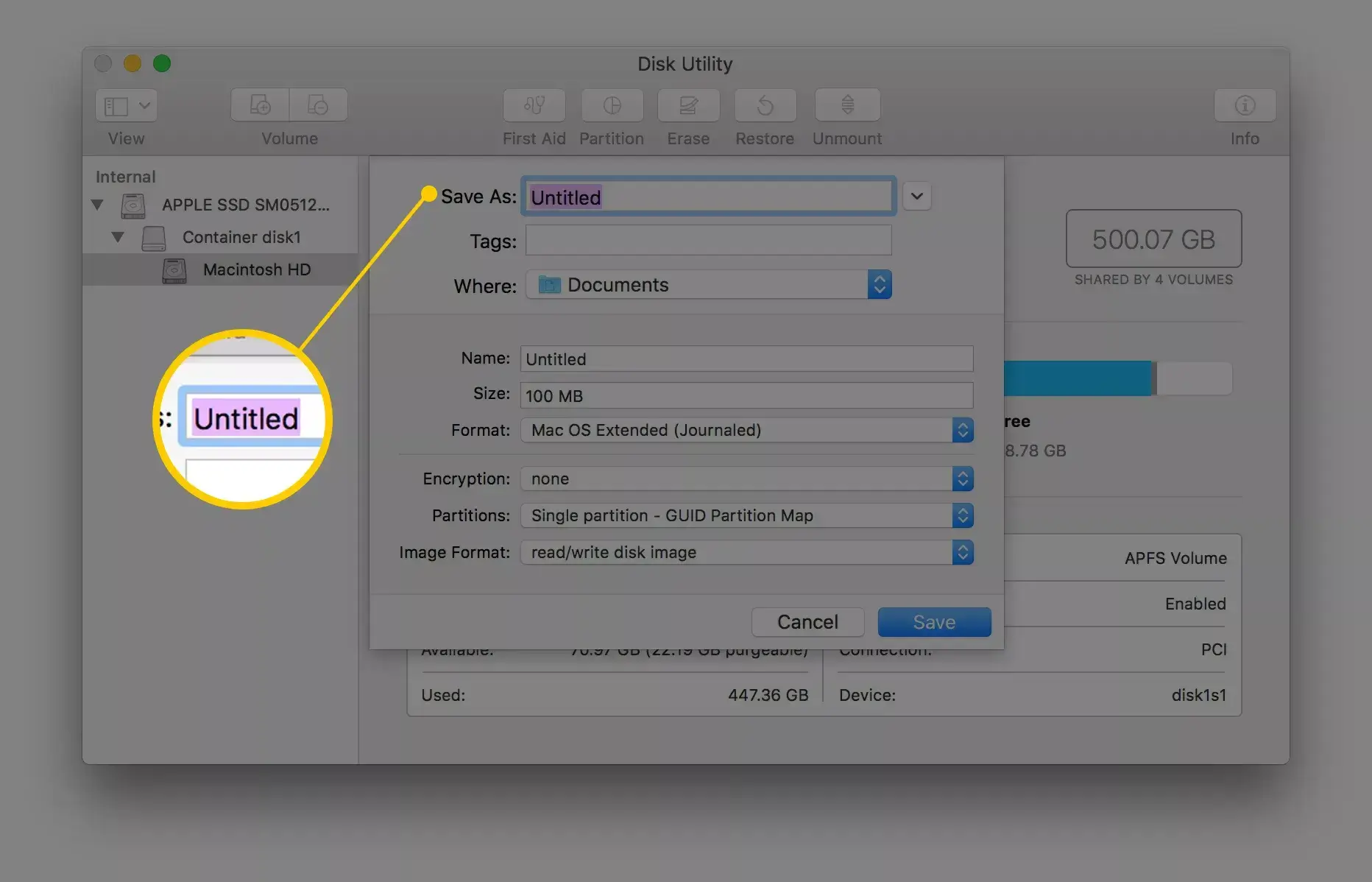
Opmerking: Ten eerste zal Schijfhulpprogramma standaard een CDR-imagebestand maken. Je kunt het direct mounten of op je schijf op Mac branden. Als u een ISO-image wilt maken, hernoem dan de bestandsextensie of gebruik een bestandsconverter van derden.
Bovendien kun je uitvoeren hdiutil convert /home/gebruikersnaam/original.cdr -format UDTO -o /home/gebruikersnaam/bestemming.iso in Terminal om dvd rechtstreeks naar ISO te converteren.
Hoewel de bovenstaande methode om een dvd naar een ISO-image te converteren met de opdrachtregel geen installatie van andere programma's vereist, is het toch een beetje moeilijk voor de beginnende computer. Als je een specifieke converter of ripper wilt vinden om dit probleem aan te pakken, lees dan gewoon verder.
Deel 4. Hoe dvd naar ISO te converteren op Linux
Linux is niet alleen een in hoge mate aanpasbaar besturingssysteem, maar bevat ook enkele handige tools. Het Brasero-hulpprogramma voor het branden van schijven kan bijvoorbeeld ISO van dvd maken.
Stap 1.Voer de Brasero Disc Burner-app uit en selecteer Schijf kopiëren om het dialoogvenster CD/DVD kopiëren te openen.
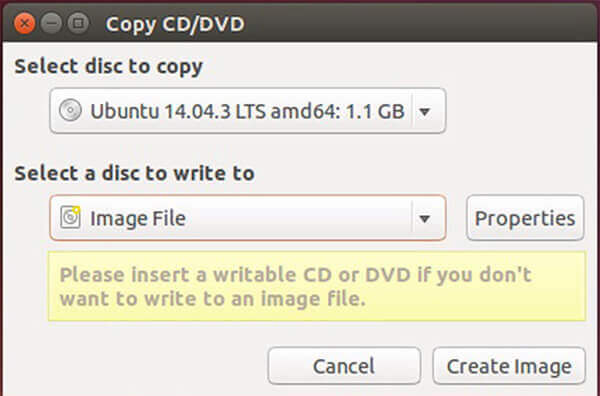
Stap 2.Plaats de dvd in uw computer en selecteer deze in de vervolgkeuzelijst eronder Selecteer de schijf die u wilt kopiëren. Kies dan Beeldbestand van de Selecteer een schijf waarnaar u wilt schrijven keuze.
Stap 3.Klik eenmaal op de Maak afbeelding knop, de conversie van dvd naar ISO wordt gestart.
Opmerking: Net als bij Mac kun je ISO van een dvd extraheren met programmataal, maar de opdracht is sudo dd if=/dev/cdrom of=/home/gebruikersnaam/image.iso.
Beide methoden bieden u oplossingen voor het converteren van dvd naar ISO-image met opdrachten en handige hulpmiddelen. Het kan de problemen aanpakken die u bent tegengekomen, maar zonder meer functies van dvd-conversie uit te breiden. Als u van meer functies wilt genieten, kunt u een professionelere tool vinden.
Deel 5. Veelgestelde vragen over het converteren van dvd naar ISO
-
Wat is een dvd-ISO-bestand?
Een ISO-bestand is het computerbestand dat een kopie van een bestaand bestandssysteem uitpakt. Het kan de volledige inhoud van de fysieke dvd-drive bevatten, inclusief het bestandssysteem zelf. Bij gebruik van het ISO-bestand kunnen gebruikers zelf bepalen of ze monteer de ISO-image of gebruik het om een optische schijf te branden. Om het dvd-ISO-bestand af te spelen, moet u de image mounten. Windows 10 beschikt over een ingebouwde image die het ISO-bestand direct kan afspelen.
-
Hoe maak ik een ISO-bestand van een CD?
Net als bij het converteren van een CD naar ISO, moet u de professionele brander downloaden om een ISO-bestand van een CD te maken. Zoek de CD naar ISO-omzetter in de Microsoft Store, Download het hulpprogramma nu, voer vervolgens dit hulpprogramma uit en selecteer Installatiemedia maken (USB-flashstation, dvd of ISO) voor een andere pc. Daarna moet u de taal, architectuur en editie van Windows selecteren. Selecteer het ISO-bestand en deze tool zal een CD in een ISO-bestand op uw computer maken.
-
Hoe converteer ik bestanden naar ISO?
Om de bestanden naar ISO-bestanden te converteren, moet u ervoor zorgen dat u de DVD-schijf in uw computer hebt geplaatst en vervolgens DVD Copy op uw computer hebt. Selecteer daarna de kopieermodus en begin met het converteren van DVD naar ISO-bestand op uw computer, u kunt ook converteer Blu-ray-films naar ISO-bestand.
-
Kan ik ISO op dvd branden?
Ja, dat kan. Niet alleen dvd naar ISO converteren, maar je kunt ook ISO naar dvd branden met de professionele software. Of u de software nu downloadt via de Microsoft Store of online zoekt, u kunt altijd de software vinden die u kan helpen maak ISO naar DVD. De details zijn hier.
Afsluiten
Op basis van wat we hierboven hebben gedeeld, zou je op zijn minst vijf manieren moeten beheersen om dit te doen maak ISO van dvd op Windows, Mac en Linux. Soms moet u gewoon uw film of software-cd kopiëren naar een ISO-imagebestand om te delen of voor andere doeleinden. DVD Copy is de meest kosteneffectieve optie. Iedereen kan het in een paar seconden onder de knie krijgen en al uw gegevens op dvd op uw harde schijf bewaren. Als u andere suggesties hebt, schrijf ze dan op in het commentaarveld onder dit bericht en we zullen er later op reageren.
Meer van Blu-ray Master
ISO-informatie

Snelle en gratis ripsoftware waarmee u al uw dvd's eenvoudig digitaal kunt decoderen op uw computer.
100% Veilig. Geen virussen.
