

8. september 2025Postet av Kevin Miller til Lag DVD
Hvis du tar mange bilder og videoer på en reise eller andre interessante aktiviteter, kan du lage en bilde- eller videolysbildeserie for å administrere minnet ditt. Dessuten kan du lage en DVD-lysbildefremvisning av bilder på Mac for å lagre store mengder bilder på en DVD-plate. Dermed kan du spille av en DVD-lysbildefremvisning på hvilken som helst enhet med en bærbar DVD-spiller. For å starte fra et rot av bilder, kan du gjøre som de følgende avsnittene viser for å brenne en lysbildefremvisning til disk på Mac fullstendig.
- Del 1. Forberedelser før du brenner lysbildefremvisning til DVD på Mac
- Del 2. Slik brenner du en lysbildefremvisning til DVD på Mac med iDVD
- Del 3. Slik brenner du en lysbildefremvisning til DVD på Mac med Blu-ray Master DVD Creator
- Del 4. Tips for DVD-brenning på Mac
- Del 5. Vanlige spørsmål
Del 1. Forberedelser før du brenner lysbildefremvisning til DVD på Mac
Før du brenner en lysbildefremvisning til DVD på Mac-en din, er det to viktige trinn: først, lag en lysbildefremvisning, og deretter, velg den beste DVD-brenneren for Mac. Slik kommer du i gang:
Hvordan lage en lysbildefremvisning
Hvis du ikke har laget en DVD-lysbildeserie før, kan Video Editor være et godt valg. Du kan lage en lysbildeserie med bilder, videoer og musikk med enkle trinn. Det finnes diverse forhåndslagde lysbildeserietemaer, inkludert bryllup, fest, konfirmasjon og mer. Du kan tilpasse lysbildeserietemaet med hundrevis av overganger, filtre og elementer. Det er superenkelt å legge bilder og musikk på en DVD som lysbildeserie.
Den innebygde video- og fotoredigereren lar brukere redigere mediefiler uten tap av kvalitet. Du kan dele lysbildefremvisningen med venner og familie direkte. Eller du kan lagre lysbildefremvisningen i det DVD-kompatible formatet for videre oppretting av DVD-lysbildeserier. Du kan lage DVD-lysbildefremvisning på Windows 10 og tidligere versjoner på ett stopp.
- Lag uforglemmelige lysbildefremvisninger med bilder, videoer og musikk i alle formater.
- Gjør DVD-lysbildeserien din unik med livlige temaer, tekster, tilpasset tekst, bakgrunnsmusikk, elementer, overganger og filtre.
- Rediger videoer og bilder med den innebygde redigeringsfunksjonen, inkludert beskjæring, sammenslåing, rotering, forbedring osv.
- Del lysbildefremvisninger på TV, YouTube, nettbrett, mobile enheter eller brenn dem på DVD-plater.
Trinn 1.Kjør videoredigering. Klikk på +-ikonet i hovedgrensesnittet for å importere bildene og videoene dine.
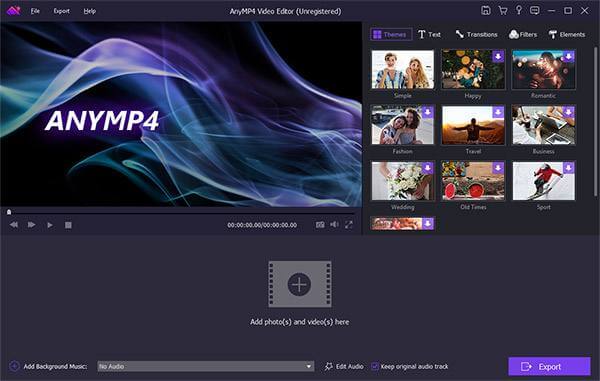
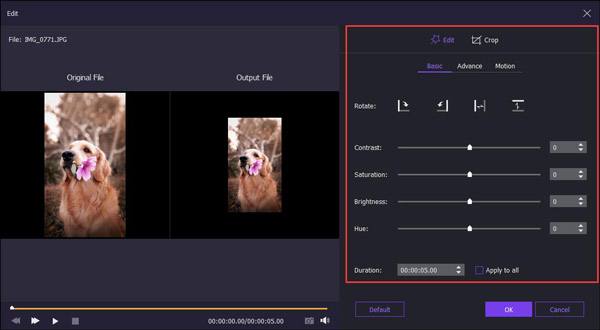
Steg 2.Klikk Redigere over arbeidsområdet for lysbildefremvisningen.
Hvis du lager en DVD-bildefremvisning, kan du rotere, vende, beskjære, justere kontrast/metning/lysstyrke/nyanse, legge til bevegelse og angi varigheten for hvert bilde.
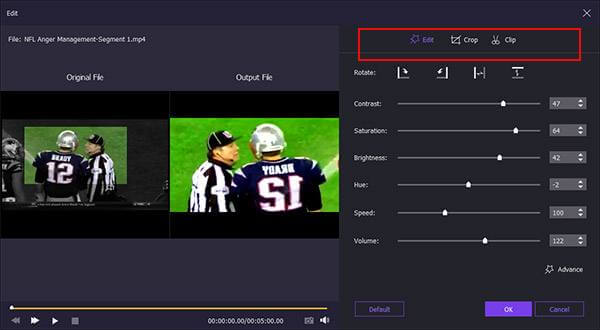
Når du pleier å lage en lysbildefremvisningsvideo, kan du få funksjonene ovenfor fullstendig. Dessuten kan du også klippe video, øke hastigheten på videoen og få flere videoeffekter.
Trinn 3.For å lage en lysbildefremvisning med musikk, kan du klikke på Legg til bakgrunnsmusikk nær bunnen. Merk før sløyfeavspilling eller behold originalt lydspor basert på dine behov.
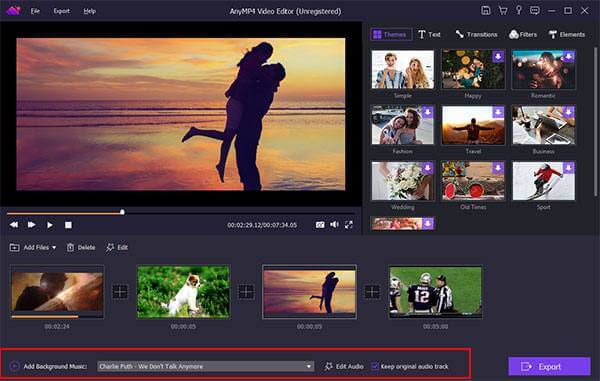
Trinn 4.Øverst til høyre i vinduet kan du velge det ferdiglagde temaet og legge til personlige objekter. Etter å ha lastet ned den bestemte malpakken, kan du redigere lysbildefremvisningen med tilpassbare effekter fritt.
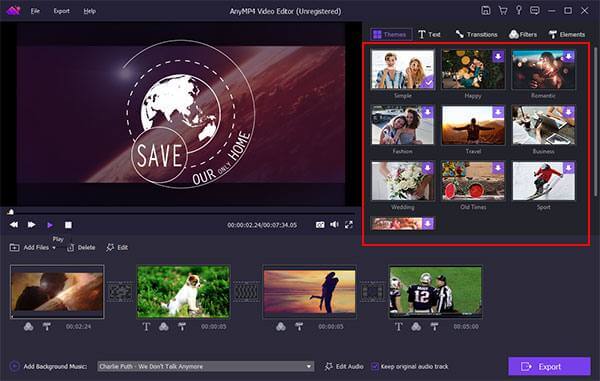
Trinn 5.Etter å ha fullført DVD-lysbildefremvisningsprosessen, kan du klikke på Eksporter for å lagre lysbildefremvisningsfilen i et hvilket som helst format. Klikk Konverter for å eksportere DVD-lysbildefremvisningsbildet eller -videoen.
Velg DVD-brenningsprogramvaren din
Selv om eldre versjoner av macOS kan støtte iDVD, foretrekker mange brukere tredjepartsverktøy som Blu-ray Master DVD Creator for mer fleksibilitet og moderne kompatibilitet. Når du velger programvare, bør du vurdere følgende:
- macOS-kompatibilitet: Sørg for at programvaren støtter din nåværende macOS-versjon.
- Formatstøtte: Se etter støtte for MP4, MOV, M4V og andre vanlige formater.
- Menyfunksjoner: Sjekk om du kan legge til navigasjonsmenyer, bakgrunnsmusikk osv.
- Brukervennlighet: Et brukervennlig grensesnitt er bedre for nybegynnere.
- Brennstabilitet: Sørg for at brenneprosessen er pålitelig med verifiseringsalternativer.
Del 2. Slik brenner du en lysbildefremvisning til DVD på Mac med iDVD
iDVD er en tidlig gratis DVD-redigeringsprogramvare for Mac som ble mye brukt til å brenne lysbildefremvisninger, hjemmevideoer eller pedagogisk innhold til spillbare DVD-er. Den støtter import av videoer, bilder og musikk, og tilbyr grunnleggende menymaler for enkle DVD-prosjekter.
Men den har mange begrensninger, som du bør være oppmerksom på:
- Dårlig systemkompatibilitet: iDVD er utgått og støtter bare versjoner mellom macOS 10.6–10.11. Nyere Mac-er kan ikke installeres og brukes direkte.
- Begrenset formatstøtte: MOV- eller MP4-format er bedre, men andre formater importeres kanskje ikke problemfritt.
- Grunnleggende funksjoner: Ingen Blu-ray-støtte, ingen HD-videoutgang og begrenset menytilpasning.
- Brukervennlighet: Et brukervennlig grensesnitt er bedre for nybegynnere.
- Stabilitetsproblemer: Noen brukere rapporterer at det krasjer lett når de importerer store filer eller lange videoer.
Her er brukstrinnene:
Trinn 1.Eksporter først lysbildeserien som en videofil fra Bilder-appen eller et annet program. Deretter starter du iDVD.
Steg 2.Klikk på Opprett et nytt prosjekt -knappen, og dra deretter den eksporterte videofilen av lysbildeserien direkte inn i iDVD-prosjektvinduet. Deretter kan du gi utdataplaten et navn og velge et passende sideforhold i popup-grensesnittet.
Trinn 3.Etter det kan du velge eller lage en DVD-meny for innholdet ditt. Den støtter også endring av menytekst, bakgrunnsmusikk eller å legge til kapittelknapper.
Trinn 4.Til slutt klikker du på Brenne -knappen for å vente til brenningen er fullført.
Merk: Ikke glem å sette inn en tom DVD-disk før du starter brenningen.
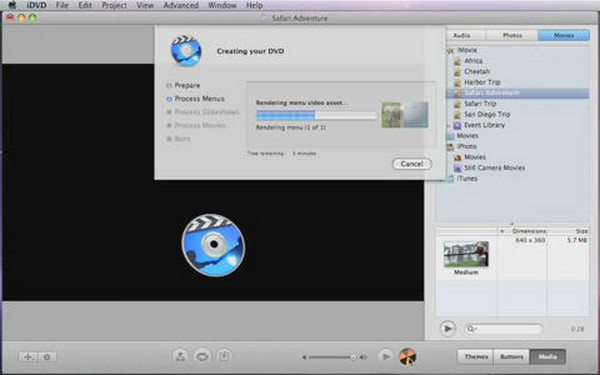
Alt i alt tilbyr iDVD en relativt enkel måte å brenne lysbildefremvisninger til DVD for eldre Mac-brukere eller scenarier som ikke krever mye menydesign. Selv om den har utdaterte funksjoner og begrenset kompatibilitet, er den fortsatt stabil nok til å utføre grunnleggende DVD-redigeringsoppgaver under riktig systemmiljø.
Del 3. Slik brenner du en lysbildefremvisning til DVD på Mac med Blu-ray Master DVD Creator
- Brenn lysbildefremvisning til DVD-5, DVD-9, DVD-R, DVD+R, DVD-RW, DVD+RW og DVD-RAM i fritt format og sideforhold.
- Lag en DVD-lysbildeserie med flere DVD-tittelmenyer, inkludert ferie, reise, familie, bryllup osv.
- Tilpass DVD-tittelmenyen med et nytt bakgrunnsbilde eller andre redigeringsverktøy.
- Slå sammen videosegmenter, legg til vannmerke, velg lydspor/tekst og mer.
- Superrask brennehastighet for lysbildefremvisning til DVD.
Gratis nedlasting
For Windows
Sikker nedlasting
Gratis nedlasting
for macOS
Sikker nedlasting
Trinn 1.Start DVD Creator for Mac. Sett inn en tom DVD i den innebygde eller eksterne optiske stasjonen. Velg DVD-plate for å lage en lysbildefremvisning til DVD på Mac.
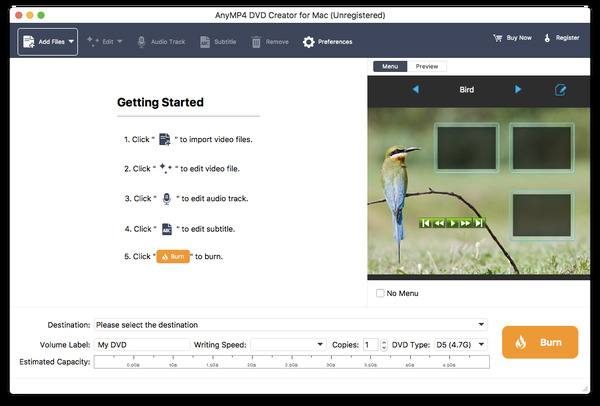
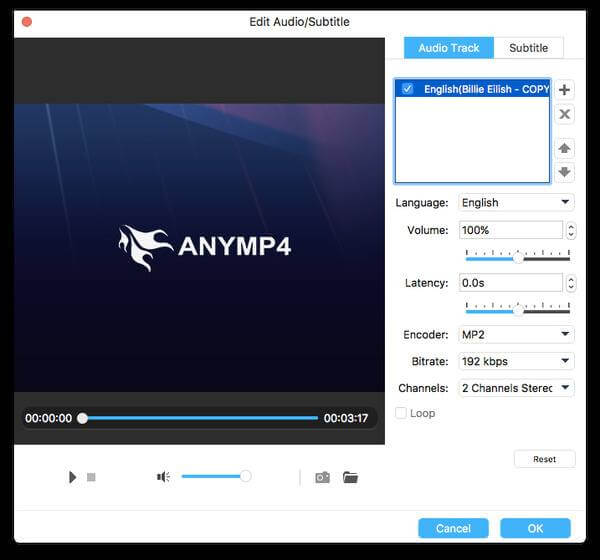
Steg 2.Klikk Legg til filer for å importere lysbildefremvisningsfilen. Du kan klikke på Rediger på den øverste verktøylinjen for å trimme, beskjære, legge til vannmerke og justere videoeffekter om nødvendig. Videre kan du klikke Lydspor og Undertekst for å brenne lysbildefremvisning til DVD på Mac med favorittlydsporet og underteksten.
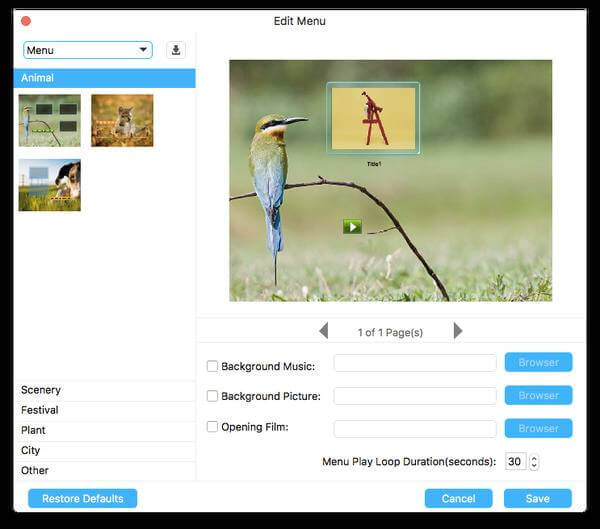
Trinn 3.Klikk på Redigere ikonet øverst til høyre i forhåndsvisningsvinduet. I Rediger meny vindu, kan du bruke DVD-tittelmeny, legge til bakgrunnsmusikk/bilde, angi varighet for menyavspilling og gjøre flere endringer for å lage en DVD-lysbildefremvisning på Mac.
Trinn 4.Nå kan du spesifisere Mål, Volumetikett, Skrivehastighet, Kopier og nær bunnen. Til slutt, klikk Brenne for å brenne lysbildefremvisning til DVD-plate på Mac.
Det er alt for å lage en DVD-lysbildeserie på Mac med bilder, videoer og musikk. Du kan bruke hvilken som helst mediefil du vil. brenne en DVD for innsamling eller sikkerhetskopiering. Siden lysbildefremvisnings-DVDen din er klar for visning, kan du dele med venner og familie når du vil.
Del 4. Tips for DVD-brenning på Mac
Før du ferdigstiller DVD-prosjektet ditt, er det noen viktige tips for å sikre at lysbildefremvisningen ser profesjonell ut, spilles av jevnt på TV og opprettholder bilder og lyd av høy kvalitet.
- Når du lager DVD-lysbildefremvisninger, er det avgjørende å velge riktig video- og bildeoppløsning. Det anbefales å eksportere videoen til 1280×720 eller 1920×1080 for å opprettholde klarheten samtidig som du unngår for stor filstørrelse.
- For bakgrunnsmusikk anbefales MP3-, AAC- eller WAV-format for stabil lydkvalitet og god kompatibilitet. En bitrate på 128–192 kbps er best for de fleste avspillingsbehov. Ikke bruk VBR-format (Variable Bit Rate), da dette kan unngå desynkronisering av lyd og video under avspilling.
- For å opprettholde videokvaliteten anbefales det at du eksporterer lysbildeserien til MP4-format (H.264) og minimerer flere transkodingsoperasjoner. Hver omkoding kan føre til forringelse av bildekvaliteten, så det er best å velge programvare som støtter koding av høy kvalitet.
- For å sikre at DVD-en spilles av problemfritt på TV-en, må du velge DVD-videoformat for brenning. Velg også riktig format (NTSC eller PAL) for målregionen din og test det én gang på en fysisk DVD-spiller for å forsikre deg om at menyene og videoen fungerer som de skal.
Del 5. Vanlige spørsmål
-
Hvorfor skulle jeg ønske å brenne en lysbildefremvisning til en DVD?
Å brenne en lysbildefremvisning til DVD er en flott måte å bevare minner, dele presentasjoner offline eller lage fysiske minner til arrangementer som bryllup, konfirmasjoner eller minneseremonier. DVD-er er enkle å distribuere og kan spilles av på de fleste DVD-spillere uten behov for internettilgang.
-
Kan jeg fortsatt brenne en DVD på Mac-en min?
Ja, men det avhenger av macOS-versjonen din. Eldre Mac-er støtter kanskje fortsatt iDVD, mens nyere systemer krever tredjepartsverktøy. Du trenger også en ekstern DVD-stasjon hvis Mac-en din ikke har en innebygd harddisk.
-
Hva er det beste formatet for lysbildefremvisningen min før brenning?
MP4 (H.264) er det mest anbefalte formatet. Det tilbyr bred kompatibilitet, god komprimering og høy videokvalitet. Sørg for at lysbildeserien din eksporteres som en videofil før du importerer den til DVD-brenningsprogramvare.
Konklusjon
Gjennom hele artikkelen har vi utforsket to effektive metoder for å brenn lysbildefremvisninger til DVD-er på MacSom vi analyserte ovenfor, fungerer Blu-ray Master Picked DVD Creator veldig bra, og kan enkelt konvertere lysbildefremvisninger til DVD-er av høy kvalitet. Last ned og prøv det nå!
Mer fra Blu-ray Master
Videoer til DVD
