

11. juli 2025Postet av Kevin Miller til Rippe DVD
Vil du redigere videoer fra fysiske DVD-kopier? Det gode er at Mac-en din har et standard videoredigeringsprogram for profesjonelt trimme, legge til effekter og gjøre generell redigering gratis. Men kan du importere en DVD til iMovie? Selv om det ikke er lett å oppnå denne oppgaven, vil denne artikkelen veilede deg til å lykkes med å importere DVD-innholdet til Mac-ens standard videoredigerer. La oss fortsette å lese for å se demonstrasjonene.
Del 1. Kan du importere en DVD til iMovie
iMovie på Mac kan tillate brukere å importere VOB-filer fra hjemmelagde DVDer. Imidlertid er det en langvarig ulempe med dette: mangelen på innfødt støtte for kommersielle DVDer. Dette betyr at du kun kan importere videoer du har brent på plater, mens filmer som er utgitt fra kino ikke støttes.
Så åpenbart som det er, for at du skal kunne importere DVDer til videoredigeringsprogrammet ditt, må du konvertere og endre filtypene til støttede. Her er noen naturlig støttede formater på din Mac-datamaskin:
Video: MP4, MOV, M4V, VOB, 3GP, AVI
Lyd: AAC, AIFF, MP3, WAV, CAF
Men husk at disse formatene må inneholde ukomprimerte kodeker for at du skal kunne importere DVD-er til iMovie. Ellers vil ikke videoredigereren gjenkjenne det. Hvis du har hjemmelagde DVD-er, er det enkelt å gjøre dem om til VOB-filer og importere dem til iMovie. Les videre for å få vite mer.
Del 2. Slik ripper du DVD til iMovie-støttede digitale formater (2 måter)
Konverter DVD til iMovie-format med Blu-ray Master Free DVD Ripper
Selv om HandBrake kan rippe DVD-er, er den fortsatt utilstrekkelig for konvertering av høy kvalitet. Så vi oppfordrer deg til å bruke Blu-ray Master Gratis DVD Ripper ettersom den har kraften til å rippe hjemmelagde og kommersielle DVDer på Windows og Mac.
Denne DVD til iMovie-konvertereren består av avansert teknologi for å trekke ut innhold fra fysiske DVD-plater uten å redusere kvaliteten. Selvfølgelig konverterer den videoene til andre beholdere, slik at du kan endre dem til VOB, MKV, MP4 og så videre, som kan importeres til iMovie. Selv om du kan legge til DVD-er i iMovie for videoredigering, kan du like gjerne bruke DVD Rippers innebygde videoredigerer for å legge til tekst, klippe ut uønskede deler og forbedre det generelle visuelle ytterligere. Last ned denne gratis DVD Ripper for å starte med den raskeste rippeprosessen.
- En DVD til iMovie-konvertering og ripper på Windows og Mac.
- Konverter videoer til å være kompatible med OS som Apple, Android, etc.
- Støtt et bredt spekter av video-/lydformater og kodeker.
- Brukervennlig grensesnitt og effektiv funksjonalitet.
Gratis nedlasting
For Windows
Sikker nedlasting
Gratis nedlasting
for macOS
Sikker nedlasting
Trinn 1.Klikk på Last ned-knappen for å laste den ned på Mac-datamaskinen din. Åpne den, så ser du en enkel veiledning i grensesnittet.

Steg 2.Klikk på Last inn DVD alternativ og velg ett fra rullegardinalternativene: Last inn DVD-plate, Last inn DVD-mappe, og Last inn DVD ISODeretter vil den automatisk analysere DVD-filen din, og du må velge Hovedtittel eller Full tittelliste i popup-vinduet.
MerkHvis du ikke er fornøyd med rippemodusen, kan du også endre den senere.

Trinn 3.Flytte til Utgående format, og velg én utdataprofil fra de angitte forhåndsinnstillingene. Her velger vi MP4 Samme som kilde alternativ.

Trinn 4.Til slutt klikker du på mappeikonet nederst for å angi en nedlastingsmappe og velger Ripp alle for å starte rippeprosessen. Etter at prosessen er ferdig, kan du overføre de rippede DVD-videoene til iMovie og redigere dem.

Konverter DVD til iMovie-format med HandBrake
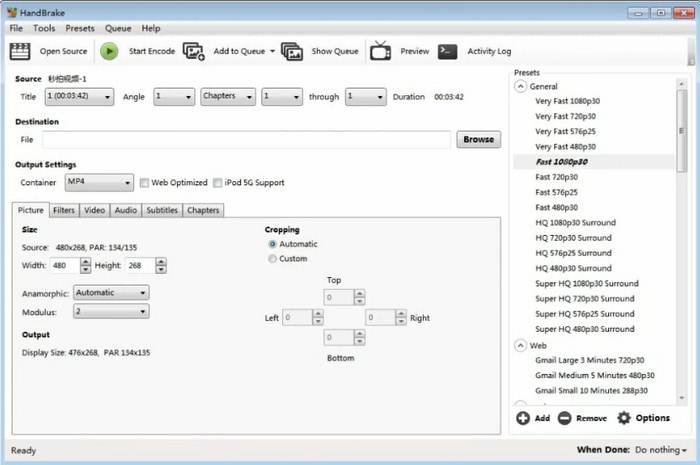
Håndbrekk er et velkjent konverteringsverktøy, og de fleste av dere har kanskje hørt om det. Det har god systemkompatibilitet, og du kan bruke det på Mac-datamaskinene dine. Med de rike funksjonene kan du føle deg forvirret. Men ikke bekymre deg, hvis du ikke har høye krav til DVD-konvertering, kan du ganske enkelt fullføre rippingsprosessen med noen få klikk. Det tilbyr MP4-, MKV- og WebM-utdataformater, og du kan justere videoparametere ytterligere. Gå videre for å se hvordan du konverterer og importerer en DVD til iMovie.
Trinn 1.Du kan bruke HandBrake til å konvertere DVD-en til iMovie eller VOB. Sørg for å laste ned programvaren fra den offisielle nettsiden og installer den.
Steg 2.Sett inn platen og la programmet oppdage den. Importer videoene og velg MP4 som utdataformat. Trykk på Start -knappen for å behandle og konvertere DVD-en til MP4.
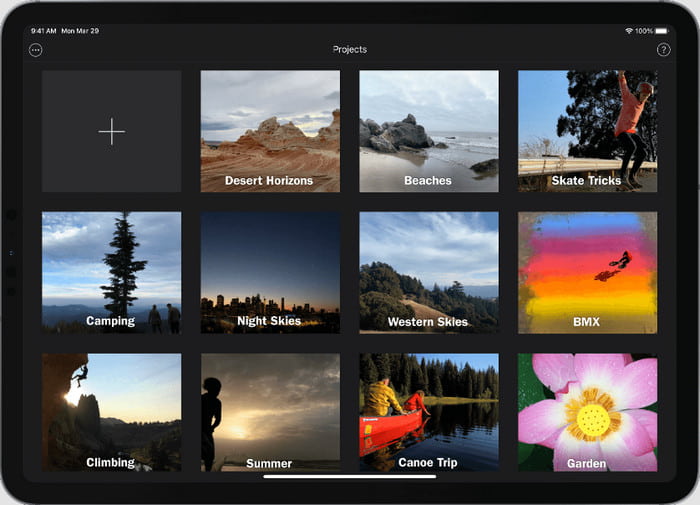
Trinn 3.Når filene er konvertert, åpner du iMovie på Mac-en. Klikk på Lag ny knappen for å starte et nytt prosjekt. Bla gjennom din lokale mappe og finn de konverterte videoene. Derfra kopierer du DVD-videoene til iMovie og drar dem til tidslinjen nedenfor for å begynne å redigere eller se.
Del 3. Slik importerer du en rippet DVD til iMovie
Når du har gjort den siste delens demonstrasjon og de rippede DVD-ene er klare, er det på tide å importere dem til iMovie-appen:
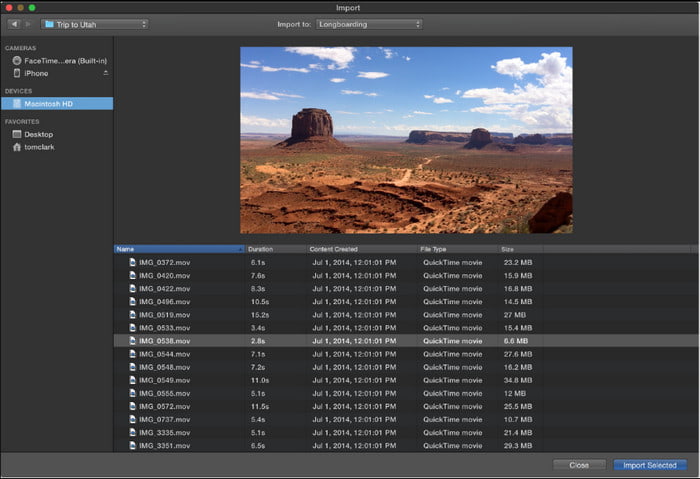
Trinn 1.Åpne iMovie på datamaskinen og naviger til My Media-panelet fra sidefeltet. Klikk på Importer media og velg de rippede DVD-filene fra din lokale mappe.
Steg 2.Når videoene er lastet inn i vinduet, dra og slipp en til tidslinjen nederst i grensesnittet. Fortsett for å redigere klippene, som å klippe, trimme, legge til effekter osv. Klikk på Spille for å se en forhåndsvisning av den redigerte videoen. Deretter, eksportere videoen fra iMovie som formatet du vil lagre.
Del 4. Vanlige spørsmål om import av DVDer til iMovie
-
Kan jeg spille av en DVD på min Mac?
Ja det kan du. Så lenge du har en optisk stasjon som en Apple USB SuperDrive, er det enkelt å strømme videoer og sanger fra DVDer. Denne metoden er også utmerket for å få tilgang til filer som er sikkerhetskopiert fra en CD.
-
Kan jeg brenne en DVD i iMovie?
Dessverre har ikke denne appen en funksjon som lar deg brenne en DVD med iMovie. Det er kun mulig å brenne en DVD på Macen ved hjelp av et profesjonelt DVD-brennerverktøy, og så kan du bruke iMovie til å fjerne uønskede deler eller forbedre videokvaliteten på alle klippene du ønsker å brenne.
-
Er iMovie fortsatt tilgjengelig for Mac?
Ja. Det er et videoredigeringsprogram for Apple-enheter designet for å gi brukere gratis videoredigeringsverktøy. iMovie fortsetter å være en del av hver OS-versjon, så det er usannsynlig at den blir fjernet av utviklerne. Men hvis du ikke finner videoredigeringsprogrammet på Mac-en, kan du laste det ned og installere det fra App Store, så er det bare å logge på med Apple-ID og passord.
Avslutter
Avslutningsvis er det ikke mulig å importere DVDer direkte til videoredigereren. Du har imidlertid lært hvordan du legger en DVD i iMovie, og det gjøres ved å rippe og konvertere de utpakkede filene. Ved hjelp av dette innlegget kan du bruke iMovie til å redigere og se videoene, men vi oppfordrer deg også til å bruke DVD Ripper for å bevare innholdet av høy kvalitet. Sjekk gratisversjonen og oppdag en profesjonell DVD-rippingsprogramvare for Mac og Windows.
Mer fra Blu-ray Master
DVD til enheter
