

11. juli 2025Postet av Kevin Miller til Rippe DVD
Vil du importere DVD-en til Final Cut Pro? Hvis det er tilfelle, er du på rett innlegg. Mens du leser, vil du vite den mest effektive og effektive prosedyren for å få ønsket resultat. Bortsett fra det, vil du oppdage den beste ripperen for å hjelpe deg med alle prosessene du trenger. Så uten noe annet foreslår vi at du leser innlegget og får et innblikk i hvordan importere en DVD til Final Cut Pro.
Del 1. Støtter Final Cut Pro DVD
Støtter Final Cut Pro DVD? Dessverre støtter ikke Final Cut Pro-programvaren DVD-er. Det betyr at det er umulig å trekke ut video direkte fra DVD-er når du bruker programmet. Som vi alle vet, støtter programvaren bare nesten alle populære digitale formater. Så hvis du vil importere DVD-er, er den beste måten å rippe DVD-en til andre filformater som programvaren støtter. Men før det, la oss gi deg en enkel introduksjon til Final Cut Pro.
Programmet er et avansert ikke-lineært videoredigeringsprogram laget av Apple. Kjernefunksjonene er redigering, import, behandling av filmer, legge til effekter og mer. Det er også perfekt for ikke-lineær redigering, avansert lydredigering, arbeidsflytorganisering og høyytelsesbehandling. Med dette kan alle profesjonelle bruke programmet.
Støttede digitale formaterMP4, MXF, AVI, MTS, M2TS, 3GP og mer.
Så hvis du vil importere en DVD til Final Cut Pro, er den beste løsningen å rippe den til andre formater, som MP4. Heldigvis kan du lære rippeprosedyren ved å gå videre til neste avsnitt.
Del 2. Slik ripper du DVD-er for Final Cut Pro
Siden Final Cut Pro ikke kan pakke ut videoen fra platen, er den beste måten å rippe DVD-en først til andre støttede formater. I denne delen lærer vi deg hvordan du ripper DVD-en til MP4-filformatet ved hjelp av Blu-ray Master Gratis DVD RipperDette er et av de beste allsidige offline-programmene som hjelper deg med å rippe DVD til MP4 og andre digitale formater uten problemer. Rippingsprosessen tar bare noen få klikk før du får den overordnede prosessen med det enkle grensesnittet. Dessuten kan rippingshastigheten være opptil 30 ganger raskere enn andre DVD-rippere. Med det kan du stole på at denne programvaren ripper DVDer raskt. En annen god ting her er at når du ripper, vil ikke denne DVD-ripperen redusere video- og lydkvaliteten fra platen, noe som gjør den til en kraftigere ripper for deg.
I tillegg til DVD-ripping kan du også gjøre en enkel redigeringsprosess når du bruker programmet. Blu-ray Master Free DVD Ripper er dessuten tilgjengelig på Windows- og Mac-operativsystemer, noe som gjør det mer tilgjengelig for alle brukere. Hvis du umiddelbart vil lære hvordan du ripper DVDer til MP4 og andre digitale formater, kan du uten videre sjekke den enkle prosessen vi har gitt nedenfor.
Trinn 1.For det første trinnet, trykk på Gratis nedlasting knappene nedenfor for å få tilgang til Blu-ray Master Free DVD Ripper. Installer deretter programvaren og kjør den på Windows- eller Mac-en din for å gå videre til hovedgrensesnittet.
Gratis nedlasting
For Windows
Sikker nedlasting
Gratis nedlasting
for macOS
Sikker nedlasting
Steg 2.Når grensesnittet allerede vises, naviger til Last inn plate alternativet og klikk på det for å legge til DVD-en.
MerkSørg for at DVD-en er satt inn i datamaskinen før du følger metoden.

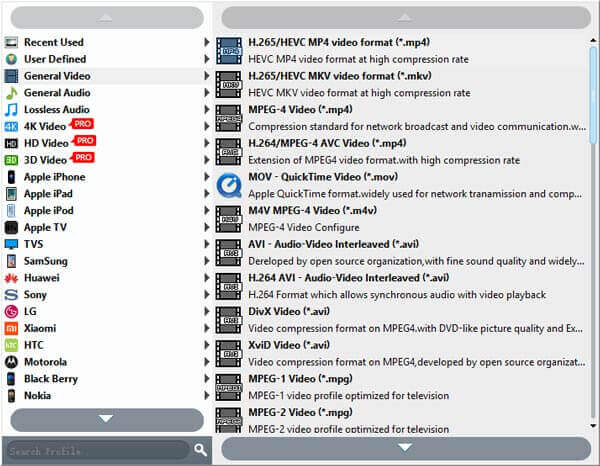
Trinn 3.Etter at du har lagt til DVD-filen, går du til Profil valget nederst. Velg deretter MP4 format fra formatalternativene. Du kan også velge andre formater som Final Cut Pro støtter, for eksempel MOV, AVI, MXF og mer.
MerkSiden programmet har grunnleggende redigeringsverktøy, kan du bruke det ved å klikke på Rediger-funksjonen. Etter det kan du redigere, beskjære, rotere og mer. Når du er ferdig, klikker du på Bruk-knappen.
Trinn 4.For å starte den endelige rippingsprosessen, trykk på Konvertere knappen fra det nedre grensesnittet.

Del 3. Slik importerer du rippet DVD til Final Cut Pro
Etter at du har rippet DVD-en til et digitalt format, kan du begynne å importere den i Final Cut Pro-programmet. Vel, å importere en rippet DVD er som å importere en vanlig videofil. Så for å lære hvordan du importerer en DVD til Final Cut Pro etter ripping, se metodene nedenfor.
Trinn 1.Start først Final Cut Pro for å se hovedbrukergrensesnittet. Du kan få tilgang til programmet fra App Store hvis du ikke har programmet ennå.
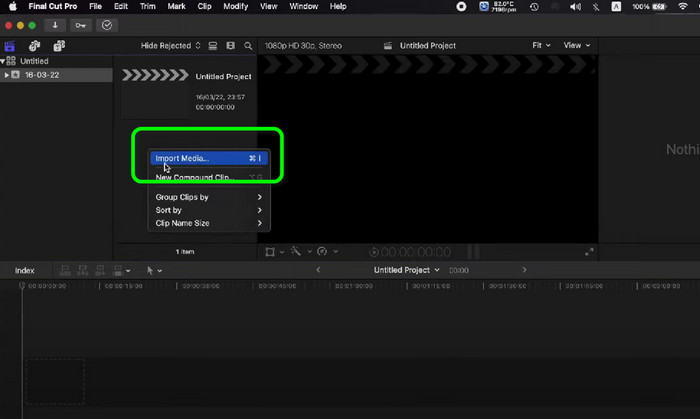
Steg 2.Når hovedgrensesnittet vises, setter du markøren på det tomme venstre grensesnittet og høyreklikker. Klikk deretter på Importer media for å se ulike alternativer. Velg den rippede DVD-en og klikk på Import Selected-alternativet. Etter det vil du allerede se videoen fra grensesnittet.
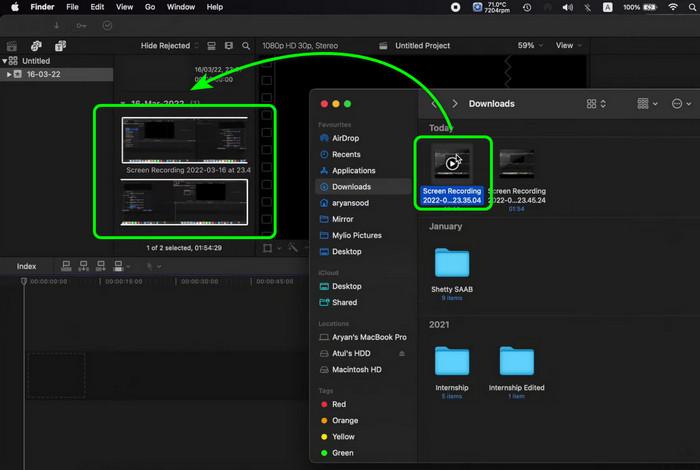
Trinn 3.En annen måte å importere den rippede DVD-en på er dra-og-slipp-prosessen. For å gjøre det, kan du åpne en mappe der du lagret den konverterte DVD-en, og deretter klikke og dra den til programmets grensesnitt. Når du er ferdig, kan du allerede se filen på Final Cut Pro.
Del 4. Vanlige spørsmål om import av DVDer til Final Cut Pro
-
Hvordan deler du DVDen i Final Cut Pro?
Du trenger bare å starte Final Cut Pro på Mac-en for å dele. Deretter trykker du på Velg fil > Del. Når du er ferdig, velg DVD-en. Deretter er den siste prosessen å klikke på Del-knappen fra verktøylinjen og trykke på DVD. Med det kan du nå målet ditt.
-
Kan vi kjøpe Final Cut Pro for en levetid?
Definitivt ja. Du kan kjøpe Final Cut Pro og bruke den hele livet. Programmet koster $299.99. Med dette kan du nyte og få tilgang til alle funksjonene.
-
Finnes det et billigere alternativ til Final Cut Pro?
Ja, det er flere programmer å bruke som er rimeligere sammenlignet med Final Cut Pro. Det inkluderer Shotcut, HitFil Express, OpenShot og mer. Med disse kan du fortsatt redigere og importere videoer uten å bruke mye penger.
-
Hvordan konverterer du DVDer til Final Cut Pro?
Det er trist å si, men du kan ikke konvertere DVDer til Final Cut Pro. Så, for å konvertere DVDer, kan du bruke AnyMP4 DVD Ripper. Med dette kan du gjøre om DVDen din til forskjellige digitale formater, for eksempel MP4, MOV, MXF, AVI og mer.
Avslutter
Innlegget lærte deg hvordan importere DVDer til Final Cut ProMen for å importere en DVD til Final Cut Pro, må du først rippe den til et støttet filformat. Heldigvis introduserte innlegget Blu-ray Master Free DVD Ripper-programvaren for en effektiv DVD-rippingsprosedyre. Så du kan bruke dette programmet til å enkelt og raskt rippe DVD-en. Etter det kan du effektivt importere den rippede DVD-en til Final Cut Pro.
Mer fra Blu-ray Master
- Hvordan snu video i Final Cut Pro med den detaljerte veiledningen
- Final Cut Pro: Endre sideforholdet [Med bilder]
- Veiledning om hvordan du lager flotte lysbildefremvisninger i Final Cut Pro
- Hvordan konvertere DVD til H.264 raskt (beskyttet og ubeskyttet)
- Veiledning for å importere DVD til iTunes for avspilling på Windows og Mac
- Hvordan rippe og importere DVD til iMovie for redigering på Mac
DVD til enheter
