

24 lipca 2025 r.Wysłane przez Kevina Millera Do Utwórz Blu-ray
Obraz ISO to kompletny obraz dysku zawierający wszystkie dane, strukturę i zawartość dysku. Nagrywanie ISO na Blu-ray To powszechna potrzeba wielu osób. Niektórzy chcą tworzyć kopie zapasowe dużych kolekcji multimediów, podczas gdy inni chcą archiwizować filmy HD w formacie fizycznym. Ponieważ płyty Blu-ray oferują dużą pojemność, idealnie nadają się do przechowywania wysokiej jakości treści w formacie ISO. Jednak samo posiadanie pliku ISO to za mało. Potrzebne są odpowiednie narzędzia i wiedza, aby poprawnie nagrać płytę Blu-ray. Właśnie tutaj pojawia się ten poradnik. Celem tego wpisu jest pomoc w efektywnym tworzeniu płyt Blu-ray z plików ISO na trzy różne sposoby. Jeśli szukasz niezawodnej metody, znajdziesz tutaj praktyczne kroki i wskazówki.

- Sposób 1. Nagraj obraz ISO na Blu-ray za pomocą programu Blu-ray Master DVD Creator
- Sposób 2. Nagraj obraz ISO na Blu-ray za pomocą ImgBurn
- Sposób 3. Nagraj ISO na Blu-ray za pomocą AnyBurn
- Wskazówki dotyczące konwersji ISO na Blu-ray
Sposób 1. Nagraj obraz ISO na Blu-ray za pomocą programu Blu-ray Master DVD Creator
Wybrano mistrza Blu-ray Twórca DVD To elastyczne oprogramowanie do authoringu płyt, które wykracza poza tworzenie płyt DVD. Choć nazwa wskazuje inaczej, umożliwia również nagrywanie obrazów ISO na płyty Blu-ray. Jest dostępne do bezpłatnego pobrania na systemy Windows (7-11) i Mac (wersja 10.9 lub nowsza). Oferuje tryb nagrywania płyt Blu-ray, umożliwiając tworzenie płyt Blu-ray z plików multimedialnych i innych źródeł, takich jak obrazy ISO. Można nawet wczytać obraz ISO płyty DVD i nagrać go na płytę Blu-ray bez błędów. Dodatkowo, oferuje 20 szablonów menu płyt z różnymi motywami, dopasowanych do Twoich treści.
Krok 1.Zacznij od pobrania bezpłatnego programu Blu-ray Master DVD Creator. Jest on dostępny zarówno dla systemów Windows, jak i Mac, dlatego kliknij odpowiedni przycisk „Pobierz” dla swojego systemu. Zainstaluj oprogramowanie do nagrywania płyt Blu-ray, zakończ instalację, a następnie uruchom program.
Darmowe pobieranie
Dla Windowsa
Bezpieczne pobieranie
Darmowe pobieranie
dla systemu macOS
Bezpieczne pobieranie
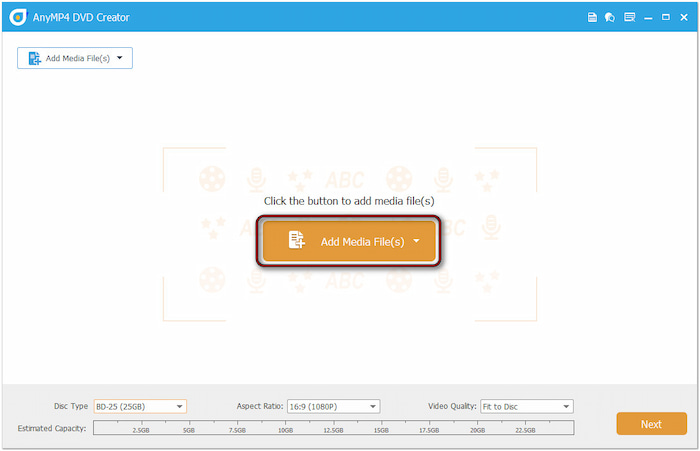
Krok 2.Przed kontynuowaniem włóż pustą płytę Blu-ray do zewnętrznego napędu Blu-ray. Po uruchomieniu wybierz opcję „Dysk Blu-ray” jako typ płyty. Następnie kliknij Dodaj pliki multimedialne Aby zaimportować plik obrazu ISO. Jeśli nagrywasz obraz ISO o dużej pojemności, ustaw typ dysku na BD-50 (50 GB).
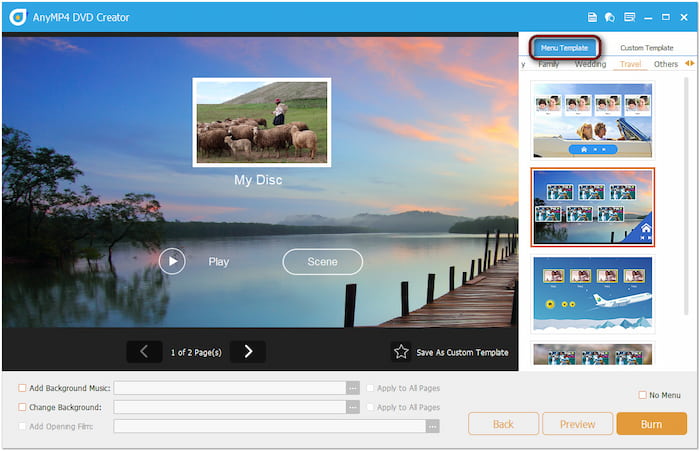
Krok 3.Kliknij przycisk Dalej, aby uzyskać dostęp do okna menu płyty. W tym miejscu wybierz szablon menu, który pasuje do Twojego stylu, lub spersonalizuj menu płyty. Możesz dodać muzykę w tle, przesłać obraz i wstawić film wprowadzający. Kliknij Oparzenie przycisk, aby przejść dalej.
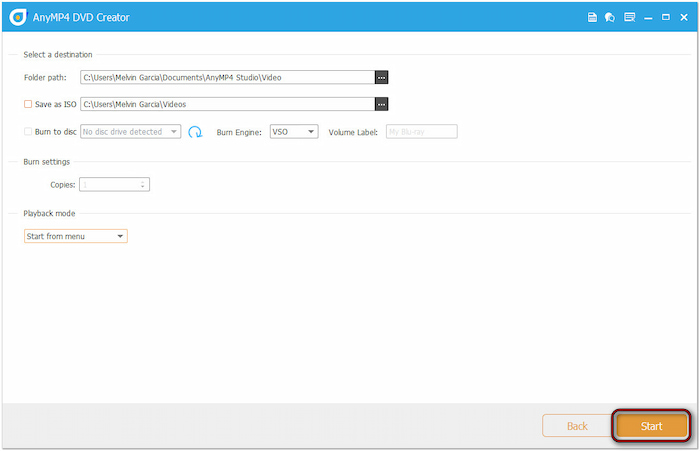
Krok 4.W oknie Ustawienia nagrywania zaznacz opcję Nagraj na płytę i wybierz napęd Blu-ray z menu rozwijanego. Opcjonalnie kliknij selektor Ścieżka folderu, aby ustawić katalog wyjściowy dla folderu BDMV. Po potwierdzeniu wszystkich ustawień kliknij Początek aby nagrać plik obrazu ISO na płytę Blu-ray.
Blu-ray Master DVD Creator to idealne rozwiązanie dla osób, które chcą łatwo nagrać obraz ISO na płytę Blu-ray. Oprócz funkcji nagrywania, program posiada wbudowany edytor. Oferuje on niezbędne narzędzia do edycji zawartości ISO przed nagraniem. Dostępne opcje obejmują rotator, przycinanie, kadrowanie, efekty, znaki wodne, wzmacniacz dźwięku, wstawianie napisów i wiele innych.
Sposób 2. Nagraj ISO na Blu-ray za pomocą ImgBurn
ImgBurn to lekki, darmowy program do nagrywania płyt ISO na płyty Blu-ray. Chociaż program jest znany i powszechnie używany do nagrywania płyt DVD, w pełni obsługuje również nagrywanie płyt Blu-ray. Pozwala on na nagranie obrazu ISO bezpośrednio na czystą płytę Blu-ray.
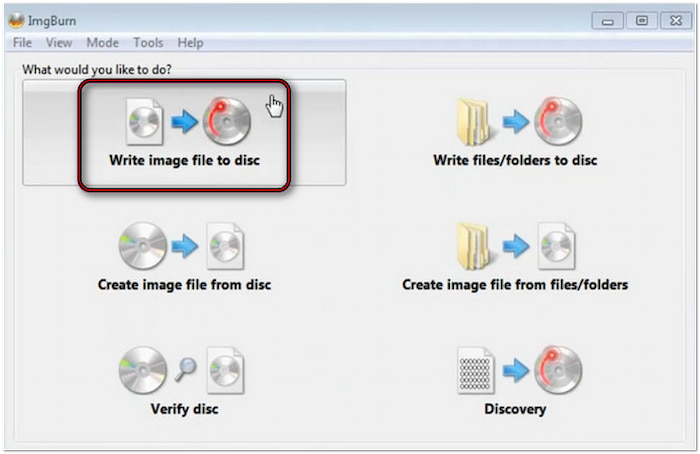
Krok 1.Uruchom ImgBurn w swoim systemie i wybierz Zapisz plik obrazu na dysku Opcja. Przejdź do selektora źródeł i kliknij przycisk Folder, aby otworzyć dysk lokalny. Wyszukaj plik obrazu ISO, który chcesz przekonwertować na Blu-ray i kliknij Otwórz, aby go zaimportować.
Krok 2.Po dodaniu pliku obrazu ISO przejdź do lewego dolnego rogu oprogramowania. Kliknij Płyta/Zapis Przycisk, reprezentowany przez dysk optyczny, aby rozpocząć tworzenie płyty Blu-ray. Przedtem jednak upewnij się, że włożyłeś czystą płytę Blu-ray do napędu Blu-ray.
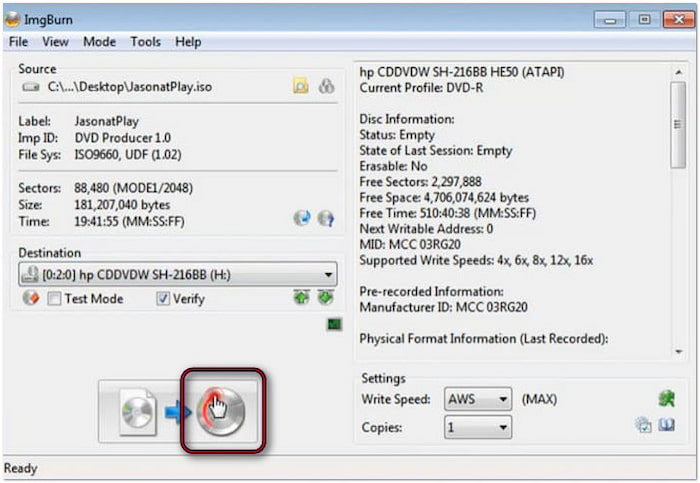
Użycie ImgBurn do utworzenia płyty Blu-ray z pliku obrazu ISO to prosty proces. Chociaż program skutecznie wykonuje to zadanie w systemie Windows, nie można go użyć do nagrania ISO na Blu-ray na komputerze Mac. Co więcej, jest on kompatybilny tylko z systemem Windows 10 i starszymi wersjami systemu Windows. Jeśli chcesz nagrać płyty DVD/Blu-ray ISO na komputerze Mac, możesz wypróbować… alternatywy dla ImgBurn dla komputerów Mac.
Sposób 3. Nagraj obraz ISO na Blu-ray za pomocą AnyBurn
AnyBurn to kompleksowe oprogramowanie dla systemu Windows do nagrywania płyt Blu-ray, DVD i CD, a także do obrazowania. Obsługuje nagrywanie obrazów ISO na płyty Blu-ray i inne nośniki fizyczne. Oprócz tworzenia płyt, umożliwia również zgrywanie i nagrywanie płyt audio CD oraz tworzenie rozruchowych dysków USB.
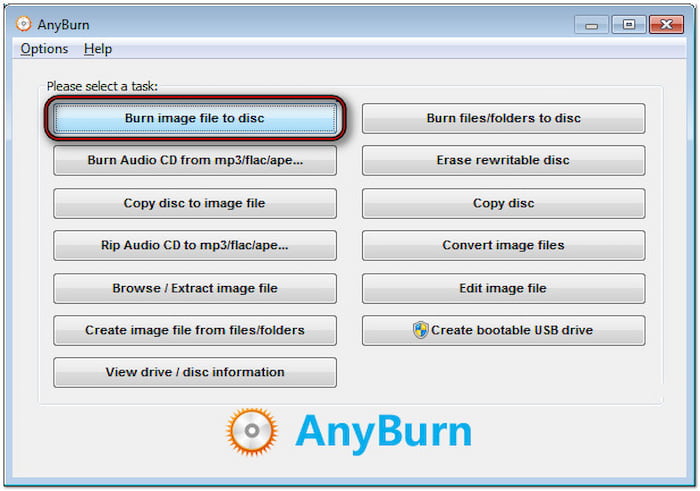
Krok 1.Otwórz AnyBurn i wybierz Nagraj plik obrazu na płytę Wybierz opcję jako zadanie. W oknie „Nagraj plik obrazu” kliknij przycisk „Folder”, aby załadować źródłowy plik obrazu ISO. Teraz przygotuj czystą płytę Blu-ray i umieść ją na zewnętrznym napędzie Blu-ray komputera.
Krok 2.Opcjonalnie zaznacz opcję „Weryfikuj zapisane dane”, aby porównać dane zapisane na płycie z danymi oryginalnymi. Ta czynność gwarantuje, że nowa płyta Blu-ray będzie czytelna, a wszystkie dane będą identyczne. Po ustawieniu wszystkich ustawień kliknij przycisk Oparzenie przycisk, aby rozpocząć nagrywanie pliku ISO.
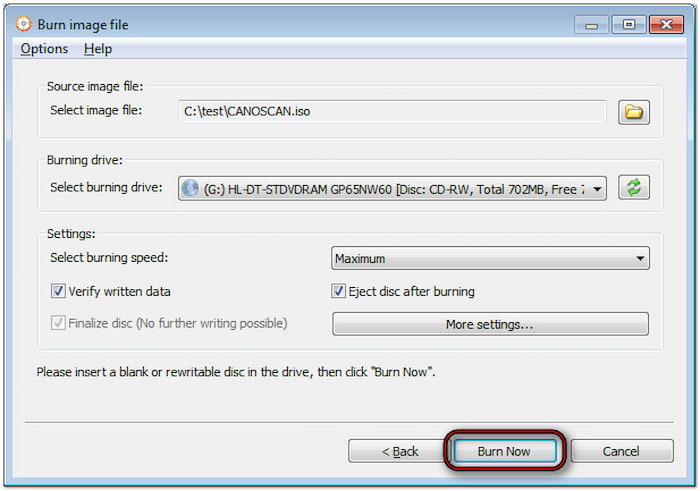
AnyBurn to proste i wydajne narzędzie do nagrywania plików obrazów ISO na płyty Blu-ray. Jeśli jednak potrzebujesz narzędzia do authoringu płyt Blu-ray z menu i dodatkowymi funkcjami, nie będzie to najlepszy wybór. To oprogramowanie koncentruje się wyłącznie na nagrywaniu płyt Blu-ray, a nie na ich authoringu.
Porady do konwersji ISO na Blu-ray
W tej sekcji znajdziesz niezbędne wskazówki, które obejmują wszystko, co musisz wiedzieć przed nagraniem. Podkreślimy kluczowe czynniki, które mogą wpłynąć na jakość, niezawodność i żywotność płyty Blu-ray. Stosując się do tych najlepszych praktyk, możesz zminimalizować błędy i utrzymać optymalną jakość obrazu.
Wybierz właściwy typ wyjścia Blu-ray
Płyty Blu-ray są dostępne w dwóch pojemnościach: BD-25 (25 GB, jednowarstwowa) i BD-50 (50 GB, dwuwarstwowa). Rozmiar ISO Plik powinien określić, której płyty użyć. Jeśli rozmiar źródłowego obrazu ISO przekracza 25 GB, użycie dysku BD-25 spowoduje błąd lub wymusi kompresję.
Prędkość spalania
Niższa prędkość nagrywania daje lepsze rezultaty, szczególnie w przypadku dużych plików ISO, takich jak te z płyt Blu-ray. Wolniejsze nagrywanie minimalizuje ryzyko uszkodzenia danych, błędów zapisu lub niemożności odczytu płyty. Chociaż proces może trwać dłużej, korzyścią jest bardziej stabilna i wolna od błędów płyta.
Wystarczająca ilość miejsca na dysku twardym i zasoby systemowe
Nagrywanie dużych plików ISO na Blu-ray wymaga znacznej ilości wolnego miejsca na dysku twardym. Zaleca się, aby wolne miejsce było co najmniej dwukrotnie większe niż rozmiar pliku ISO. Zmniejsza to ryzyko niedopełnienia bufora, opóźnień lub przerw, które mogą prowadzić do nieudanego nagrania.
Używaj wysokiej jakości płyt Blu-ray
Nie wszystkie nośniki Blu-ray są sobie równe. Wybieraj wysokiej jakości, markowe płyty Blu-ray, takie jak Sony czy Panasonic. Tańsze, generyczne płyty są bardziej podatne na błędy nagrywania, degradację i niekompatybilność z odtwarzaczami Blu-ray.
Wniosek
Palenie ISO na Blu-ray Umożliwia zachowanie wysokiej jakości treści i tworzenie fizycznych kopii zapasowych. Prawidłowe postępowanie i korzystanie z odpowiedniego oprogramowania są niezbędne do udanego tworzenia płyt Blu-ray. W tym artykule przedstawiono najlepsze metody i kluczowe wskazówki, które zapewnią płynny i bezbłędny proces. Wśród prezentowanych przez nas narzędzi wyróżnia się Blu-ray Master DVD Creator. Dzięki obsłudze nagrywania w wysokiej jakości ISO i dodatkowym funkcjom, jest to idealne narzędzie do authoringu płyt Blu-ray.
Więcej od Blu-ray Mastera
- 3 proste sposoby na nagrywanie filmów z iMovie na płyty Blu-ray na komputerach Mac i Windows
- MP4 na Blu-ray online i offline: kompletny przewodnik
- Nagrywanie MOV na Blu-ray: 3 sposoby na zachowanie wysokiej jakości i napisów
- 4 sposoby na nagranie obrazu ISO na płycie DVD na komputerze Mac (wyjaśnienie wszystkich wersji systemu macOS)
