

cze 11, 2025Wysłane przez Kevina Millera Do Odtwórz DVD
Odtwarzanie płyt DVD w systemie MX Linux nie jest tak proste, jak mogłoby się wydawać. Wielu użytkowników napotyka frustrujące problemy, takie jak całkowity brak możliwości uruchomienia płyty. Takie problemy są powszechne w przypadku komercyjnych płyt DVD, które są wyposażone w szyfrowanie i blokady regionalne. Cóż, jedynym czynnikiem w tych wyzwaniach są brakujące kodeki. Celem tego posta jest przedstawienie prostego i aktualnego rozwiązania odtwarzanie płyt DVD w systemie MX Linux Tutaj omówimy wszystko, od instalacji kodeków po konfigurację odtwarzacza multimedialnego, a nawet rozwiązywanie problemów.
- Część 1. Podstawowa instalacja kodeków (klucz do odtwarzania)
- Część 2. Konfigurowanie programu VLC Media Player (Twojego potężnego odtwarzacza DVD)
- Część 3. Rozwiązywanie typowych problemów z odtwarzaniem płyt DVD
- Część 4. Zgrywanie płyt DVD (Digitalizacja kolekcji)
- Część 5. Alternatywne odtwarzacze multimedialne (rozszerzanie opcji)
Część 1. Instalacja niezbędnych kodeków (klucz do odtwarzania)
CSS zapobiega nieautoryzowanemu kopiowaniu i komplikuje odtwarzanie na platformach open-source, takich jak Linux. Libdvdcss2 to biblioteka, która umożliwia odtwarzaczom multimedialnym dekodowanie i odtwarzanie zaszyfrowanych płyt. Bez niej próby odtwarzania będą kończyć się błędami.
Oto jak odtwarzać płyty DVD w systemie MX Linux:
Krok 1.W menu Whisker wpisz MX Package Installer i otwórz go. Przejdź do Repozytorium testowe MX aby przeglądać zaktualizowane i mniej popularne pakiety, w tym libdvdcss2. Umożliwia dostęp do tych pakietów podczas instalacji bez modyfikowania źródeł oprogramowania w systemie.
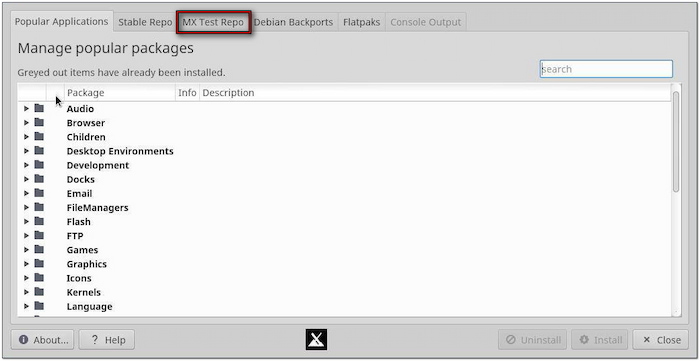
Krok 2.Na karcie MX Test Repo. Użyj paska wyszukiwania i wpisz libdvdcss2. Gdy się pojawi, zaznacz pole obok niego i kliknij zainstalować przycisk poniżej. Wprowadź hasło administratora i pozwól na ukończenie instalacji. Po instalacji system jest gotowy do dekodowania i odtwarzania komercyjnych płyt DVD przy użyciu zgodnych odtwarzaczy multimedialnych.
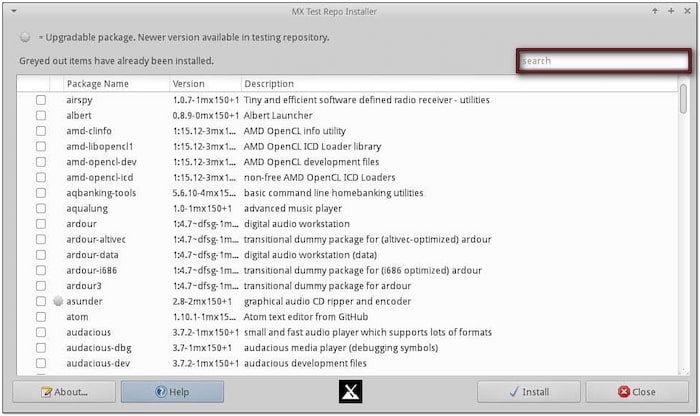
Repozytorium MX Test jest niezbędne do dostępu do ostatnio zaktualizowanego oprogramowania. Ta zakładka zawiera pakiety, których nie ma w repozytorium Stable, takie jak libdvdcss2. Zainstalowanie libdvdcss2 zapewnia możliwość oglądania niemal wszystkich płyt DVD, niezależnie od szyfrowania.
Część 2. Konfigurowanie programu VLC Media Player (Twojego potężnego odtwarzacza DVD)
Po pomyślnej instalacji libdvdcss2 następnym krokiem jest konfiguracja odtwarzacza multimedialnego. Vlc media player jest jednym z najlepszych odtwarzaczy multimedialnych na MX Linux do odtwarzania DVD. Obsługuje prawie każdy format multimedialny i obsługuje zaszyfrowane DVD po prawidłowej konfiguracji.
Krok 1.Włóż płytę do napędu optycznego DVD i uruchom VLC Media Player. Następnie kliknij kartę Media i wybierz Otwórz dysk opcję z menu rozwijanego. Przejdź do zakładki Dysk i wybierz DVD jako swój wybór dysku. Kliknij Przeglądaj, aby załadować dysk z napędu DVD.

Ważna uwaga: Wcześniej upewnij się, że VLC jest aktualne, aby uniknąć problemów ze zgodnością. Jeśli aktualizacja jest dostępna, otwórz MX Package Installer i przejdź do zakładki Stable Reo. Wyszukaj VLC, zaznacz pole obok niego i kliknij zainstalować.
Krok 2.Po dodaniu dysku kliknij Grać aby rozpocząć odtwarzanie płyty DVD. Jeśli podczas odtwarzania konieczne są zmiany i konfiguracje, wykonaj następujące czynności:

• Dostosuj ustawienia VLC: Naciśnij Ctrl + P i wybierz zakładkę Wejście/Kodeki. W sekcji Kodeki zmień Dekodowanie z przyspieszeniem sprzętowym na Automatyczne.
• Menu DVD i nawigacja po rozdziałach: Przeglądaj menu za pomocą myszy lub klawiszy. Kliknij Odtwarzanie i wybierz Tytuł lub Rozdział, aby przejść bezpośrednio do tytułu lub rozdziału.
• Dostosowanie dźwięku i napisów: Przejdź do zakładki Audio i wybierz Audio Track z menu rozwijanego. Umożliwia to zmianę audio i wybór innego języka lub ścieżki. Aby włączyć napisy, kliknij Subtitles i wybierz Subtitle Track. Jeśli chcesz zmienić napisy, wybierz Add Subtitle File, aby załadować zewnętrzny plik napisów.
Unikalna wiedza:
VLC Media Player oferuje kilka ukrytych funkcji, których możesz użyć do lepszego oglądania. Oto niektóre zaawansowane funkcje, do których możesz uzyskać dostęp:
• Na karcie Odtwarzanie wybierz Niestandardowe zakładki i kliknij Zarządzaj. Możesz dodać zakładkę do sceny lub rozdziału, aby szybko do nich wrócić; kliknij Utwórz, aby zapisać miejsce.
• Jeśli Twój film DVD wygląda na rozciągnięty lub ma czarne paski, możesz zmienić jego współczynnik proporcji. Przejdź do zakładki Wideo, wybierz Współczynnik proporcji i wybierz 16:9 lub 4:3.
• Aby poprawić dźwięk DVD, przejdź do zakładki Narzędzia, wybierz Efekty i filtry i kliknij Efekt audio. Użyj korektora, kompresora lub przestrzennego, aby zwiększyć przejrzystość.
Część 3. Rozwiązywanie typowych problemów z odtwarzaniem płyt DVD
Nawet po skonfigurowaniu VLC i zainstalowaniu libdvdcss2 nadal możesz napotkać problemy. Poniżej zajmiemy się niektórymi typowymi problemami z odtwarzaniem DVD:
Płyta DVD nie została rozpoznana: sprawdzanie sprzętu i rozwiązywanie problemów
Jeśli DVD nie jest wykrywane, sprawdź napęd DVD, aby zobaczyć, czy jest prawidłowo podłączony. Użyj polecenia lsblk lub dmesg | grep sr, aby zobaczyć, czy system rozpoznaje napęd. Aby upewnić się, że obsługa systemu plików UDF jest zainstalowana, sprawdź, czy pakiety udftools lub libudf0 są obecne.
Zacinanie się lub zawieszanie odtwarzania: problemy z kodekiem i przyspieszeniem sprzętowym
Upewnij się, że instalujesz libdvdcss2 i VLC z MX Package Installer (MX Test Repo). Następnie otwórz VLC i ustaw Hardware-accelerated decoding na Automatic. Jeśli włączenie tej opcji powoduje niestabilność, przełącz ją na Disable, aby VLC używało dekodowania programowego.
Błędy kodu regionu: zrozumienie i rozwiązywanie ich
Większość komercyjnych płyt DVD jest zablokowana do określonych kodów regionów. Niestety, Linux nie obsługuje odblokowywania regionów. Ponadto napęd DVD może odmówić odczytu płyty z innym kodem regionu. Użyj polecenia regionset /dev/sr0, aby spróbować zmienić region napędu DVD.
Ważna uwaga: Zbyt częste zmienianie regionów może sprawić, że Twój dysk stanie się bezużyteczny dla komercyjnych płyt DVD. Jeśli potrzebujesz obsługi wielu regionów, rozważ użycie odtwarzacz DVD obsługujący wiele regionów .
Problemy z dźwiękiem lub napisami: rozwiązania specyficzne dla programu VLC i odtwarzacza
VLC oferuje łatwe do zastosowania rozwiązania problemów z dźwiękiem i napisami. W obszarze Audio Track i Subtitle Track wybierz właściwą ścieżkę audio i napisów. Jeśli napisy pojawiają się z opóźnieniem lub dźwięk jest opóźniony w stosunku do wideo, przejdź do Tools i wybierz Track Synchronization, aby dostosować wartości opóźnienia.
Błędy napędu DVD: Kiedy rozważyć wymianę
Napędy optyczne mają ruchome części i lasery, które z czasem się zużywają. Jeśli często widzisz błędy, spróbuj wyczyścić napęd za pomocą dysku do czyszczenia soczewek DVD. Jeśli problemy będą się powtarzać, przetestuj napęd na innym systemie operacyjnym, aby wykluczyć problemy. Napędy ze starzejącym się laserem mogą nadal odczytywać płyty CD, ale nie działać na płytach DVD.
Część 4. Zgrywanie płyt DVD (Digitalizacja kolekcji)
Darmowy program do zgrywania DVD Blu-ray Master jest darmowym oprogramowaniem stworzonym dla systemów Windows i Mac. Umożliwia zgrywanie płyt DVD do odtwarzania na dowolnym odtwarzaczu multimedialnym bez instalowania dodatkowych kodeków. Może obsługiwać płyty DVD z szyfrowaniem i blokadami regionalnymi w celu konwersji na ponad 200 profili cyfrowych. Ponadto ma wbudowane okno podglądu, które umożliwia sprawdzenie zawartości przed zgrywaniem.
Krok 1.Pobierz Blu-ray Master Free DVD Ripper na swój komputer za darmo. Zainstaluj oprogramowanie do konwersji DVD na format cyfrowy i pozwól na ukończenie procesu instalacji. Po zakończeniu umieść płytę w zewnętrznym napędzie DVD i uruchom oprogramowanie.
Darmowe pobieranie
Dla Windowsa
Bezpieczne pobieranie
Darmowe pobieranie
dla systemu macOS
Bezpieczne pobieranie
Krok 2.Kliknij Załaduj płytę aby dodać DVD do oprogramowania. Alternatywnie, kliknij menu rozwijane, aby uzyskać dostęp do innych opcji ładowania, aby zaimportować źródło. Użyj Load DVD Folder, aby zaimportować folder VIDEO_TS lub Load IFO Files dla plików IFO. Następnie wybierz tryb ładowania DVD: DVD Navigator Mode lub DVD Parser Mode.
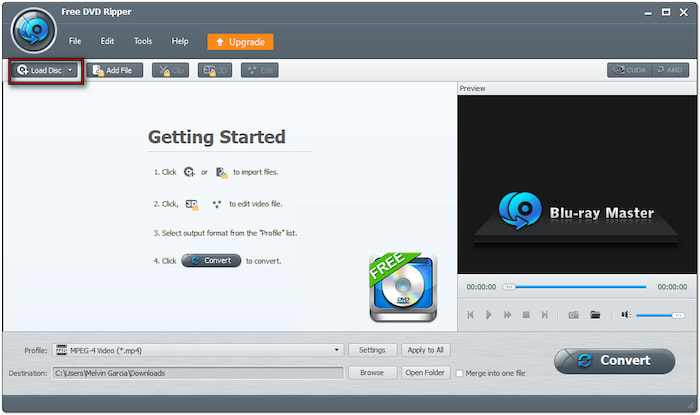
Krok 3.Po załadowaniu zawartości DVD kliknij pole Profil i wybierz kategorię Ogólne wideo. Wybierz Wideo MPEG-4 (*.mp4), który jest kompatybilny z większością platform i urządzeń odtwarzających. Aby uzyskać optymalną jakość, kliknij Ustawienia, aby skonfigurować parametry wideo i audio.
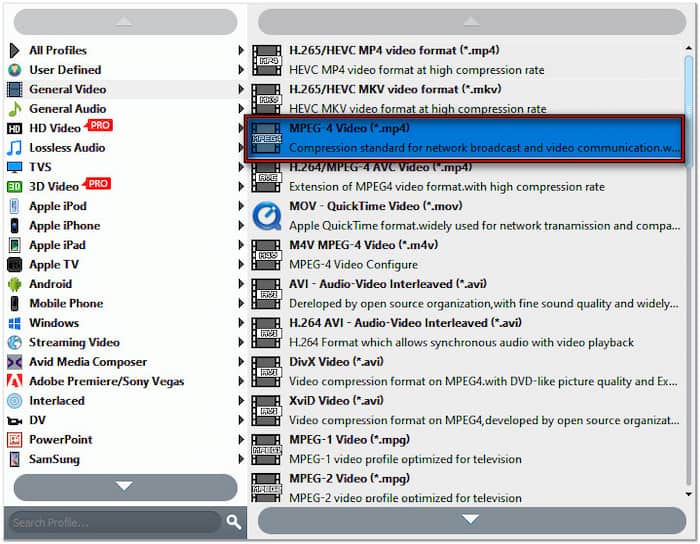
Krok 4.W polu Destination kliknij Browse, aby określić katalog wyjściowy. Po sfinalizowaniu ustawień kliknij Konwertować aby rozpocząć konwersję DVD-do-cyfrowej. Następnie oprogramowanie wyodrębni i wyeksportuje zawartość na podstawie wybranych ustawień.

Blu-ray Master Free DVD Ripper oferuje skuteczne i bezproblemowe rozwiązanie do digitalizacji płyt DVD. Niezależnie od tego, czy płyta DVD jest zabezpieczona przed kopiowaniem, zaszyfrowana, czy nawet zablokowana w określonym regionie, to oprogramowanie może łatwo ominąć te ograniczenia.
Czy twój laptop ma wbudowany napęd? Dowiedz się tutaj, jak to zrobić odtwarzać DVD na laptopie bez rozrywania.
Część 5. Alternatywne odtwarzacze multimedialne (rozszerzanie opcji)
Darmowy odtwarzacz Blu-ray Master Blu-ray jest odtwarzaczem multimedialnym wykraczającym poza odtwarzanie Blu-ray. Może odtwarzać profile cyfrowe, a nawet DVD z ochroną przed kopiowaniem, szyfrowaniem i blokadą regionalną. Ponadto może zapewnić wysokiej jakości odtwarzanie DVD, wideo i audio. Oprócz funkcji odtwarzania zawiera dodatkowe przydatne funkcje, takie jak tworzenie list odtwarzania, wstawianie zewnętrznych napisów, przechwytywanie ekranu, ciągłe odtwarzanie itp.
Krok 1.Wcześniej pobierz bezpłatnie Blu-ray Master Free Blu-ray Player. Zainstaluj oprogramowanie odtwarzacza multimedialnego i pozwól na zakończenie procesu instalacji. Po zakończeniu włóż płytę DVD do napędu komputera i otwórz oprogramowanie.
Darmowe pobieranie
Dla Windowsa
Bezpieczne pobieranie
Darmowe pobieranie
dla systemu macOS
Bezpieczne pobieranie
Krok 2.Kliknij Załaduj płytę aby zaimportować źródło z zewnętrznego napędu dyskowego. Użyj opcji ładowania Open File, jeśli masz plik ISO lub folder VIDEO_TS zapisany na swoich plikach lokalnych. Gdy tylko DVD zostanie dodane, odtwarzacz multimedialny automatycznie rozpocznie odtwarzanie.
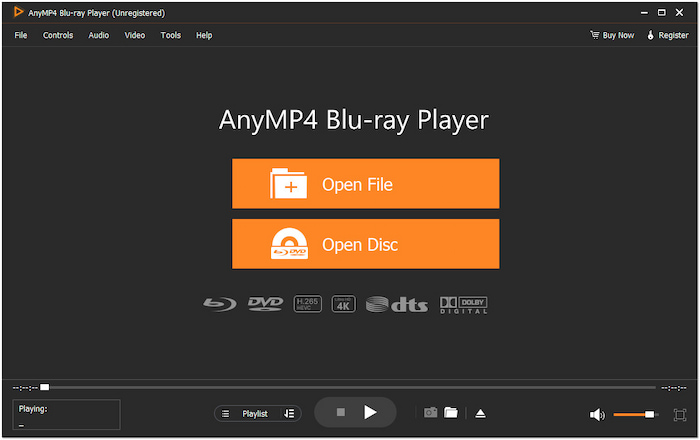
Odtwarzacz Blu-ray Master Free Blu-ray działa jako odtwarzacz Blu-ray i Odtwarzacz DVD dla systemu Windows 11/10/8/7 i Mac OS X 10.9 lub nowszy. Oprogramowanie ma inteligentne menu nawigacyjne, które umożliwia rozpoczęcie od nowa, wstrzymanie, zatrzymanie, przewijanie do przodu lub do tyłu filmu.
Podsumowanie
Teraz masz wiedzę, która pozwoli Ci odtwarzanie płyt DVD w systemie MX Linux poprawnie. Instalując libdvdcss2 i używając VLC z odpowiednimi ustawieniami, możesz cieszyć się płynnym odtwarzaniem DVD. Dla elastyczności zalecamy Blu-ray Master Free DVD Ripper do digitalizacji DVD do wysokiej jakości plików MP4. Rozważ także Blu-ray Master Free Blu-ray Player jako potężny alternatywny odtwarzacz multimedialny, który z łatwością obsługuje komercyjne DVD. Masz pytania, napotkałeś problemy lub chcesz podzielić się swoją konfiguracją? Zostaw komentarz poniżej; jesteśmy tutaj, aby pomóc!
Więcej od Blu-ray Mastera
- Najlepszy odtwarzacz DVD do laptopa w 2025 roku ze sprzętem i oprogramowaniem
- 8 sposobów na odtwarzanie filmów DVD na komputerach z systemem Windows 10/11 i macOS
- 3 najlepsze darmowe odtwarzacze DVD dla systemów Windows 10/11 (recenzja z 2026 r.)
- 10 najlepszych odtwarzaczy DVD dla systemów Windows 11 i 10 (darmowych i płatnych) w 2026 roku
Odtwarzaj filmy DVD

Łatwe odtwarzanie płyt Blu-ray, DVD i różnych formatów wideo/audio dzięki bogatym funkcjom odtwarzania.
100% Bezpieczny. Bez wirusów.
