

05 de março de 2026postado por Kevin Miller para Reproduzir DVD
Você pode reproduzir facilmente DVDs que contenham arquivos de música ou vídeo, CDs de áudio e CDs de dados no Windows Media Player. Mas você não tem permissão para reproduzir um DVD diretamente em um laptop com Windows 10 porque a Microsoft neutralizou o Windows Media Player no Windows 10. Você sabe como reproduzir DVD no laptop com computador Windows 11/10 ou Mac?
Para os usuários de Mac, devido à remoção das unidades de DVD e CD da linha Mac, você também pode sentir dificuldade em reproduzir um disco DVD em um laptop Mac.
- Parte 1. Como reproduzir DVD em um laptop sem unidade externa
- Método 1. Como reproduzir DVDs gratuitamente em um laptop com Windows 11/10
- Maneira 2. Como reproduzir DVD em laptops Mac e Windows com VLC
- Caminho 3. Como reproduzir um filme em DVD em um laptop com KM Player
- Método 4. Como reproduzir DVDs em um laptop com um drive externo
- Parte 5. Solução de problemas de reprodução de DVDs em laptops
- Parte 6. Perguntas frequentes sobre como reproduzir DVDs em um laptop
Parte 1. Como reproduzir DVD no laptop sem unidade externa
Um laptop tem uma unidade de DVD?
Encontrar laptops novos com drives de DVD integrados está se tornando cada vez mais raro. A maioria dos fabricantes os descontinuou em favor de designs mais finos e leves e da prevalência da mídia digital.
No entanto, você ainda pode encontrar alguns modelos, geralmente em categorias específicas ou de estoque mais antigo:
• HP: Algumas linhas maiores e mais tradicionais de laptops HP, especialmente aquelas com telas de 17 polegadas ou modelos voltados para empresas, ainda podem incluir uma unidade de DVD. Exemplos que historicamente as ofereceram incluem certos HP Envy 17 e HP 17 polegadas modelos.
• Dell: Semelhante à HP, alguns modelos maiores do Dell Inspiron, especialmente versões mais antigas ou aquelas voltadas para mercados empresariais/educacionais específicos, podem ter tido uma unidade de DVD. Dell Inspiron 15 5000 a série era conhecida por isso.
• Acer: Certos modelos Acer Aspire, especialmente o Acer Aspire 3 ou a série Aspire E 15 mais antiga, são conhecidos por incluir unidades de DVD.
• Lenovo: O Lenovo ThinkPad E570 é um modelo mais antigo que tinha uma unidade de DVD e era popular por sua durabilidade e preço acessível
Para reproduzir DVDs em um laptop com unidade de DVD integrada, você precisará de um software de reprodução de DVD instalado no seu laptop.
Caminho 1. Como reproduzir DVDs gratuitamente em um laptop com Windows 11/10
Se você usa um laptop com Windows 7, pode reproduzir um DVD diretamente pelo Windows Media Player. No entanto, a situação será bem diferente se o seu laptop estiver executando a versão mais recente do Windows 11/10. O Windows Media Player não será mais um reprodutor de DVD. Aqui, recomendamos fortemente o popular Leitor de Blu-ray grátis para você reproduzir qualquer DVD no laptop com Windows 11/10.
Leitor de Blu-ray grátis é um software de reprodução de filmes em DVD e Blu-ray totalmente gratuito para usuários de laptops com Windows 11/10/8/7/XP. Ele pode funcionar como um ótimo reprodutor de DVD para reproduzir qualquer disco DVD, pastas de DVD e arquivos de imagem ISO com alta qualidade de imagem. Além de DVDs, ele também suporta formatos populares de vídeo e áudio como MP4, WMV, MOV, MTS, MXF, AVI, MPEG, RMVB, FLV, MKV, MP3, AAC e muito mais.
Free Blu-ray Player é o software gratuito de reprodução de filmes em DVD e Blu-ray que pode ajudá-lo a reproduzir qualquer disco DVD com excelente experiência visual e sonora.
- Reproduza todas as regiões de DVD, incluindo DVDs protegidos, DVDs comerciais e DVDs.
- Suporte à reprodução de Blu-ray em laptops com Windows 11, Windows 11/10, Windows 8 e Windows 7.
- Desfrute de filmes em Blu-ray e DVD com som surround 5.1, Dolby Digital e efeito DTS.
Download grátis
Para Windows
Download seguro
Download grátis
para macOS
Download seguro
Passo 1. Baixe e instale o reprodutor de DVD.
Clique duas vezes no botão de download acima e siga as instruções para instalar e executar gratuitamente este DVD player em seu computador.
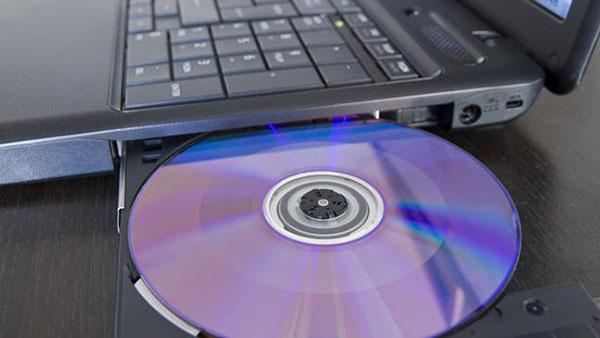
Passo 2. Conecte uma unidade de DVD externa ao laptop.
Quando quiser reproduzir um disco DVD em seu laptop, você precisará inserir o disco na unidade de DVD. Se o seu laptop não tiver uma unidade de DVD, você deverá conectar uma unidade de DVD externa.
Passo 3. Abra a ferramenta e abra o DVD.
Ao entrar neste leitor de DVD, você pode clicar no Abrir disco botão para carregar seu filme em DVD neste aparelho.
Observação: Esta ferramenta também suporta pastas de DVD e arquivos ISO, com boa qualidade de vídeo.

Passo 4. Controle a reprodução do DVD
Depois disso, este DVD player reproduzirá automaticamente o filme em DVD para você. Você obtém todos os controles do DVD reproduzido em seu laptop. Você também pode clicar em Controles no canto superior esquerdo da interface principal para selecionar o título e o capítulo do filme em DVD. Além disso, você pode ajustar e selecionar livremente a faixa e legenda de vídeo e áudio.
Observação: Devemos dizer que o software é incrivelmente fácil de usar e extremamente simples de operar. A qualidade do vídeo também é excelente.

O Free Blu-ray Player foi criado para reproduzir filmes em Blu-ray e também DVDs comuns. É fácil de usar e ótimo para assistir a Blu-rays de alta qualidade. No entanto, a versão gratuita costuma colocar uma marca d'água irritante (um logotipo) no vídeo enquanto você assiste, e algumas pessoas têm dificuldade para fazê-lo funcionar com certos Blu-rays ou computadores mais antigos. Pela minha experiência, se você quiser assistir a Blu-rays, este pode ser irritante por causa da marca d'água, tornando-o menos ideal do que outras opções.
Caminho 2. Como reproduzir DVDs em laptops Mac e Windows com o VLC
Reprodutor de mídia VLC é uma ferramenta de reprodução de arquivos de mídia de código aberto que pode ajudar você a reproduzir DVDs no seu laptop com Windows 11/10 ou macOS 11. Você pode baixar a versão correta com base no seu sistema e, em seguida, seguir o guia a seguir para reproduzir filmes em DVD gratuitamente no laptop.
Passo 1. Baixe o VLC no laptop.
Primeiro, você precisa ir ao site oficial do VLC media player e instalar a versão correta em seu MacBook ou laptop Windows.
Passo 2. Insira um disco de DVD na unidade de DVD.
Insira o disco de DVD na unidade de DVD do seu laptop. Se o seu laptop não tiver uma unidade de DVD, você precisará conectar um disco rígido externo, quer queira reproduzir DVD em um MacBook ou em um laptop Windows.
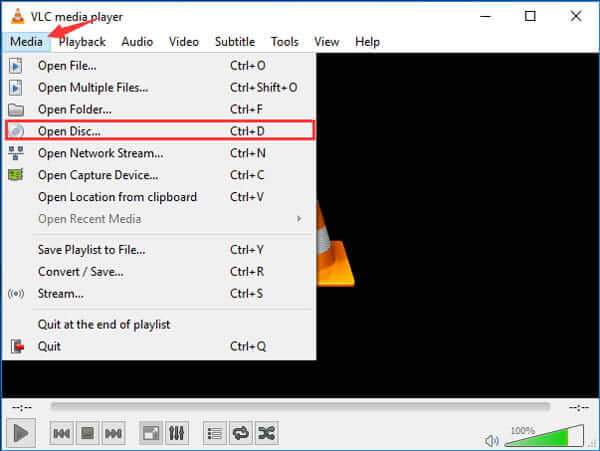
Passo 3. Abra o VLC e carregue o DVD.
Abra o VLC media player em seu laptop e clique no botão meios de comunicação cardápio. Na lista suspensa, selecione o Abrir disco opção para carregar seu filme em DVD para o VLC.
Passo 4. Escolha e reproduza o DVD
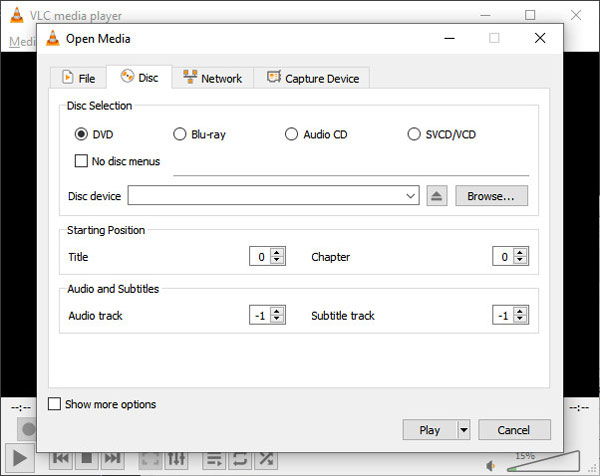
Na janela pop-up, selecione o DVD inserido e clique em Reproduzir para assistir aos filmes em DVD corretamente no seu laptop.
Dica: Marque a caixa para 'Sem menus de DVD' Na janela Abrir Disco. Isso leva você diretamente ao filme, ignorando avisos de direitos autorais e trailers forçados.
Com as operações acima, você pode reproduzir facilmente um filme em DVD no laptop com o reprodutor de mídia VLC. Como um reprodutor de mídia completo, você também pode usar VLC para reproduzir um filme Blu-ray.
O VLC Media Player é um player de vídeo gratuito e superpopular que reproduz praticamente qualquer vídeo ou DVD que você quiser, sem precisar de recursos extras. Todo mundo adora o fato de ele funcionar em todos os tipos de computadores e não ter anúncios. A única desvantagem real é que ele parece um pouco antiquado e algumas das configurações avançadas podem ser confusas. Para mim, o VLC é o melhor porque funciona sempre, mesmo que não seja o player mais bonito do mercado.
Maneira 3. Como reproduzir um filme em DVD em um laptop com o KM Player
Jogador KM é um popular reprodutor multimídia que permite reproduzir DVDs em seu laptop. Ele pode ajudá-lo a reproduzir um grande número de arquivos de mídia, incluindo DVD, VCD, AVI, MKV, OGG, OGM, 3GP, MPEG, WMV, FLV e QuickTime MOV e muito mais. Este DVD player garante que você possa desfrutar de uma melhor experiência de visualização de DVD.
Passo 1. Instale o KMPlayer no seu laptop.
Baixe, instale e execute gratuitamente este DVD player gratuito em seu laptop. Depois disso, você pode inserir o disco DVD na unidade de DVD. Conecte uma unidade de DVD externa se o seu laptop não estiver equipado com uma.
Observação: Ao instalar o KMPlayer, leia atentamente todas as telas. Ele costuma tentar incluir barras de pesquisa adicionais ou software antivírus. Sempre escolha "Recusar" ou "Ignorar" nessas ofertas extras.
Passo 2. Selecione o arquivo de DVD
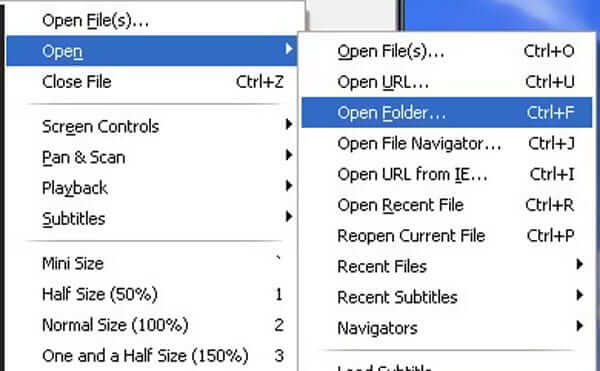
Clique com o botão direito em qualquer espaço em branco no KM Player, clique no Abrir opção e depois escolha Pasta aberta.
Passo 3. Reproduza o DVD no laptop
Na janela pop-up, escolha o filme em DVD que deseja reproduzir. Em seguida, clique no OK botão para carregar este DVD no KM Player. Depois disso, este filme em DVD será reproduzido automaticamente no seu laptop.
Observação: Se a ventoinha do seu laptop estiver fazendo muito barulho, pressione F2 para abrir as Preferências, vá para Processamento de Vídeo e verifique se a Aceleração de Hardware está ativada. Isso transfere a carga de trabalho da CPU para a GPU.
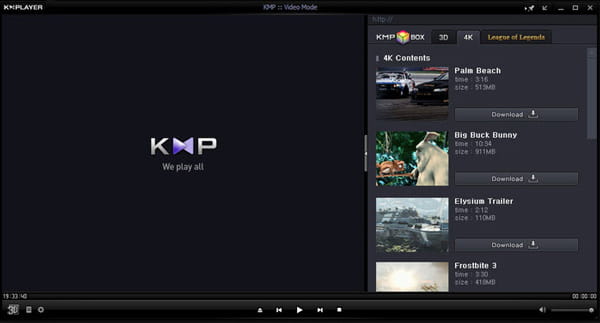
O KMPlayer é um reprodutor de vídeo muito sofisticado que reproduz quase tudo, incluindo DVDs. As pessoas gostam dele porque você pode alterar várias configurações para deixar a aparência e o som perfeitos, além de ser bem rápido. Mas, às vezes, os vídeos podem parar sozinhos ou pode ser um pouco complicado fazer streaming. Na minha opinião, é ótimo se você gosta de mexer nas configurações e quer algo bem personalizável, mas pode ter alguns pequenos problemas.
Maneira 4. Como reproduzir DVD no laptop com unidade externa
Se o seu computador não tiver uma unidade óptica, você não poderá reproduzir DVDs diretamente, pois não haverá onde inseri-los. No entanto, você ainda poderá assistir a DVDs com um... unidade externaExistem muitos drives de DVD para laptops, e o preço varia entre $20 e $100.
| Modelo | Tipo | Preço |
| ASUS SDRW-08U9M-U | Queimador Externo | $40.99 |
| LG GP65NB60 | Reescritor externo | $26.99 |
| Unidade externa de CD/DVD AUTENS | Unidade externa | $18.99 |
| DVD/RW externo Dell 8x | Unidade externa fina | $56.99 |
| Verbatim 98938 | Queimador externo portátil | $29.99 |
| Unidade de DVD externa Gotega | USB 3.0 Portátil +/-RW | $21.98 |
Para reproduzir DVDs no laptop sem unidade externa, você pode copiar o DVD para o formato digital e depois reproduzi-lo no laptop sem nenhum reprodutor ou unidade de DVD.
Conecte a unidade de DVD ao laptop
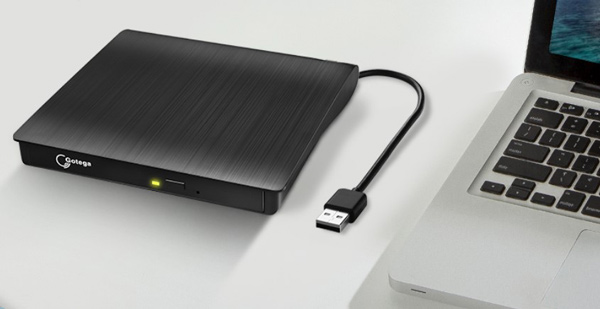
Esta parte mostrará como usá-los para reproduzir DVDs em um laptop. Usaremos como exemplo o popular Drive de DVD Externo Gotega, compatível com Windows XP/2003/2000/Vista/7/8/10/11, todas as versões do macOS e Linux.
Passo 1. Conecte o USB do drive de DVD externo Gotega à porta USB do seu laptop e pressione o botão para abri-lo.
Passo 2. Insira o DVD na unidade externa.
Etapa 3. Abra um software reprodutor de mídia como o Free Blu-ray Player em seu computador e escolha o DVD para reproduzi-lo.
Copie DVD para formatos digitais para reprodução em laptop
Para extrair os vídeos digitais do DVD, Estripador de DVD gratuito Blu-ray Master Pode ajudar. É um software gratuito para converter DVDs para MP4, AVI, FLV, MKV, MP3 e muitos outros formatos digitais. Compatível com todos os tipos de DVD, como discos, arquivos ISO e pastas, este programa gratuito de conversão pode até mesmo converter DVDs criptografados, criando um backup digital.
Os passos para extrair um DVD são bem fáceis.
Passo 1. Baixe e instale o software.
Comece baixando e instalando o Blu-ray Master Free DVD Ripper no seu computador. Depois disso, insira o DVD no drive externo do seu laptop.
Download grátis
Para Windows
Download seguro
Download grátis
para macOS
Download seguro
Passo 2. Insira o DVD e selecione um modo.
A seguir, clique no Carregar DVD botão e escolha Carregar disco DVD a partir da lista suspensa na parte superior da tela. Uma janela será exibida, onde você poderá escolher entre dois modos de carregamento: Título principal e Lista completa de títulosBasta clicar OKE o software se encarregará de carregar o disco automaticamente.
Dica: Você pode selecionar os títulos, faixas de áudio e legendas que deseja manter.

Passo 3. Selecione o formato de saída desejado
Agora, olhe abaixo do Formato de saída Na lista, você encontrará as seções Vídeo, Áudio e Dispositivo com vários perfis. Escolha MP4 Você também pode clicar no ícone de engrenagem para personalizar ainda mais a resolução, o codificador e outros parâmetros.
Observação: Ele também oferece diversas ferramentas de edição para que você possa ajustar manualmente os detalhes dos vídeos em DVD, como cortar, recortar, aparar, etc.

Passo 4. Copie o DVD
Por fim, clique no canto inferior direito. Rasgar tudo botão para iniciar o processo de conversão de vídeo.

Depois disso, você pode assistir aos filmes em DVD copiados no laptop, mesmo sem uma unidade externa.
Parte 5. Solução de problemas de reprodução de DVDs em laptops
1. Unidade de DVD não detectada
Se o seu laptop nem sequer reconhece a existência da unidade, geralmente é um problema de comunicação ou de driver.
- Verifique a conexão: Se estiver usando um disco rígido USB externo, conecte-o diretamente ao laptop em vez de usar um hub USB. Os hubs geralmente não fornecem energia suficiente para girar o disco.
- Redefinir o Gerenciador de Dispositivos: 1. Clique com o botão direito do mouse no Botão de início e selecione Gerenciador de Dispositivos2. Expandir DVD/CD-ROM unidades. 3. Clique com o botão direito do mouse na sua unidade e selecione Desinstalar dispositivo4. Reinicie o seu laptop; o Windows reinstalará o driver automaticamente.
- Conflito de letras de unidade: Às vezes, o Windows esquece de atribuir um 'nome' (como D: ou E:) à unidade. Você pode corrigir isso em Gerenciamento de Disco clicando com o botão direito do mouse na unidade e selecionando Alterar letras e caminhos da unidade.
2. Erros de código de região
Os DVDs costumam ter "bloqueio de região" para impedir que sejam reproduzidos fora do mercado geográfico para o qual foram projetados (por exemplo, um disco da Região 2 da Europa não funcionará em um aparelho da Região 1 dos EUA).
- A regra das '5 mudanças': A maioria dos discos rígidos internos permite que você altere a região em Gerenciador de Dispositivos (Clique com o botão direito do mouse na unidade > Propriedades > Região do DVD). Aviso: Geralmente, você só pode fazer isso 5 vezes antes que a unidade trave permanentemente na última configuração.
- A solução alternativa de software: Use um reprodutor de mídia sem trava de região como Reprodutor de mídia VLCEle geralmente consegue contornar a codificação de região RPC-2 acessando os dados brutos do disco diretamente, evitando que você ultrapasse o limite de alterações de hardware.
3. 'Nenhum aplicativo de reprodução encontrado' (Windows 10/11)
Ao contrário das versões anteriores, o Windows 10 e o 11 não incluem um aplicativo nativo de reprodução de DVD. Se você inserir um disco e nada acontecer, provavelmente você não tem o aplicativo necessário. codecs.
- A Rota Paga: A Microsoft vende um aplicativo chamado "Windows DVD Player" na Loja, mas geralmente é considerado caro demais para o que oferece.
- A Rota Profissional: Download Reprodutor de mídia VLCÉ gratuito, de código aberto e inclui praticamente todos os codecs conhecidos. Depois de instalado, acesse Configurações > Aplicativos > Aplicativos padrão Para defini-lo como seu reprodutor de vídeo padrão.
Parte 6. Perguntas frequentes sobre como reproduzir DVDs em um laptop
-
Como faço para assistir a DVDs em um laptop sem unidade de DVD?
Como seu Dell não possui unidade de DVD interna, você precisará comprar uma unidade de DVD externa USB. Elas são "plug-and-play", ou seja, basta conectá-la a uma porta USB e o Windows a reconhecerá instantaneamente.
-
Qual é o melhor reprodutor de DVD gratuito e sem anúncios para Windows 11?
O padrão ouro é o VLC Media Player. É de código aberto, totalmente gratuito, não tem anúncios e contém todos os codecs necessários para reproduzir praticamente qualquer disco ou tipo de arquivo. Evite o aplicativo "Windows DVD Player" da Microsoft Store — ele custa 1 TP4T15 e não é tão bom.
-
Por que o Windows Media Player não reproduz meu DVD?
A partir do Windows 10, a Microsoft removeu o suporte nativo à reprodução de DVDs do Windows Media Player para economizar em custos de licenciamento. Embora o aplicativo ainda exista para arquivos de música e vídeo básicos, ele não possui mais o decodificador necessário para ler DVDs físicos.
-
Comprar uma unidade $20 ou copiar os discos?
Depende do seu nível de paciência:
• Compre a unidade $20 se: Você tem uma grande coleção e quer assisti-la agora sem trabalho extra. A maioria dos drives Amazon $20 funciona perfeitamente para visualização ocasional.
• Extraia-os (usando um software como o Handbrake) se: Você quer a praticidade de assistir a filmes sem precisar carregar um drive por aí. Leva tempo (cerca de 20 a 40 minutos por disco), mas digitaliza sua biblioteca para sempre.
Conclusão
Não pode Reproduza DVDs no seu laptop Está com problemas no Windows 11/10 ou macOS 11? Este post apresenta quatro maneiras simples de resolver esse problema, usando quatro softwares de reprodução de DVD, com ou sem um drive de DVD externo. Tem mais alguma dúvida? Deixe um comentário!
Mais leitura
Reproduzir filmes em DVD

Reproduza facilmente Blu-rays, DVDs e diversos formatos de vídeo/áudio com recursos de reprodução avançados.
100% Seguro. Sem vírus.
