

07 de agosto de 2025postado por Kevin Miller para Copiar DVD
Mesmo que os DVDs tenham uma qualidade inferior em comparação com os Blu-rays, eles ainda devem ser manuseados com cuidado. Felizmente, com o tipo de tecnologia que temos hoje, você pode escolher o tipo de resultado que deseja, desde que use uma ferramenta flexível e confiável. Portanto, permita que este artigo lhe ensine as ótimas maneiras de copie um DVD para Mac enquanto aproveita o conteúdo para aprender mais sobre os melhores programas para usar.
- Parte 1. Isenção de responsabilidade legal da cópia do DVD
- Parte 2. Preparação para cópia de DVD no Mac
- Parte 3. Como copiar DVDs no Mac em 3 métodos
- Parte 4. Problemas comuns e solução de problemas
- Parte 5. Perguntas frequentes
Parte 1. Isenção de responsabilidade legal da cópia do DVD
Estas informações são fornecidas apenas para fins educacionais e informativos e não constituem aconselhamento jurídico.
Leis de direitos autorais:
Os usuários de softwares de cópia de DVD e das informações aqui fornecidas são os únicos responsáveis por compreender e cumprir todas as leis de direitos autorais aplicáveis em suas respectivas jurisdições. As leis de direitos autorais, como a Lei de Direitos Autorais do Milênio Digital (DMCA) nos Estados Unidos, geralmente proíbem a reprodução, distribuição ou execução pública não autorizadas de obras protegidas por direitos autorais. Copiar DVDs protegidos por direitos autorais, mesmo para uso pessoal, pode ser ilegal em determinadas circunstâncias ou jurisdições.
Uso legal de software de cópia de DVD:
O software de cópia de DVD é uma ferramenta que pode ser usada para fins legais e ilegais. O uso legal desse software normalmente se restringe a:
• Criar cópias de segurança de DVDs que você possui legalmente, quando permitido por lei. Algumas jurisdições podem permitir a criação de uma única cópia de segurança para fins de arquivamento pessoal.
• Copiar conteúdo não protegido por direitos autorais.
• Copiar conteúdo para o qual você tenha permissão explícita ou uma licença do detentor dos direitos autorais.
• Copiar conteúdo que se enquadre nas exceções de uso justo ou negociação justa em sua jurisdição.
Este aviso legal não endossa nem incentiva atividades ilegais. Desaconselhamos veementemente qualquer uso de software ou métodos de cópia de DVD que violem a lei de direitos autorais.
Ao realizar qualquer atividade de cópia de DVD ou utilizar software de cópia de DVD, você reconhece e concorda que é o único responsável por garantir que suas ações estejam em conformidade com todas as leis e regulamentos aplicáveis. Os criadores e distribuidores destas informações e de qualquer software associado isentam-se de qualquer responsabilidade por qualquer uso indevido ou atividades ilegais conduzidas pelos usuários.
Parte 2. Preparação para cópia de DVD no Mac
Antes de copiar DVDs para computadores Mac, você precisa fazer alguns preparativos com antecedência.
Hardware:
• Computador Mac moderno:Um computador Mac que execute os sistemas macOS mais recentes pode ser suficiente.
• Unidade óptica externa: A maioria dos Macs mais novos (desde 2012) não possui mais unidades de DVD integradas. Você precisará de uma unidade de DVD USB externa. Uma unidade externa confiável e de boa qualidade minimizará erros de leitura e aumentará a velocidade de extração. Além disso, certifique-se de que o tipo de conexão da unidade corresponda às portas do seu Mac ou tenha um adaptador/hub adequado. O SuperDrive USB da Apple é uma opção comum, mas muitas unidades de terceiros funcionam bem.
• Espaço de armazenamento suficiente: A extração de DVD pode consumir uma quantidade significativa de espaço de armazenamento, especialmente se você estiver extraindo uma coleção grande ou escolhendo formatos de saída de qualidade mais alta.
Software de cópia de DVD: Um software de cópia de DVD confiável e eficiente é essencial. O software deve ser capaz de
Discos DVD em branco:Se você quiser copiar DVDs para discos DVD, precisará preparar alguns discos DVD em branco com capacidades diferentes para atender às suas necessidades de cópia.
Parte 3. Como copiar DVDs no Mac em 3 métodos
3.1 Copie DVDs para Mac com Blu-ray Master DVD Copy
Melhor para:Iniciantes com DVDs protegidos
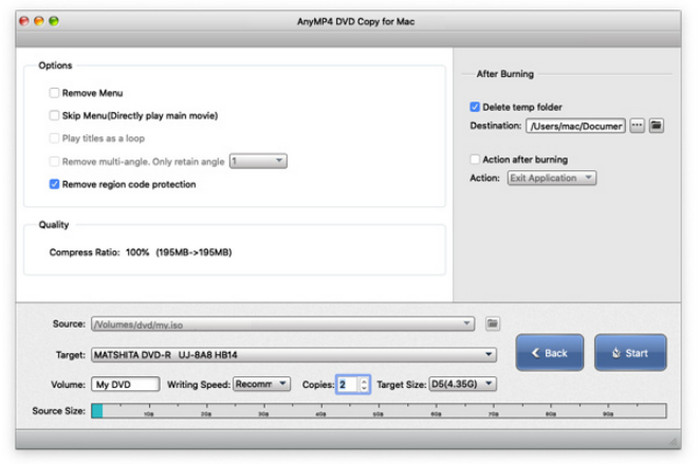
Vamos começar com o melhor software de cópia para Mac: o Blu-ray Master DVD Copy para Mac. É um software profissional, mas você pode praticamente confiar na copiadora ultrainicial. Além disso, esta ferramenta permite fazer backup e extrair seus discos de DVD para ISO de DVD, disco virgem e pasta em seu processo ultrarrápido, sem mencionar a navegação fácil e rápida que pode até mesmo permitir que você edite seus vídeos como um profissional. Semelhante à versão para Windows, esta copiadora de DVD para Mac também oferece três modos de cópia: Filme Principal, Cópia Completa e Personalização, cada um com sua respectiva finalidade.
Há mais porque este clonador de DVD para Mac permite definir o volume e compactar livremente o tamanho da saída para o tamanho desejado. Além disso, você tem a liberdade de decidir quantas cópias irá produzir navegando pelas opções fornecidas. Assim, enquanto você lê as etapas abaixo, vamos ver como esse software pode funcionar para copiar seu DVD no macOS.
Aqui está o guia do usuário para copiar DVDs em computadores Mac.
Passo 1.Clique no botão Download abaixo para baixar e instalar o Cópia Master de DVD Blu-ray no seu Mac. Em seguida, abra o software.
Download grátis
Para Windows
Download seguro
Download grátis
para macOS
Download seguro
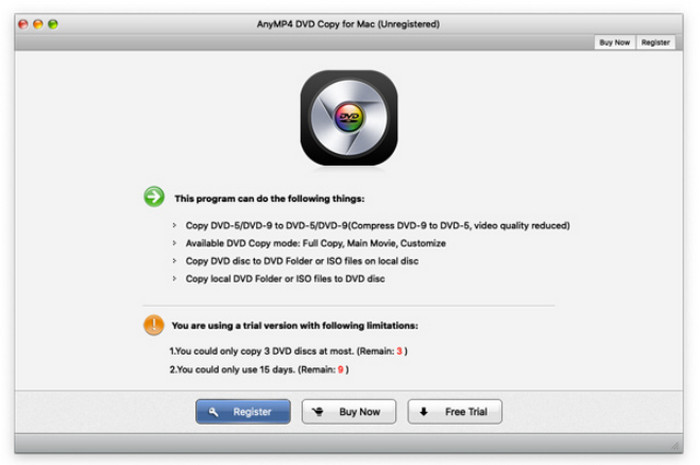
Passo 2. Insira o disco DVD na unidade. Em seguida, clique no Fonte botão na parte inferior da interface para fazer upload do DVD que você precisa copiar.
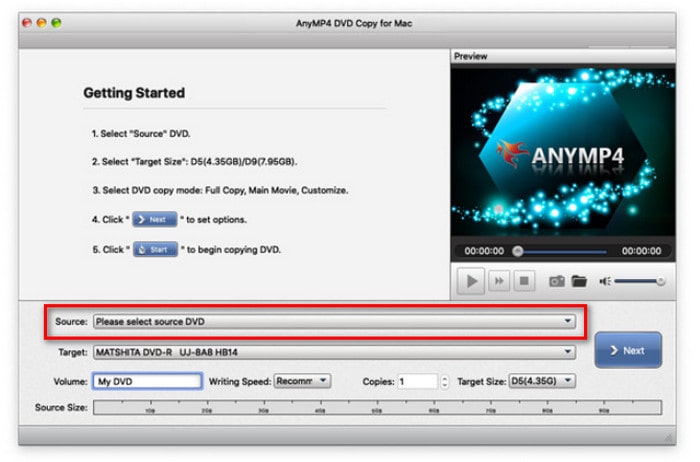
Etapa 3.Agora selecione o modo desejado para cópia e, ao mesmo tempo, defina as opções de áudio, legenda e destino de saída.
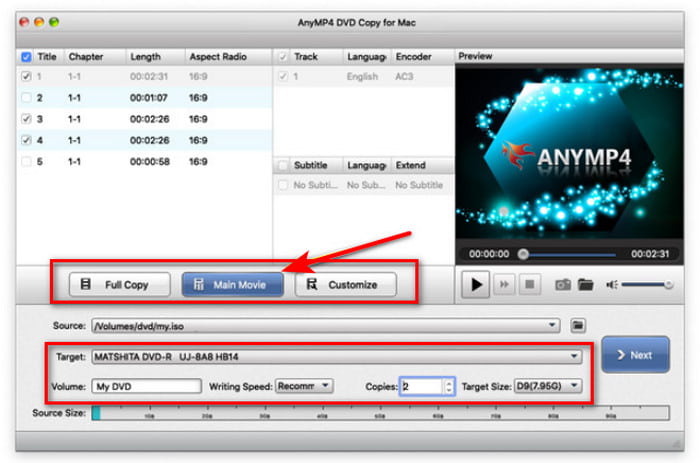
Passo 4.Ao terminar as configurações, você pode clicar no botão Próximo botão para prosseguir. Em seguida, otimize as configurações de cópia e escolha Começar para iniciar o processo de cópia.
3.2 Copiar DVDs para Mac com o Utilitário de Disco
Melhor para: Copie DVDs desprotegidos sem baixar a ferramenta extra
O Utilitário de Disco do macOS é um utilitário integrado robusto, usado principalmente para gerenciamento de discos e volumes, o que inclui particionamento, formatação e reparo de dispositivos de armazenamento. Embora contenha muitos recursos de gerenciamento de disco, sua capacidade de "copiar DVD" pode ser melhor definida como a criação de uma imagem de disco a partir de um DVD. Ele funciona principalmente com DVDs caseiros e DVDs desprotegidos, mas não é capaz de lidar com a proteção contra cópia de DVDs. Agora, veja como fazer isso em detalhes.
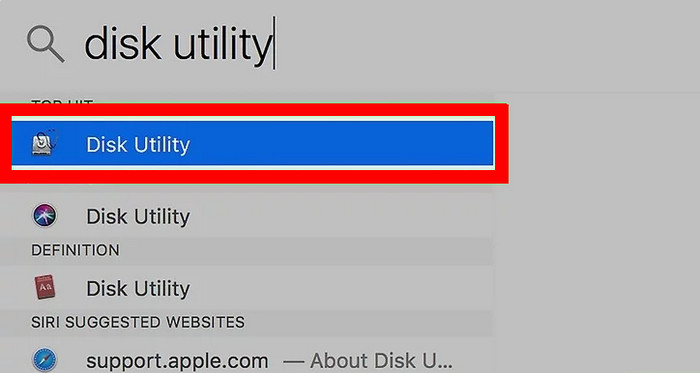
Passo 1.Insira um disco DVD na sua unidade óptica externa. Em seguida, abra Formulários e clique Utilitário de Disco para lançá-lo.
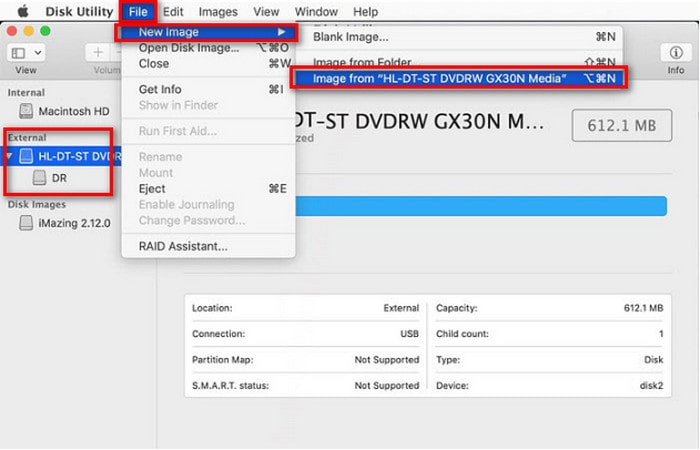
Passo 2.Selecione seu DVD em Externo seção na barra lateral esquerda. Em seguida, clique Arquivo > Nova imagem > Imagem de [nome do DVD] para abrir uma nova janela.
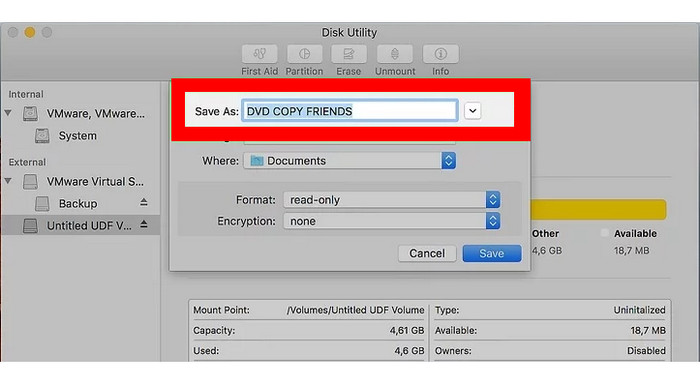
Etapa 3.Em seguida, configure as configurações da imagem na nova janela, incluindo nome, local, formato e criptografia. Em seguida, clique em Salvar para iniciar o processo de cópia e você poderá ejetar seu DVD.
3.3 Copiar DVDs para Mac com HandBrake
Melhor para: Copie DVDs criptografados gratuitamente
Freio de mão é uma ferramenta de extração de DVD bastante conhecida e amplamente compatível com diversos dispositivos. Ela permite copiar DVDs desprotegidos para computadores Mac. Se quiser copiar DVDs comerciais, você precisa instalar o libdvdcss. Esta ferramenta gratuita e de código aberto oferece configurações avançadas que permitem otimizar a cópia de DVDs, como predefinições, dimensões, legendas, etc.
Veja como copiar DVDs para um Mac usando-o.
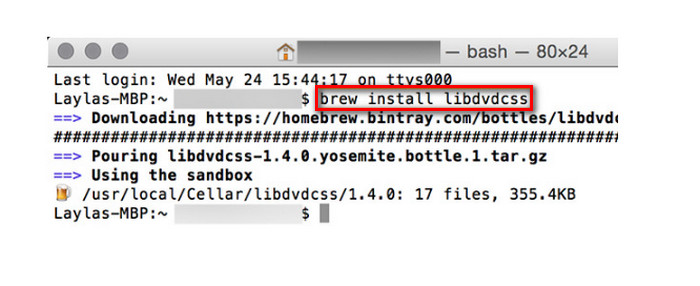
Passo 1.Primeiro, instale libdvdcss no seu Mac.
Se você usa o Mac OS X 10.10 ou um sistema operacional mais antigo, o que você precisa fazer é baixar o libdvdcss.pkg e clicar duas vezes nele para instalá-lo.
Se você usa o Mac OS X 10.11 ou posterior, você precisa, primeiro, instalar uma ferramenta de linha de comando chamada Homebrew. Em seguida, pressione Comando + Espaço e procure por terminal para abrir uma janela de linha de comando. Depois disso, clique preparar instalar libdvdcss e bateu digitar. Em seguida, o Homebrew baixará e instalará a biblioteca libdvdcss.
Passo 2.Baixe, instale e abra o HandBrake no seu Mac. Insira um DVD no seu computador. Agora, o HandBrake consegue analisar DVDs protegidos contra cópia.
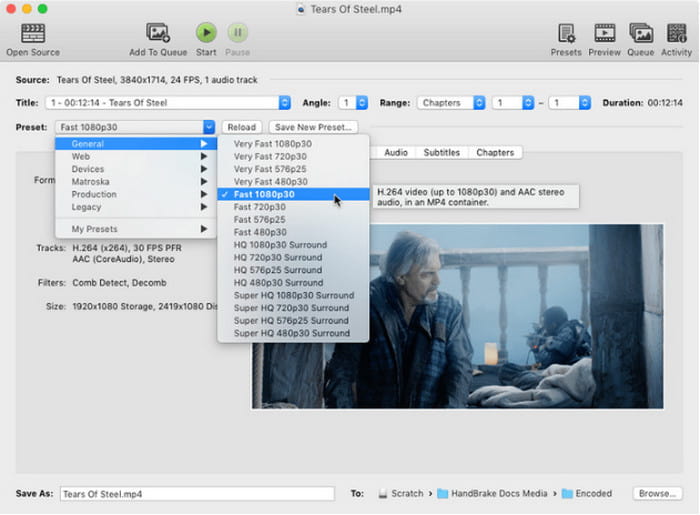
Etapa 3.Em seguida, ajuste as configurações de saída do DVD na interface principal. Você pode clicar Predefinido para escolher um perfil desejado e Formatar para selecionar MP4, MKV ou WebM como formato de saída. Além disso, você também pode personalizar a resolução, o codificador, as legendas e outras configurações.
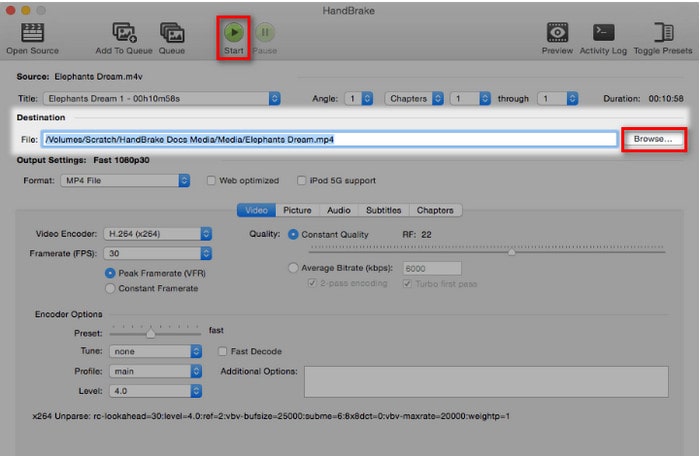
Passo 4.Por último, clique Navegar para definir uma pasta de destino e selecione Começar para iniciar o processo de cópia do DVD.
Parte 4. Problemas comuns e solução de problemas
Há muitos problemas durante o processo de cópia de DVD, e você pode verificar esta solução de problemas.
A. Meu Mac não está reconhecendo o DVD
Isso geralmente indica um cabo solto, uma porta com defeito, um disco sujo ou com defeito, ou configurações do macOS que estão bloqueando a exibição de uma unidade externa. Verificar as conexões, experimentar portas e modificar as configurações do Finder fazem parte da solução básica de problemas.
B. Erros de proteção contra cópia
A maioria dos DVDs comerciais é protegida por CSS e outros softwares de Gerenciamento de Direitos Digitais (DRM). Em muitas jurisdições, é frequentemente ilegal burlar essas precauções, mesmo quando se trata de backups pessoais. Você pode usar ferramentas modernas de cópia de DVD com capacidade de descriptografia para fazer backup de suas coleções de DVD.
C. Velocidade de cópia lenta
Uma unidade de DVD lenta, um disco riscado ou sujo, ou o processo intensivo de recodificação do vídeo (como no HandBrake, por exemplo) podem ser a causa disso. Pode ser benéfico usar uma unidade mais rápida ou um programa ou configurações menos exigentes.
D. Problemas de qualidade de saída
Configurações incorretas de software (como taxa de bits ou resolução excessivamente baixas), desentrelaçamento incorreto do vídeo ou um DVD original de baixa qualidade são as causas mais comuns de baixa qualidade após a cópia. O truque é ajustar as configurações do seu software de cópia.
E. Erros de 'Disco Cheio' durante a gravação
Isso geralmente acontece quando o conteúdo que você está tentando gravar excede a capacidade do DVD virgem (por exemplo, ao tentar gravar uma imagem de DVD-9 em um disco DVD-5). Certifique-se de que o tamanho da saída seja compatível com o disco virgem ou, se necessário, use discos virgens de camada dupla. Além disso, gravar em velocidades mais baixas pode aumentar as taxas de sucesso.
Parte 5. Perguntas frequentes
-
Posso copiar DVDs com as ferramentas integradas do iMovie ou do macOS?
Não, não é eficaz para DVDs comerciais protegidos contra cópia. O iMovie é para edição, e as ferramentas integradas do macOS (como o Utilitário de Disco) só podem copiar DVDs desprotegidos.
-
Qual é a diferença entre DVD-5 e DVD-9?
O DVD-5 é um DVD de camada única com capacidade para cerca de 4,7 GB. O DVD-9 é um DVD de camada dupla com capacidade para cerca de 8,5 GB.
-
O que é um arquivo ISO?
Um arquivo ISO é um arquivo único que é uma cópia digital exata de um disco óptico inteiro, incluindo sua estrutura e todos os dados.
-
Quanto tempo demora para copiar um DVD?
Varia. Copiar um DVD para um disco DVD virgem normalmente leva de 15 minutos a uma hora, dependendo de fatores como o tamanho do DVD original (DVD-5 vs. DVD-9), a velocidade de leitura/gravação da sua unidade de DVD e a qualidade do disco virgem.
-
Posso copiar Blu-rays com essas ferramentas?
Sim, claro. Você pode usar estes métodos para obter facilmente seus backups de DVD. Siga os passos detalhados acima para fazer isso.
Conclusão
Aí está, os melhores procedimentos para copie DVDs no Mac. Que você fique esclarecido pela descrição e instruções apresentadas acima com os melhores programas para adquirir no Mac. Agora é a hora de escolher qual desses programas você deseja. Portanto, a tabela de comparação também é uma boa ajuda para determinar. Por outro lado, se ainda está indeciso, opte pelo mais preferido do profissional, opte por AnyMP4 DVD Copy for Mac.
Mais do Blu-ray Master
- Como limpar um disco de DVD de forma eficiente e segura (guia passo a passo)
- Os 10 principais reprodutores de DVD portáteis: ajudam você a assistir DVD em qualquer lugar
- Converter DVDs para ISO: 5 maneiras no Windows, Mac e Linux
- Os 6 principais conversores de vídeo MKV para DVD para uso online e offline
