

21 de maio de 2025postado por Bretanha Garcia para Extrair DVD
Para quem possui coleções de DVD, assistir a filmes em DVD continua sendo uma ótima opção para desfrutar de conteúdo de alta qualidade. No entanto, é essencial conectar o aparelho de DVD à TV usando o método correto. HDMI é a opção de conexão mais preferida, pois transmite vídeo e áudio por meio de um único cabo. Este post vai te ensinar como conectar o DVD player à TV com HDMIEntender a abordagem correta pode ajudar a evitar problemas de reprodução. Assim, você pode assistir às suas coleções sem interrupções.
- Parte 1. Preparação antes de usar HDMI para conectar o DVD player e a TV
- Parte 2. Conectando o DVD Player à TV com HDMI
- Parte 3. Solução de problemas
- Parte 4. Bônus: Digitalize DVDs para reprodução na TV
Parte 1. Preparação antes de usar HDMI para conectar o DVD player e a TV
Antes de conectar um aparelho de DVD a uma TV via HDMI, é essencial preparar tudo para evitar problemas de conexão. Abaixo estão os passos importantes que você deve seguir antes de fazer a conexão:
• Verifique a compatibilidade do dispositivo: Certifique-se de que tanto o DVD player quanto a TV sejam compatíveis com conectividade HDMI.
• Reúna o equipamento necessário: Um cabo HDMI deve ter um comprimento apropriado para alcançar ambos os dispositivos.
• Posicione os dispositivos corretamente: Coloque o DVD player em uma superfície estável perto da TV para evitar superaquecimento.
• Desligue ambos os dispositivos antes de conectar: Desligue e desconecte o DVD player e a TV para evitar danos elétricos.
Parte 2. Conectando o DVD Player à TV com HDMI
Assistir à sua coleção de DVDs em uma tela maior é uma ótima maneira de curtir filmes de alta qualidade. Utiliza-se um cabo HDMI para transmitir o conteúdo do DVD por meio de um único cabo, eliminando a necessidade de múltiplas conexões. Este método oferece melhor qualidade de imagem em comparação com os tipos de conexão mais antigos: cabos compostos ou componentes. Se o aparelho de DVD e a TV tiverem portas HDMI, a configuração da conexão leva apenas alguns minutos.
Veja como conectar o DVD player à TV via HDMI:
Passo 1.Conecte uma extremidade do cabo HDMI à porta OUT do aparelho de DVD. Em seguida, conecte a outra extremidade à porta IN da TV. Conecte os cabos de alimentação do aparelho de DVD e da TV, ligue-os e certifique-se de que o aparelho esteja no modo de reprodução.

Passo 2.Pressione o botão Entrada/Fonte no controle remoto da TV e selecione HDMI 1 ou HDMI 2. Pegue o disco, abra a bandeja de DVD com o controle remoto e insira o DVD. Feito isso, feche a bandeja e aguarde o carregamento do disco. Você deverá ver o conteúdo do DVD sendo reproduzido na tela da TV.
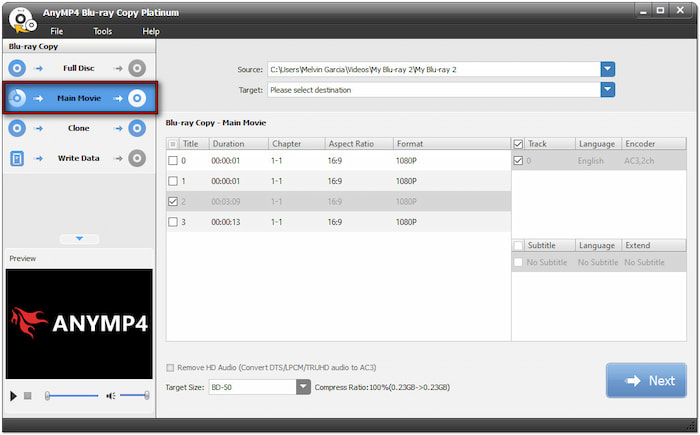
É assim que se conecta um DVD player a uma TV com um cabo HDMI! O cabo HDMI oferece a melhor qualidade de vídeo e áudio sem a necessidade de vários cabos. Enquanto isso, se você estiver usando um Smart TV com DVD player integrado , não há necessidade de usar esses fios.
Parte 3. Solução de problemas
1. Sem sinal na TV

Às vezes, a tela da TV exibe a mensagem "Sem Sinal" após conectar o aparelho de DVD. Isso acontece devido a um cabo HDMI solto ou à seleção incorreta da entrada da TV. Verifique se o cabo HDMI está conectado corretamente ao aparelho de DVD e à TV. Use o controle remoto da TV para alternar para a fonte de entrada. Se o problema persistir, use um cabo HDMI diferente para descartar possíveis defeitos de hardware.
2. Má qualidade de imagem

Configurações de vídeo incorretas e cabos de baixa qualidade podem resultar em imagens borradas, distorcidas ou de baixa qualidade. A imagem pode ficar desfocada se a resolução do aparelho de DVD não corresponder à resolução da TV. Acesse o menu de configurações do aparelho de DVD e ajuste a resolução de saída para corresponder à tela da sua TV. Considere trocar para um cabo HDMI se estiver usando cabos compostos ou componentes. O cabo HDMI oferece melhor qualidade de imagem com transmissão de sinal digital.
3. Sem áudio no DVD Player
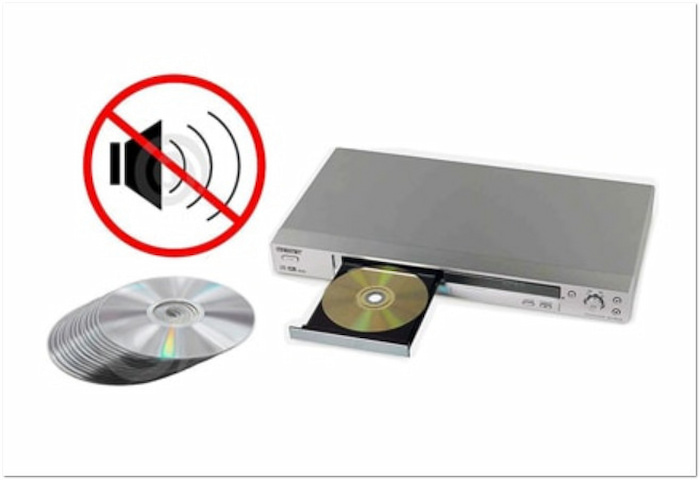
O seu DVD tem vídeo, mas não emite som? O problema pode estar relacionado a configurações de volume silenciadas ou configurações de saída incorretas. Aumente o volume da TV e do DVD player e certifique-se de que o recurso de silenciamento não esteja desativado. Em seguida, navegue até as Configurações de Áudio do DVD player e altere o formato de saída de áudio para garantir a compatibilidade com os alto-falantes da sua TV.
Parte 4. Bônus: Digitalize DVDs para reprodução na TV
Reproduzir um DVD envolve muitos processos. Você precisa configurar e conectar o aparelho de DVD à TV via HDMI antes de iniciar a reprodução. No entanto, você pode acessar o conteúdo instantaneamente com um único clique por meio da digitalização. Mas como? Através Estripador de DVD gratuito Blu-ray Master , você pode extrair e converter conteúdo de DVD em formatos digitais.
O Blu-ray Master Free DVD Ripper é um software para desktop que converte DVDs para formatos digitais. Ele pode ripar DVDs para mais de 200 formatos compatíveis com TVs. Ele oferece personalização de configurações de perfil para aprimorar a qualidade dos seus DVDs e proporcionar ripagens de alta qualidade. Você pode facilmente definir um diretório de saída para acessar os DVDs ripados após a conversão.
Veja como digitalizar DVDs para reprodução em TVs:
Passo 1.Obtenha o Blu-ray Master Free DVD Ripper no site oficial ou clique no download gratuito abaixo. Instale o software de extração de DVD e aguarde a conclusão do processo. Após a conclusão, insira o DVD na unidade de disco e abra o software.
Download grátis
Para Windows
Download seguro
Download grátis
para macOS
Download seguro
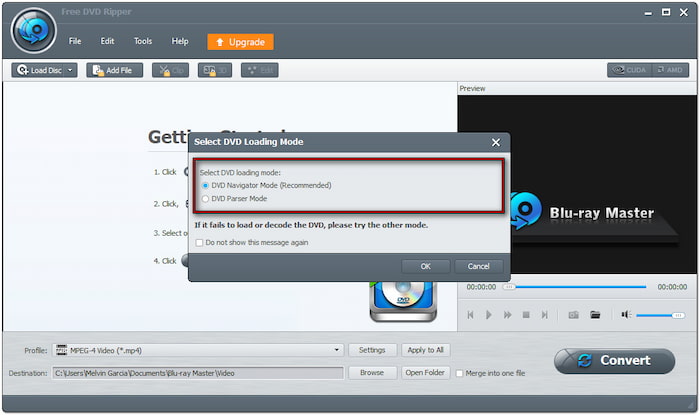
Passo 2.Clique carregar disco para importar o DVD inserido da unidade de disco. Além de DVDs, você pode carregar uma pasta VIDEO_TS ou arquivos IFO. Clique no menu suspenso para acessar os botões Carregar Pasta de DVD e Carregar Arquivos IFO. Na janela pop-up, selecione o modo de carregamento.

Modo Navegador de DVD: Este modo padrão lê toda a estrutura do DVD. Ele garante a descriptografia adequada do DVD para evitar problemas comuns de proteção contra cópia.
Modo de análise de DVD: Este modo é recomendado para ignorar DVDs danificados ou corrompidos. Pode ajudar quando o software não consegue detectar o filme principal usando o Modo Navegador de DVD.
Etapa 3.Após a detecção do DVD, clique no campo Perfil e selecione a categoria Vídeo Geral. Escolha Vídeo MPEG-4 (*.mp4) para compatibilidade com TVs padrão e inteligentes. Opcionalmente, selecione o Formato de vídeo MKV (*.mkv) para saídas de alta qualidade.
Se necessário, clique no botão Configurações ao lado do campo Perfil para personalizar as configurações do perfil. Você pode personalizar configurações como codificador, taxa de quadros, resolução, taxa de bits, proporção da tela, canal, etc.
Passo 4.Vá para o campo Destino e clique em Procurar para especificar o caminho de destino. Após definir o diretório de saída, clique em Converter para digitalizar o DVD. O Blu-ray Master Free DVD Ripper extrairá o conteúdo e preparará o DVD para digitalização.

Nota importante: Após a conversão, armazene o DVD copiado em um pendrive ou disco rígido USB. Crie uma pasta no diretório raiz do pendrive e dê um nome a ela. Copie e cole o DVD copiado na pasta criada. Em seguida, insira o pendrive na TV para reprodução.
Blu-ray Master Free DVD Ripper está entre os melhores ripadores de DVD gratuitos Para digitalizar DVDs. Oferece uma solução prática para reproduzir suas coleções sem conectar um DVD player a uma TV com HDMI. Além de ripar, possui um editor integrado para personalizar o conteúdo do DVD antes da conversão. Possui ferramentas essenciais como aparador, cortador, intensificador de som, etc.
Empacotando
Saber como conectar o DVD player à TV com HDMI A conexão adequada é essencial para curtir seus filmes com vídeo de alta qualidade e som nítido. Com os passos simples descritos neste post, você pode garantir uma conexão sem problemas entre seus dispositivos. Se quiser assistir a filmes na sua TV sem precisar de um DVD player, use o Blu-ray Master Free DVD Ripper. Este software permite digitalizar DVDs para mais de 200 formatos reproduzíveis em qualquer TV. Obtenha o Blu-ray Master hoje mesmo e converta DVDs para o formato digital para reprodução mais fácil e armazenamento de longo prazo.
Mais do Blu-ray Master
Reproduzir filmes em DVD

Software de conversão rápido e gratuito para descriptografar todos os DVDs e convertê-los para formato digital facilmente no seu computador.
100% Seguro. Sem vírus.
