

30 de maio de 2025postado por Kevin Miller para Extrair DVD
A Apple TV é um microconsole e reprodutor de mídia digital da Apple Inc. Como reprodutor de mídia, você provavelmente já se perguntou como reproduzir um DVD na Apple TV. Infelizmente, a Apple TV não possui uma unidade de disco e não suporta discos físicos. No entanto, uma solução alternativa permite reproduzir conteúdo de DVD na Apple TV. Este post mostrará como ripar um DVD. DVD para Apple TVFormatos compatíveis. Além disso, apresentaremos dois métodos para reproduzir conteúdo de DVD na Apple TV. Dessa forma, você pode acessar seus filmes e apreciá-los na Apple TV a qualquer momento.

- Parte 1. A Apple TV pode reproduzir DVDs?
- Parte 2. Copie DVDs para formatos compatíveis com Apple TV
- Parte 3. Transferir DVDs copiados para a Apple TV
Parte 1. A Apple TV pode reproduzir DVDs?
Referindo-se à pergunta: a Apple TV reproduz DVDs? A resposta é não.
A Apple TV não consegue ler ou reproduzir DVDs ou qualquer mídia física porque não possui uma unidade de disco. Além disso, ela foi desenvolvida principalmente para transmitir conteúdo de mídia digital de aplicativos ou serviços em nuvem. No entanto, há uma solução alternativa que você pode tentar. Você pode ripar DVDs para formatos compatíveis com a Apple TV. Após a conversão, você pode mover o DVD ripado para a Apple TV. Você pode usar métodos como o app Apple TV ou o Compartilhamento Familiar. Dessa forma, você ainda pode assistir aos seus filmes em DVD na Apple TV, mas não diretamente do disco.
Parte 2. Copie DVDs para formatos compatíveis com Apple TV
Estripador de DVD gratuito Blu-ray Master é uma ferramenta gratuita desenvolvida para converter DVDs para Apple TV. É compatível com Windows 11 (7 a 10 incluídos) e macOS 10.12 ou posterior. Ele pode exportar conteúdo de DVD para diversos formatos compatíveis com Apple TV, incluindo MP4, M4V, AVI e mais de 500 outros. As configurações profissionais permitem personalizar as configurações de perfil para obter o melhor desempenho de reprodução. As opções incluem codificador de vídeo/áudio, resolução, taxa de bits de vídeo/áudio, taxa de quadros, canal e taxa de amostragem. Além disso, permite selecionar legendas e faixas de áudio específicas antes da extração.
Passo 1.Comece baixando gratuitamente o Blu-ray Master Free DVD Ripper. Instale o software de extração de DVD no seu computador e conclua o processo. Após a conclusão, insira o DVD na unidade de disco externa do seu computador e abra o software.
Download grátis
Para Windows
Download seguro
Download grátis
para macOS
Download seguro
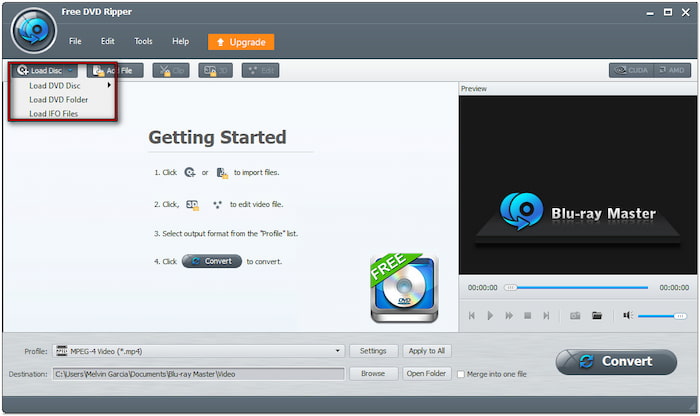
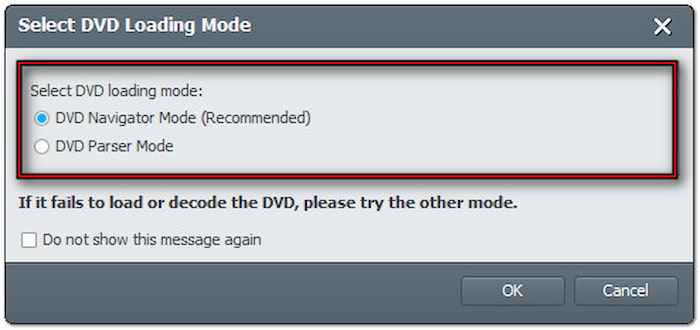
Passo 2.Clique Carregar disco para importar a fonte de DVD do seu drive de disco externo. Como alternativa, clique no menu suspenso para carregar outras fontes. Selecione "Carregar Pasta de DVD" se você tiver uma pasta VIDEO_TS ou "Carregar Arquivos IFO" para adicionar arquivos IFO diretamente. Após escolher sua fonte, selecione um modo de carregamento de DVD na janela pop-up:
- Modo Navegador de DVD: Este modo mantém toda a estrutura do DVD. É recomendado para converter DVDs com vários títulos.
- Modo de análise de DVD: Este modo carregará o título principal sem estruturas adicionais. É ideal se você precisar apenas do título principal.
Etapa 3.Após o carregamento do DVD, selecione os títulos que deseja extrair. Acesse o campo Perfil e selecione a categoria Apple TV para acessar as predefinições da Apple TV. Escolha Vídeo MPEG-4 (*.mp4), que oferece compactação padrão com excelente qualidade de vídeo em um tamanho de arquivo menor.
Observação: Selecione Passagem Dolby Digital da Apple TV 3 (*.m4v) para melhor compatibilidade com a Apple TV 3. Escolha a predefinição apropriada na lista se você tiver um modelo diferente.

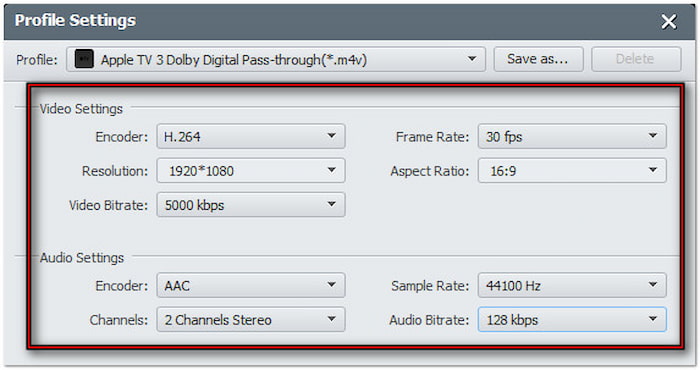
Você também pode personalizar as configurações do perfil para garantir uma exportação de alta qualidade. Clique em Configurações ao lado do campo Perfil e ajuste o seguinte:
Codificador de vídeo: H.264
Resolução: 1920×1080
Taxa de bits do vídeo: 5000 kbps
Taxa de quadros: 30 fps
Proporção da tela: 16:9
Codificador de áudio: ACC
Canal: Estéreo de 2 canais
Taxa de amostragem: 44100 Hz
Taxa de bits de áudio: 128 kbps
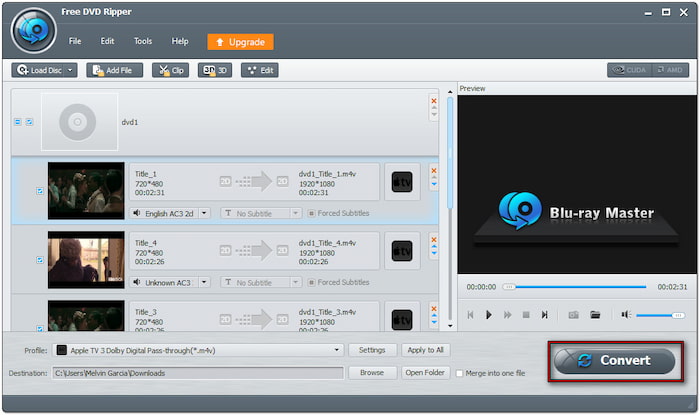
Passo 4.Vá para o campo Destino e clique em Procurar para selecionar um diretório de saída. Após todas as configurações, clique em Converter para iniciar o processo de extração. Ele extrairá e converterá o conteúdo para o formato compatível com a Apple TV, com base nas configurações selecionadas.
Blu-ray Master Free DVD Ripper é um companheiro confiável para converter DVDs para digital gratuitamente. Ele também converte DVDs de todas as regiões, inclusive aqueles com criptografia e proteção contra cópia. O melhor de tudo é que ele oferece ferramentas de edição para ajustar efeitos básicos e aprimorar seus filmes.
Parte 3. Transferir DVDs copiados para a Apple TV
Método 1. Usando o aplicativo Apple TV para adicionar DVDs copiados à Apple TV
O app Apple TV facilita o acesso ao conteúdo dos seus dispositivos. Após copiar o DVD, você pode adicioná-lo facilmente à Apple TV para reprodução. Este método é ideal para manter uma cópia local do conteúdo para visualização offline. Abaixo, um guia rápido para copiar DVDs para a Apple TV:
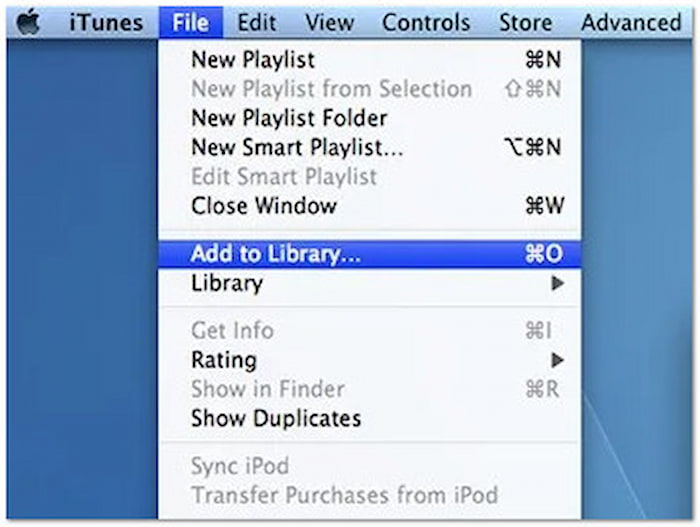
Passo 1.No iTunes, clique em Arquivo e selecione o Adicionar à biblioteca opção para carregar o DVD ripado. Selecione o arquivo e clique em Abrir para importá-lo para a seção Filmes da Biblioteca do iTunes. Modifique os metadados do arquivo para tornar sua biblioteca organizada e atraente.
Passo 2.Abra a Apple TV e navegue até o aplicativo Apple TV (para conteúdo sincronizado). Prossiga para o biblioteca seção, onde o filme em DVD extraído é listado. Selecione-a para reproduzir o filme diretamente do seu computador na Apple TV.
Usar o iTunes no Windows é uma maneira eficaz de importar DVDs para a Biblioteca da Apple TV. Este método permite que você aproveite sua coleção sem depender de discos físicos. Este processo se aplica se você quiser jogue MKV na Apple TV.
Método 2. Usando o Compartilhamento Familiar para Assistir DVDs na Apple TV
O Compartilhamento Familiar permite compartilhar conteúdo entre iDevices na mesma rede. É um método sem fio e simples para acessar seus filmes em DVD ripados a qualquer momento. Se o armazenamento do dispositivo for um problema, este método é ideal. Veja como importar DVDs para a Apple TV via Compartilhamento Familiar:
Passo 1.No iTunes, vá para a seção Arquivo, clique em Compartilhamento Familiar e selecione Ativar o Compartilhamento Familiar. Acesse as credenciais da sua conta (ID Apple/senha) e clique em Ativar Compartilhamento Familiar para prosseguir. Certifique-se de usar o mesmo ID Apple que você usa na sua Apple TV.

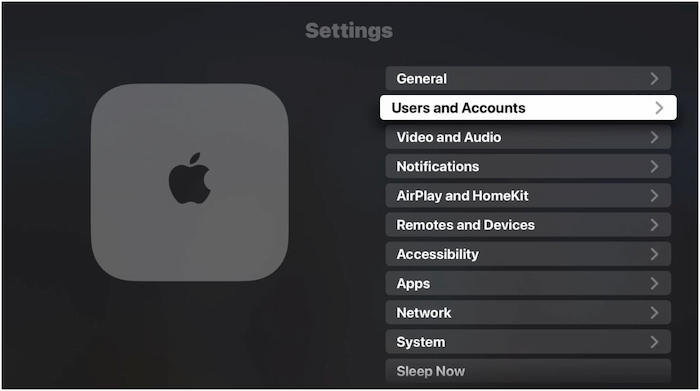
Passo 2.Nos Ajustes da sua Apple TV, navegue até Usuários e Contas e selecione Compartilhamento Familiar. Selecione Ativar Compartilhamento Familiar e faça login na conta que você usou no seu computador. A Apple TV e o computador devem estar conectados à mesma rede Wi-Fi.
Etapa 3.No seu computador, mantenha o iTunes aberto com o Compartilhamento Familiar ativado. Em seguida, volte para a Tela Inicial da sua Apple TV. Selecione Computadores, escolha a biblioteca compartilhada e localize o DVD copiado na biblioteca. Selecione o filme e transmita-o diretamente na Apple TV.
O método Compartilhamento Familiar é excelente para transmitir DVDs ripados diretamente do seu computador. É conveniente se você tiver uma extensa coleção de filmes armazenada no seu computador. No entanto, se o seu computador entrar em modo de espera ou desligar, o Compartilhamento Familiar para de funcionar.
Empacotando
Embora a Apple TV não possa reproduzir DVDs diretamente, é fácil contornar essa limitação. DVD para Apple TV A conversão permite que você aproveite toda a coleção sem precisar de um DVD player. Para tornar o processo de extração rápido e descomplicado, recomendamos o uso do Blu-ray Master Free DVD Ripper. Esta ferramenta gratuita permite converter DVDs para formatos compatíveis com a Apple TV com alta qualidade. Além disso, ele suporta todos os tipos de DVD, incluindo aqueles com proteção contra cópia, criptografados e com bloqueio regional.
Mais do Blu-ray Master
DVD para dispositivos

Software de conversão rápido e gratuito para descriptografar todos os DVDs e convertê-los para formato digital facilmente no seu computador.
100% Seguro. Sem vírus.
