

11 de julho de 2025postado por Kevin Miller para Extrair DVD
Quer importar o DVD para o Final Cut Pro? Se for esse o caso, você está no post certo. Durante a leitura, você conhecerá o procedimento mais eficiente e eficaz para obter o resultado desejado. Além disso, você descobrirá o melhor ripper para te ajudar em todos os processos que você precisa. Então, sem mais nada, sugerimos a leitura do post e uma visão geral como importar um DVD para o Final Cut Pro.
Parte 1. O Final Cut Pro suporta DVD
O Final Cut Pro suporta DVD? Infelizmente, o software Final Cut Pro não suporta DVDs. Isso significa que extrair vídeos diretamente de DVDs é impossível usando o programa. Como todos sabemos, o software suporta apenas quase todos os formatos digitais populares. Portanto, se você quiser importar DVDs, a melhor maneira é copiar o DVD para outros formatos de arquivo suportados pelo software. Mas antes disso, vamos dar uma introdução simples ao Final Cut Pro.
O programa é um software avançado de edição de vídeo não linear criado pela Apple. Seus principais recursos incluem edição, importação, processamento de filmes, adição de efeitos e muito mais. Também é perfeito para edição não linear, edição avançada de áudio, organização de fluxo de trabalho e processamento de alto desempenho. Com isso, todos os profissionais podem usar o programa.
Formatos digitais suportados: MP4, MXF, AVI, MTS, M2TS, 3GP e mais.
Então, se você quiser importar um DVD para o Final Cut Pro, a melhor solução é copiá-lo para outros formatos, como MP4. Felizmente, você pode aprender o procedimento de extração seguindo para a próxima seção.
Parte 2. Como ripar DVDs para o Final Cut Pro
Como o Final Cut Pro não consegue extrair o vídeo do disco, a melhor maneira é copiar o DVD primeiro para outros formatos suportados. Nesta seção, ensinaremos como copiar o DVD para o formato de arquivo MP4 usando Estripador de DVD gratuito Blu-ray MasterEste é um dos melhores programas offline versáteis para ajudar você a ripar DVDs para MP4 e outros formatos digitais sem esforço. O processo de ripagem leva apenas alguns cliques até que você entenda o processo completo com sua interface simples. Além disso, sua velocidade de ripagem pode chegar a até 30 vezes mais rápida do que outros ripadores de DVD. Com isso, você pode confiar neste software para ripar DVDs rapidamente. Outra vantagem é que, ao ripar, este ripador de DVD não reduz a qualidade de vídeo e áudio do disco, tornando-o um ripador mais poderoso para você.
Além de ripar DVDs, você também pode realizar um processo simples de edição usando o programa. Além disso, o Blu-ray Master Free DVD Ripper está disponível para os sistemas operacionais Windows e Mac, tornando-o mais acessível a todos os usuários. Sem mais delongas, se você quiser aprender instantaneamente como ripar DVDs para MP4 e outros formatos digitais, confira o processo simples que fornecemos abaixo.
Passo 1.Para o primeiro passo, clique no Download grátis Clique nos botões abaixo para acessar o Blu-ray Master Free DVD Ripper. Em seguida, instale o software e execute-o no seu Windows ou Mac para acessar a interface principal do usuário.
Download grátis
Para Windows
Download seguro
Download grátis
para macOS
Download seguro
Passo 2.Quando a interface já estiver aparecendo, navegue até o Carregar disco opção e clique nela para adicionar o DVD.
Observação: Certifique-se de que o DVD foi inserido no seu computador antes de seguir o método.

Etapa 3.Depois de adicionar o arquivo de DVD, vá para o Perfil escolha na parte inferior. Em seguida, selecione a MP4 formato nas opções de formato. Você também pode escolher outros formatos suportados pelo Final Cut Pro, como MOV, AVI, MXF e outros.
Observação: Como o programa possui ferramentas básicas de edição, você pode usá-lo clicando na função Editar. Depois disso, você pode editar, cortar, girar e muito mais. Quando terminar, clique no botão Aplicar.
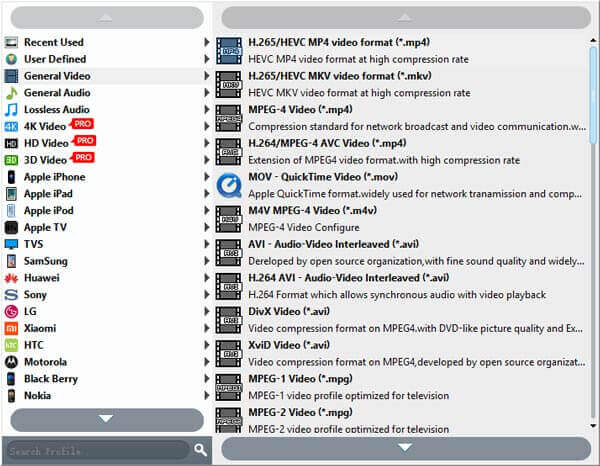
Passo 4.Para iniciar o processo de extração final, clique em Converter botão na interface inferior.

Parte 3. Como importar DVD copiado para o Final Cut Pro
Após ripar o DVD para o formato digital, você pode começar a importá-lo para o programa Final Cut Pro. Bem, importar um DVD ripado é como importar um arquivo de vídeo normal. Então, para aprender como importar um DVD para o Final Cut Pro após a ripagem, veja os métodos abaixo.
Passo 1.Primeiro, inicie o Final Cut Pro para visualizar sua interface de usuário principal. Você pode acessar o programa na App Store se ainda não o tiver.
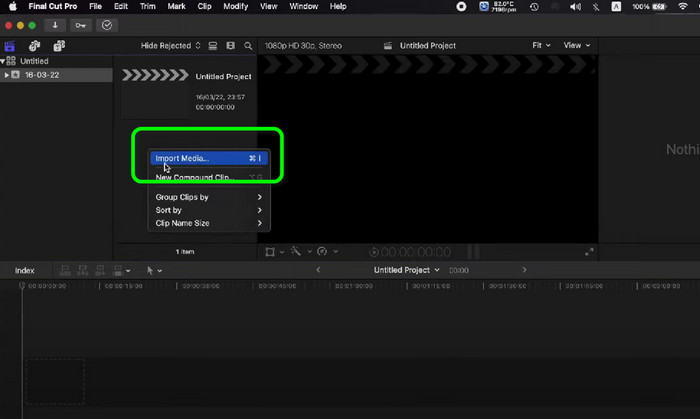
Passo 2.Quando a interface principal aparecer, coloque o cursor na interface esquerda em branco e clique com o botão direito. Em seguida, clique em Importar mídia para ver várias opções. Selecione o DVD copiado e clique na opção Importar Selecionado. Depois disso, você já verá o vídeo da interface.
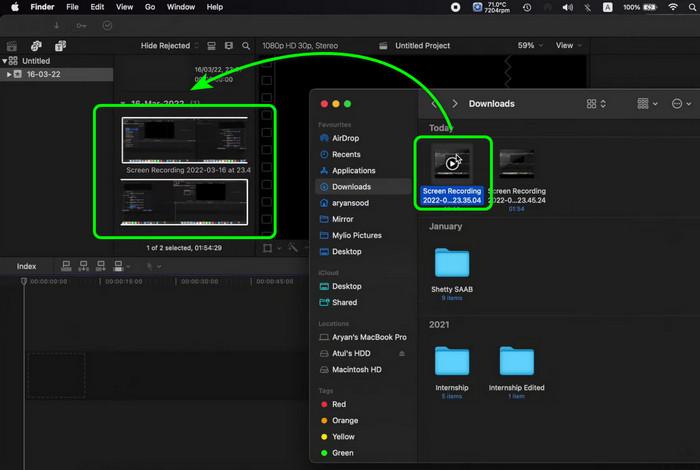
Etapa 3.Outra forma de importar o DVD copiado é arrastar e soltar. Para fazer isso, você pode abrir uma pasta onde salvou o DVD convertido, clicar e arrastá-lo para a interface do programa. Uma vez feito isso, você já pode ver o arquivo em Final Cut Pro.
Parte 4. Perguntas frequentes sobre como importar DVDs para o Final Cut Pro
-
Como você compartilha o DVD no Final Cut Pro?
Você só precisa iniciar o Final Cut Pro no seu Mac para compartilhar. Depois disso, clique na opção Escolher arquivo> Compartilhar. Uma vez feito isso, selecione o DVD. Em seguida, o processo final é clicar no botão Compartilhar na barra de ferramentas e clicar em DVD. Com isso, você poderá atingir seu objetivo.
-
Podemos comprar o Final Cut Pro para o resto da vida?
Definitivamente sim. Você pode comprar o Final Cut Pro e usá-lo para o resto da vida. O programa custa $299,99. Com isso, você poderá usufruir e acessar todas as suas funcionalidades.
-
Existe uma alternativa mais barata ao Final Cut Pro?
Sim, existem mais programas que são mais acessíveis em comparação com o Final Cut Pro. Inclui Shotcut, HitFil Express, OpenShot e muito mais. Com eles, você ainda pode editar e importar vídeos sem gastar muito dinheiro.
-
Como você converte DVDs para Final Cut Pro?
É triste dizer, mas você não pode converter DVDs para o Final Cut Pro. Então, para converter DVDs, você pode usar Estripador de DVD AnyMP4. Com isso, você pode transformar seu DVD em diversos formatos digitais, como MP4, MOV, MXF, AVI e muito mais.
Empacotando
A postagem te ensinou como importar DVDs para o Final Cut Pro. Mas, para importar um DVD para o Final Cut Pro, você precisa primeiro copiá-lo para um formato de arquivo compatível. Felizmente, a publicação apresentou o software Blu-ray Master Free DVD Ripper para um procedimento eficaz de extração de DVD. Assim, você pode usar este programa para extrair o DVD de forma fácil e rápida. Depois disso, você pode importar o DVD extraído para o Final Cut Pro com eficiência.
Mais do Blu-ray Master
- Como inverter vídeo no Final Cut Pro com o guia detalhado
- Final Cut Pro: alterar a proporção da imagem [com imagens]
- Guia sobre como fazer apresentações de slides esplêndidas no Final Cut Pro
- Como converter DVD para H.264 rapidamente (protegido e desprotegido)
- Tutorial para importar DVD para o iTunes para reprodução no Windows e Mac
- Como copiar e importar DVD para o iMovie para edição no Mac
DVD para dispositivos
